













💻 10 Поширених проблем з темами WordPress та способи їх вирішення
Кожне встановлення теми WordPress має закінчуватися однаково: натиснув «Активувати», побачив гарний сайт і пішов пити каву. Реальність жорсткіша. Замість дизайну з демо, білий екран, замість меню, порожнеча, а імпорт демо-даних падає з помилкою, яку ви бачите вперше в житті.
Форуми WordPress забиті одними й тими самими запитаннями. Розробники тем відповідають на них по колу роками. Ми зібрали 10 найчастіших проблем із темами WordPress, з якими стикаються і новачки, і досвідчені користувачі, та до кожного кейсу додали робоче рішення. Жодної магії, лише документовані фікси.
💡 Швидкий огляд:
- Виправити помилку «таблиця стилів відсутня»: правильна структура zip-архіву
- Налаштувати домашню сторінку під демо: параметри читання та шаблони
- Прибрати помилки 404 після зміни теми: скидання постійних посилань
- Повернути меню, вибрані зображення та робочі слайдери: покрокові інструкції
- Зберегти правки під час оновлення теми: дочірні теми та плагіни для CSS
Наочний розбір типових проблем із темами та їх рішень дивіться в цьому відео:
1. Таблиця стилів відсутня

Ви завантажили тему, завантажуєте zip-файл через адмінку й отримуєте сухе повідомлення: «Пакет не вдалося встановити. Таблиця стилів відсутня». Перша думка, розробник надіслав биту збірку.
У переважній більшості випадків справа не в темі, а в структурі архіву. Коли ви завантажуєте тему з маркетплейса або сайту розробника, всередині zip-файлу часто лежить не сама тема, а папка з документацією, ліцензією, демо-даними та власне темою в підкаталозі. WordPress очікує отримати style.css у корені архіву, а знаходить папку-обгортку.
Як виправити: розпакуйте архів на комп’ютері. Знайдіть папку, всередині якої лежать style.css, functions.php та index.php — це і є корінь теми. запакуйте її в новий zip і завантажте через «Зовнішній вигляд → Теми → Додати». Якщо тема прийшла без style.css, таке буває, але рідко,, пишіть розробнику.
2. Помилки під час імпорту демо-даних

Тему встановлено, і ви запускаєте імпорт демо-контенту через XML-файл. WordPress видає помилку, імпорт обривається на середині, а медіафайли не завантажилися.
Тут два типові сценарії.
Сценарій 1: помилка імпорту записів. WordPress намагається створити записи користувацьких типів (portfolio, testimonials, staff), які ще не зареєстровані. Рішення просте: активуйте тему перед імпортом, саме вона реєструє кастомні типи записів. Якщо помилка зберігається, звіртеся з документацією: можливо, потрібний плагін (наприклад, JetEngine або ACF) не встановлено.
Сценарій 2: помилка імпорту медіа. Зображення з демо-набору не підвантажуються. Поставте позначку «Завантажувати та імпортувати вкладення» перед запуском імпорту. Якщо позначка стоїть, а файли не вантажаться, сервер розробника тимчасово недоступний. Напишіть у сапорт теми, вони скинуть зображення окремим архівом.
3. Домашня сторінка не збігається з демо
Тему активовано, дані імпортовано, але головна сторінка виглядає не так, як на демо-сайті. Де сітка постів? Де слайдер? Де блоки з іконками?
Причина майже завжди в налаштуваннях відображення головної сторінки та шаблонах.

Варіант А: неправильні налаштування читання. Зайдіть у «Налаштування → Читання». Якщо тема використовує кастомний шаблон головної, виберіть «Статична сторінка» та призначте потрібну сторінку як головну. Якщо тема побудована на виводі останніх записів, виберіть «Ваші останні записи».

Варіант Б: не вибрано шаблон. Відкрийте сторінку, призначену як головну, в редакторі. У бічній панелі «Атрибути сторінки → Шаблон» пошукайте варіанти з назвами Home, Front Page, Homepage або аналогічними. Виберіть шаблон, збережіть сторінку та оновіть сайт.
Якщо шаблонів немає, зазирніть у документацію теми. Деякі розробники використовують окремий плагін-компаньйон для макета головної.
4. Негарні URL-адреси

Свіже встановлення WordPress видає адреси виду yourwebsite.com/?p=1. Для SEO та людського сприйняття це катастрофа.
Виправлення** за 10 секунд:** «Налаштування → Постійні посилання» та виберіть «Назва запису». Це дасть чистий URL yourwebsite.com/nazvanie-posta/. Якщо сайт уже проіндексовано зі старими URL, встановіть плагін переспрямувань (наприклад, Redirection), щоб не втратити трафік. Для нових сайтів сміливо ставте «Назва запису» та зберігайте, жодних додаткових дій не потрібно.
5. Записи повертають помилку 404
Змінили тему, і частина сторінок раптово пішла в 404. Пости на місці, в адмінці видно, але за прямими посиланнями, порожньо.
Корінь проблеми, кастомні типи записів. Багато тем реєструють свої типи (portfolio, events, products). При зміні теми правила перезапису URL скидаються, і WordPress «забуває», як будувати посилання для цих типів.
Рішення: зайдіть у «Налаштування → Постійні посилання» і просто натисніть «Зберегти зміни», нічого не змінюючи. Це змусить WordPress перегенерувати структуру URL. Допомагає майже завжди. Якщо не спрацювало, перевірте права на запис у кореневому .htaccess (сервер повинен мати змогу його оновлювати).
Докладніше про налаштування постійних посилань читайте в документації WordPress.
6. Меню порожнє після встановлення теми

Встановили тему, а в шапці, порожнеча. Ні посилань, ні сторінок, хоча в демо було акуратне меню з випадними пунктами.
Тема WordPress за замовчуванням показує резервне меню зі створених сторінок. Преміум-теми так не роблять: розробник очікує, що ви самі вкажете, яке меню і в яку область виводити.
Покроково:
- «Зовнішній вигляд → Меню», створіть нове меню (або відредагуйте наявне).
- Додайте сторінки, рубрики, довільні посилання до структури меню.
- Унизу сторінки знайдіть блок «Відображати в області», позначте потрібну область теми (Primary Menu, Main Navigation, Header Menu тощо).
- Збережіть меню.
Докладніше: гайд із налаштування меню WordPress.
7. У темі використовуються вибрані зображення, але в старих записах їх немає
 ШІІлюстративне зображення: згенеровано ШІ
Переїхали зі старої теми, яка не підтримувала вибрані зображення (post thumbnails). Нова тема виводить красиві сітки постів із картинками, але у сотні ваших статей замість прев’ю, сірий плейсхолдер.
Вручну проставляти featured image для кожного старого запису — це години рутини.
Швидке рішення: плагін Easy Add Thumbnail. Встановіть, активуйте, і плагін автоматично підставить перше зображення з контенту запису як вибране. Якщо перше зображення не підходить, плагін дає змогу задати дефолтну картинку. Для нових постів просто візьміть за правило заповнювати блок «Зображення запису» перед публікацією.
8. Слайдери, акордеони, таби не працюють

Тема заявляє слайдери, таби, акордеони та мобільне меню, але нічого з цього не працює: слайдер застиг на першому слайді, таби не перемикаються, мобільне меню не відкривається.
Проблема в конфлікті JavaScript. Теми та плагіни підключають свої скрипти, і коли два розширення використовують різні версії jQuery або неправильно оформлюють підключення, весь фронтенд-інтерактив ламається.
Методика пошуку винуватця:
- Вимкніть усі плагіни разом.
- Скиньте кеш, серверний, плагінний і браузерний.
- Перевірте, чи запрацювали слайдери. Якщо так, вмикайте плагіни по одному і після кожного оновлюйте сайт.
- Плагін, після активації якого все зламалося,, джерело конфлікту.
Знайшли винний плагін, шукайте альтернативу з аналогічним функціоналом або пишіть розробнику плагіна й теми, додавши назву та версію конфліктуючої сторони.
9. Зміни CSS не застосовуються
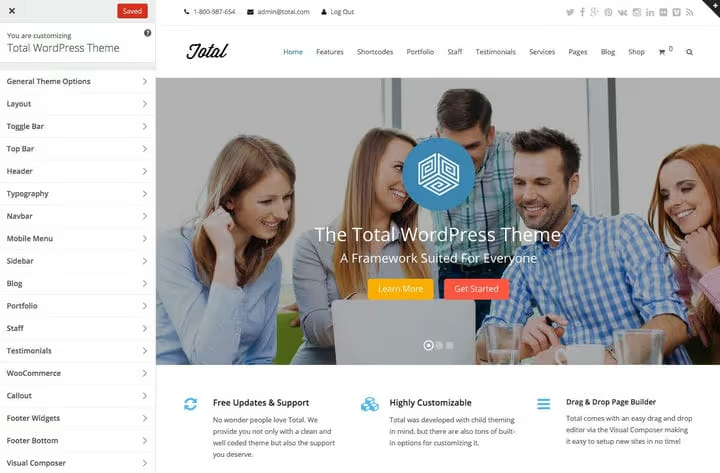
Додали кастомний CSS через кастомізатор, зберегли, оновили сайт, нуль реакції. Кольори, шрифти та відступи як були, так і залишилися.
Винуватець, кеш, причому часто багатошаровий: плагін кешування на кшталт W3 Total Cache стискає та зберігає стару версію CSS, браузер тримає її ж, а хостинг додає серверний кеш.
Чек-лист за шарами:
- Вимкніть плагін кешування та очистіть його кеш.
- У кастомізаторі натисніть «Зберегти» та оновіть сторінку з жорстким скиданням кешу браузера (
Ctrl+Shift+R). - Якщо фон не змінюється, тема могла прописати фонове зображення у style.css. Завантажте тестове зображення фону: воно перевизначить дефолтне.
- Якщо правите CSS через «Зовнішній вигляд → Редактор» і отримуєте помилку збереження, проблема в правах доступу до файлів на сервері. Докладніше: документація WordPress.
10. Оновили тему, і всі правки зникли

Ви вручну виправили style.css, functions.php або шаблон сторінки прямо у файлах теми. Прилетіло оновлення теми, ви натиснули «Оновити», і всі зміни перезаписані чистим кодом розробника.
Це не баг, а архітектурна особливість WordPress: оновлення замінює всі файли теми. Ніколи не редагуйте вихідний код теми напряму.
Що робити прямо зараз: перевірте, чи є у хостингу щоденні резервні копії. Багато хостингів зберігають 30-денний бекап. Якщо бекапу немає і правки не задокументовані, на жаль, зміни втрачено.
Як захиститися від повторення:
Дочірня тема. Створіть дочірню тему, вона успадковує все від батьківської та дозволяє перевизначати шаблони, стилі та функції без ризику під час оновлення. У нас є повний посібник із дочірніх тем WordPress.
Плагіни для CSS. Для невеликих візуальних правок вистачить плагіна. Yellow Pencil дає візуальний редактор стилів на льоту, а CSS Hero пропонує бібліотеку готових CSS-сніпетів. Обидва не чіпають файли теми та безпечні під час оновлень.
Резервне копіювання. Налаштуйте регулярний бекап сайту. Лідер серед безплатних рішень: UpdraftPlus із гнучким розкладом і зберіганням бекапів у Dropbox, Google Drive або S3. Для комерційних проєктів зверніть увагу на Solid Backups (колишній BackupBuddy) від SolidWP: legacy-рішення з повним бекапом у хмару та зручною міграцією. Бекап плагінами відрізняється від серверного бекапу хостингу, ви самі керуєте розкладом і точками відновлення.
Журнал змін. Записуйте, що і коли змінювали. Простий Google Doc із датами та описом правок зекономить години під час налагодження.
⁉️🤔 Часті запитання
Чому після встановлення теми сайт показує білий екран?
Білий екран (White Screen of Death) найчастіше спричинений фатальною помилкою PHP: конфлікт теми з плагіном або вичерпаний ліміт пам’яті PHP. Підніміть
memory_limitдо 256M у php.ini або через панель хостингу. Якщо не допомогло, перейменуйте папку плагінів через FTP, щоб вимкнути всі разом, і вмикайте по одному.
Як дізнатися, який плагін конфліктує з темою?
Вимкніть усі плагіни. Якщо проблема зникла, вмикайте по одному і після кожного перевіряйте сайт. Плагін, на якому помилка повернулася, і є конфліктним. Повідомте розробнику теми назву та версію, більшість конфліктів вирішується оновленням однієї зі сторін.
Чи обов’язково створювати дочірню тему для пари рядків CSS?
Ні. Для невеликого обсягу CSS використовуйте «Зовнішній вигляд → Налаштувати → Додаткові CSS» у кастомізаторі. Цей блок не перезаписується під час оновлення теми. Дочірня тема потрібна, коли ви редагуєте PHP-шаблони, додаєте хуки або перевизначаєте функції.
Чи можна відновити правки після оновлення теми без бекапу?
На жаль, ні. Оновлення теми фізично замінює файли на сервері. Стара версія не зберігається ніде, крім вашої резервної копії. Тому перше правило кастомізації: дочірня тема або CSS-плагіни з першого дня.
Чому URL-адреси записів змінилися після встановлення теми?
Деякі теми під час активації викликають
flush_rewrite_rules(), що може скинути структуру постійних посилань. Зайдіть у «Налаштування → Постійні посилання», виберіть ваш формат і збережіть. Якщо URL уже проіндексовані, поставте плагін Redirection і налаштуйте 301-редирект зі старих адрес.
Що робити, якщо тема зламалася: підсумковий алгоритм
Універсальний порядок дій для будь-якої нештатної ситуації з темою WordPress:
- Скиньте кеш. Плагін кешування, CDN хостингу, браузер, три шари. Половина «зламаних» тем просто показує закешовану версію.
- Вимкніть плагіни. Усі разом. Запрацювало, шукайте конфліктний, вмикаючи по одному.
- Збережіть постійні посилання. Зайдіть у налаштування та натисніть «Зберегти» — це вирішує проблему з 404 і битими URL.
- Перевірте консоль браузера.
F12 → Console: червоні рядки вкажуть на скрипт, що впав.
Не допомогло, розробник теми та Reddit r/WordPress знають відповідь.

Професійна команда авторів та редакторів, що спеціалізуються на створенні якісного контенту.