













 ШІІлюстративне зображення: згенеровано ШІ
🖼 36 Найкращих безкоштовних компресорів зображень для Windows у 2026 році
RAW із дзеркалки важить 25 МБ. Три дні зйомки займають пів диска. Пошта обрізає вкладення на 10 МБ, а редактор сайту скаржиться, що PNG вантажиться три секунди.
Десктопний компресор закриває це без компромісів: файли залишаються у вас, лімітів немає, інтернет не потрібен. Ми зібрали 36 безплатних утиліт для Windows, від портативного EXE у 200 КБ до переглядачів із batch-оптимізацією.
💡 Швидкий огляд:
- Портативна утиліта на флешку без встановлення: Compressed (205 КБ) або VJC (221 КБ)
- Пакетна обробка сотень файлів за один прохід: FastStone Photo Resizer, ImBatch, Light Image Resizer
- Живий попередній перегляд «до і після» в реальному часі: RIOT, Caesium
- Стиснення прямо з провідника Windows: SendTo-Convert, JPEG Compressor (SourceForge)
- Відкрити і стиснути без розбору налаштувань: FILEminimizer Pictures, Mass Image Compressor
Порівняльна таблиця: топ-12 за ключовими параметрами
Програма | Пакетний режим | Формати на вході | Портативна версія | Розмір | Інтеграція в провідник |
|---|---|---|---|---|---|
Caesium | ✅ | JPG, PNG, BMP, TIFF, WebP | ✅ | ~8 МБ | ❌ |
IrfanView | ✅ | 50+ форматів | ✅ | ~3 МБ | ❌ |
FastStone Image Viewer | ✅ | 30+ форматів | ✅ | ~7 МБ | ❌ |
RIOT | ✅ | JPG, PNG, GIF, BMP, TIFF | ✅ | ~3 МБ | Плагін до IrfanView/GIMP |
FILEminimizer Pictures | ✅ | JPG, PNG, GIF, BMP, TIFF | ❌ | ~5 МБ | ❌ |
PhotoScape | ✅ | JPG, PNG, GIF, BMP, TIFF | ❌ | ~20 МБ | ❌ |
Light Image Resizer | ✅ | 15+ форматів | ❌ | ~5 МБ | ✅ |
ImBatch | ✅ | 30+ форматів | ✅ | ~16 МБ | ❌ |
FastStone Photo Resizer | ✅ | 20+ форматів | ✅ | ~5 МБ | ❌ |
Pixillion Image Converter | ✅ | 20+ форматів | ❌ | ~3 МБ | ❌ |
SendTo-Convert | ❌ | JPG, GIF, BMP, PNG, TIFF | ❌ | ~1 МБ | ✅ |
Compressed | ❌ | JPG, BMP, PNG | ✅ | ~205 КБ | ❌ |
1. FILEminimizer Pictures

Утиліта від Balesio з гранично простою механікою: додаєте файли, тиснете «Optimize Files», отримуєте стиснуті копії. Підтримує JPG, PNG, GIF, BMP, TIFF та EMF. Можна вибрати стандартне або кастомне стиснення, задати правила перейменування. Balesio випустила версію 3.0, офіційний сайт працює.
Плюси:
- Мінімум налаштувань, впорається навіть новачок
- Пакетний режим без обмежень
Мінуси:
- Немає підтримки WebP та AVIF
- Тільки стандартні формати
Ціна: Безплатно
2. File Sizer

Універсальний компресор від NCH Software для зображень, аудіо та відео одночасно. Зображення стискає через drag-and-drop: перетягнули файл і отримали результат. Стиснення зображень тут допоміжна, а не профільна функція.
Плюси:
- Мультиформатність: фото, аудіо та відео в одному вікні
- Drag-and-drop без зайвих кліків
Мінуси:
- Інтерфейс візуально застарів
- Стиснення зображень не основна спеціалізація
Ціна: Безплатно
🔗 Завантажити з сайту NCH Software
3. Pixillion Image Converter
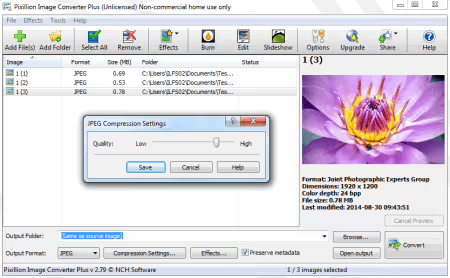
Інструмент від NCH Software для конвертації та стиснення фото. Знімки з камери пропускаєте через Pixillion, отримуєте оптимізовані JPEG без помітних втрат. Безплатний для некомерційного використання.
Плюси:
- Хороша якість JPEG без помітних артефактів
- Пакетна конвертація між форматами
Мінуси:
- Тільки для персонального використання в безплатній версії
- Інтерфейс не оновлювався роками
Ціна: Безплатно (для особистих цілей)
4. EezPix
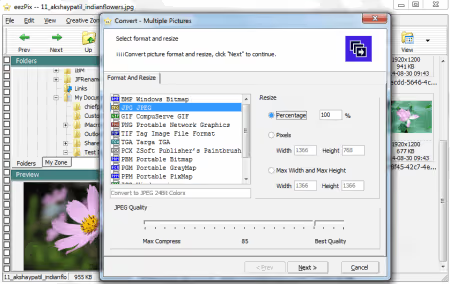
Багатофункціональний переглядач із покроковим майстром: крім стиснення вміє кадрувати, повертати та змінювати роздільну здатність. Безплатна версія обмежена 10 зображеннями за прохід. Проєкт закинуто, сайт розробника недоступний, але утиліта запускається на сучасних Windows.
Плюси:
- Покроковий майстер, інструкція не потрібна
- Кадрування та поворот в одному вікні
Мінуси:
- Ліміт у 10 файлів за прохід у безплатній версії
- Проєкт закинуто, офіційний сайт недоступний
Ціна: Безплатно (з обмеженням)
5. RIOT (Radical Image Optimization Tool)
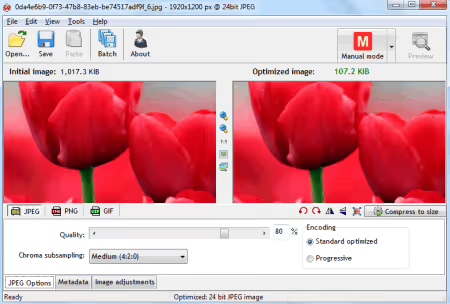
Один із найкращих безплатних оптимізаторів із подвійним попереднім переглядом у реальному часі: ліворуч оригінал, праворуч стиснута версія. Рухаєте повзунок якості й одразу бачите різницю. Інтегрується як плагін в IrfanView, XnView та GIMP.
Плюси:
- Живий попередній перегляд «до і після» в реальному часі
- Плагінна інтеграція з IrfanView, XnView, GIMP
Мінуси:
- Інтерфейс з епохи Windows XP
- Експорт тільки в JPG, PNG та GIF
Ціна: Безплатно
6. JPEG 2000 Compressor
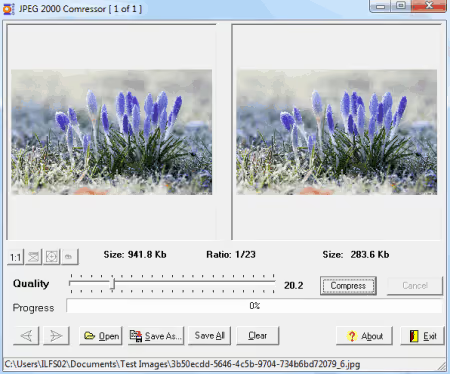
Нішева утиліта для конвертації у формат JPEG 2000 (.jp2). Стиснення налаштовується повзунком, є пакетний режим через «Save All». Алгоритм JP2 ефективніший за класичний JPEG, але формат підтримують не всі переглядачі. Беріть, лише якщо JP2 явно потрібен: медична візуалізація, додрукарська підготовка, архіви.
Плюси:
- Пакетний режим через «Save All»
- JP2 стискає ефективніше за звичайний JPEG
Мінуси:
- На виході лише JP2, обмежена сумісність
- JPEG 2000 не став масовим вебстандартом
Ціна: Безплатно
7. Voralent Antelope
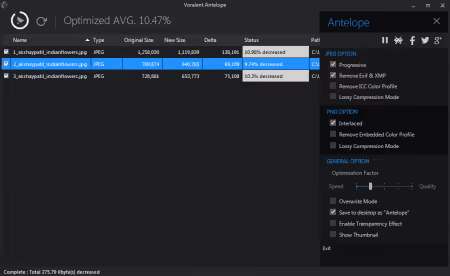
Легкий оптимізатор: перетягнули файли, виставили налаштування, натиснули Optimize. Можна зберегти в окрему папку або перезаписати оригінали. Доступний у портативній версії, працює без інсталяції. Сайт розробника недоступний, проєкт закинуто, але збірка запускається на Windows 10 та 11.
Плюси:
- Портативна версія без слідів у системі
- Проста механіка роботи
Мінуси:
- Проєкт закинуто, підтримки немає
- Мінімум налаштувань стиснення
Ціна: Безплатно
8. Caesium
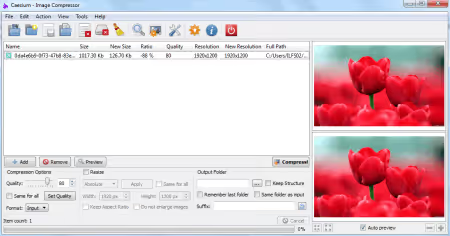
Сучасний компресор із відкритим вихідним кодом. Версія 2.8.5 вийшла у вересні 2025 року, проєкт активно розвивається. Працює з JPG, BMP, TIFF, PNG і WebP, є попередній перегляд і пакетна обробка. Плюси:
- Відкритий вихідний код, активна розробка
- Сучасний інтерфейс із підтримкою WebP
Мінуси:
- Немає AVIF на виході
- Експорт обмежений базовим набором форматів
Ціна: Безплатно (Open Source)
🔗 Офіційний сайт Caesium | 🔗 Caesium на GitHub
9. Mass Image Compressor
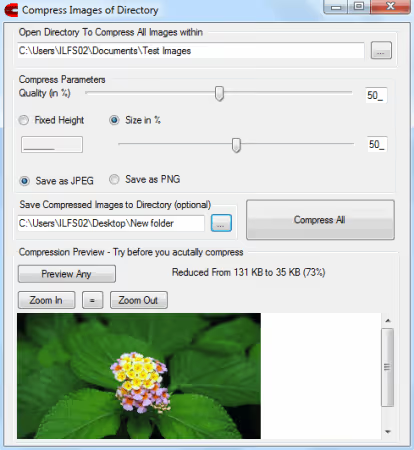
Мінімалістична пакетна утиліта: налаштовуєте відсоток якості та максимальний розмір по стороні, вибираєте JPG або PNG, запускаєте. Стиснуті файли зберігаються в окрему папку, оригінали не чіпаються. Проєкт не оновлюється, але працює.
Плюси:
- Зберігає копії, оригінали в безпеці
- Практично не займає місця на диску
Мінуси:
- Тільки JPG і PNG на виході
- Проєкт не оновлюється
Ціна: Безплатно
10. One Simple Image Compressor
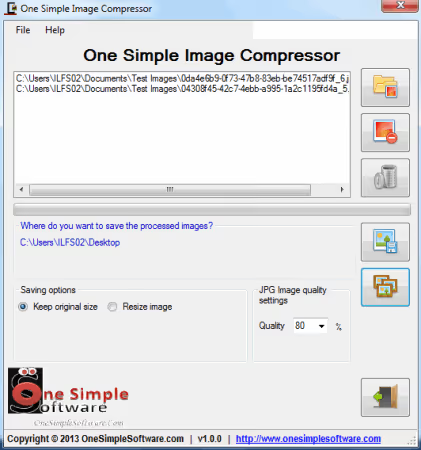
Максимально простий компресор: завантажили JPG, GIF, BMP або PNG, вибрали якість повзунком, вказали вихідну папку та натиснули «Process Batch». Інтерфейс із чотирьох елементів: неможливо заплутатися. Плюси:
- Мінімум елементів інтерфейсу
- Зрозумілий повзунок якості з цифрами
Мінуси:
- Налаштування грубіші, ніж у конкурентів
- Тільки базові формати
Ціна: Безплатно
🔗 Завантажити One Simple Image Compressor
11. Compressed
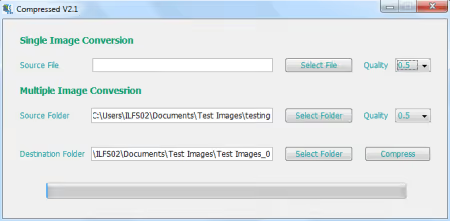
Крихітна утиліта, 205 КБ одним EXE-файлом. Не потребує встановлення. Приймає JPG, BMP і PNG, стискає з настроюваною якістю. Ідеальна для флешки аварійного адміністратора: займає менше місця, ніж саме стискуване фото.
Плюси:
- 205 КБ, менше за оброблюване фото
- Портативна, без інсталяції та слідів у реєстрі
Мінуси:
- Усього три формати на вході
- Немає пакетного режиму
Ціна: Безплатно
12. PhotoRazor
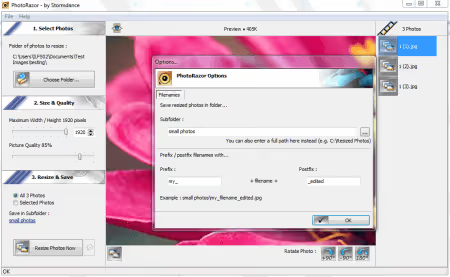
Програма від Stormdance з простим трикроковим процесом: вибрали фото, задали розмір і якість, натиснули «Resize Photos Now». Принагідно вміє повертати зображення. Заточена під побутовий сценарій: зменшити фото перед надсиланням поштою. Сайт розробника періодично недоступний.
Плюси:
- Три кроки від запуску до готового файлу
- Вбудована функція повороту
Мінуси:
- Не для професійної обробки
- Сайт розробника важкодоступний
Ціна: Безплатно
13. JPEG Compressor (SourceForge)
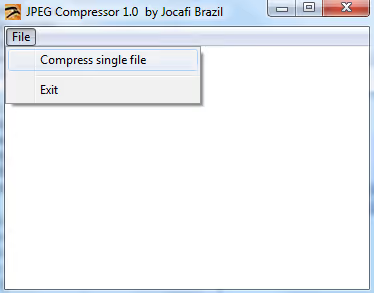
Вбудовується в контекстне меню Windows: виділили зображення в провіднику, клацнули правою кнопкою, вибрали «Compress», файли стиснуто. Працює без окремого вікна. Примусово зменшує файли, більші за задану роздільну здатність. Плюси:
- Повна інтеграція в контекстне меню провідника
- Миттєве стиснення без запуску програми
Мінуси:
- Примусове зменшення великих зображень, не вимикається
- Нуль налаштувань якості
Ціна: Безкоштовно
🔗 JPEG Compressor на SourceForge
14. PngOptimizer
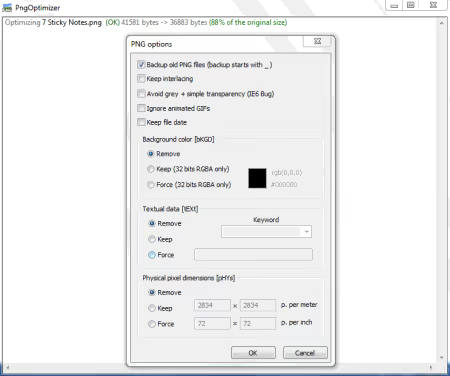
Спеціалізована утиліта для очищення PNG: видаляє метадані, приховані шари, невикористовувані палітри та інше, що роздуває файл. На вході PNG, BMP, TGA та GIF, на виході чистий PNG. Створює резервні копії оригіналів, конвертує зображення з буфера обміну. Плюси:
- Чистить PNG від прихованого сміття, радикально знижує розмір
- Автоматичне бекап оригіналів
Мінуси:
- Тільки PNG на виході
- Спеціалізований інструмент, не для повсякденного JPEG
Ціна: Безкоштовно
15. Jpeg Compressor (Farhad Kargaran)
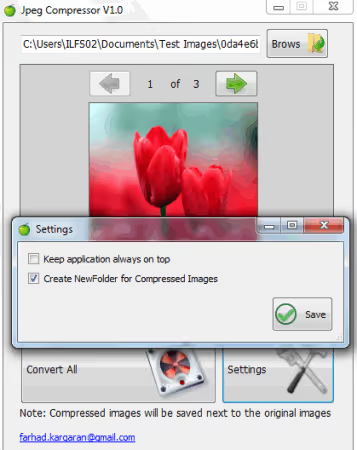
173 КБ в одному EXE. Приймає JPG, JPEG, BMP, PNG, ICO та TIFF: перетягуєте файли у вікно й отримуєте стиснений JPEG. Портативна, працює з флешки без прав адміністратора. Читає навіть ICO-файли, що є рідкістю для мікроутиліт. Проєкт закинуто.
Плюси:
- Мікроскопічний розмір, 173 КБ
- Читає ICO-файли
Мінуси:
- Тільки JPEG на виході
- Проєкт закинуто
Ціна: Безкоштовно
16. JPEG Resampler
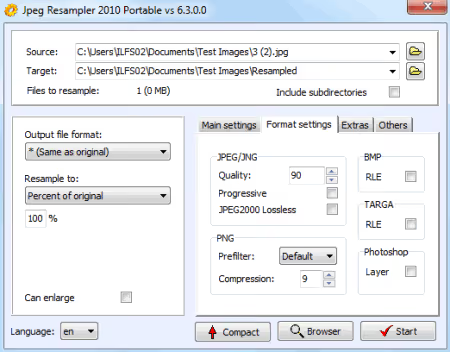
Утиліта для перестиснення цифрових фотографій із налаштуванням якості та формату. Підтримує основні графічні формати. Перемикає мову інтерфейсу на льоту. Простий повзунок визначає баланс між розміром і якістю. Сайт розробника періодично недоступний, але програма працює на сучасних Windows.
Плюси:
- Перемикання мови інтерфейсу без перезапуску
- Конвертація між форматами разом зі стисненням
Мінуси:
- Інтерфейс мінімалістичний, без попереднього перегляду
- Сайт розробника періодично недоступний
Ціна: Безкоштовно
🔗 Офіційний сайт JPEG Resampler
17. ImageSizer
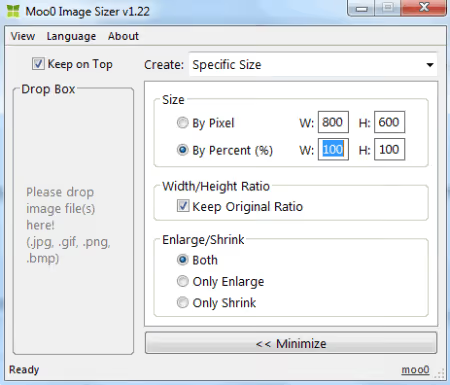
Програма від Moo0 із фірмовим чистим дизайном. Змінюєте розмір через ширину, висоту або відсоток, зображення стискається без видимої втрати якості. Підтримує JPG, GIF, PNG та BMP, працює на зменшення та збільшення. Рідкісний приємний інтерфейс серед безкоштовних компресорів.
Плюси:
- Чистий, не перевантажений дизайн від Moo0
- Стиснення та збільшення в одному інструменті
Мінуси:
- Тільки чотири формати
- Оновлення виходять рідко
Ціна: Безкоштовно
🔗 Офіційний сайт Moo0 ImageSizer
18. JPEG Reducer
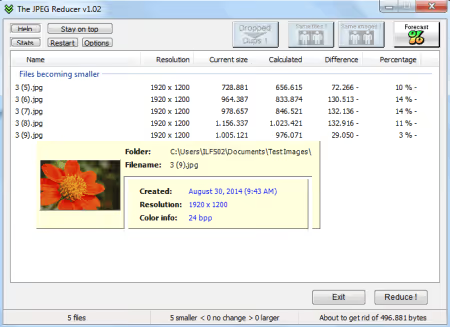
Утиліта для зменшення JPEG: перетягуєте зображення у вікно, розмір знижується. Вбудовано пошук дублікатів. Сайт розробника недоступний, проєкт закинуто. Важливо: JPEG Reducer перезаписує оригінали без попередження. Перед запуском обов'язково скопіюйте файли в окрему папку.
Плюси:
- Пошук дублікатів зображень
- Мінімальний інтерфейс
Мінуси:
- Перезаписує вихідні файли без резервної копії та без попередження
- Проєкт закинуто
Ціна: Безплатно
19. IrfanView
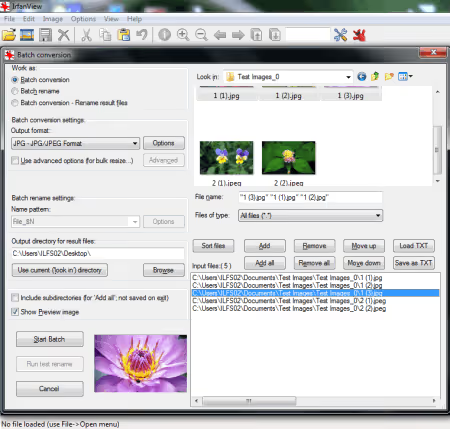
Легендарний переглядач, що відкриває понад 50 графічних форматів. Через File → Batch Conversion/Rename стискає сотні файлів за один прохід. Налаштовується глибина кольору, якість JPEG, роздільна здатність і вихідний формат. Плюси:
- Понад 50 форматів, десятки налаштувань оптимізації
- Портативна версія, плагіни, інтеграція з RIOT
Мінуси:
- Інтерфейс з 2000-х, візуально застарілий
- Новачкові потрібна година для освоєння batch-налаштувань
Ціна: Безплатно (для некомерційного використання)
20. Image Tools
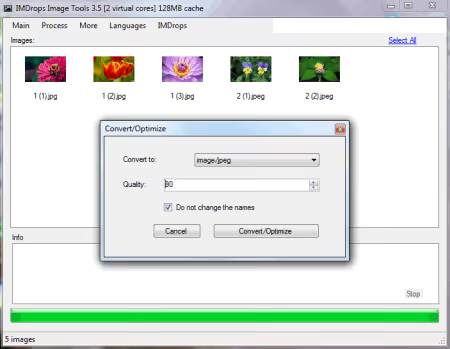
Пакетний конвертер з оптимізацією: додаєте файли через Ctrl+E, вибираєте Process → Convert/Optimize, задаєте папку, якість і формат. Вхід і вихід: BMP, JPEG, TIFF, GIF, PNG та EMF. Працює помітно швидше завдяки простому рушію.
Плюси:
- Висока швидкість обробки
- Клавіатурні скорочення для швидкої роботи
Мінуси:
- Дистрибуція лише через CNET
- Проєкт не оновлюється
Ціна: Безплатно
21. Image Optimizer ImOp
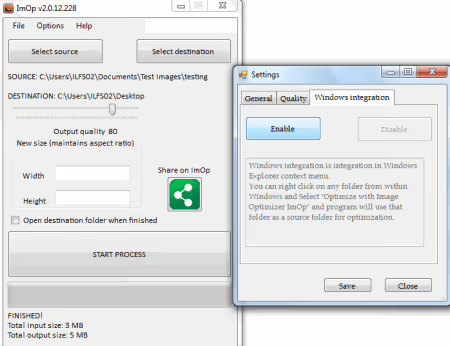
Простий оптимізатор із двопанельною логікою: вибираєте вихідну та кінцеву папку, якість, натискаєте «Start Process». Можна вбудувати в контекстне меню провідника для повторюваних завдань.
Плюси:
- Інтеграція з контекстним меню Windows
- Зрозумілий двопанельний інтерфейс
Мінуси:
- Розповсюджується лише через CNET
- Проєкт виглядає закинутим
Ціна: Безплатно
22. Imagine
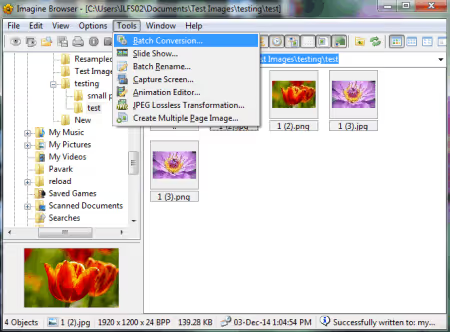
Переглядач і конвертер із функцією пакетної оптимізації. Зберігає пропорції при стисненні без втрати якості. Підтримує анімаційні та рідкісні формати. Основна функція, перегляд, стиснення вторинне.
Плюси:
- Анімаційні та рідкісні формати
- Зберігає пропорції за замовчуванням
Мінуси:
- Стиснення, допоміжна функція, а не основна
- Інтерфейс не локалізовано українською
Ціна: Безплатно
23. Photo Resizer
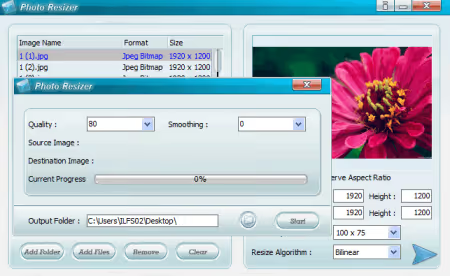
Пакетний ресайзер із компресією: додаєте файли або цілі папки, вибираєте розмір зі списку або задаєте вручну, вибираєте алгоритм інтерполяції (Bilinear, Bicubic, Nearest Neighbor), налаштовуєте якість і запускаєте. Плюси:
- Додавання цілих папок із зображеннями
- Вибір алгоритму інтерполяції
Мінуси:
- Два окремих вікна для налаштування
- Розповсюджується лише через CNET
Ціна: Безплатно
24. FastStone Image Viewer
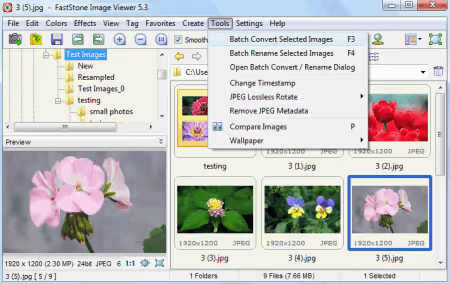
Один із найкращих переглядачів для Windows із вбудованим batch-конвертером. Інтерфейс у стилі провідника: ліворуч дерево папок, праворуч прев'ю. Виділили зображення, натиснули F3 або Tools → Batch Convert, отримали тонке налаштування стиснення з попереднім переглядом. Плюси:
- Провідникоподібний інтерфейс, миттєва орієнтація
- Пакетна конвертація у два кліки прямо під час перегляду
Мінуси:
- Закритий вихідний код
- Тільки для особистого та освітнього використання
Ціна: Безплатно (для особистого використання)
🔗 Офіційний сайт FastStone Image Viewer
25. FastStone Photo Resizer
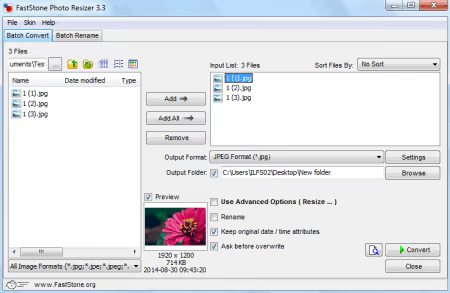
Полегшена версія від FastStone, заточена під пакетне оброблення. Обрали папку, позначили файли, натиснули Convert. Крім стиснення, вміє пакетно перейменовувати. Доступна в портативній версії з офіційного сайту. Плюси:
- Портативна версія з офіційного сайту
- Пакетне перейменування на додачу
Мінуси:
- Менше форматів, ніж у старшого Image Viewer
- Тільки Windows
Ціна: Безкоштовно (для особистого використання)
🔗 Офіційний сайт FastStone Photo Resizer
26. DS Picture Optimizer
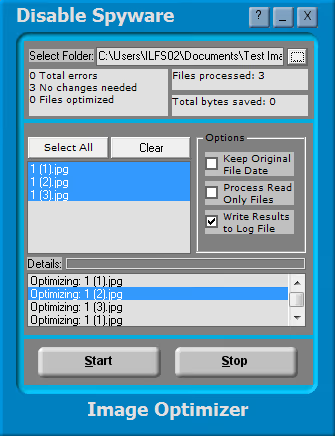
Простий оптимізатор JPG: обрали папку, позначили файли, натиснули Start. Після завершення показує, скільки мегабайт зекономлено. Обробляє файли з атрибутом «тільки читання» без потреби знімати атрибути вручну. Наочна статистика результату, а не просто «done».
Плюси:
- Наочна статистика зекономленого місця
- Обробка read-only файлів без додаткових дій
Мінуси:
- Тільки JPEG
- Розповсюджується через CNET
Ціна: Безкоштовно
27. PhotoScape
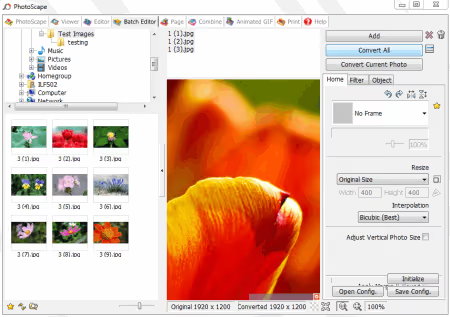
Популярний фоторедактор «усе в одному». Для стиснення два шляхи: Editor для одиничних фото та Batch Editor для пакетів. У Batch Editor вибираєте файли, тиснете «Convert All», налаштовуєте якість. На додачу: рамки, фільтри, колажі, GIF-анімація. Розробники випустили сучасну версію PhotoScape X (v4.3, червень 2026), яка активно оновлюється.
Плюси:
- Повноцінний редактор із компресією в комплекті
- Сучасна версія PhotoScape X для Windows 10/11
Мінуси:
- ~20 МБ, важчий за більшість суто компресорів
- Інтерфейс перевантажений для задачі «тільки стиснути»
Ціна: Безкоштовно
28. Light Image Resizer
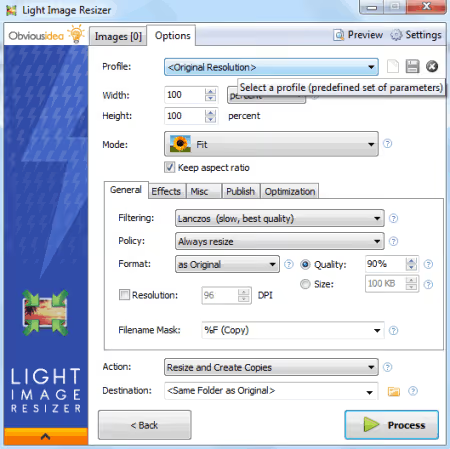
Потужний пакетний інструмент від ObviousIdea з підтримкою понад 15 форматів, включно з рідкісними JP2, PPM, EMF та WMF. Покроковий майстер: додали файли або папку, налаштували, натиснули Process. Попередній перегляд до обробки. Версія 7.6.3, оновлювалася у 2026 році. Плюси:
- Підтримка екзотичних форматів (JP2, EMF, WMF)
- Попередній перегляд до фактичного стиснення
- Активно оновлюється у 2026 році
Мінуси:
- Безкоштовний лише для особистого використання
- Покроковий майстер уповільнює досвідчених користувачів
Ціна: Безкоштовно (для особистих цілей)
🔗 Офіційний сайт Light Image Resizer
29. Bulk Image Resize Manager
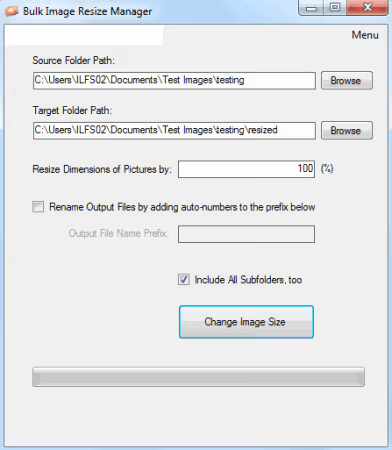
Зберігає стиснуті копії в підпапку «resized», оригінали не чіпаються. Є опція стиснення без ресайзу: зменшує вагу файлу, зберігаючи вихідні піксельні розміри. Плюси:
- Оригінали цілі, копії в окремій підпапці
- Стиснення без зміни роздільної здатності за бажанням
Мінуси:
- Мінімальний набір налаштувань
- Розповсюджується лише через CNET
Ціна: Безкоштовно
30. Free Image Resizer
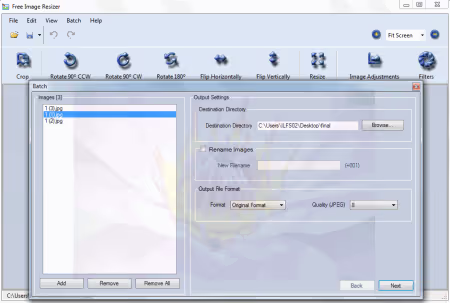
Легкий пакетний ресайзер із компресією. Через меню Batch додаєте файли, обираєте папку та якість. Додатково: поворот, віддзеркалення та перейменування вихідних файлів. Плюси:
- Поворот і перейменування в одному batch-проході
- Маленький дистрибутив
Мінуси:
- Лише базові формати
- Налаштування якості без числових значень
Ціна: Безкоштовно
31. ImBatch
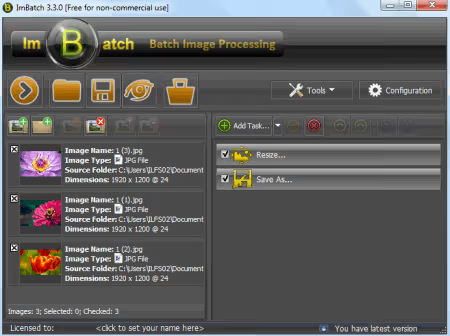
Найгнучкіший пакетний процесор у добірці. Система завдань: додаєте файли, вибудовуєте ланцюжок операцій (ресайз, компресія, перейменування, водяний знак) і запускаєте одним кліком. Версія 7.6.4 вийшла в березні 2026 року. Плюси:
- Конвеєр завдань із настроюваною послідовністю
- Понад 30 форматів, активно оновлюється
Мінуси:
- ~16 МБ, важчий за більшість аналогів
- Крива навчання для конвеєра завдань
Ціна: Безкоштовно
32. VJC (Visual JPEG Compression)
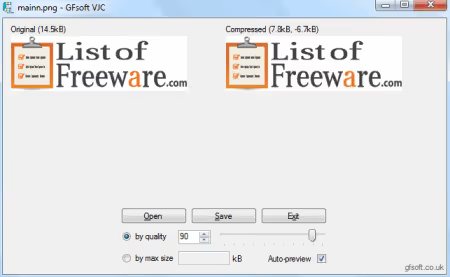
Крихітна програма, 221 КБ. Відкриває BMP, GIF, PNG і TIFF, конвертує у стиснутий JPEG. Повзунок якості та живий попередній перегляд із відображенням підсумкового розміру прямо під вікном. Бачите розмір у кілобайтах до збереження: зручно, коли потрібно вкластися в конкретний ліміт.
Плюси:
- Живий попередній перегляд із розміром у кілобайтах
- Надлегка, 221 КБ
Мінуси:
- Лише JPEG на виході
- Немає пакетного режиму
Ціна: Безкоштовно
33. Smith Image Converter
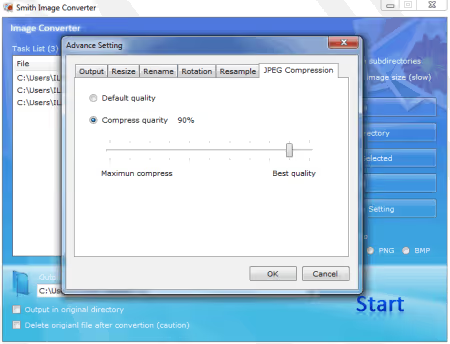
Конвертер і компресор: JPG, PNG та BMP на вході й на виході. Стиснення налаштовується через вкладку «JPEG Compression» в Advanced Settings, повзунком або ручним введенням. Можна задати окрему вихідну папку. Проєкт розміщувався на CodePlex (платформа закрита), утиліта доступна через CNET.
Плюси:
- Тонке налаштування рівня JPEG-компресії
- Роздільні вхідна та вихідна папки
Мінуси:
- Усього три формати
- Проєкт більше не розвивається
Ціна: Безкоштовно
34. Advanced Batch Image Converter
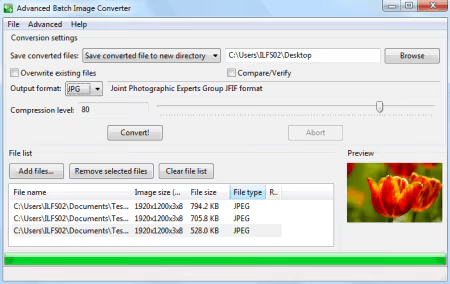
Конвертер із відкритим вихідним кодом: додали файли, вибрали вихідний формат, повзунком виставили рівень стиснення, Convert. Є опція перезапису оригіналів і вибору окремої папки. Для невибагливої пакетної роботи вистачає. Плюси:
- Відкритий вихідний код, можна перевірити
- Мінімум дій до результату
Мінуси:
- Проєкт не оновлювався
- Лише базові формати
Ціна: Безкоштовно (Open Source)
🔗 Advanced Batch Image Converter на SourceForge
35. SendTo-Convert
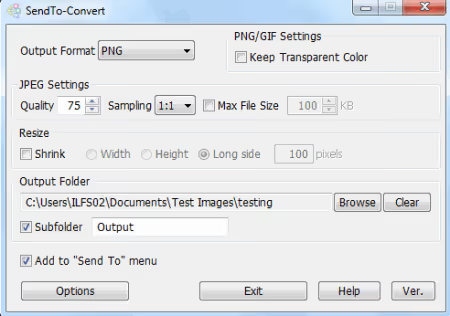
Утиліта, що живе в меню «Надіслати» провідника. Налаштували один раз: формат, якість і папку. Тепер стиснення викликається правим кліком по будь-якому виділеному файлу. Вхід: JPG, GIF, BMP, PNG і TIFF, вихід: JPG, GIF, BMP, PNG. Налаштував раз, користуєшся роками.
Плюси:
- Глибока інтеграція в меню «Надіслати»
- Налаштував один раз, працює без запуску програми
Мінуси:
- Первинне налаштування потребує часу
- Проєкт не оновлюється
Ціна: Безплатно
🔗 Офіційний сайт SendTo-Convert
36. PearlMountain Image Resizer
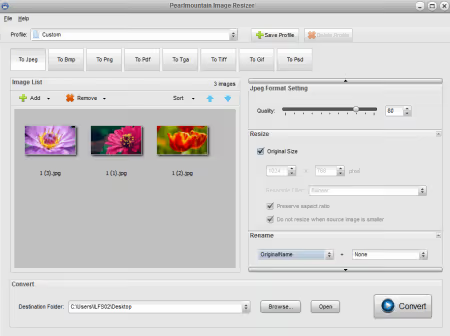
Ресайзер-компресор від PearlMountain Software. Додали файли, виставили якість повзунком, натиснули Convert. Головна особливість: збереження користувацьких пресетів. Зручно для типових сценаріїв: «прев’ю для пошти», «стиснення для сайту», «архівна якість». Зрозумілий інтерфейс із мінімумом кнопок.
Плюси:
- Збереження пресетів під різні сценарії
- Зрозумілий інтерфейс із мінімумом кнопок
Мінуси:
- Тільки базові функції стиснення
- Розповсюджується через Softpedia
Ціна: Безплатно
🔗 PearlMountain Image Resizer на Softpedia
Стиснення зображень, не та задача, на яку хочеться витрачати час. Хороша десктопна утиліта робить це фоново: кинув файли, натиснув кнопку, пішов далі.
У цьому відео процес роботи в Caesium: від встановлення до пакетної обробки та порівняння розмірів до і після.
⁉️🤔 Часті питання
Стиснення JPEG необоротне?
Так, JPEG-стиснення з втратами необоротне: кожен повторний прохід додає артефакти. Завжди працюйте з копією, а не з оригіналом. Для зберігання вихідників без втрат використовуйте PNG або TIFF зі стисненням LZW: вони відновлюються піксель-у-піксель.
Чому пакетний режим важливий?
Ручна обробка 100 скриншотів займає годину. Batch-функція у FastStone Photo Resizer або ImBatch стискає ту ж сотню за 15-20 секунд. Якщо ви обробляєте більше п’яти зображень за раз, пакетний режим — це необхідність, а не розкіш.
Чим десктопний компресор кращий за онлайн-сервіс на кшталт TinyPNG?
Офлайн-інструмент не завантажує файли на сторонній сервер, працює без інтернету і не має ліміту на кількість чи розмір файлів. Для конфіденційних документів і великих обсягів, тільки десктоп. TinyPNG зручний для разової оптимізації одного-двох PNG, не для папки з 200 фото.
Як обрати програму під свою задачу?
Для разового стиснення вистачить утиліти з drag-and-drop: Compressed (205 КБ) або VJC. Потрібна регулярна пакетна обробка: FastStone Photo Resizer або Light Image Resizer. Працюєте з RAW і рідкісними форматами: IrfanView із плагіном RIOT. Важлива інтеграція в провідник: SendTo-Convert або JPEG Compressor (SourceForge).
Чому в списку мало інструментів із підтримкою WebP і AVIF?
Більшість програм розроблялися в епоху домінування JPEG і PNG. Caesium (версія 2.8.5) підтримує WebP. Для роботи з AVIF дивіться в бік Squoosh (веб) або ImageMagick (CLI). Десктопні безплатні утиліти з підтримкою AVIF на виході поки що рідкість.
Що ставити на Windows у 2026 році
Один інструмент на всі випадки: IrfanView із плагіном RIOT. Для суто пакетної роботи: FastStone Photo Resizer (простіше) або ImBatch (гнучкіше, оновлюється у 2026 році). Для стиснення з сучасним інтерфейсом і WebP: Caesium. Нестандартні формати: Light Image Resizer.
- Інтеграція в провідник: SendTo-Convert
- Портативний EXE на флешку: Compressed (205 КБ) або VJC (221 КБ)
- Потрібен попередній перегляд «до і після»: RIOT або Caesium
Головне правило: тестуйте стиснення на копіях. JPEG помилок не пробачає, а бекап береже нерви. Який інструмент використовуєте ви, напишіть у коментарях.

Професійна команда авторів та редакторів, що спеціалізуються на створенні якісного контенту.