














📝 9 Найкращих плагінів блоків для Gutenberg 2026: безкоштовні та платні
Відкрили Gutenberg: заголовок, абзац, кнопка. Для чернетки вистачає, для лендингу чи корпоративного сайту цього замало. Вбудовані блоки WordPress не дають ані колонок із контролем фонів, ані акордеонів, ані сіток постів.
Ринок плагінів блоків за останні роки усталився: з півтора десятка проєктів активно розвиваються дев’ять. Кожен перевірено через WordPress.org API: дата останнього оновлення, сумісність з актуальною версією WordPress, статус підтримки. Усі дев’ять отримали апдейт у 2026 році.
Нижче розбір кожного: що вміє, скільки коштує, в якому сценарії брати.
💡 Швидкий огляд:
- Визначтеся зі сценарієм: універсальний набір блоків (Spectra, Kadence Blocks), інструменти блогера (Ultimate Blocks), візуальний дизайн з UI-кітами (Stackable), мультиавторський сайт із ролями (PublishPress Blocks) або легковагий базовий шар (CoBlocks, Getwid).
- Один плагін на все, беріть Spectra: 30+ безплатних блоків, фронтенд-стилізація без перемикання в прев’ю, оновлення кожні 2-3 тижні.
- Специфічні завдання (HowTo-схема, Click-to-Tweet, контроль доступу за ролями) закривайте нішевими плагінами поверх основного, вони не конфліктують.
Коротке відео нижче показує ключові плагіни в редакторі:
Швидкий порівняльний огляд п’яти найпопулярніших плагінів:
Продукт | Для кого | Безплатно | Pro | Особливість |
|---|---|---|---|---|
Spectra | Універсал | 30+ блоків | від $49/рік | Фронтенд-стилізація без прев’ю |
Kadence Blocks | Дизайн | Row Layout | від $89/рік | Контроль колонок і фонів |
Stackable | Візуал | 40+ блоків | від $49/рік | UI-кіти та shape dividers |
Ultimate Blocks | Блогінг | Усі блоки | Немає | HowTo-схема, Click-to-Tweet |
PublishPress Blocks | Редакції | 20+ блоків | За тарифом | Контроль доступу за ролями |

1. Genesis Blocks: секційна верстка під крилом WP Engine
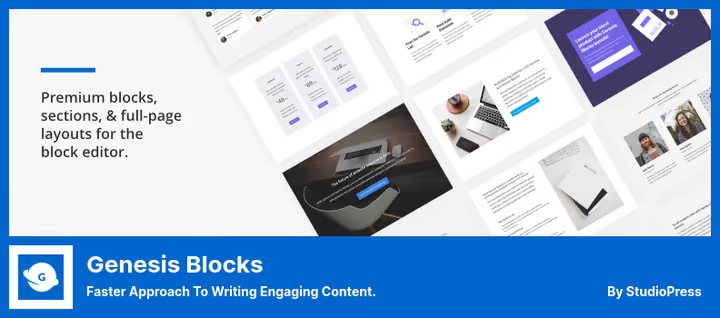
Колишній Atomic Blocks, що перейшов під крило StudioPress, а згодом WP Engine. Genesis Blocks дає 26+ повноекранних шаблонів, 56 готових секцій і бібліотеку блоків: контейнери, колонки, сітки постів, прайс-таблиці, відгуки та акордеони.
Головна ідея плагіна, посекційне компонування: ви верстаєте сторінку не окремими блоками, а готовими секціями з попередньо встановленими відступами, кольорами та адаптивною сіткою. Для лендингів це економить кілька годин ручного налаштування. Додатково є контроль доступу на рівні блоків: різним ролям показуються різні набори.
- Плюси: 26+ шаблонів сторінок з коробки, посекційне компонування, контроль доступу за ролями
- Мінуси: безплатна версія обмежена 5-6 блоками; повний набір лише в Genesis Pro
- Ціна: безплатно, Genesis Blocks на WordPress.org. Genesis Pro, у пакеті WP Engine від $30/міс на studiopress.com (включає хостинг, теми та всі блоки)
Вердикт: беріть, якщо вже працюєте в екосистемі StudioPress або WP Engine. Для решти Kadence чи Spectra дадуть більше блоків безплатно.
🔗 Genesis Blocks на WordPress.org
2. Spectra: найфункціональніший безплатний
Spectra (колишній Ultimate Addons for Gutenberg) від Brainstorm Force, тієї ж команди, що розробляє тему Astra. На WordPress.org плагін має понад 800 000 активних встановлень, оновлення виходять кожні 2-3 тижні. За темпом розвитку це найдинамічніший безплатний плагін блоків в екосистемі Gutenberg.
У безплатній версії 30+ блоків: розширені заголовки, колонки, кнопки з градієнтами, форми, зміст, Google-мапи, команда, Timeline постів і схема Review. Плюс 65+ стартових шаблонів через вбудовану бібліотеку.
На практиці головна перевага, фронтенд-стилізація в редакторі: ви змінюєте налаштування блоку й одразу бачите результат, без перемикання в режим попереднього перегляду. В інших безплатних плагінів блоків цього немає.
- Плюси: 30+ безплатних блоків, фронтенд-стилізація без режиму попереднього перегляду, 65+ шаблонів, повна адаптивність
- Мінуси: Pro-функціонал (слайдер, модальні вікна, Loop Builder) лише платний; інтерфейс налаштувань щільний
- Ціна: безплатно, Spectra на WordPress.org. Pro, від $49/рік на wpspectra.com
Вердикт: найкращий вибір «встановив і забув» для тих, кому потрібен максимум блоків безплатно. Ставте Spectra як основний шар.
3. Kadence Blocks: дизайнерський стандарт
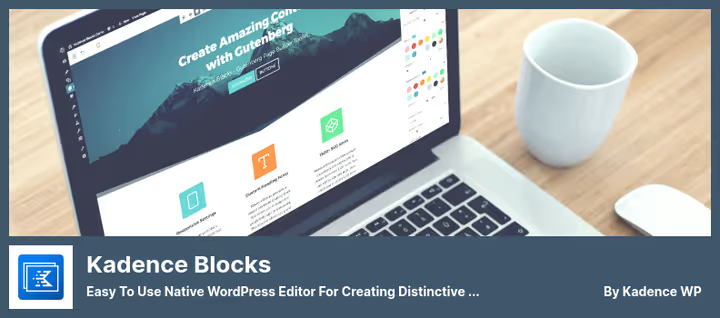
Kadence Blocks від Kadence WP, за останні два роки став головним конкурентом Spectra. Фокус не на кількості блоків, а на дизайнерській гнучкості.
Коронна фіча, Row Layout: багатоколонкова структура з контролем ширини колонок, відступів, вертикального вирівнювання та фонів (колір, градієнт, зображення, відео). По суті, міністорінка всередині Gutenberg. Безплатна версія щедра: галереї, форми, таби, акардеони, зміст, таймер і Lottie-анімації. Pro додає 15+ блоків: динамічні сітки постів, слайдери, модальні вікна, відеопопапи, image hotspots і conditional display.
Kadence Blocks часто використовують у парі з темою Kadence: у звʼязці повний контроль над типографікою та кольорами без CSS.
- Плюси: Row Layout з контролем колонок і фонів, вбудована бібліотека секцій, Lottie-анімації, галерея з фільтрами
- Мінуси: Pro недешевий (від $89/рік); Row Layout потребує години на освоєння для новачка
- Ціна: безплатно, Kadence Blocks на WordPress.org. Pro, від $89/рік на kadencewp.com
Вердикт: для сайтів, де важливий дизайн, а не лише функціонал. Row Layout не має аналогів у безплатних плагінах. Беріть, якщо готові витратити годину на освоєння.
🔗 Kadence Blocks на WordPress.org
4. Ultimate Blocks: інструментарій блогера
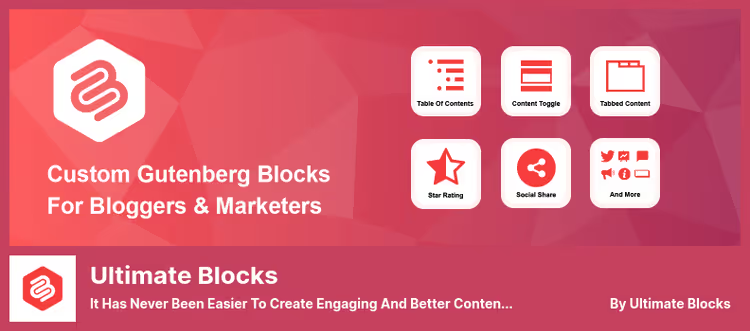
Ultimate Blocks, вузькоспеціалізований плагін для контент-маркетингу та блогінгу. Розробники свідомо відмовилися від дизайнерських блоків і зосередилися на інструментах авторів: схема HowTo, Click-to-Tweet, прогрес-бар, перемикач контенту, слайдер зображень, сітка постів, фільтрована таблиця контенту.
Ключова відмінність від Spectra та Kadence, селективне ввімкнення блоків: кожен блок вмикається або вимикається окремо на сторінці налаштувань. Плагін не завантажує зайвий CSS і JS для невикористовуваних блоків. На PageSpeed практично не впливає. Повністю безплатний, монетизації немає.
- Плюси: схема HowTo з валідною структурованою розміткою, Click-to-Tweet, автоматичний зміст, оглядовий блок Review, селективне ввімкнення блоків
- Мінуси: немає дизайнерських блоків (колонки, сітки, не його профіль); скромний набір порівняно з універсальними бібліотеками
- Ціна: повністю безплатно, Ultimate Blocks на WordPress.org
Вердикт: must-have для блогерів і контентних сайтів. Не конкурент Spectra чи Kadence, а доповнення: закриває сценарії, яких немає в універсальних бібліотеках.
🔗 Ultimate Blocks на WordPress.org
5. Otter Blocks: легковаговик із template-бібліотекою
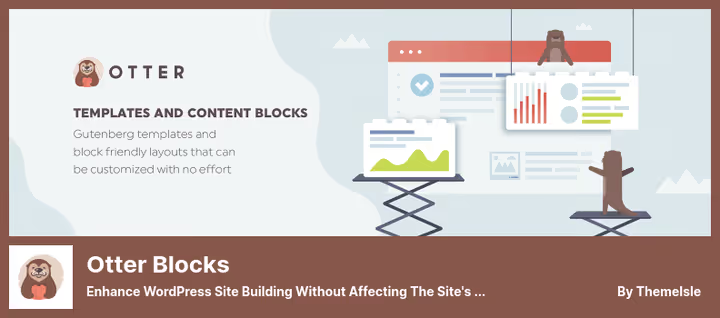
Otter Blocks від Themeisle — це легковаговий комбайн з акцентом на швидкість. Він не намагається охопити всі можливі блоки, а дає рівно те, що потрібно для посадкових сторінок: секції, заголовки, колонки, форми підписки, Google-карти, таби, progress bars та flip-картки.
Фішка, 50+ готових шаблонів із drag-and-drop всередині Gutenberg. Лендинг можна зібрати за пів години без жодного рядка коду. Pro додає CSS-редактор, кастомні шрифти, анімації та пріоритетну підтримку. Otter Blocks добре працює у зв’язці з темою Neve від того ж Themeisle: легковаговий сайт із хорошим PageSpeed без додаткового налаштування.
- Плюси: 50+ шаблонів, drag-and-drop всередині редактора, легковаговий код
- Мінуси: безплатних блоків менше, ніж у Spectra чи Kadence; CSS-редактор та анімації лише в Pro
- Ціна: безплатно, Otter Blocks на WordPress.org. Pro, тарифи за підпискою на themeisle.com
Вердикт: хороший вибір для лендингів, де не потрібен повний комбайн, але хочеться шаблонів. У зв’язці з Neve, оптимальне співвідношення швидкості та функціоналу.
🔗 Otter Blocks на WordPress.org
6. Stackable: дизайнерський Gutenberg з UI-кітами
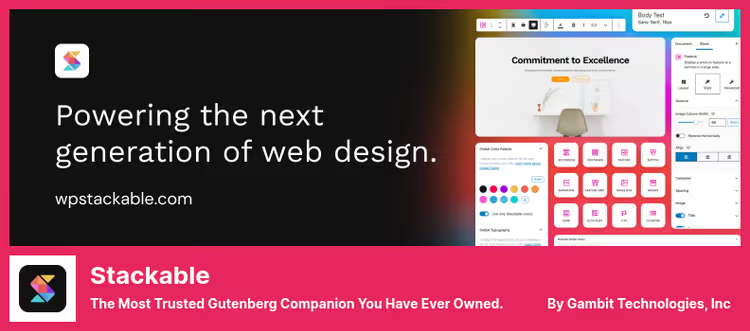
Stackable, один із найстаріших плагінів блоків, з фокусом на дизайнерську кастомізацію: відео-фони, градієнти, ефекти наведення, роздільники секцій у формі хвиль і трикутників. В актуальній версії 40+ блоків.
Головна відмінність від Kadence і Spectra, UI-кіти: набори готових дизайн-систем (кольори, типографіка, тіні, скруглення), які застосовуються до всіх блоків одночасно. Візуальна цілісність сторінки без ручного правлення кожного блоку. Додатково: parallax-фони, video backgrounds, shape dividers. Безплатна версія покриває базове верстання. Pro відкриває динамічні блоки (сітка постів, карусель), conditional display, CSS-анімації та повну колекцію UI-кітів.
- Плюси: 40+ блоків, UI-кіти для візуальної цілісності сторінки, shape dividers, відео-фони
- Мінуси: Pro від $49/рік; надлишковий для мінімалістів із простим текстовим контентом
- Ціна: безплатно, Stackable на WordPress.org. Pro, від $49/рік на wpstackable.com
Вердикт: для тих, кому важлива картинка: відео-фони, ефекти, єдина дизайн-система. UI-кіти Stackable дають візуальну цілісність, якої складно досягти вручну.
7. PublishPress Blocks: контроль доступу та мульти-авторство
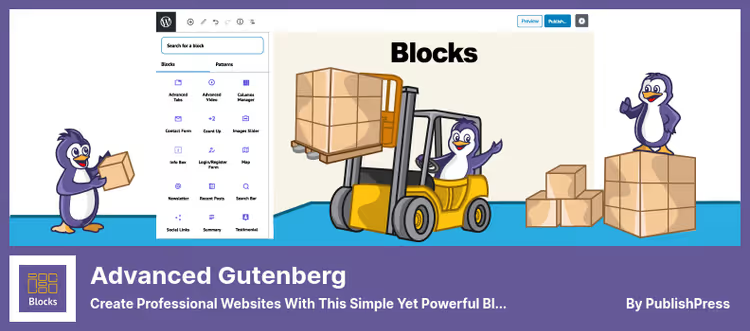
PublishPress Blocks (у репозиторії, Advanced Gutenberg) займає унікальну нішу: це єдиний плагін блоків із контролем доступу на рівні ролей. Ви створюєте профілі блоків і призначаєте їх адміністраторам, редакторам та авторам. Автор бачить лише базовий набір, редактор, повний. Це усуває візуальне сміття в редакторі, коли на сайті встановлено кілька плагінів блоків.
PublishPress, відомий бренд в екосистемі WordPress: редакційний календар, управління дозволами, статуси публікацій. Документація докладна, оновлення регулярні.
- Плюси: контроль доступу до блоків за ролями, профілі блоків, Google-карти, форма підписки з CSV-експортом, списки з іконками
- Мінуси: Pro-функціонал (слайдер, pricing table, WooCommerce-блоки) платний; для особистого блогу надлишковий
- Ціна: безкоштовно, PublishPress Blocks на WordPress.org. Pro, тарифи на publishpress.com
Вердикт: незамінний для мультиавторських сайтів і редакцій. Кілька людей із різними ролями, єдиний плагін із гранулярним контролем доступу. Для особистого блогу надлишковий.
🔗 PublishPress Blocks на WordPress.org
8. CoBlocks: мінімалістичний набір від GoDaddy
CoBlocks від GoDaddy, найлегший плагін у цій добірці. Жодних Pro-версій і підписок: один безкоштовний пакет, який просто працює.
Набір блоків скромний, але продуманий: Row і Column для сіток, Shape Divider для візуального розділення секцій, карусель зображень, авторський блок, кольорові сповіщення та форма підписки. Окремий плюс, Typography Admin Panel: централізоване керування типографікою всіх блоків, включно зі стандартними блоками WordPress, без CSS. Темп розробки нижчий, ніж у Spectra чи Kadence. CoBlocks заточений під тему Go від того ж GoDaddy, але працює з будь-якою темою.
- Плюси: легкий, Row + Column для сіток, Typography Admin Panel, повністю безкоштовний
- Мінуси: скромний набір блоків; оновлення рідші, ніж у конкурентів
- Ціна: повністю безкоштовно, CoBlocks на WordPress.org
Вердикт: для мінімалістів, яким потрібен легкий набір без зайвої складності. Хороший базовий шар, коли складні ефекти не потрібні.
9. Getwid: набір для розробників і лендингів
Getwid від MotoPress, плагін із фокусом на розробників, які збирають лендинги. У бібліотеці 30+ шаблонів і багатий набір блоків: секції, колонки, вкладки, акордеони, портфоліо, команда, відгуки, форми та кастомні типи записів.
Ключова особливість, глибока кастомізація через атрибути блоків. Кожен блок має кілька десятків параметрів, що дає тонкий контроль без CSS. Для новачка це перебір: UI налаштувань щільний і потребує звикання. Додатковий плюс, Getwid успадковує стилі активної теми, а не перевизначає їх, тому візуальна цілісність зберігається. Підтримує кастомний CSS для кожного блоку. Повністю безкоштовний.
- Плюси: 30+ шаблонів, глибоке налаштування атрибутів блоків, успадкування стилів теми, кастомний CSS на кожен блок
- Мінуси: щільний інтерфейс налаштувань, новачкові потрібна година на освоєння; темп оновлень нижчий, ніж у Spectra/Kadence
- Ціна: повністю безкоштовно, Getwid на WordPress.org
Вердикт: для розробників, які хочуть тонкий контроль без метушні з CSS. Шаблони заощаджують час на лендингах. Новачкам інтерфейс здасться перевантаженим.
⁉️🤔 Часті запитання
Скільки плагінів блоків ставити на один сайт?
На практиці вистачає одного-двох. Основний шар, Spectra або Kadence Blocks, закриває більшість потреб. Точково додавайте нішеві: Ultimate Blocks для HowTo-схем і Click-to-Tweet, PublishPress Blocks якщо потрібне розмежування за ролями. Три й більше плагінів блоків одночасно майже завжди означають конфлікти стилів і роздутий CSS.
Чим Gutenberg із плагіном блоків відрізняється від Elementor?
За функціоналом Spectra або Kadence Blocks не поступаються Elementor, але працюють у нативному редакторі WordPress. Головний плюс, швидкість: немає важкого JavaScript-рантайму Elementor, сторінки завантажуються швидше. Мінус, менше готових шаблонів з коробки. Для контентних сайтів Gutenberg виграє за продуктивністю, для складних лендингів Elementor іноді зручніший.
Який плагін блоків обрати новачкові?
З цього списку найпростіше стартувати зі Spectra: 30+ безкоштовних блоків, 65+ шаблонів, фронтенд-стилізація без режиму попереднього перегляду. Поставили й працюєте. Якщо важливіший дизайн, Kadence Blocks, але Row Layout потребує години на освоєння. Для блогу без складного верстання, Ultimate Blocks, він не перевантажує інтерфейс.
Чи можна обійтися безкоштовною версією, чи Pro обов'язковий?
Для більшості сайтів безкоштовних версій вистачає із запасом. Spectra у безкоштовній версії дає 30+ блоків: достатньо для блогів, корпоративних сайтів і лендингів. Pro має сенс під конкретні завдання: слайдери та модальні вікна (Spectra Pro), динамічні сітки постів (Kadence Pro), WooCommerce-блоки (PublishPress Pro).
Плагіни блоків уповільнюють сайт?
Добре написані, ні. Spectra, Kadence і Ultimate Blocks завантажують CSS і JS лише для блоків, реально використаних на сторінці. Проблеми починаються, коли ставлять три-чотири плагіни блоків одночасно: кожен тягне свою бібліотеку стилів, і Cumulative Layout Shift зростає. Правило: один основний плагін блоків плюс точково нішевий.
Що ставити у 2026 році: підсумковий розклад
Gutenberg-екосистема у 2026 році зріла. Дев'ять плагінів із цього списку пережили хвилю закриттів і ребрендингів та продовжують активно розвиватися. У кожного своя ніша, вибір зводиться до сценарію використання, а не до абстрактного «кращий».
- Якщо потрібен один плагін на всі випадки, беріть Spectra: 30+ безкоштовних блоків, 800 000+ встановлень, оновлення кожні 2-3 тижні.
- Якщо дизайн важливіший за кількість блоків, беріть Kadence Blocks: Row Layout і контроль типографіки без CSS.
- Якщо ви блогер і потрібні HowTo-схема, Click-to-Tweet, зміст, Ultimate Blocks закриє ці сценарії безкоштовно.
- Якщо верстаєте лендинги з шаблонів, беріть Otter Blocks (50+ шаблонів) або Getwid (30+ шаблонів для розробників).
- Якщо важлива візуальна картинка: градієнти, відео-фони, ефекти, беріть Stackable з UI-кітами.
- Якщо у вас мульти-авторський сайт із різними ролями, беріть PublishPress Blocks, єдиний із контролем доступу.
- Якщо ви мінімаліст без зайвої складності, беріть CoBlocks, легковагий і повністю безкоштовний.
- Якщо ви вже в екосистемі WP Engine, беріть Genesis Blocks, секційна верстка з коробки.
Почніть зі Spectra як основного шару. Точково закрийте специфічні завдання нішевими плагінами, і отримаєте редактор, що не поступається Elementor за функціоналом і в рази легший за продуктивністю.

Професійна команда авторів та редакторів, що спеціалізуються на створенні якісного контенту.