













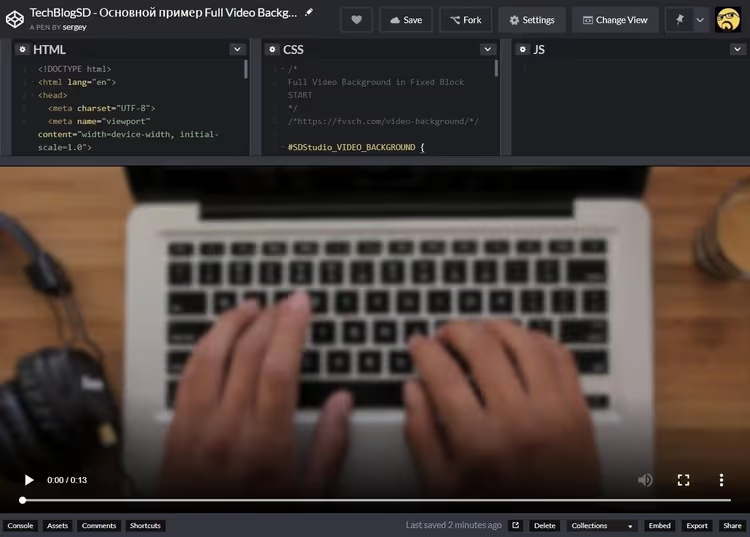
🎬 Адаптивний відео-фон на CSS: повний посібник з прикладами коду
Ви заходите на сайт і перше, що бачите, не статичну картинку, а живе відео на весь екран, яке дихає. Виглядає дорого. Виглядає професійно. І головне, працює на будь-якому пристрої, від телефону до ультраширокого монітора, без жодної чорної смуги.
Здається, що для цього потрібен JavaScript, вимірювання viewport і складна математика. Я теж так думав, коли вперше взявся за це завдання. Перепробував calc(), viewport-одиниці, навіть писав скрипт під ресайз, у Firefox працювало, у Chrome розвалювалося, у Safari взагалі мовчало.
А потім виявилося, що в CSS уже кілька років є властивість, яка робить саме те, що нам потрібно, без жодного рядка JS. І сьогодні я покажу, як зібрати повністю адаптивне відео-тло, яке поводиться як background-size: cover, але для живого відео.
💡 Швидкий огляд:
- Ставимо відео-елемент на фіксоване позиціювання на весь viewport
- Застосовуємо object-fit cover, відео само підлаштовується, обрізаючи зайве і зберігаючи центр
- Для старих браузерів тримаємо запасний варіант на медіазапитах і «великому контейнері»
- Огортаємо все в контейнер, знадобиться для оверлею, кнопок і тексту поверх відео
- Адаптуємо під мобільні: інше джерело, playsinline і фолбек-картинка
Базовий підхід: фіксоване позиціювання
Будь-яке відео-тло починається з того, що <video> займає всю область перегляду. Робиться це через position: fixed з нульовими відступами:
1 #myvid { 2 position: fixed; 3 top: 0; 4 right: 0; 5 bottom: 0; 6 left: 0; 7 }
Елемент розтягується рівно на ширину і висоту viewport. Проблема виникає одразу ж: відео майже завжди знято в пропорції 16:9, а екран користувача може бути квадратним, ультрашироким або портретним. Результат, ті самі чорні смуги, які вбивають весь ефект.

Якщо ви працювали з фоновими зображеннями в CSS, то знаєте: у background-size є значення cover. Воно змушує картинку заповнити контейнер цілком, обрізаючи зайве і зберігаючи пропорції. Такої самої поведінки потрібно від відео. І вона є.
Сучасне рішення: object-fit: cover
Властивість object-fit створена саме для цього. Вона визначає, як заміщуваний елемент (зображення або відео) вписується у свій контейнер, і значення cover працює точно як background-size: cover:
1 #myvid { 2 position: fixed; 3 top: 0; 4 right: 0; 5 bottom: 0; 6 left: 0; 7 width: 100%; 8 height: 100%; 9 object-fit: cover; 10 }
Відео масштабується так, щоб повністю заповнити контейнер. Якщо пропорції не збігаються, браузер обрізає зайве зверху і знизу (або ліворуч і праворуч) і автоматично центрує результат. Жодних чорних смуг.
Станом на 2026 рік object-fit підтримують 96.39% браузерів глобально (дані Can I Use). Chrome, з версії 32, Firefox, з 36, Safari, з 10, Edge, з 79. Internet Explorer 11 не підтримує, але його ринкова частка прямує до нуля, а термін підтримки минув.
Для абсолютної більшості проєктів цих трьох рядків CSS достатньо. Відео-тло готове.
Проблеми масштабування: що відбувається «під капотом»
Навіть якщо ви використовуєте object-fit, корисно розуміти механіку. Можливі два сценарії:

Ситуація перша: viewport ширший, ніж відео (aspect ratio екрана більший за 16:9). Відео розтягується по ширині на всю доступну область, але його висота стає більшою за висоту екрана, контент обрізається зверху і знизу. Область обрізки центрується автоматично.
Ситуація друга: viewport вужчий (aspect ratio менший за 16:9, наприклад, портретна орієнтація на планшеті). Відео розтягується по висоті на всю доступну область, ширина перевищує viewport, обрізається ліворуч і праворуч, центр зберігається.
object-fit: cover обробляє обидва сценарії сам. Але якщо ви з якихось причин працюєте без нього, наступний розділ для вас.
Класичний трюк із «великим контейнером»
До того як object-fit став стандартом, розробники використовували хитрий прийом. Суть: робимо контейнер свідомо більшим і за відео, і за viewport, а браузер сам центрує вміст.
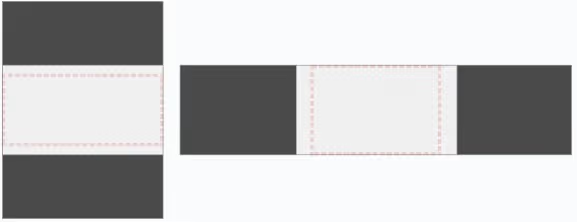
На практиці це виглядає так:
1 #myvid { 2 position: fixed; 3 top: 0; 4 left: 0; 5 width: 100%; 6 height: 100%; 7 } 8 9 @media (min-aspect-ratio: 16/9) { 10 #myvid { 11 height: 300%; 12 top: -100%; 13 } 14 } 15 16 @media (max-aspect-ratio: 16/9) { 17 #myvid { 18 width: 300%; 19 left: -100%; 20 } 21 }
Медіазапити визначають, по якій осі пішло переповнення, і виставляють розмір, кратно більший за viewport, з від'ємним відступом для центрування. Відео виявляється в рази більшим за область перегляду, а браузер обрізає і центрує його стандартним механізмом заміщуваних елементів.
Сьогодні цей код, скоріше страховка для legacy-проєктів. Але якщо ви підтримуєте сайт, де object-fit з якоїсь причини недоступний, трюк працює безвідмовно.
Production-код: збираємо все разом
У реальному проєкті відео-тло рідко живе саме по собі. Поверх нього, заголовок, кнопка, форма, оверлей для читабельності тексту. Тому відео огортають у контейнер, який тримає розміри viewport:
1 #SDStudio_VIDEO_BACKGROUND { 2 position: fixed; 3 top: 0; 4 right: 0; 5 bottom: 0; 6 left: 0; 7 overflow: hidden; 8 } 9 10 #SDStudio_VIDEO_BACKGROUND > video { 11 position: absolute; 12 top: 0; 13 left: 0; 14 width: 100%; 15 height: 100%; 16 } 17 18 /* Запасной вариант: если object-fit не поддерживается */ 19 @media (min-aspect-ratio: 16/9) { 20 #SDStudio_VIDEO_BACKGROUND > video { 21 height: 300%; 22 top: -100%; 23 } 24 } 25 26 @media (max-aspect-ratio: 16/9) { 27 #SDStudio_VIDEO_BACKGROUND > video { 28 width: 300%; 29 left: -100%; 30 } 31 } 32 33 /* Переопределяем, если object-fit доступен */ 34 @supports (object-fit: cover) { 35 #SDStudio_VIDEO_BACKGROUND > video { 36 top: 0; 37 left: 0; 38 width: 100%; 39 height: 100%; 40 object-fit: cover; 41 } 42 }
Директива @supports перевіряє підтримку object-fit і перезаписує запасні правила. Сучасний браузер отримає чисте рішення з трьох рядків. Застарілий відпрацює через медіазапити і великий контейнер.
Розмітка при цьому мінімальна:
1 <div id="SDStudio_VIDEO_BACKGROUND"> 2 <video autoplay muted loop playsinline> 3 <source type="video/mp4" src="myvid.mp4" 4 media="(orientation: landscape)"> 5 <source type="video/webm" src="myvid.webm" 6 media="(orientation: landscape)"> 7 <source type="video/mp4" src="myvid_square.mp4" 8 media="(orientation: portrait)"> 9 <source type="video/webm" src="myvid_square.webm" 10 media="(orientation: portrait)"> 11 </video> 12 </div>
Кілька деталей, які легко пропустити. muted обов'язковий: браузери блокують автовідтворення зі звуком. playsinline не дає iOS розгорнути відео на весь екран. Про loop нагадувати не потрібно, відео-тло без зациклення виглядає як помилка. І ще: надайте квадратне джерело для портретної орієнтації через media="(orientation: portrait)", стандартний 16:9 ролик на вертикальному екрані обріжеться майже повністю і перетвориться на безглузде миготіння.
⁉️🤔 Часті запитання
Чи обов'язково використовувати саме <video>, чи можна тлом поставити YouTube-ролик?
YouTube-iframe тлом ставити можна, але із застереженнями. Ви втрачаєте контроль над буферизацією, не можете прибрати елементи інтерфейсу, а мобільні браузери часто блокують автовідтворення iframe. Для тла саморобний
<video>завжди кращий. Якщо вбудовуєте YouTube, додайте параметри?autoplay=1&mute=1&controls=0&loop=1&playlist=VIDEO_ID.
Який формат відео обрати для максимальної сумісності?
Зв'язка MP4 (H.264) + WebM (VP8/VP9) покриває всі сучасні браузери. MP4, основний, WebM, для Chrome і Firefox (менший розмір за тієї самої якості). Роздільна здатність для тла: Full HD достатньо. Вище, приріст якості непомітний на тлі, а вага файлу зростає квадратично. Тримайте відео в межах кількох мегабайт для швидкого завантаження.
Що показувати користувачам, поки відео завантажується?
Ставте
posterна<video>, статичний перший кадр або спеціально підготовлене зображення. CSS-фолбек:background-imageна контейнері, якийobject-fitне перекриє (лежить шаром нижче). Мобільним користувачам на повільному з'єднанні відео-тло краще не завантажувати взагалі, медіазапитprefers-reduced-dataі підміна на статичну картинку.
Як зробити текст поверх відео читабельним?
Додайте напівпрозорий оверлей між відео і контентом:
background: rgba(0, 0, 0, 0.4)на псевдоелементі::afterконтейнера зposition: absolute; inset: 0; z-index: 1. Сам контент, зz-index: 2; position: relative. Коефіцієнт затемнення підбирайте під конкретне відео: світлому ролику потрібно більше, темному, менше.
Чи працює це на iOS і Android?
Так, із застереженнями. iOS вимагає
playsinline(інакше відео йде в повноекранний плеєр). На iOS Safari версій до 10object-fitне підтримується, спрацює запасний варіант із production-коду вище. Android Chrome відпрацьовує коректно. На обох платформах відео запускається тільки після першої взаємодії користувача, якщо не стоїтьmuted, томуmutedсуворо обов'язковий.
Що ставити у ваш проєкт: короткий вердикт
Якщо ви робите сайт у 2026 році, беріть object-fit: cover. Три рядки CSS, жодного JavaScript, повна адаптивність із коробки. Підтримка браузерами практично повсюдна, і кожного місяця охоплення тільки зростає.
Якщо у вас legacy з обов'язковою підтримкою старих Edge (до 79) або Firefox (до 36), production-код із розділу вище дасть вам обидва світи: @supports увімкне сучасне рішення, а медіазапити підхоплять решту.
І пам'ятайте: відео-тло — це вишенька на торті. Якщо ролик важить 20 мегабайт і завантажується вісім секунд, користувач піде раніше, ніж побачить ваш гарний заголовок. Стискайте, тестуйте на мобільній швидкості і завжди давайте статичний фолбек.
Чудового вам тла.

Професійна команда авторів та редакторів, що спеціалізуються на створенні якісного контенту.