














🥇 4 Beste WordPress-Archiv-Plugins 2026 (kostenlos)
Beiträge sammeln sich an. Monat für Monat veröffentlichen Sie ein Dutzend Artikel, und ein halbes Jahr später sind sie weder über die Seitensuche noch über das übliche „Archive"-Widget auffindbar. Kategorien blähen sich auf, Leser verlieren sich in Datumsangaben, und Inhalte, deren Erstellung Stunden gekostet hat, liegen ungenutzt irgendwo auf der fünften Paginierungsseite.
Das eingebaute Archiv von WordPress löst das Problem nur formal. Es gruppiert Beiträge nach Monaten und gibt eine karge Linkliste aus, ohne Jahresnavigation, ohne Kategoriefilter, ohne individuelles Layout. Für einen Blog, der älter als zwei Jahre ist, ist das katastrophal unzureichend.
Wir haben 4 kostenlose Plugins auf einer Testseite installiert und sie durch realistische Szenarien geschickt: von „einfach nach Jahr anzeigen" bis hin zu „ich möchte mein eigenes Layout mit Filtern und Paginierung". Alle vier werden 2026 aktualisiert, laufen auf aktuellem WordPress und erfordern keine einzige Zeile PHP.
💡 Kurzübersicht:
- Wählen Sie ein Plugin für eine bestimmte Aufgabe: jährliche Liste mit Navigation, individuelles Shortcode-Layout, ausklappbares JS-Archiv oder kompaktes Sidebar-Widget
- Platzieren Sie einen Shortcode oder Block auf einer dedizierten Archivseite, prüfen Sie die Indexierung in der Google Search Console und vergessen Sie das Problem
Plugin | Aktive Installationen | Ausgabeformat | Kategoriefilter | Custom Types | Letztes Update |
|---|---|---|---|---|---|
Simple Yearly Archive | 6.000+ | Nach Jahr in einer Liste mit Seitennavigation | Ja | Ja (seit Version 1.8) | Juni 2025 |
Archive Page | 700+ | 8 unabhängige Shortcodes (Tage, Monate, Jahre, Autoren, Schlagwörter, Kategorien) | Nein | Nein | Mai 2026 |
Collapsing Archives | 3.000+ | Ausklappbare JS-Liste (Jahre → Monate → Beiträge) | Ja (einschließen/ausschließen) | Ja | Februar 2026 |
Compact Archives | 2.000+ | Kompaktes Monatsraster | Nein | Nein | Februar 2026 |
1. Simple Yearly Archive, Beiträge nach Jahr, ohne Ballast
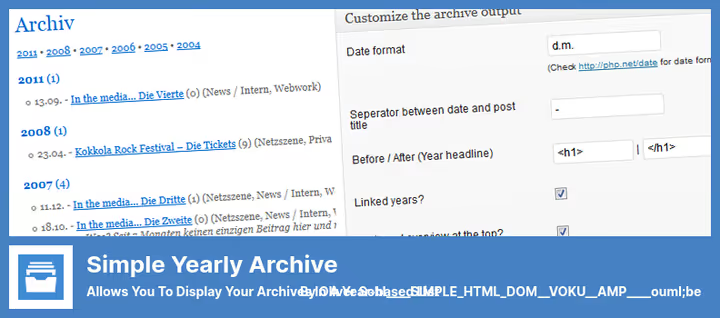
Wenn ein Blog älter als drei Jahre ist, wird eine monatliche Liste zu einer endlosen Wand. Simple Yearly Archive löst das Problem direkt: Es gruppiert alle Beiträge nach Erscheinungsjahr, zeigt sie in einer einzigen Liste an und fügt ein seitliches Navigationspanel hinzu. Ein Leser klickt auf ein Jahr und springt sofort zum entsprechenden Block, ohne durch 150 Zeilen scrollen zu müssen.
Das Plugin arbeitet über den Shortcode [SimpleYearlyArchive], der auf einer beliebigen Seite oder direkt im Beitragstext eingefügt wird. Die Einstellungen ermöglichen: Kommentaranzeige, Vorschaubilder, Kategorien, Schlagwörter und einen Auszug für jeden Beitrag. Die Sortierung wechselt zwischen chronologischer und umgekehrter Reihenfolge. Seit Version 1.8 gibt es die Unterstützung für benutzerdefinierte Beitragstypen: Sie können CPTs einbinden und sie im Archiv neben den regulären Beiträgen anzeigen.
In der Praxis haben wir das Plugin auf einer Seite mit rund 400 Beiträgen über 6 Jahre installiert. Die Archivseite wurde sofort generiert, die seitliche Jahresnavigation funktioniert ohne JavaScript (reines HTML mit Ankern), Suchmaschinen indexieren die Seite problemlos. Für einen typischen Blog eine fertige Lösung in 60 Sekunden.
Vorteile:
- Sofortige Installation: ein Shortcode und das Archiv ist fertig, kein PHP
- Seitenleiste mit Jahren, der Leser scrollt nicht blind
- Kategoriefilter direkt im Shortcode, grenzt die Ausgabe ohne zusätzliche Plugins ein
Nachteile:
- Das Erscheinungsbild der Liste ist nicht visuell konfigurierbar, nur über CSS und die Filter
sya_the_title/sya_postlink - Für sehr komplexe Layouts (Kartenraster, Masonry) ist individuelle Entwicklung erforderlich
🔗 Simple Yearly Archive auf WordPress.org
2. Archive Page, 8 Shortcodes für jede Struktur
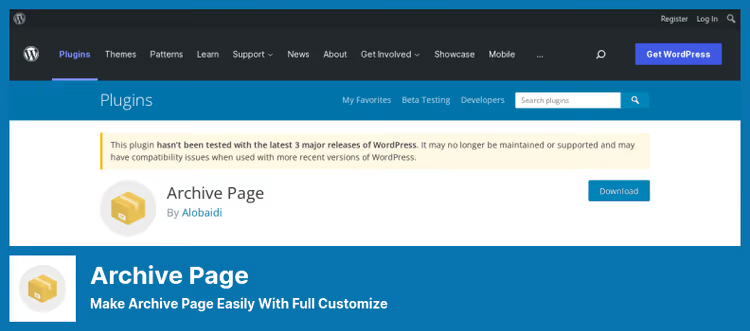
Wo Simple Yearly Archive genau eine Ausgabemethode liefert, bietet Archive Page einen Baukasten: 8 unabhängige Shortcodes, Tagesarchive, Monatsarchive, Jahresarchive, aktuelle Beiträge, Kategorien, Schlagwörter, Autoren und eine vollständige Liste aller Dokumente der Seite. Jeder wird separat auf einer Seite eingefügt, und Sie kombinieren sie nach Belieben.
Jeder Shortcode hat einen konfigurierbaren Titel, Listentyp und benutzerdefinierten Elementnamen. Die globale Vorlage ist nicht editierbar, aber die CSS-Klassen reichen aus, um das Erscheinungsbild an das Theme anzupassen. Alle Sprachen werden unterstützt, die Admin-Oberfläche ist übersetzt, Shortcodes funktionieren identisch in jeder Spracheinstellung.
Der Hauptvorteil ist die Bereitstellungsgeschwindigkeit. In wenigen Minuten stellen Sie eine vollständige Archivseite mit Blöcken wie „Beiträge des letzten Monats", „Kategorien", „Autoren" zusammen, ohne eine einzige Zeile Code und ohne manuelles WP_Query. Für kleine und mittlere Blogs deckt dies die überwiegende Mehrheit der Archivseiten-Szenarien ab.
Der Schwachpunkt ist das Fehlen interner Filterung. Wenn Sie innerhalb eines Monatsarchivs Beiträge nur einer Kategorie anzeigen müssen, funktionieren die Standardwerkzeuge nicht. Und es gibt keine eingebaute Paginierung: Lange Listen dehnen die Seite.
Vorteile:
- 8 Ausgabetypen, deckt fast jedes Archivseiten-Szenario direkt ab
- Erfordert keine PHP-Kenntnisse, alles über Shortcodes im Editor
- Mehrsprachig ab Werk, Oberfläche ist übersetzt
Nachteile:
- Kann die Shortcode-Ausgabe nicht nach Kategorie oder Schlagwort filtern
- Keine eingebaute Paginierung, auf Seiten mit 500+ Beiträgen bläht sich die Seite auf
🔗 Archive Page auf WordPress.org
3. Collapsing Archives, ausklappbares JavaScript-Archiv

Wenn es mehr als tausend Beiträge gibt, rettet selbst die jährliche Gruppierung nicht, die Seite bleibt schwer. Collapsing Archives löst dies durch ausklappbare Ebenen: Auf der Seite sind nur Jahre sichtbar, ein Klick auf ein Jahr klappt Monate aus, ein Klick auf einen Monat zeigt Beiträge. Es wird nichts zusätzlich geladen, bis der Nutzer es anfordert.
Das Plugin wird als Sidebar-Widget oder über den Shortcode [collapsArch] im Seitenkörper installiert. Ein separater Block für den Gutenberg-Editor ist ebenfalls verfügbar. Die JavaScript-Logik läuft im Frontend: Der Server wird beim Ein- und Ausklappen nicht mit wiederholten Anfragen belastet, alle Inhalte werden auf einmal geladen, aber per CSS ausgeblendet.
Auf einer Seite mit etwa 2.500 Beiträgen erzeugte das Standard-„Archive"-Widget über 200 Zeilen. Collapsing Archives komprimierte dies auf 6 Zeilen (nach Anzahl der Jahre) mit Ausklappbarkeit. Nutzer erhielten ein Übersichtsbild ohne Scrollen, genau das, wofür das Archiv benötigt wird.
Eine Nuance: Wenn bei einem Besucher JavaScript deaktiviert ist, zeigt das Plugin eine reguläre flache Liste ohne Ausklappfunktion. Inhalte gehen nicht verloren, aber die UX verschlechtert sich. In der Praxis liegt der Anteil solcher Nutzer im Promillebereich, sodass dies für die allermeisten Szenarien kein Problem darstellt.
Vorteile:
- Hierarchie „Jahre → Monate → Beiträge", kompakt und übersichtlich selbst bei über 10 Jahren Veröffentlichungen
- Nur CSS und JS, ohne zusätzliche Serveranfragen
- Unterstützung für benutzerdefinierte Beitragstypen und Kategoriefilterung über Shortcode-Parameter
Nachteile:
- Ohne JavaScript geht die Interaktivität verloren (die Liste bleibt lesbar, klappt aber nicht aus)
- Einige aktuelle Bewertungen auf wordpress.org berichten von Konflikten mit einzelnen Themes
🔗 Collapsing Archives auf WordPress.org
4. Compact Archives, Monatsraster statt Wand

Das Standard-WordPress-Archiv-Widget gibt Monate in einer vertikalen Liste aus: Januar 2022, Februar 2022…, über 5 Jahre kommen 60 Zeilen zusammen. Compact Archives verpackt denselben Inhalt in ein kompaktes CSS-Raster: Monate verlaufen horizontal, sind nach Jahren gruppiert und beanspruchen 3-4 Zeilen für den gesamten Blog-Zeitraum.
Das Plugin stammt von Syed Balkhi (Awesome Motive, Macher von WPBeginner und OptinMonster). Es funktioniert über einen Block im Editor oder über den Shortcode [compact_archive]. Es unterstützt drei Ausgabeformate: flache Buchstabenliste, Monatsraster und Dropdown-Liste. Die Einrichtung beschränkt sich auf die Wahl eines Formats und der Platzierung, kein Schreiben von PHP oder CSS nötig.
Compact Archives ist ideal für Footer oder Sidebar, also Stellen, an denen der Platz begrenzt ist und eine 60-zeilige Liste absurd wirkt. Für eine vollständige Archivseite empfehlen wir die Kombination: Compact Archives in der Sidebar als Schnellumschalter und Simple Yearly Archive oder Archive Page auf der Hauptseite für die erweiterte Ansicht.
Vorteile:
- Vertikale Platzersparnis: 60 Zeilen werden zu 4 Rasterzeilen
- Drei Ausgabeformate für verschiedene Seitenbereiche (Sidebar, Footer, dedizierte Seite)
- Regelmäßige Updates (Februar 2026), der Autor ist ein Team mit Reputation
Nachteile:
- Keine Beitragstitel innerhalb der Zellen, nur Links zu Monaten (reines Navigationswerkzeug)
- Anpassung des Erscheinungsbilds über CSS, kein visueller Editor
🔗 Compact Archives auf WordPress.org
Video: So richten Sie eine Archivseite in WordPress ein
Wir haben Plugins in Worten behandelt, nun sehen Sie, wie es live funktioniert. Das Video zeigt die vollständige Einrichtung einer Archivseite: von der Plugin-Installation bis zur Veröffentlichung und Indexierungsprüfung in der Google Search Console.
⁉️🤔 Häufig gestellte Fragen
Ist ein Archiv-Plugin nötig, wenn das Theme bereits ein „Archive"-Widget hat?
Das Standard-Widget zeigt eine karge Liste von Monaten, Links ohne Kontext, ohne Vorschaubilder, ohne Paginierung. Für einen Blog mit 50 Beiträgen reicht das. Für 200+ nicht: Ein Leser scrollt nicht durch 4 Bildschirme auf der Suche nach dem richtigen Monat. Ein Plugin liefert Gruppierung nach Jahr, Filterung, individuelles Layout und ausklappbare Ebenen, alles, was dem Standard-Widget fehlt.
Welches Plugin für einen Blog mit über 10 Jahren Veröffentlichungen wählen?
Simple Yearly Archive. Es gruppiert Beiträge nach Jahr mit Seitennavigation: Ein Leser springt in einer Sekunde zu 2016, ohne durch 150 Monate zu scrollen. Wenn Sie es noch kompakter möchten, fügen Sie Compact Archives in der Sidebar als Schnellumschalter hinzu, und Collapsing Archives liefert eine ausklappbare Hierarchie für maximale Platzersparnis.
Beeinflusst ein Archiv-Plugin die Suchmaschinenoptimierung?
Ja, und zwar eher positiv. Eine Archivseite ist eine interne Verlinkung aller Seitenbeiträge mit Datumsgruppierung. Suchroboter folgen diesen Links und indexieren alte Materialien besser. Setzen Sie kein
noindexauf die Archivseite, wenn Sie sie als Inhalt nutzen, das würde die interne Verlinkung entwerten.
Kann man ein Archiv mit Beiträgen nur einer Kategorie anzeigen?
Simple Yearly Archive unterstützt Kategoriefilterung über Shortcode-Parameter und den Filter
sya_get_postszur Feinabstimmung von WP_Query. Collapsing Archives über die ParameterinExcludeCat/inExcludeCats. Archive Page und Compact Archives bieten eine solche Filterung nicht ab Werk, hier ist manuelle Nacharbeit erforderlich.
Was tun, wenn das Plugin mit dem Theme kollidiert?
Prüfen Sie die Browser-Konsole auf JavaScript-Fehler (F12 → Konsole). Wenn es keine Fehler gibt, aber das Layout zerschossen ist, fügen Sie Reset-Styles für den Plugin-Container über Design → Customizer → Zusätzliches CSS hinzu. Die Entwickler aller vier Plugins reagieren auf Tickets im WordPress.org-Repository, in der Regel innerhalb von 1-2 Wochen.
Welches Archiv-Plugin 2026 installieren?
Wir bei techblog.sdstudio.top nutzen eine Kombination aus Simple Yearly Archive als Hauptseite und Compact Archives in der Sidebar, in 5 Minuten Einrichtung wurde das Archiv zu einer lesbaren Inhaltslandkarte statt einer Wand aus 200 Links.
Abschließende Aufteilung nach Aufgabe: Nehmen Sie Simple Yearly Archive, wenn Sie eine jährliche Liste mit Navigation benötigen, der einfachste und zuverlässigste Weg für einen Blog mit Geschichte. Archive Page, wenn Sie eine vollständige Archivseite mit Blöcken nach Kategorien, Autoren und Daten brauchen und mit dem Fehlen einer Paginierung leben können. Collapsing Archives für große Seiten (1.000+ Beiträge), bei denen es wichtig ist, die Seite nicht zu überladen und den Nutzer entscheiden zu lassen, was er ausklappt. Compact Archives als kompaktes Widget im Footer oder in der Sidebar, funktioniert am besten in Kombination mit einem der ersten drei.
Testen Sie eines davon auf einer Testseite, alle vier sind kostenlos, in einer Minute installiert und erfordern keine einzige Zeile Code.

Ein professionelles Team von Autoren und Redakteuren, das auf die Erstellung hochwertiger Inhalte spezialisiert ist.