














🥇 6 Beste Accessibility-Plugins für WordPress 2026 (kostenlos und Pro)
Ein Screenreader kündigt ein chaotisches Durcheinander von Überschriften an. Ein sehbehinderter Nutzer kann die Schriftgröße nicht vergrößern. Ein Formular-Button ist nicht per Tastatur erreichbar. All diese Fehler kosten Sie echtes Publikum: Laut W3C-Daten leben weltweit etwa 15-20% der Menschen mit einer Form von Behinderung.
WordPress deckt von Haus aus nur einen Teil der WCAG-Anforderungen ab. Themes bringen Kontrastprobleme mit, Drittanbieter-Plugins unterbrechen die Tastaturnavigation, und am Ende eines typischen Projekts summieren sich ein Dutzend standardmäßige Barrierefreiheitsfehler. Diese manuell zu beheben, ist langsam und teuer.
Wir haben die Tools aus dem Repository gesichtet und sechs getestet, die unterschiedliche Szenarien abdecken: vom Ein-Klick-Ansatz bis zur KI-Überwachung. Hier unsere Erfahrungen.
💡 Kurzüberblick:
- Entscheiden Sie sich für einen Ansatz: Toolbar für Nutzer, Markup-Modifikator oder Scanner für das Code-Audit
- Wählen Sie ein Plugin passend zu Aufgabe und Budget: das kostenlose One Click Accessibility in 5 Minuten oder WP ADA Compliance Check mit detaillierten Berichten
- Installieren Sie es, prüfen Sie das Ergebnis mit einem Screenreader und schließen Sie typische Theme-Lücken
Plugin-Vergleichstabelle
Plugin | Typ | Kostenlose Version | Pro | Aktive Installationen | Aktualisiert |
|---|---|---|---|---|---|
WP Accessibility | Modifikator | ✅ | Auf Anfrage | 60.000+ | März 2026 |
One Click Accessibility | Toolbar | ✅ | Nein | 500.000+ | Juni 2026 |
WP Accessibility Helper | Toolbar | ✅ | Ab 49 $/Jahr | 10.000+ | Mai 2025 |
AccessiBe | KI-Service | ✅ (Lite) | Ab 49 $/Monat | 10.000+ | Februar 2026 |
UserWay | Widget + KI | ✅ | Ab 49 $/Monat | 80.000+ | Dezember 2025 |
WP ADA Compliance Check | Scanner | ✅ (25 Seiten) | 179 $/Jahr | 3.000+ | Mai 2026 |
1. WP Accessibility
WP Accessibility, ein Veteran unter den Barrierefreiheits-Tools für WordPress. Das Plugin verspricht nicht, eine Website per Knopfdruck WCAG-konform zu machen. Stattdessen behebt es methodisch typische Theme- und Core-Probleme: Es fügt skip links hinzu, entfernt title-Attribute von Bildern, ergänzt im klassischen Editor zwangsweise Alt-Texte für Bilder und entfernt target="_blank" aus Links.
In der Praxis arbeitet das Plugin leise und ohne visuellen Overhead. Keine Toolbars, keine Popup-Panels. Nur Code, der die Barrierefreiheit auf Markup-Ebene repariert.
Der Autor, Joe Dolson, ist einer der zentralen Mitwirkenden des WordPress Accessibility Teams. Die aktuelle Version 2.3.3 erschien im März 2026, mit über 60.000 aktiven Installationen auf WordPress.org. Stabil.
Vorteile:
- ✅ Fügt keinen unnötigen Frontend-Code hinzu, arbeitet auf Ebene von
wp_headundwp_footer - ✅ Integrierter Farbkontrast-Prüfer für schnelle Tests von Farbkombinationen
- ✅ Diagnose-CSS für die visuelle Prüfung von Problemzonen
- ✅ Volle Kontrolle: Jede Funktion lässt sich deaktivieren, falls sie mit dem Theme kollidiert
Nachteile:
- ❌ Keine visuelle Oberfläche für Website-Besucher
- ❌ Einstellungen setzen Verständnis dafür voraus, was genau man behebt
- ❌ Ersetzt kein vollständiges Barrierefreiheits-Audit
Preis: Basisversion kostenlos. Pro, individuelles Angebot über joedolson.com.
Download: 🔗 WP Accessibility auf WordPress.org | 🔗 Entwickler-Website
2. One Click Accessibility
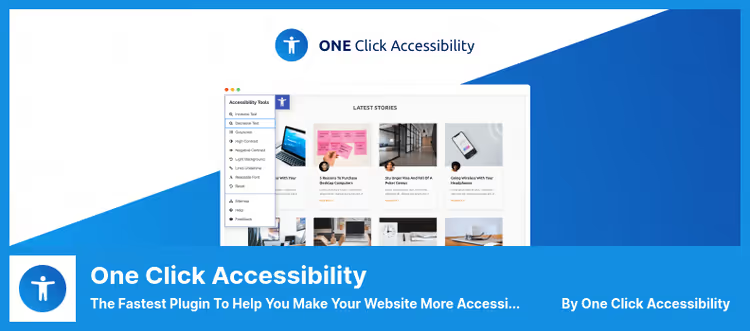
Der schnellste Weg, einer Website eine Barrierefreiheits-Toolbar hinzuzufügen. One Click Accessibility ist in einer Minute installiert und zeigt Besuchern sofort ein Panel: Schrift vergrößern oder verkleinern, Kontrast umschalten, Links unterstreichen, zur Sitemap wechseln.
Unter der Haube steckt mehr, als es scheint: Das Plugin fügt ARIA-Landmarks für alle Links hinzu, ergänzt einen Outline für fokussierte Elemente und entfernt target aus externen Links. Mit 500.000+ aktiven Installationen und der im Juni 2026 aktualisierten Version 4.1.2 ist es das größte Barrierefreiheits-Tool im WordPress-Repository.
Funktioniert gut, wenn die Aufgabe darin besteht, in 5 Minuten etwas hinzuzufügen, ohne in Code einzusteigen. Tiefgehende Anpassungen darf man nicht erwarten.
Vorteile:
- ✅ Installation und Einrichtung in 2-3 Minuten, ohne eine Zeile Code
- ✅ Toolbar funktioniert out of the box, kollidiert mit den meisten Themes nicht
- ✅ Open Source, keine kostenpflichtigen Tarife
- ✅ Regelmäßige Updates (letztes: Juni 2026)
Nachteile:
- ❌ Minimaler Funktionsumfang, keine Anpassung an die Marke
- ❌ Löst keine tieferliegenden Barrierefreiheitsprobleme im Theme
- ❌ Keine Überwachung oder Compliance-Berichte
Preis: Vollständig kostenlos.
Download: 🔗 One Click Accessibility auf WordPress.org
3. WP Accessibility Helper
WP Accessibility Helper besetzt die Nische zwischen dem minimalistischen One Click Accessibility und dem teuren AccessiBe. In der kostenlosen Version erhalten Nutzer eine Toolbar mit Schriftgrößenanpassung, Kontraststeuerung, Link-Unterstreichung und einem Monochrom-Modus.
Die Pro-Version ergänzt Accessibility-Widgets, Popups, WPML- und PolyLang-Unterstützung sowie einen Sepia-Modus. Der Premium-Tarif auf WordPress.org ist ab 49 $ pro Jahr spürbar günstiger als SaaS-Lösungen wie AccessiBe und UserWay.
Das Plugin beansprucht WCAG- und ADA-Konformität, aber eine Toolbar allein reicht für vollständige Konformität nicht aus. Betrachten Sie es als schnelle Accessibility-Ebene für Besucher, nicht als Ersatz für ein Audit.
Vorteile:
- ✅ Flexible Toolbar: Nutzer aktivieren nur die benötigten Optionen
- ✅ Mehrsprachige Unterstützung via WPML und PolyLang
- ✅ Sepia- und Monochrom-Modi für Nutzer mit besonderen visuellen Anforderungen
- ✅ Verhältnismäßig günstige Pro-Version im Vergleich zu SaaS-Wettbewerbern
Nachteile:
- ❌ Letztes Update: Mai 2025, das Entwicklungstempo hat nachgelassen
- ❌ Kostenlose Version auf grundlegende Toolbar-Einstellungen beschränkt
- ❌ Ersetzt keine vollständige Accessibility-Codeüberprüfung
Preis: Basisversion kostenlos. Pro ab 49 $/Jahr (im WordPress.org-Repository).
Download: 🔗 WP Accessibility Helper auf WordPress.org
4. AccessiBe
AccessiBe ist ein Cloud-KI-Dienst, nicht nur ein Plugin. Es scannt die Website, findet Accessibility-Probleme im Frontend und Backend und baut Seiten automatisch neu auf: Es passt Dropdown-Menüs, Formulare, Popups und Skip-Links für die Tastaturnavigation an. Ein separates Plus ist der KI-Screenreader, der den Elementkontext versteht und Bilder erkennt.
Das Plugin funktioniert im Abonnement, ab 49 $ pro Monat für den Basistarif (siehe AccessiBe-Preise). Es gibt eine kostenlose Lite-Version aus dem WordPress-Repository, die Zugriff auf einige Funktionen gewährt, aber die KI-Engine erfordert eine Zahlung.
In der Praxis sorgt AccessiBe in der Accessibility-Community für Kontroversen: Manche loben die Implementierungsgeschwindigkeit, andere kritisieren, dass vollständige Konformität per Knopfdruck überverkauft wird. Unsere Erfahrung: Als schnelle erste Ebene funktioniert es. Als alleinige Lösung reicht es nicht aus.
Vorteile:
- ✅ KI verarbeitet automatisch Bilder, Formulare, ARIA-Attribute
- ✅ Tägliches Monitoring von Inhaltsänderungen
- ✅ Kontextbezogener Screenreader mit Erkennung der Elementbedeutung
- ✅ Vollständige Anpassung des Erscheinungsbilds des Accessibility-Panels
Nachteile:
- ❌ Teuer für kleine Websites, ab 49 $/Monat (siehe Preise)
- ❌ Abhängigkeit von externem Dienst, KI funktioniert nicht ohne Internet
- ❌ Accessibility-Community hat gemischte Gefühle gegenüber Vollautomatisierung
Preis: Lite kostenlos. Pro ab 49 $/Monat (Testzeitraum verfügbar, mehr auf der Website).
Download: 🔗 AccessiBe auf WordPress.org | 🔗 Offizielle AccessiBe-Website
5. UserWay
UserWay, ein direkter Wettbewerber von AccessiBe mit ähnlichem Modell: kostenloses Basis-Widget aus dem WordPress-Repository und eine kostenpflichtige KI-Engine für tiefgehende Barrierefreiheit. Das Widget bietet Kontrasteinstellungen, Schriftgröße, Tastaturnavigation und Fokus. Die Pro-Version enthält einen Screenreader mit Hotkeys und automatisches Monitoring.
Das Plugin beansprucht DSGVO- und CCPA-Konformität, was wichtig ist: Viele Lösungen für Barrierefreiheit erfassen Nutzerdaten durch KI-Verarbeitung. UserWay stellt eine dokumentierte Vereinbarung zur Datenverarbeitung bereit.
Der Support antwortet innerhalb eines Tages und hilft bei der individuellen Anpassung des Widget-Brandings. Mit über 80.000 aktiven Installationen ist dies eines der führenden Barrierefreiheits-Tools für WordPress mit KI-Funktionen.
Vorteile:
- ✅ Schnelle Widget-Installation, sofort einsatzbereite Markenanpassung
- ✅ Integrierter Screenreader mit Hotkeys
- ✅ DSGVO-Konformität und CCPA mit DPA-Dokument
- ✅ Reaktionsschneller Support, Hilfe bei der Anpassung
Nachteile:
- ❌ Pro-Version für kleine Projekte teuer, 49 $/Monat (siehe UserWay-Preise)
- ❌ Einige Funktionen duplizieren native Browser-Barrierefreiheit
- ❌ Abhängigkeit von der UserWay-Cloud für KI-Funktionen
Preis: Kostenlose Version, 0 $. Pro, ab 49 $/Monat (mehr auf der Website).
Download: 🔗 UserWay auf WordPress.org | 🔗 Offizielle UserWay-Website
6. WP ADA Compliance Check Basic
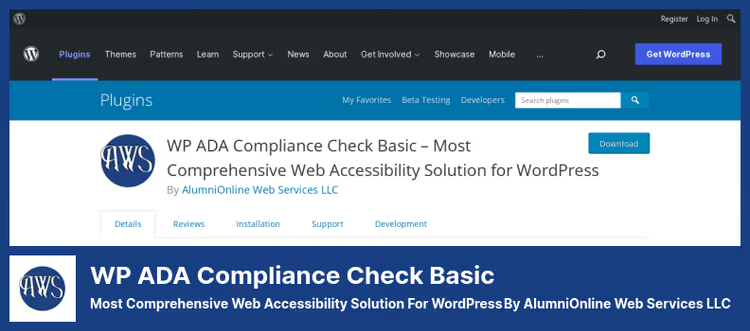
Ein grundlegend anderer Ansatz. WP ADA Compliance Check verändert die Website nicht, sondern scannt sie auf Konformität mit Section 508 und WCAG 2.1 Level A/AA. Im Wesentlichen ist es ein integrierter Barrierefreiheits-Prüfer.
Die kostenlose Version prüft bis zu 25 Seiten und bearbeitet keine Theme-Dateien. Pro (179 $/Jahr, Entwicklerdaten) hebt diese Einschränkungen auf, ergänzt die Integration mit Elementor und Beaver Builder und behebt einige Probleme automatisch.
Die Stärke: die Berichte. Das Plugin meldet nicht nur „Sie haben 47 Fehler", sondern zeigt den konkreten Code-Abschnitt, erläutert das Problem und gibt Anleitungen zur Behebung. Für einen Entwickler, der Barrierefreiheit eigenständig verstehen möchte, ist das das beste Werkzeug in dieser Auswahl.
Vorteile:
- ✅ Detaillierte Berichte mit Anzeige des problematischen Codes und Anleitungen
- ✅ WCAG 2.1- und Section-508-Konformität ab Werk
- ✅ Integration mit Elementor und Beaver Builder in der Pro-Version
- ✅ Automatische Behebung einiger Probleme in Pro
Nachteile:
- ❌ Kostenlose Version auf 25 Seiten beschränkt
- ❌ Pro (179 $/Jahr, siehe Website) teurer als direkte Modifikator-Konkurrenten
- ❌ Fügt keine Barrierefreiheits-Tools für Website-Besucher hinzu
Preis: Basisversion kostenlos (bis zu 25 Seiten). Pro, 179 $/Jahr (alumnionlineservices.com).
Download: 🔗 WP ADA Compliance Check auf WordPress.org | 🔗 Offizielle Website
Sehen Sie, wie Web-Barrierefreiheit in der Praxis funktioniert
Ein kurzes Video des W3C: warum Barrierefreiheit nötig ist und wie WCAG-Standards zu realen Anwendungsszenarien werden. 4 Minuten, die alles einordnen.
⁉️🤔 Häufig gestellte Fragen
Kann man eine Website mit einem einzigen Plugin vollständig barrierefrei machen?
Nein. Kein Plugin macht eine Website automatisch WCAG-2.2-AA-konform. Toolbars wie UserWay und AccessiBe fügen eine Barrierefreiheitsebene für Besucher hinzu, lösen aber keine Probleme im Theme-Markup und in den Inhalten. Vollständige Barrierefreiheit ist eine Kombination aus dem richtigen Theme, Plugin und manuellem Content-Audit: Alt-Texte, Überschriften, Kontraste.
Was ist der Unterschied zwischen einem Scanner und einem Modifikator?
Ein Scanner (WP ADA Compliance Check) prüft die Website und erstellt einen Bericht mit konkreten Code-Fehlern, die Sie selbst beheben. Ein Modifikator (WP Accessibility) ändert das Markup automatisch: fügt Skip-Links hinzu, entfernt unnötige Attribute, korrigiert den Tastaturfokus. Ein Scanner liefert Verständnis, ein Modifikator liefert Ergebnisse. Idealerweise nutzt man beide.
Braucht man ein Barrierefreiheits-Plugin, wenn das Theme als accessibility-ready gekennzeichnet ist?
Vorzugsweise ja. Das Accessibility-ready-Label bedeutet, dass das Theme die grundlegende Prüfung durch das WordPress Theme Review Team bestanden hat. Es berücksichtigt aber nicht Ihre spezifischen Inhalte, Drittanbieter-Plugins und benutzerdefinierte Blöcke. Ein schlankes Plugin wie One Click Accessibility oder WP Accessibility schließt typische Lücken ohne Theme-Konflikte.
Wie viel kostet die Herstellung von Barrierefreiheit für eine WordPress-Website?
Von kostenlosen Lösungen bis zu mehreren hundert Dollar pro Jahr. Kostenlose Plugins wie One Click Accessibility und WP Accessibility decken grundlegende Anforderungen ohne Budget ab. Professionelle Lösungen: WP Accessibility Helper (49 $/Jahr), WP ADA Compliance Check (179 $/Jahr), UserWay und AccessiBe (jeweils ab 49 $/Monat). Hinzu kommen gegebenenfalls Kosten für ein manuelles Audit, falls eine Zertifizierung erforderlich ist.
Ist die WCAG-Konformität für eine kleine Website verpflichtend?
Hängt rechtlich vom Land und der Art der Website ab. In den USA gilt der ADA Title III für kommerzielle Websites. In Europa trat der European Accessibility Act im Juni 2025 in Kraft. Praktisch betrachtet: Barrierefreiheit erweitert die Reichweite und verbessert die Suchmaschinenoptimierung. Suchmaschinen berücksichtigen Signale zur Barrierefreiheit beim Ranking. Auch für eine kleine Website ist grundlegende Barrierefreiheit eine Investition in die Reichweite, keine Kosten.
Was Sie 2026 installieren sollten: abschließende Aufstellung
Sechs Plugins, vier Ansätze zur Barrierefreiheit. Die Wahl hängt von Aufgabe und Budget ab.
- Wenn das Budget bei null liegt und Sie Barrierefreiheit sofort benötigen: Nehmen Sie One Click Accessibility. Die Symbolleiste erscheint in drei Minuten, und im Hintergrund fügt das Plugin stillschweigend ARIA-Landmarks hinzu und behebt den Tastaturfokus.
- Wenn Sie Kontrolle über das Markup ohne zusätzlichen Frontend-Code benötigen: Nehmen Sie WP Accessibility. Ein Plugin von einem WordPress-Core-Contributor, das spezifische Probleme behebt, nicht Konformität vortäuscht.
- Wenn Sie ein detailliertes Audit und ein Verständnis der Fehler wünschen: Nehmen Sie WP ADA Compliance Check. Es scannt die Website, zeigt jeden Codefehler und gibt Anweisungen. Die beste Wahl für Entwickler.
- Wenn Sie bereit sind, für KI und minimalen manuellen Aufwand zu zahlen: Wählen Sie zwischen AccessiBe und UserWay. Beide bieten Cloud-Überwachung und einen KI-Screenreader. AccessiBe ist aggressiver beim automatischen Umbau von Seiten. UserWay punktet mit Support und dokumentierter Konformität.
Barrierefreiheit ist keine Aufgabe, die man „einmal erledigt und dann vergisst". Installieren Sie eines der sechs Plugins passend zu Ihrer Aufgabe und Ihrem Budget. Überprüfen Sie das Ergebnis mit einem Screenreader und kehren Sie bei jedem größeren Website-Update zum Audit zurück.

Ein professionelles Team von Autoren und Redakteuren, das auf die Erstellung hochwertiger Inhalte spezialisiert ist.