













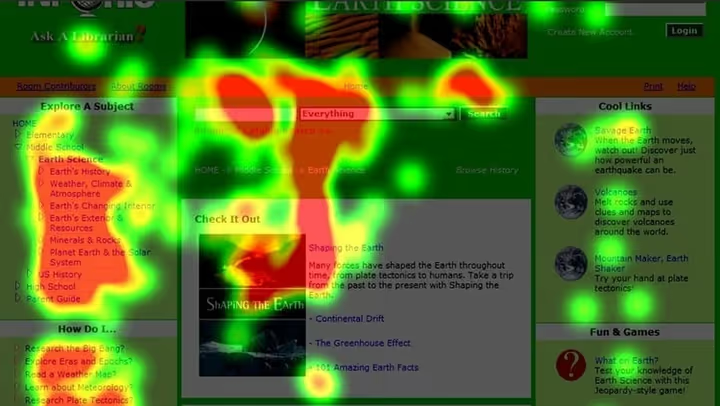
🔥 7 Heatmap-Plugins für WordPress 2026 (kostenlos und Pro)
Plugin aktualisiert und die Conversions sind eingebrochen? Sie haben eine Überschrift geändert, einen Button verschoben und nichts passiert. Ohne Heatmaps raten Sie nur. Mit ihnen sehen Sie, wohin die Besucher klicken, an welcher Stelle sie die Seite verlassen und bei welchem Absatz sie das Interesse verlieren.
Laut UXHeat für 2026 steigern Heatmaps die Conversion um durchschnittlich 15-25%, einfach weil Sie aufhören, mit Designern zu diskutieren, und anfangen, sich Fakten anzusehen. Nach fünf Jahren Tests von Analyse-Plugins auf WordPress-Seiten haben wir sieben Tools ausgewählt, jedes für sein eigenes Szenario: vom völlig kostenlosen Clarity bis hin zu einer selbst gehosteten Suite mit A/B-Tests.
Kein Marketing-Rauschen, nur das, was wir auf echten Seiten getestet haben.
💡 Kurzüberblick:
- Installieren Sie Microsoft Clarity über das offizielle WP-Plugin und erhalten Sie Heatmaps, Session-Aufzeichnungen und KI-Einblicke kostenlos und ohne Traffic-Limit.
- Wenn Sie während der Session-Wiedergabe einen Live-Chat mit Besuchern benötigen, wählen Sie Lucky Orange, das in dieser Nische keine Entsprechung hat.
- Für A/B-Tests und Funnel-Optimierung sehen Sie sich Crazy Egg an: Der integrierte Editor erlaubt es, Seitenelemente zu ändern, ohne Code anzufassen.
- Daten dürfen Ihren Server nicht verlassen: Aurora Heatmap für einfache Karten, UXWizz, wenn Sie die vollständige Suite mit Sessions und A/B-Tests brauchen.
Plugin | Kostenlose Version | Pro-Preis | Session-Aufzeichnungen | A/B-Tests | Selbst gehostet |
|---|---|---|---|---|---|
Microsoft Clarity | ✅ Voll | Kostenlos | ✅ | ❌ | ❌ |
Lucky Orange | ✅ (Lite) | Ab $10/Monat | ✅ | ❌ | ❌ |
Crazy Egg | ✅ (Lite) | Ab $24/Monat | ✅ | ✅ | ❌ |
Inspectlet | ✅ (Lite) | Ab $39/Monat | ✅ | ✅ | ❌ |
Aurora Heatmap | ✅ Voll | Ab $19/Monat | ❌ | ❌ | ✅ |
FullSession | ❌ | Ab $39/Monat | ✅ | ❌ | ❌ |
UXWizz | ❌ | Lifetime | ✅ | ✅ | ✅ |
1. Microsoft Clarity

Kostenloses Tool von Microsoft, das in wenigen Jahren zum Standard für Verhaltensanalysen auf WordPress geworden ist. Über 200.000 aktive Installationen, das Plugin wurde vor einigen Wochen aktualisiert, der Anbieter unterstützt es direkt.
Clarity bietet drei Arten von Heatmaps: Klicks, Scrollverhalten und Aufmerksamkeit. Session-Aufzeichnungen zeigen den kompletten Nutzerpfad vom Einstieg bis zum Verlassen der Seite. Der integrierte KI-gestützte Copilot hebt automatisch Problembereiche hervor: Wutklicks, tote Klicks auf nicht klickbare Elemente, exzessives Scrollen. Keine Begrenzung von Traffic und Anzahl der Seiten pro Konto, wir haben es auf einem Projekt mit 80.000 Besuchern pro Monat getestet, es funktioniert einwandfrei.
In der Praxis deckt Clarity für die allermeisten Seiten den Bedarf an Heatmaps vollständig ab. Der einzige Kompromiss: Die Daten werden auf Microsoft-Servern gespeichert.
Vorteile:
- Vollständig kostenlos, keine Werbung und keine versteckten Gebühren
- KI-Einblicke von Copilot finden automatisch UX-Probleme
- Maskierung sensibler Daten standardmäßig aktiv (DSGVO-konform)
- Integration mit Google Analytics und Bing Webmaster Tools
Nachteile:
- Keine A/B-Tests, nur Analyse
- Daten auf Microsoft-Servern (nicht selbst gehostet)
- Bei sehr alten Themes kann das manuelle Einfügen des Tracking-Codes erforderlich sein
Preis: kostenlos.
🔗 Microsoft Clarity auf WordPress.org | 🔗 Offizielle Website
2. Lucky Orange

Lucky Orange hebt sich durch den integrierten Live-Chat von der Konkurrenz ab. Sie betrachten nicht nur Heatmaps und Session-Aufzeichnungen, sondern können einen Besucher direkt anschreiben, während Sie seine Session verfolgen. Für Online-Shops und SaaS-Landingpages ist das ein Kanal, der sich unmittelbar auf den Umsatz auswirkt.
Das WordPress-Plugin ist in einer Minute installiert, der Tracking-Code wird automatisch übernommen. Version 2.1.1, aktualisiert im Mai 2026, der Entwickler von Lucky Orange hält das Plugin auf dem neuesten Stand. Segmentierung nach Gerät, Trichteranalyse und Formularanalyse sind standardmäßig enthalten. Das Tracking dynamischer Elemente, Pop-ups, Slider, Dropdown-Menüs, funktioniert ohne zusätzliche Einrichtung.
Auf der Testseite hat der Chat gut funktioniert: Benachrichtigungen kommen sofort an, vorgefertigte Antworten erlauben es, mehrere Gespräche gleichzeitig zu führen.
Vorteile:
- Integrierter Chat mit Besuchern, einzigartige Funktion in dieser Nische
- Automatisches Einfügen des Tracking-Codes per Plugin
- Vorgefertigte Antworten für den Support, mehrere Chats gleichzeitig
- Tracking dynamischer Elemente: Pop-ups, Slider, Dropdown-Menüs
Nachteile:
- Der kostenlose Plan ist im Funktionsumfang eingeschränkt
- Keine A/B-Tests
- Daten werden auf der Seite des Dienstes gespeichert
Preis: kostenloser Lite-Plan, Pro ab $10/Monat.
🔗 Lucky Orange auf WordPress.org | 🔗 Offizielle Website
3. Crazy Egg

Crazy Egg, ein Veteran im Heatmap-Markt mit Fokus auf Conversion. Neben standardmäßigen Klick- und Scroll-Karten liefert das Plugin Seiten-Momentaufnahmen, eingefrorene Bilder mit Heatmap-Overlay und Confetti-Reports: eine nach Traffic-Quellen aufgeschlüsselte Klick-Visualisierung.
Plugin-Version 2.12, getestet mit WordPress 7.0. Nach der Installation wird das Tracking-Skript automatisch auf allen Seiten der Website eingefügt. Der Hauptvorteil, der integrierte WYSIWYG-Editor: Sie ändern Seitenelemente, ohne Code anfassen zu müssen, und starten sofort einen A/B-Test. Für Betreiber von Online-Shops bedeutet das, dass Conversion-Hypothesen in Stunden getestet werden, nicht in Wochen.
Hinweis: Das Plugin wurde seit November 2024 nicht mehr aktualisiert, läuft aber stabil mit aktuellen WordPress-Versionen.
Vorteile:
- Integrierter WYSIWYG-Editor für A/B-Tests
- Confetti-Reports: zeigt, woher die Klicker kamen (organisch, Social Media, Verweise)
- Separate Momentaufnahmen für Desktop und Mobilgeräte
- Automatische Einbindung des Tracking-Skripts auf allen Seiten
Nachteile:
- Desktop- und mobile Momentaufnahmen können nicht gleichzeitig betrachtet werden
- Die Admin-Oberfläche ist überladen, die Einarbeitung dauert einige Tage
- Der kostenlose Tarif ist durch die Seitenanzahl begrenzt
Preis: kostenloser Lite-Tarif, Pro ab 24 $/Monat.
🔗 Crazy Egg auf WordPress.org | 🔗 Offizielle Website
4. Inspectlet

Inspectlet konzentriert sich auf Session-Aufzeichnungen und Conversion-Funnel. Zusätzlich zu standardmäßigen Heatmaps, Klicks, Scrollbewegungen und Mausbewegungen bietet der Dienst Eye-Tracking-Heatmaps: Heatmaps auf Basis von Blickverlaufsmessung. Die Technologie ist nicht perfekt, liefert aber eine zusätzliche Datenschicht, die Wettbewerber in dieser Preisklasse nicht haben.
Plugin-Version 3.0.1, aktualisiert im März 2026. Im Admin-Panel erfolgt die Traffic-Überwachung in Echtzeit im Live-Modus: Sie sehen, wie viele Besucher sich gerade auf einer bestimmten Seite befinden und was sie tun. Das Tagging-System erlaubt es, einzelne Nutzer für die spätere Analyse zu markieren. A/B-Testing ist im Basistarif enthalten, kein separater Kauf nötig.
Der Nachteil: Der Entwickler weist ehrlich darauf hin, dass das Plugin nicht mit den letzten drei großen WordPress-Versionen getestet wurde. In der Praxis funktioniert es, aber behalten Sie dies im Hinterkopf.
Vorteile:
- Eye-Tracking-Heatmaps, einzigartiges Feature in dieser Preisklasse
- Live-Überwachung der Besucher auf jeder Seite
- Nutzer-Tagging zur Segmentierung
- A/B-Testing im Basistarif enthalten
Nachteile:
- Nicht mit den letzten drei großen WordPress-Versionen getestet
- Die Oberfläche wirkt veraltet
- Die Pro-Version ist teurer als vergleichbare Alternativen mit ähnlichem Funktionsumfang
Preis: kostenloser Lite-Tarif, Pro ab 39 $/Monat (Preisübersicht).
🔗 Inspectlet auf WordPress.org | 🔗 Offizielle Website
5. Aurora Heatmap

Aurora Heatmap, ein japanisches Plugin für alle, die ihre Daten nicht an Dritte weitergeben möchten. Über 20.000 aktive Installationen, Version 1.7.1, läuft auf reinem PHP + MySQL ohne externe Dienste. Keine Registrierungen, API-Keys und Limits für Seiten oder Aufrufe, weder in der kostenlosen noch in der kostenpflichtigen Version.
Das Plugin verwendet keine Cookies und überträgt keine erfassten Daten an externe Server. Das ist wichtig für die DSGVO-Konformität und für Seiten, bei denen der Datenschutz der Nutzer kritisch ist: medizinische, juristische und finanzielle Projekte. Kompatibel mit WP Rocket, W3 Total Cache und WP Super Cache von Haus aus, keine Caching-Probleme festgestellt.
Die wesentliche Einschränkung: keine Session-Aufzeichnungen. Nur Heatmaps und Aufmerksamkeitszähler. Wenn Sie den vollständigen Nutzerpfad sehen müssen, schauen Sie sich UXWizz an.
Vorteile:
- Selbst gehostet, Daten verlassen Ihren Server nicht
- Keine Registrierungen, API-Keys und Traffic-Limits
- Verwendet keine Cookies (standardmäßig DSGVO-freundlich)
- Kompatibel mit gängigen Caching-Plugins
Nachteile:
- Keine Session-Aufzeichnungen, nur Heatmaps
- Minimalistische Oberfläche, Teile der Dokumentation auf Japanisch
- Kein A/B-Testing
Preis: kostenlose Version ohne Einschränkungen, Premium ab 19 $/Monat.
🔗 Aurora Heatmap auf WordPress.org
6. FullSession

FullSession, eine KI-fokussierte Plattform für Verhaltensanalysen. Das Hauptmerkmal: Lift AI stuft Problembereiche auf der Website automatisch nach dem Grad der Auswirkung auf die Conversion ein. Sie sehen nicht nur eine Heatmap, der Algorithmus sagt Ihnen: Hier steigen Nutzer aus, das kostet Sie X $ an entgangenem Umsatz pro Monat.
Session-Aufzeichnungen Pixel für Pixel, mit Fehlerkonsole und Netzwerkkontext. Für Entwickler bedeutet das die Möglichkeit, Fehler zu reproduzieren, ohne raten zu müssen, was beim Nutzer genau schiefgelaufen ist. Die Plattform unterstützt DSGVO, CCPA und PCI, sensible Daten werden automatisch maskiert.
Der Nachteil für kleine Projekte: kein kostenloser Plan, nur eine 14-tägige Testphase. Und kein dediziertes WordPress-Plugin auf wordpress.org, Integration per Script. Für mittlere und große Websites jedoch, wo die Kosten eines Interface-Fehlers hoch sind, macht sich Lift AI bezahlt.
Vorteile:
- Lift AI priorisiert Probleme nach Auswirkung auf die Conversion
- Session-Aufzeichnungen mit Fehlerkonsole und Netzwerkkontext
- Tracking dynamischer Elemente: Slider, Popups, Dropdown-Menüs
- DSGVO-, CCPA- und PCI-Konformität von Haus aus
Nachteile:
- Kein kostenloser Plan, nur 14-tägige Testphase
- Kein dediziertes WordPress-Plugin auf wordpress.org (Integration per Script)
- Preis über dem Durchschnitt für kleine Websites
Preis: ab 39 $/Monat, 14-tägige kostenlose Testphase.
🔗 Offizielle Website von FullSession
7. UXWizz

UXWizz, eine selbst gehostete Suite für alle, die vollständige Unabhängigkeit von Cloud-Diensten benötigen. Version 9.0.1 vom Mai 2026: Heatmaps, Session-Aufzeichnungen, A/B-Tests, Ziele, Ereignisse, Segmente und KI-Assistent zur Berichtserstellung, alles in einem PHP+MySQL-Paket.
Das Plugin wiegt 1 MB und beeinträchtigt die Seitengeschwindigkeit nicht. Die Daten werden in Ihrer MySQL-Datenbank gespeichert, keine Drittserver. Die Lizenz ist lebenslang gültig: einmal zahlen und nutzen. Für kleine und mittlere Websites ist das die beste Option in puncto Preis-Leistungs-Verhältnis. Bei großen Portalen mit Millionen von Seiten erzeugt die Selbstspeicherung Serverlast, berücksichtigen Sie das bei der Auswahl.
Auf der Testseite in 15 Minuten inklusive Datenbankeinrichtung bereitgestellt. Die Oberfläche ist nicht so poliert wie bei Cloud-Wettbewerbern, deckt diese aber funktional ab und bietet mehr.
Vorteile:
- Lebenslange Lizenz, einmal zahlen
- Vollständige Suite: Heatmaps + Sessions + A/B + Ereignisse + Ziele + KI
- Daten auf Ihrem Server, keine Dritten
- Plugin wiegt 1 MB, verlangsamt die Seite nicht
Nachteile:
- Selbstspeicherung belastet den Server bei stark frequentierten Websites
- Benötigt PHP+MySQL-Umgebung (funktioniert nicht auf statischem Hosting)
- Oberfläche funktional, aber nicht so poliert wie bei Cloud-Wettbewerbern
Preis: Lebenszeitlizenz (Einmalzahlung), inklusive 1 Jahr Updates und Support.
⁉️🤔 Häufig gestellte Fragen
Brauche ich ein Heatmap-Plugin, wenn Google Analytics bereits installiert ist?
Google Analytics bietet keine Heatmaps. GA4 zeigt, was passiert, also Metriken, Ereignisse, Trichter, aber nicht, wo genau auf der Seite Nutzer klicken und wie weit sie scrollen. Eine Heatmap beantwortet die Frage „Warum funktioniert dieser Button nicht?", GA4 hingegen „Wie viele Personen haben auf den Button geklickt?". Das sind unterschiedliche Analyseebenen, die sich ergänzen. Ohne Heatmap erfahren Sie nicht, dass Besucher versuchen, auf eine Überschrift zu klicken, die wie ein Button aussieht, und die Seite verlassen, weil nichts passiert.
Welches Plugin soll ich wählen, wenn das Budget bei null liegt?
Installieren Sie Microsoft Clarity. Ein kostenloses Microsoft-Produkt ohne Limits bei Traffic, Seiten und Websites: Heatmaps, Session Recordings und KI-gestützte Erkenntnisse. Der einzige Kompromiss: Die Daten werden auf Microsoft-Servern gespeichert. Ist das kritisch, greifen Sie zu Aurora Heatmap: ebenfalls kostenlos, aber die Daten bleiben auf Ihrem Server. Bei Budget null läuft die Wahl im Grunde auf Clarity (mehr Funktionen, Daten bei Microsoft) oder Aurora Heatmap (nur Karten, Daten bei Ihnen) hinaus. Für die meisten Projekte ist Clarity die beste Wahl.
Was macht selbst gehostete Plugins besser als Cloud-Dienste?
Datenschutz: Besucherdaten werden nicht an Dritte übermittelt. Das ist entscheidend für medizinische, juristische und finanzbezogene Websites. Langfristige Ersparnis: Eine selbst gehostete Lizenz zum Festpreis amortisiert sich gegenüber einem Cloud-Monatsabo bereits nach wenigen Monaten. Werbeblocker unterbinden selbst gehostetes Tracking weniger aggressiv als Cloud-Skripte. Dafür zahlen Sie mit Server-Ressourcen: Die Aufzeichnung von Sitzungen auf einer stark frequentierten Seite erzeugt Last. Für Websites mit bis zu 50.000 Besuchern pro Monat kein Problem.
Warum braucht ein Plugin A/B-Tests, wenn Heatmaps das Problem doch schon zeigen?
Eine Heatmap zeigt, wo das Problem liegt. Ein A/B-Test beweist, dass Ihre Lösung funktioniert. Die Klickkarte hat gezeigt, dass der grüne Button nicht wahrgenommen wird. Sie haben ihn orange umgefärbt. Ist es besser geworden oder nicht? Ohne A/B raten Sie. Mit A/B vergleichen Sie zwei Versionen unter echtem Traffic und erhalten eine statistisch belastbare Antwort. Heatmap = Diagnose, A/B-Test = Therapiekontrolle. Crazy Egg und UXWizz können beides in einem Werkzeug.
Kann ich zwei Heatmap-Plugins gleichzeitig einsetzen?
Technisch ja, die Tracking-Skripte verschiedener Dienste behindern sich nicht. Aber jedes zusätzliche Skript verlängert die Seitenladezeit. Zwei Heatmap-Skripte + GA4 + Facebook-Pixel = 300-500 ms zusätzliche Verzögerung. In der Praxis ist es besser, einen Dienst zu wählen, der Ihre Anforderungen abdeckt, und den Stack nicht aufzublähen. Wenn Sie Dienste wirklich vergleichen müssen, installieren Sie sie auf einer Test-Subdomain, lassen Sie sie eine Woche laufen und behalten Sie den, der nützlichere Erkenntnisse liefert. Im Produktivbetrieb nur einen.
Was Sie 2026 installieren sollten: die abschließende Übersicht
Ist das Budget knapp, deckt Microsoft Clarity die grundlegenden Anforderungen ab und kostet keinen Cent. Benötigen Sie Chat mit Besuchern und Umfragen, ist Lucky Orange in seinem Preissegment unübertroffen. Sind A/B-Tests wichtig, holen Sie sich Crazy Egg und verschwenden Sie keine Zeit mit der Integration separater Werkzeuge. Dürfen Daten den Server nicht verlassen, eignet sich Aurora Heatmap für einfache Karten, UXWizz, wenn Sie eine Komplettlösung mit Sitzungen und Tests brauchen. FullSession, wenn KI-gestützte Problempriorisierung wichtiger ist als der Preis.
Entscheiden Sie nach Ihrer Aufgabenstellung, nicht nach fremden Bewertungen. Installieren Sie noch heute ein Plugin, und in einer Woche wissen Sie bereits über Ihre Nutzer, was Sie bisher nur vermutet haben.

Ein professionelles Team von Autoren und Redakteuren, das auf die Erstellung hochwertiger Inhalte spezialisiert ist.