













💬 6 Beste WordPress-Kommentar-Plugins 2026 (kostenlos und kostenpflichtig)
Ein Plugin-Update hat das Kommentarformular lahmgelegt. Oder Spam-Bots haben das Admin-Panel mit Dutzenden von Benachrichtigungen geflutet. Jeder, der WordPress administriert, hat mindestens einmal die Kontrolle über die Diskussionen auf der eigenen Website verloren.
Das eingebaute WordPress-Kommentarsystem erledigt nur das Nötigste: Es erlaubt das Schreiben und Antworten. Alles Weitere, Spamschutz, Antwort-Abonnements, Anhänge, benutzerdefinierte Felder, Benachrichtigungen, wird über Plugins abgewickelt.
Nachfolgend finden Sie sechs Werkzeuge, die jeweils spezifische Aufgaben lösen: vom Ersatz für Disqus durch AJAX-Kommentierung in Echtzeit bis zur Feinjustierung von E-Mail-Benachrichtigungen. Ohne Schnörkel, mit Preisen und den ehrlichen Nachteilen jedes Tools.
💡 Kurzübersicht:
- AJAX-Kommentierung und Disqus-Ersatz, wpDiscuz (kostenlos, über 100.000 Installationen)
- Schnelles Schließen von Kommentaren für beliebige Beiträge, One Click Close Comments
- Präzise eingestellte E-Mail-Benachrichtigungen und Weiterleitungen, Yoast Comment Hacks
- Vollständige Deaktivierung von Kommentaren auf der gesamten Website, Disable Comments
- Abonnement für Kommentarantworten, Comment Reply Email Notification
- Leistungsstarker Builder für alle WordPress-E-Mail-Benachrichtigungen, Better Notifications for WP
Vergleichstabelle
Plugin | Hauptaufgabe | Preis | Aktive Installationen |
|---|---|---|---|
wpDiscuz | Ersatz des Kommentarsystems | Kostenlos | Über 100.000 |
Comment Reply Email Notification | Antwort-Abonnement | Kostenlos | Über 3.000 |
Disable Comments | Kommentardeaktivierung | Kostenlos | Über 1.000.000 |
Yoast Comment Hacks | Kommentarverwaltung | Kostenlos | Über 9.000 |
Better Notifications for WP | Anpassung von E-Mail-Benachrichtigungen | Kostenlos / Pro $129 |
|
1. WpDiscuz

wpDiscuz ist ein Ersatz für das standardmäßige WordPress-Kommentarsystem mit einer schnellen AJAX-Version, die voller interaktiver Funktionen steckt. Wenn Sie sich Disqus oder Jetpack Comments ansehen, aber die Kommentare in Ihrer eigenen Datenbank speichern möchten, ist dies ein direkter Kandidat.
Das Plugin arbeitet ohne Seitenneuladungen: Kommentare werden sofort veröffentlicht, Diskussionsstränge aktualisieren sich in Echtzeit. Kommentare werden verzögert geladen, erst wenn der Leser zum Block scrollt.
Version 7 brachte integrierte Bewertungen (Up/Down, ähnlich wie bei Reddit), Inline-Kommentare zu bestimmten Textfragmenten und drei Layout-Optionen. Social Login über Facebook, Twitter und andere Netzwerke ist standardmäßig enthalten.
In der Praxis reicht der kostenlose Kern für einen Blog oder eine Nachrichtenseite aus. Add-ons (Media Uploader, ReCaptcha, Subscription Manager) werden als Bundle vom Entwickler, dem gVectors Team, erworben. Die Preise für Add-ons beginnen bei $29 pro Jahr für das Bundle.
- Vorteile: AJAX ohne Neuladen, Lazy Loading, über 100.000 Installationen und 4,6 Sterne auf WordPress.org, aktive Support-Foren
- Nachteile: Updates beeinträchtigen gelegentlich Theme-Styles, Tests auf einer Staging-Umgebung sind nötig; einige Funktionen (Medienanhänge, ReCaptcha) nur in kostenpflichtigen Add-ons
- Preis: Kostenlos; Add-ons, ab $29/Jahr für das Bundle
🔗 wpDiscuz auf WordPress.org🔗 Live-Demo
2. One Click Close Comments
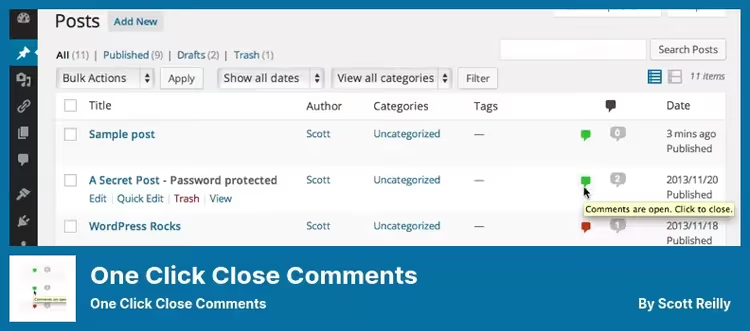
Ein schmales, aber nützliches Werkzeug für alle, die Diskussionen selektiv schließen möchten. One Click Close Comments fügt der Beitragsliste eine Farbanzeige hinzu: grün, Kommentare offen, rot, geschlossen. Ein Klick schaltet den Status um, ohne den Beitragseditor aufzurufen.
Funktioniert per AJAX, die Seite lädt nicht neu. Die Schaltberechtigung liegt bei Administratoren und Beitragsautoren. Die Indikatorfarben lassen sich per CSS ändern, falls die Vorgaben nicht zu Ihrem Admin-Bereich passen.
Das Plugin rührt das Frontend nicht an: Es hat keinerlei Auswirkung auf das Erscheinungsbild der Website. Installieren und vergessen.
- Vorteile: einfache Installation, sofortiger AJAX-Umschalter, belastet das Frontend nicht
- Nachteile: enge Nische, nicht für jede Site erforderlich; letztes Update April 2025, Entwickler wenig aktiv
- Preis: Kostenlos
🔗 One Click Close Comments auf WordPress.org
2. Yoast Comment Hacks

Das Yoast-Team hat einen minimalistischen Satz an „Hacks" für die Standard-WordPress-Kommentare entwickelt. Yoast Comment Hacks verändert nicht das Frontend, sondern optimiert das Admin-Panel und das Systemverhalten von innen heraus.
Was es leistet: bereinigt E-Mail-Benachrichtigungen zu Kommentaren (entfernt technischen Ballast), leitet Erstkommentatoren auf eine „Dankeschön"-Seite weiter, ändert die übergeordnete Kommentar-ID direkt aus dem Admin-Panel. Administratoren können eine E-Mail an einen bestimmten Kommentator senden oder eine Benachrichtigung an alle Teilnehmer einer einzelnen Beitragsdiskussion versenden.
Ein weiteres nützliches Detail: Das Plugin kann Kommentare abschneiden, die kürzer oder länger als eine festgelegte Länge sind, und filtert so Spam-Bots aus, die Linkwände abladen.
- Vorteile: von Yoast (bewährtes Team), saubere E-Mail-Benachrichtigungen, Weiterleitung für Erstkommentatoren, Längenfilter
- Nachteile: seit November 2025 nicht mehr aktualisiert, Support hat nachgelassen; keine Block-Oberfläche, nur klassisches Admin-Panel
- Preis: Kostenlos
🔗 Yoast Comment Hacks auf WordPress.org
3. Disable Comments
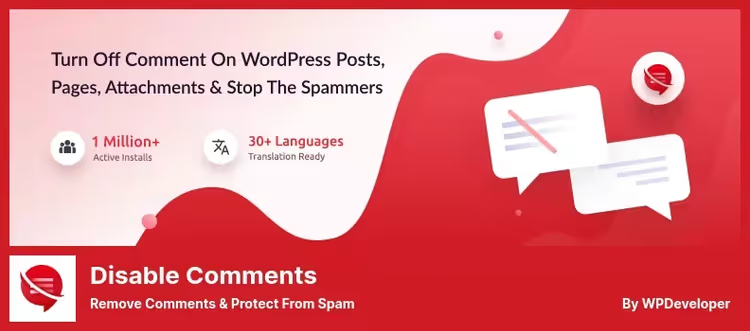
Das beliebteste Plugin zum Deaktivieren von Kommentaren, über eine Million aktive Installationen. Disable Comments erlaubt es Ihnen, Diskussionen global (gesamte Site) oder selektiv abzuschalten: nur bei Beiträgen, nur bei Seiten, nur bei Mediendateien.
Was es bietet: entfernt den Bereich „Kommentare" vollständig aus dem Admin-Menü und der Admin-Leiste, blendet die Seite „Diskussion" in den Einstellungen aus, deaktiviert RSS-/Atom-Kommentar-Feeds, entfernt den X-Pingback-Header. Physische Kommentare lassen sich nach Beitragstypen mit einem Klick löschen.
Das Plugin funktioniert über WP-CLI, XML-RPC und REST-API, vollständige Abdeckung. Unterstützt Multisite. Kürzlich aktualisiert (Mai 2026).
- Vorteile: über 1.000.000 Installationen und 4,8 Sterne Bewertung, volle Kontrolle über die Kommentarsichtbarkeit, Multisite- und WP-CLI-Unterstützung
- Nachteile: radikale Lösung, wenn Sie Kommentare auf einem Teil der Site benötigen, sehen Sie sich besser andere Werkzeuge an
- Preis: Kostenlos
🔗 Disable Comments auf WordPress.org
4. Comment Reply Email Notification

Ein Ersatz für das eingestellte Plugin Subscribe To Comments Reloaded. Comment Reply Email Notification fügt unter dem Kommentarformular ein Kontrollkästchen „Benachrichtige mich über Antworten" hinzu, der Besucher abonniert E-Mail-Benachrichtigungen über neue Antworten im Thread.
Entwickler Arno Welzel pflegt das Plugin aktiv: Version 1.40.0 ist bis WordPress 7.0 getestet, der Code wird regelmäßig für aktuelle PHP-Versionen aktualisiert. Zur DSGVO-Konformität kann das Plugin ein separates Einwilligungs-Kontrollkästchen für die Datenverarbeitung anzeigen.
Die E-Mail-Vorlage ist anpassbar: Kopieren Sie den Vorlagenordner in ein Child-Theme und ändern Sie das Layout. Auch die Beschriftungen der Kontrollkästchen lassen sich über Filter ändern, ohne in den Quellcode eingreifen zu müssen.
- Vorteile: aktiv gepflegt (Juni 2026), WP-7.0-Kompatibilität, 34 Bewertungen mit 4,7 Sternen, Anpassung ohne Code-Änderungen
- Nachteile: nur grundlegendes Antwort-Abonnement, kein Abonnement-Manager mit persönlichem Bereich wie beim alten Subscribe To Comments Reloaded
- Preis: Kostenlos
🔗 Comment Reply Email Notification auf WordPress.org
5. Better Notifications for WP
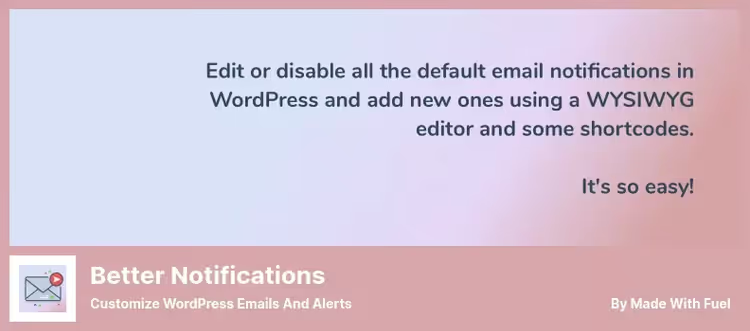
Better Notifications for WP (bnfw) ist ein Baukasten für alle von WordPress versendeten E-Mail-Benachrichtigungen. Über einen WYSIWYG-Editor und Shortcodes stellen Sie E-Mails für Dutzende von Ereignissen zusammen: neuer Beitrag, Kommentar in Moderation, Passwortänderung, Benutzerregistrierung und so weiter.
Benachrichtigungen werden an bestimmte Benutzer, Rollen oder Rollenkombinationen gesendet. E-Mail-Format, HTML oder reiner Text, Sie haben die Wahl. Das Plugin arbeitet über die standardmäßige wp_mail-Funktion, harmoniert aber gut mit SMTP-Plugins für eine verbesserte Zustellbarkeit.
Die Pro-Version ergänzt: Digest-Benachrichtigungen (Ereignisgruppierung), bedingte Benachrichtigungen nach Kategorien und Schlagwörtern, ACF-Felder, Erinnerungen an „vergessene" Beiträge, Multisite-Unterstützung. Pro-Tarife beginnen bei 129 $ pro Jahr.
- Vorteile: vollständige Abdeckung der WordPress-E-Mail-Ereignisse, flexible Empfängereinstellungen, WYSIWYG + Shortcodes, Versand von Digest-E-Mails in der Pro-Version
- Nachteile: die kostenlose Version enthält keine Digests und keine bedingte Logik; Pro-Abonnement ab 129 $/Jahr, für kleine Websites überdimensioniert
- Preis: kostenlos (Lite); Pro, ab 129 $/Jahr
🔗 Better Notifications for WP (Lite)🔗 Pro-Version auf der Entwicklerseite
⁉️🤔 Häufige Fragen
Brauche ich überhaupt ein Kommentar-Plugin, wenn ich ein Standard-WordPress-Theme nutze?
Das standardmäßige WordPress-Kommentarsystem funktioniert. Es bietet jedoch keinen Spam-Schutz außer Akismet, keine E-Mail-Benachrichtigungen über Antworten, keine Anhänge, keine benutzerdefinierten Felder, keine Kommentar-Bewertungen und keinen Social Login. Bei einigen Dutzend Lesern pro Tag reicht der Standard aus. Sind die Diskussionen rege, löst ein Plugin aus der Sammlung eine konkrete Aufgabe.
Worin ist wpDiscuz besser als Disqus?
Die Kommentare werden in Ihrer eigenen Datenbank gespeichert, nicht auf einem Drittserver. Sie sind weder von einer fremden API noch vom Disqus-Werbenetzwerk abhängig und verlieren keine Kommentare, wenn der Dienst eingestellt wird. Zudem ist die AJAX-Kommentarfunktion von wpDiscuz schneller als das standardmäßige Laden von Disqus.
Kann ich Kommentare nur bei alten Beiträgen deaktivieren und bei neuen beibehalten?
Ja, mit Disable Comments: Das Plugin erlaubt Ihnen, die Beitragstypen auszuwählen, für die Kommentare deaktiviert werden sollen. Und Yoast Comment Hacks kann Kommentare bei Beiträgen, die älter als eine festgelegte Anzahl von Tagen sind, automatisch schließen, genau Ihr Szenario.
Welches Plugin ermöglicht das Hochladen von Fotos in Kommentaren?
Einen direkten Ersatz für DCO Comment Attachment gibt es im WordPress.org-Verzeichnis derzeit nicht. Wenn Sie Datei-Uploads in Kommentaren benötigen, ziehen Sie den Wechsel zu wpDiscuz mit dem Media-Uploader-Add-on in Betracht. Für einfache Seiten können Sie das Standard-Kommentarformular mit dem Plugin Comment Reply Email Notification nutzen, die Antwort-Benachrichtigung funktioniert auch ohne Anhänge.
Kann ich Better Notifications for WP NUR für Kommentare verwenden und andere Benachrichtigungen unangetastet lassen?
Ja. BNFW erlaubt es Ihnen, eine Benachrichtigung ausschließlich für das Ereignis „Neuer Kommentar" oder „Kommentar in Moderation" zu erstellen, und das war's. Die übrigen WordPress-E-Mail-Benachrichtigungen werden weiterhin im Standardformat versendet.
Welches Kommentar-Plugin also 2026 installieren
Sechs Plugins decken unterschiedliche Szenarien ab, und die Wahl hängt von der Aufgabenstellung ab.
- Wenn Sie Disqus ersetzen und schnelles AJAX-Kommentieren erhalten möchten, wpDiscuz. Kostenlos, schnell, über 100.000 Installationen.
- Wenn Sie Lesern Antwort-Benachrichtigungen anbieten möchten, Comment Reply Email Notification. Aktuell, bis WP 7.0 getestet, nicht mit Zusatzfunktionen überfrachtet.
- Wenn Sie überhaupt keine Kommentare benötigen, entfernt Disable Comments alles mit einem Klick.
- Wenn Sie eigene E-Mail-Benachrichtigungen für Dutzende von Ereignissen aufbauen müssen, Better Notifications for WP.
Beginnen Sie mit einem Plugin für eine konkrete Aufgabe. Installieren Sie es auf einer Staging-Umgebung, prüfen Sie die Kompatibilität mit Ihrem Theme und anderen Plugins und erst dann auf der Produktivseite. Welches Werkzeug nutzen Sie? Schreiben Sie es in die Kommentare.

Ein professionelles Team von Autoren und Redakteuren, das auf die Erstellung hochwertiger Inhalte spezialisiert ist.