













Massenumleitungen mit Screaming Frog SEO Spider prüfen
Sie haben Ihre Website auf eine neue Domain umgezogen, die URL-Struktur geändert oder Dubletten bereinigt und wissen jetzt nicht, welche Seiten einen 301 liefern, wo ein 302 verloren gegangen ist oder wo sich eine dreistufige Weiterleitungskette versteckt? Dutzende oder Hunderte Adressen manuell zu prüfen, frisst nicht nur Ihren Feierabend, sondern lässt auch leicht eine Schleife übersehen, die still Ihre Indexierung ruiniert.
Der Screaming Frog SEO Spider erfasst dieses Bild in wenigen Minuten. Sie starten einen Crawl (oder laden eine URL-Liste hoch) und sehen sofort: Statuscode, Weiterleitungstyp, endgültiges Ziel, Linkquelle und Schleifen. Die kostenlose Version verarbeitet bis zu 500 URLs, was für die meisten Websites mehr als ausreichend ist.
Nachfolgend eine schrittweise Aufschlüsselung zweier Szenarien: das Crawlen einer gesamten Website und den Massen-Upload einer Liste. Keine Theorie um der Theorie willen, nur Klicks, Tabs und Exporte.
💡 Kurzüberblick:
- Laden Sie den SEO Spider von der offiziellen Website herunter, kostenlose Version bis 500 URLs.
- Für das Website-Crawling: Domain eingeben → Tab „Response Codes" → Filter Redirection (3XX).
- Um die Weiterleitungsquelle zu finden: URL anklicken → Tab „Inlinks".
- Für den Massenexport: Bulk Export → Response Codes → Redirection (3XX) Inlinks.
- Um Ketten zu prüfen: Reports → Redirects → Redirect Chains.
- Listenmodus: Mode → List → URLs einfügen oder Datei hochladen.
Installation und erster Start
Laden Sie den SEO Spider für Ihr Betriebssystem von der offiziellen Download-Seite herunter. Die Installation ist Standard: Windows, macOS und Linux werden alle vollständig unterstützt. Nach dem Start sehen Sie das Hauptfenster mit dem Feld „Enter URL to spider" oben, in das Sie je nach gewähltem Modus die Website-Adresse oder URL-Liste eingeben.
Die Free-Lizenz entfällt die 500-URL-Begrenzung, was für die Prüfung von Weiterleitungen auf einer kleinen oder mittelgroßen Website ausreicht. Für große Projekte (tausende Seiten) benötigen Sie die kostenpflichtige Version für 279 $ pro Jahr, die das Limit aufhebt und erweiterte Funktionen wie benutzerdefinierte Extraktion und Planung freischaltet.
Methode 1: Website crawlen, um Weiterleitungen zu prüfen
Schritt 1: Scan starten
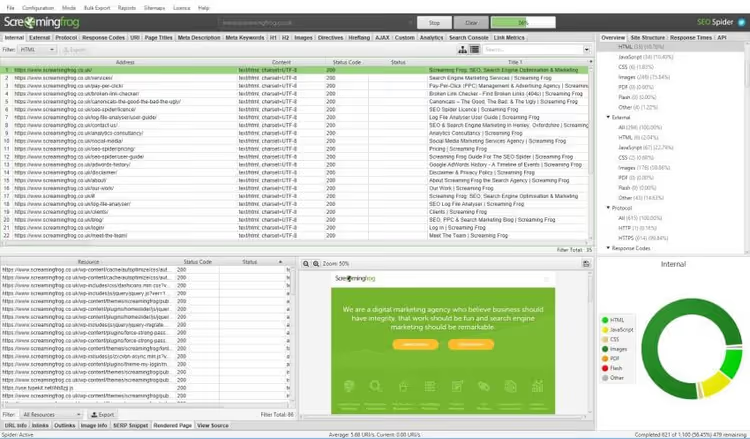
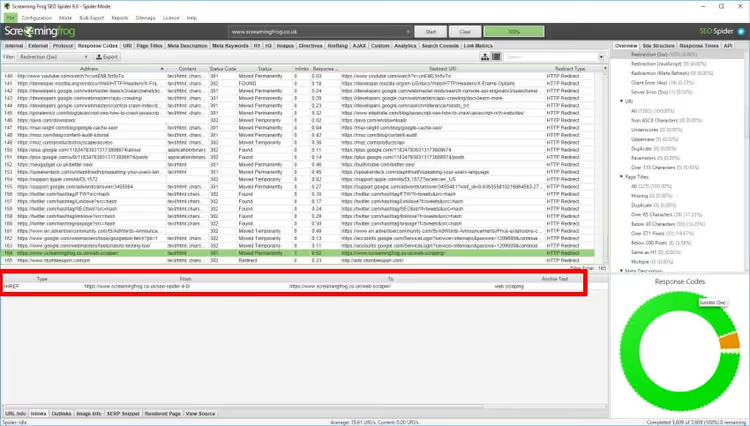
Geben Sie die Domain in das Feld „Enter URL to spider" ein und klicken Sie auf Start. Der SEO Spider beginnt mit dem Crawlen: Er folgt internen Links, sammelt Antwortcodes und analysiert gleichzeitig Header, Meta-Tags und dutzende weitere SEO-Parameter. Sie müssen nicht warten, bis der Scan abgeschlossen ist; das Übersichtsfenster (rechtes Panel) aktualisiert sich in Echtzeit.
Schritt 2: Tab „Response Codes" und Filter „Redirection (3XX)" öffnen
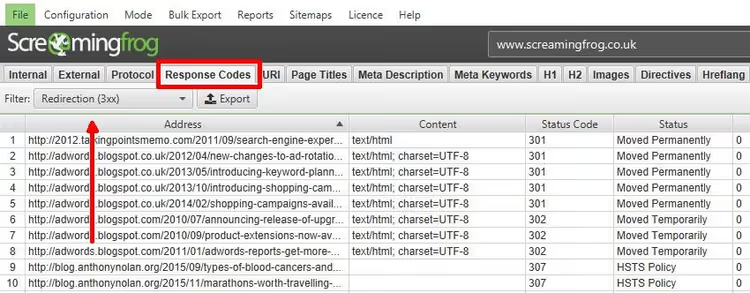
Wechseln Sie im oberen Panel zum Tab Response Codes und wählen Sie im Dropdown-Filter Redirection (3XX) aus. Alternativ können Sie im rechten „Crawl Overview"-Panel den Ordner „Response Codes" aufklappen und direkt auf die Zeile „Redirection (3XX)" klicken.
Die Tabelle zeigt alle URLs mit 301, 302, 303 und anderen 3XX-Codes an. Neben jeder Adresse sehen Sie den Statuscode, den Status (permanent oder temporär) und die Spalte „Redirect URI" mit der Zieladresse. Das Übersichtspanel zeigt den Anteil der Weiterleitungen an der Gesamtzahl der gefundenen Links, zum Beispiel dutzende Weiterleitungen unter einem nennenswerten Anteil der Site-Links.
Schritt 3: Endgültiges Weiterleitungsziel prüfen
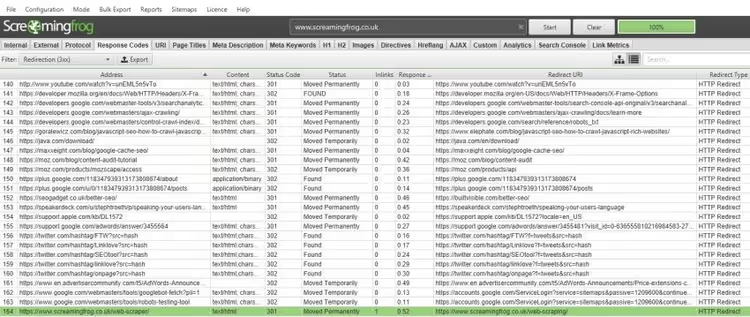
Die Spalte Redirect URI zeigt, wohin die Weiterleitung führt. Im Screenshot unten sehen Sie: /web-scraper/ liefert einen 301 auf /web-scraping/. Das ist ein klassisches Szenario nach einer Änderung der URL-Struktur: Die alte Adresse leitet dauerhaft auf die neue weiter.
Achten Sie auf den Typ: permanent (301) oder temporär (302). Für SEO ist es entscheidend, dass bei Migrationen 301 verwendet werden; Suchmaschinen geben Seitenwertigkeit nur über permanente Weiterleitungen weiter.
Schritt 4: Weiterleitungsquelle über den Tab „Inlinks" finden
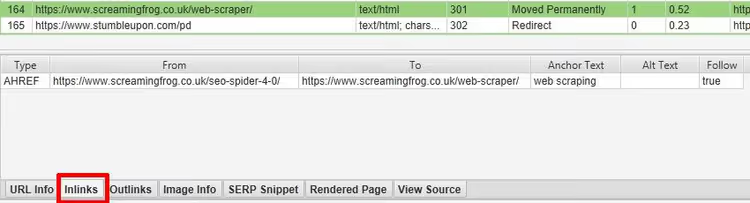
Zu wissen, wohin eine Weiterleitung führt, ist nur die halbe Miete. Wichtiger ist, dass Sie verstehen, welche Seiten Ihrer Website darauf verlinken, damit Sie diese Links aktualisieren können. Klicken Sie im oberen Panel auf die gewünschte URL und wechseln Sie dann im unteren Panel zum Tab Inlinks.
Das untere Panel zeigt die Details: Die Spalte From enthält die Quellseite (auf der der Link zur Weiterleitung gefunden wurde), To ist die Weiterleitungs-URL selbst, Anchor Text zeigt den Linktext, Alt Text das Alt-Attribut eines Bild-Links und Follow gibt an, ob der Link indexierbar (true) oder mit nofollow versehen (false) ist.
Schritt 5: Daten per Bulk Export exportieren
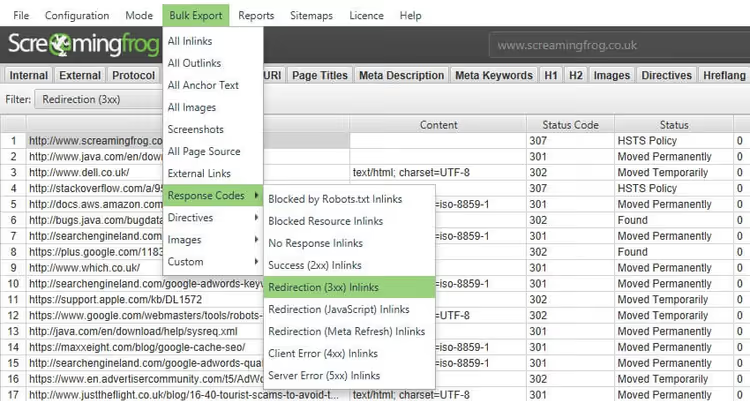
Wenn Sie lieber in einer Tabellenkalkulation arbeiten, exportieren Sie alles auf einmal. Wählen Sie im oberen Menü Bulk Export → Response Codes → Redirection (3XX) Inlinks. Die CSV- oder Excel-Datei enthält sowohl die Quell-URLs als auch die Weiterleitungsziele in einem einzigen Export.
Weitere Informationen zu Exportformaten und Spalteneinstellungen finden Sie im Export-Benutzerhandbuch.
Schritt 6: Weiterleitungsketten und -schleifen prüfen
Eine einzelne Weiterleitung A → B ist unproblematisch. Eine Kette A → B → C → D verbraucht jedoch Crawl-Budget und verlangsamt den Seitenaufbau für Nutzer. Eine Schleife A → B → A ist noch kritischer: Die Suchmaschine läuft fest und indexiert die Seite überhaupt nicht.
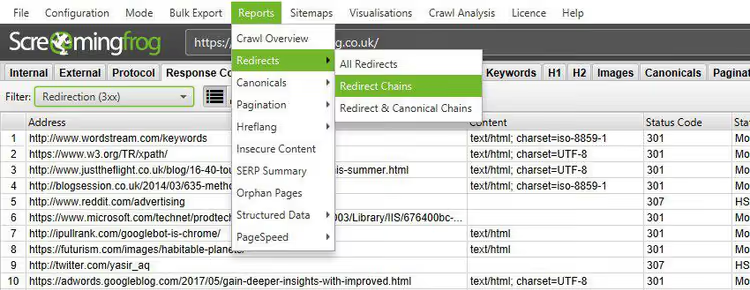
Öffnen Sie Reports → Redirects → Redirect Chains. Der Bericht zeigt die gesamte Übergangskette, die Anzahl der Schritte, die Quelle und ob eine Schleife vorliegt. Wenn Sie eine Schleife finden, beheben Sie diese umgehend: Das ist ein direkter Traffic-Verlust.
Methode 2: URL-Liste hochladen, um Weiterleitungen zu prüfen
Wenn Sie nicht die gesamte Website, sondern eine bestimmte Auswahl an Adressen prüfen müssen (zum Beispiel eine Liste alter URLs während einer Migration), wechseln Sie in den Listenmodus. Klicken Sie im oberen Menü auf Mode → List. Statt einer einzelnen Domain können Sie nun eine URL-Liste manuell einfügen, aus der Zwischenablage übernehmen oder eine Datei hochladen.
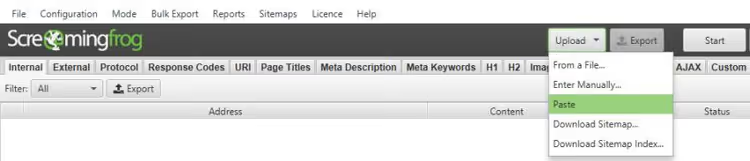
Nach dem Hochladen der Liste klicken Sie auf Start. Der SEO Spider prüft jede URL und zeigt die Antwortcodes genauso an wie bei einem Crawl. Dieser Modus ist bei Migrationen von unschätzbarem Wert: Sie wissen sicher, dass Sie alle alten Adressen aus der Redirect-Map geprüft haben.
Ein wichtiger Hinweis: Im Listenmodus folgt der SEO Spider standardmäßig nicht den gefundenen Weiterleitungen bis zum endgültigen Ziel. Damit er der gesamten Kette folgt und das finale Ziel anzeigt, konfigurieren Sie die Follow-Einstellungen; Details dazu sind im Leitfaden zum Listenmodus beschrieben.
⁉️🤔 Häufig gestellte Fragen
Was ist der Unterschied zwischen der kostenlosen und der kostenpflichtigen Version?
Die kostenlose Version ist auf 500 URLs pro Scan begrenzt. Für die Prüfung von Weiterleitungen auf kleinen und mittleren Websites reicht das aus. Die kostenpflichtige Lizenz (279 $/Jahr) hebt das Limit auf und bietet zusätzlich einen Scheduler, benutzerdefinierte Datenextraktion sowie die Integration mit Google Analytics und Search Console. Wenn Sie SEO-Spezialist sind und Dutzende Websites auditieren, amortisiert sich die kostenpflichtige Version bereits im ersten Monat.
Wie unterscheide ich eine permanente von einer temporären Weiterleitung?
Die Spalte Status Code zeigt die Nummer: 301 ist permanent, 302 ist temporär (Found), 303 ist See Other und 307 ist Temporary Redirect. Für SEO sind 301 und 302 entscheidend. Wenn Sie nach einer Website-Migration 302 statt 301 sehen, gibt die Weiterleitung kein Linkgewicht weiter und die Suchmaschine aktualisiert den Index möglicherweise nicht.
Kann ich externe Weiterleitungen prüfen?
Ja. Der SEO Spider zeigt sowohl interne als auch externe Weiterleitungen an. Eine externe Weiterleitung liegt vor, wenn Ihre URL auf eine andere Domain verlinkt, die ihrerseits weiterleitet. Solche Adressen werden in der Tabelle markiert, und Sie können die gesamte Kette bis zur endgültigen URL auf der externen Website nachverfolgen.
Was sollte ich tun, wenn eine Weiterleitungsschleife gefunden wird?
Eine Schleife entsteht, wenn URL A → B →… → A. Beheben Sie dies auf Serverebene: Prüfen Sie die Regeln in der
.htaccess(Apache) oder der Nginx-Konfiguration und finden Sie widersprüchliche Regeln. In WordPress entstehen Schleifen häufig durch Weiterleitungs-Plugins (Redirection, Rank Math); deaktivieren Sie das Plugin und testen Sie erneut. Der SEO Spider zeigt die Schleife im Bericht Redirect Chains an, beginnen Sie also dort.
Wie oft sollte ich Weiterleitungen auf einer Live-Website prüfen?
Nach jeder größeren Änderung der URL-Struktur unbedingt. Ansonsten einmal pro Quartal im Rahmen regelmäßiger SEO-Audits. Weiterleitungsfehler sammeln sich unbemerkt an: Jemand im Team hat einen Seiten-Slug geändert, ein Plugin hat eine eigene Regel hinzugefügt oder eine temporäre 302 ist abgelaufen. Ein vierteljährlicher Durchlauf mit dem SEO Spider fängt diese Probleme ab, bevor sie die Indexierung beeinträchtigen.
Lohnt sich die kostenpflichtige Version von Screaming Frog SEO Spider?
Wenn Sie Weiterleitungen auf Ihrem eigenen Projekt als einmalige Aufgabe oder gelegentlich prüfen, reicht die kostenlose Version völlig aus. 500 URLs decken eine typische Unternehmenswebsite, einen Blog oder einen kleinen Onlineshop ab.
Wenn SEO Ihre regelmäßige Aufgabe ist und Sie Dutzende Sites unterschiedlicher Größe betreuen, entfallen mit der kostenpflichtigen Lizenz künstliche Beschränkungen und Sie erhalten Werkzeuge, die Stunden sparen: Berichtsplaner, Vergleich von Crawls vor und nach einer Migration sowie die Integration mit Google Analytics für eine übergreifende Analyse von Traffic und Weiterleitungen.
Für einen ersten Eindruck laden Sie die kostenlose Version herunter und führen die oben genannten Schritte auf Ihrer eigenen Site durch. Sie sehen Ergebnisse innerhalb von fünf Minuten nach dem Start.
Beginnen Sie mit dem Bericht zu Weiterleitungsketten: Weiterleitungsschleifen sind der gefährlichste Befund und zugleich am schnellsten zu prüfen. Und falls Sie nach dem Audit noch Fragen haben, werfen Sie einen Blick in die offiziellen Screaming Frog FAQ oder das vollständige Benutzerhandbuch.

Ein professionelles Team von Autoren und Redakteuren, das auf die Erstellung hochwertiger Inhalte spezialisiert ist.