














🎨 Nicepage 2026 im test: gestaltungsfreiheit oder ein kniffliges labyrinth für einsteiger
Sie haben eine Landingpage zusammengestellt, auf „Veröffentlichen" geklickt, und sie sieht identisch aus wie drei benachbarte Seiten. Das Raster hält Sie in einem eisernen Griff: Spalten lassen sich nicht verschieben, Blöcke sind an Hilfslinien gefesselt, und das ganze „einzigartige" Design beschränkt sich darauf, Schriftart und Button-Farben zu ändern. Jeder, der Website-Baukästen ausprobiert hat, hat diese Erfahrung gemacht.
Nicepage funktioniert anders. Statt eines starren Rasters bietet es freie Positionierung: Sie platzieren Elemente genau dort, wo Sie sie haben möchten, sogar zwei Pixel vom Rand entfernt. Die Entwickler nennen das „Web Design 3.0", und hinter dem Begriff steckt eine echte Funktion, kein Marketing-Geräusch.
Doch Freiheit hat ihren Preis. Die Lernkurve ist steiler als bei Wix oder Squarespace, und der Support antwortet über ein Forum, nicht per Chat. Wir haben die Desktop-Version getestet, eine Test-Landingpage erstellt und geprüft, wie sich die Plattform 2026 schlägt: von der Installation bis zum Export nach WordPress.
💡 Kurzer Überblick:
- Freie Positionierung. Elemente werden ohne Rasterfang frei verschoben, können überlagert und der Z-Index visuell angepasst werden.
- Über 15.000 Vorlagen. Die Bibliothek ist in 19 Kategorien und drei Exportformate unterteilt, von Landingpages bis zu mehrseitigen Layouts (Katalog).
- Desktop und Online. Die Windows-/Mac-App erstellt die Seite lokal, während die Browserversion mit Nicepage-Hosting arbeitet und zwischen Geräten synchronisiert.
- Export ohne Bindung. Das fertige Design wird als
WordPress-Theme,Joomla-Template oder reinesHTMLexportiert. Sie sind nicht an die Plattform gebunden. - KI-Seitengenerator. Neue Funktion für 2026: Geben Sie ein Thema und eine kurze Beschreibung ein, und die Plattform stellt Struktur, Blöcke und Text automatisch zusammen (Dokumentation).
- Support per Forum. Kein Live-Chat. Antworten dauern zwischen einigen Stunden und einem Tag.
📊 Vergleichstabelle der Funktionen
Die wichtigsten Parameter auf einen Blick, um schnell zu verstehen, ob Nicepage zu Ihrer Aufgabe passt.
Parameter | Wert |
|---|---|
🆓 Kostenloser Plan | Ja, Starter, ohne Zeitlimit |
💲 Einstiegspreis Abo | 6,75 $/Monat (Personal, jährlich) |
📄 Vorlagen | Über 15.000 |
🎯 Exportformate |
|
🛒 E-Commerce | Über |
🤖 KI-Generator | Ja, Seiten- und Inhaltserstellung aus Textbeschreibung |
💾 Desktop-App | Windows + macOS |
🌐 Online-Version | Ja, mit Nicepage-Hosting |
Wichtigster Punkt:
Nicepageist einer der wenigen Baukästen, der ein Design als natives Theme fürWordPressoderJoomlaexportieren kann. Sie erstellen eine Seite, exportieren ein ZIP und installieren es auf Ihrem eigenen Hosting. Keine Plattformbindung.
📦 Über 15.000 Vorlagen: Menge versus Gleichförmigkeit
Die Vorlagenbibliothek ist das Erste, was nach der Installation auffällt. Die Zahl von über 15.000 ist wirklich beeindruckend. Zum Vergleich: Wix hat rund 900, Squarespace etwa 150 (Daten der offiziellen Seite). Der Unterschied beträgt eine Größenordnung.
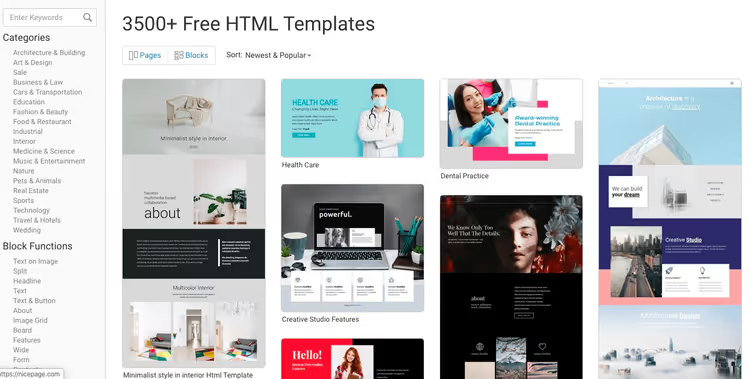
Wie die Bibliothek organisiert ist
Die Vorlagen sind nach Exporttyp in drei Bereiche unterteilt: HTML, WordPress und Joomla. Innerhalb jedes Bereichs gibt es 19 thematische Kategorien: Business, Immobilien, Restaurants, Mode, Portfolio, Bildung, Veranstaltungen und andere. Der Filter arbeitet schnell, und Vorschaubilder laden ohne Verzögerung.
Eine Nuance, die in der Beschreibung nicht erwähnt wird
Die meisten Vorlagen sind einseitige Landingpages. Technisch können Sie interne Seiten hinzufügen, aber fertige Layouts für Bereiche wie „Über uns", „Blog" oder „Kontakt" im gleichen Stil existieren oft schlichtweg nicht. Für ein mehrseitiges Projekt müssen Sie Blöcke manuell zusammenstellen und die visuelle Konsistenz wahren. Das bedeutet Stunden zusätzlicher Arbeit.
Eine kurze Landingpage oder ein Portfolio mit 3-4 Ansichten? Sie können die Aufgabe an einem Abend erledigen. Eine Unternehmenswebsite mit 20 Seiten? Stellen Sie sich darauf ein, das Layout selbst zu erstellen.
🎨 Editor und Gestaltungsfreiheit
Im Kern von Nicepage steht das Freehand-Positioning-Konzept: die freie Platzierung von Elementen. In einem typischen Baukasten arbeiten Sie mit einem Raster, und Blöcke sind an Spalten, Abschnitte und Zeilen gebunden. Hier existieren diese Einschränkungen nicht.
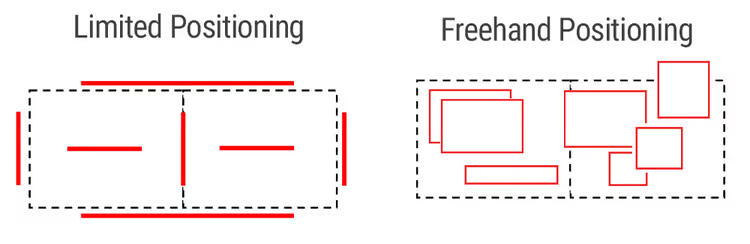
Wie es in der Praxis funktioniert
Sie wählen einen Textblock, ein Bild oder einen Button aus und ziehen ihn an eine beliebige Stelle. Möchten Sie eine Überschrift über ein Foto legen? Nur zu. Möchten Sie einen Button um 15 Pixel nach links verschieben? Erledigt. Elemente können überlagert werden (der Z-Index wird visuell angepasst), Transparenz lässt sich ändern und Elemente können gruppiert werden. Das Ergebnis ähnelt einem vereinfachten Figma, nur dass das Ergebnis eine funktionierende Website ist, kein Mockup.
Doch genau diese Freiheit birgt ein Risiko. Ein Anfänger ohne Gespür für Komposition kann leicht visuelles Chaos erzeugen. Ein Raster erzwingt Disziplin. Sein Fehlen befreit Sie, erfordert aber Geschmack.
Animation und Dynamik
Die integrierte Animations-Engine erweckt statische Seiten ohne eine einzige Codezeile zum Leben. Sie können das Verhalten bei Scrollen, Hover und Klick konfigurieren.

Verfügbare Effekte: Slide, Zoom, Fade, komplexe Bewegungsabläufe. Alles wird mit Schiebereglern eingestellt: Dauer, Verzögerung, Richtung. Für eine Landingpage mit Story oder ein Portfolio fügt Animation eine teure visuelle Ebene hinzu.
🛠️ Funktionalität: Was enthalten ist
Nicepage arbeitet in zwei Modi: Desktop-App (Windows/Mac) und Online-Baukasten. Die Desktop-Version erstellt die Seite lokal, und Sie exportieren einfach den fertigen Code. Die Online-Version läuft im Browser mit Nicepage-Hosting.
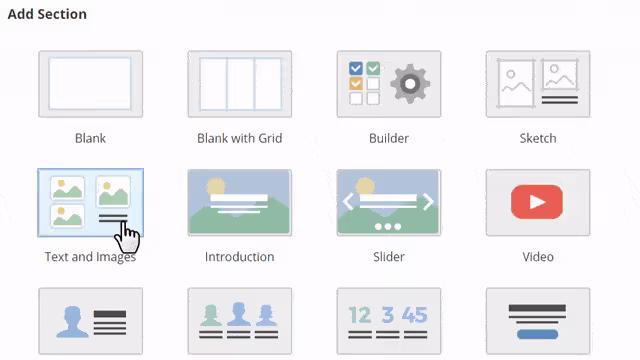
Fertige Blockabschnitte
Sie möchten nicht von Grund auf neu aufbauen? Der Editor verfügt über eine Bibliothek mit fertigen Abschnitten: Kopfzeilen, Referenzen, Kontakte, Galerien, Preise, Formulare. In der Praxis ziehen Sie einen Block hinein, befüllen ihn mit Inhalt, und die Seite ist in fünf Minuten fertig.
KI-Generator: Ein neuer Weg zum Start
2026 hat Nicepage einen KI-Seitengenerator hinzugefügt. Sie geben ein Thema und eine kurze Beschreibung ein, und die Plattform stellt die Struktur zusammen, wählt Blöcke aus und generiert Text. Das ersetzt nicht die manuelle Zusammenstellung, ist aber ein schneller Weg, ein Grundgerüst zu erhalten, das Sie anschließend von Hand verfeinern. Für diejenigen, die einen Baukasten zum ersten Mal öffnen und unsicher sind, wo sie anfangen sollen, verkürzt der KI-Generator die erste halbe Stunde der Orientierungslosigkeit.
Wo die Plattform zu kurz greift
Marketing- und SEO-Tools in Nicepage sind einfach gehalten. Es gibt kein integriertes CRM, keine erweiterte Analytik, keine A/B-Tests. Wenn Sie Funnel-Automatisierung, E-Mail-Kampagnen oder fortgeschrittenes Lead-Management benötigen, kann Nicepage nicht mit Wix oder HubSpot konkurrieren. Die Plattform ist für die visuelle Zusammenstellung konzipiert. Alles Weitere wird durch den Export nach WordPress und die Installation spezialisierter Plugins ergänzt.
🎓 Bedienkomfort: Ist der Einstieg einfach
Die Nicepage-Oberfläche wirkt beim ersten Start überladen. Panels, Symbole, Tabs. Die Einarbeitung braucht Zeit. Aber die Entwickler wissen das und haben zwei Onboarding-Werkzeuge eingebaut.
Interaktive Anleitung
Beim ersten Start aktiviert sich ein Schritt-für-Schritt-Assistent. Er zeigt nicht nur, sondern führt Ihren Cursor und hebt die benötigten Schaltflächen hervor: Seite erstellen, Block hinzufügen, Stil ändern, veröffentlichen.
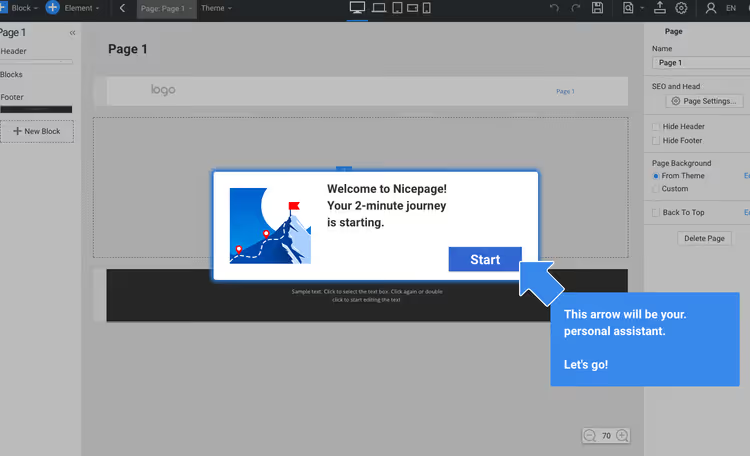
Video-Tutorials
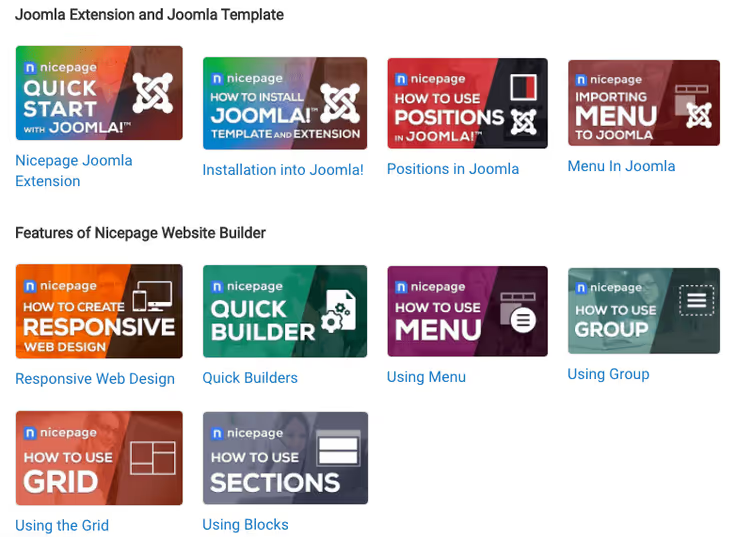
Eine integrierte Bibliothek mit Tutorial-Videos deckt Themen von der grundlegenden Bearbeitung bis zur Feinabstimmung der Responsivität ab. Die Videos sind kurz, auf den Punkt gebracht und auf Englisch.
Responsivität
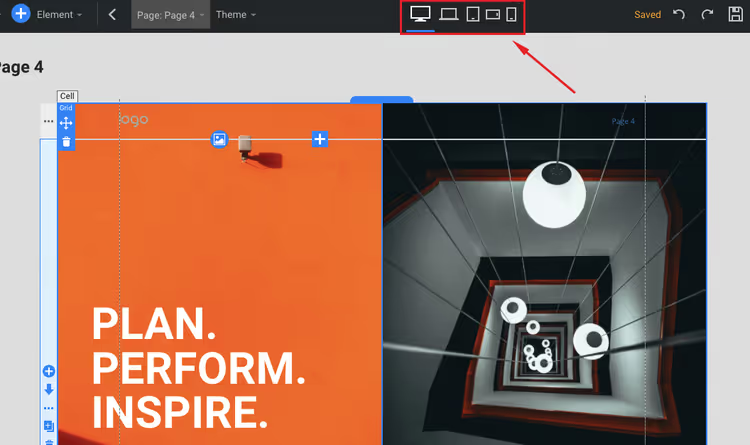
Der Editor ermöglicht den Wechsel zwischen Vorschauen für Desktop, Laptop, Tablet und Smartphone. Die automatische Anpassung funktioniert, ist aber nicht perfekt. Ein Button, der auf dem Desktop schön rechts sitzt, kann auf einem 375-Pixel-Bildschirm Text überdecken.
Praktischer Rat: Planen Sie nach der Erstellung der Desktop-Version eine halbe Stunde für mobile Korrekturen ein. Die Plattform stellt Ihnen die Werkzeuge zur Verfügung, aber das Endergebnis hängt von Ihrer Detailgenauigkeit ab.
🆘 Technischer Support: Die Achillesferse
Der Support ist der schwächste Punkt von Nicepage. Das sollten Sie vor dem Kauf eines kostenpflichtigen Plans wissen.
- Kein Live-Chat. Weder auf der Website noch in der App. Anrufen ist ebenfalls nicht möglich.
- Der Hauptkanal ist ein Forum. Sie erstellen ein Ticket: öffentlich (andere Nutzer antworten) oder privat (das Support-Team antwortet).
- Antwortzeit: Nach unserer Erfahrung 4 bis 12 Stunden. Zum Vergleich:
Wixantwortet im Chat innerhalb von 2-3 Minuten.
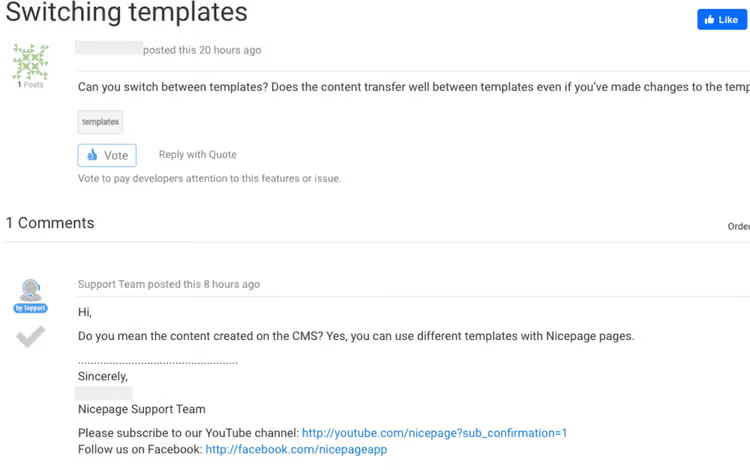
- Qualität der Antworten: Das Problem wird nicht immer mit der ersten Nachricht gelöst. Der Support bittet oft um weitere Details oder einen Screenshot, und die Konversation zieht sich über einen Tag hin.
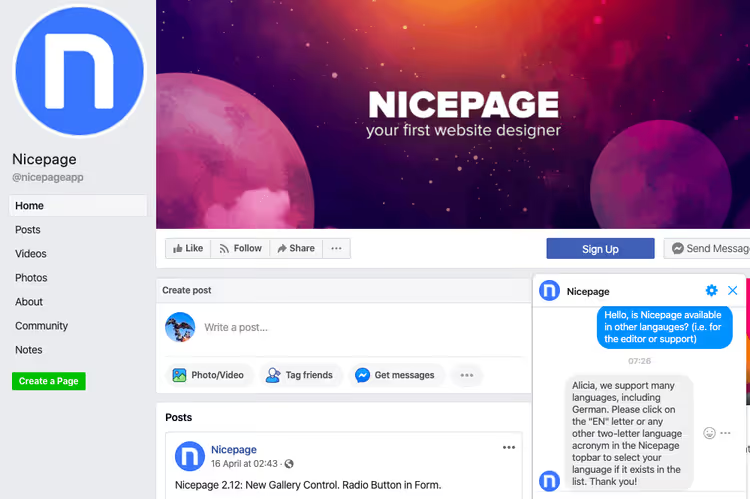
Der Versuch, sie über ihre Facebook-Seite zu kontaktieren, war noch weniger produktiv: Es folgte keine Antwort.
Fazit: Wenn Sie an sofortige Hilfe nach dem Motto „Nachricht geschrieben, in einer Minute Antwort erhalten" gewöhnt sind, wird das bei Nicepage nicht passieren. Für nicht dringende Fragen reicht das Forum aus. In kritischen Situationen verlassen Sie sich auf sich selbst und die Dokumentation.
💰 Preise und Pläne 2026
Nicepage verwendet ein hybrides Modell: Sie können monatlich zahlen (Abonnement) oder eine einmalige Lizenz (Designer Pack) kaufen. Das Abonnement beinhaltet Hosting, die Lizenz nicht.
Abonnement (jährliche Abrechnung)
Plan | Preis | Projekte | Hosting | Export |
|---|---|---|---|---|
Starter | 0 $ | 2 | nicepage.io Subdomain | HTML |
Personal | 6,75 $/Monat | 5 | 1 Website + Domain | HTML, WordPress |
Business | 12,75 $/Monat | 50 | 3 Websites + Domain | HTML, WP, Joomla |
Pro | 18,75 $/Monat | ∞ | 5 Websites + Domain | Alle + WooCommerce |
Ultimate | 31,75 $/Monat | ∞ | 20 Websites + Domain | Alle + Priorität |
Lizenz (einmalig)
Eine Lizenz lohnt sich, wenn Sie eigenes Hosting haben und keine jährlichen Zahlungen wünschen. Preise auf der offiziellen Seite: Personal 59 $, Business 129 $, Pro 199 $, Ultimate 299 $. Die Lizenz umfasst 1 Jahr Updates; die Verlängerung danach erfolgt mit 25% Rabatt.
Starter ist ohne zeitliche Begrenzung kostenlos. Eine ausgezeichnete Option, um die Plattform vor dem Kauf zu testen. Eine 30-tägige Rückerstattung ist über den Zahlungspartner PayPro Global möglich.
🔗 Aktuelle Preise auf der offiziellen Seite
📺 Video: Website-Erstellung in 15 Minuten
Ein kurzes Video zeigt den vollständigen Zyklus der Erstellung einer Website in Nicepage: von der Auswahl einer Vorlage bis zur Veröffentlichung. Den Editor in Aktion zu sehen, ist besser, als zehn Absätze Beschreibung zu lesen.
⁉️🤔 Häufig gestellte Fragen
Gibt es eine komplett kostenlose Version?
Ja, der Starter-Plan ist ohne zeitliche Begrenzung kostenlos. Sie erhalten 2 Projekte, eine Subdomain auf nicepage.io, grundlegende Vorlagen und
HTML-Export. FürWordPressundJoomlabenötigen Sie einen kostenpflichtigen Plan, aber Sie können die Editor-Logik mit Starter vollständig testen.
Kann ich eine Website von Nicepage zu WordPress übertragen?
Ja, und das ist eine der Hauptfunktionen der Plattform. Sie exportieren das Projekt als
WordPress-Theme und erhalten ein ZIP-Archiv, das auf dem Standardweg im Admin-Panel installiert wird. Nach der Installation funktioniert das Theme nativ: Es kann über den Customizer bearbeitet werden und unterstützt Widgets und Plugins. Ein ähnlicher Export ist fürJoomlaund reinesHTMLverfügbar.
Benötige ich Programmierkenntnisse für die Arbeit damit?
Nein. Der Editor ist visuell; alles geschieht durch Ziehen und Einstellen von Schiebereglern. Wenn Sie jedoch
HTML/CSSbeherrschen, können Sie benutzerdefinierte Codeblöcke hinzufügen; das erweitert die Möglichkeiten, ist aber für die grundlegende Nutzung nicht erforderlich.
Funktioniert es auf dem Mac?
Ja, die Desktop-App ist für Windows und macOS verfügbar. Es gibt auch eine Online-Version, die in jedem modernen Browser ohne Installation läuft.
Ist es für einen Online-Shop geeignet?
Bedingt.
Nicepagebietet grundlegende Produktunterstützung, aber für einen vollwertigen Shop ist es sinnvoller, das Design nachWordPresszu exportieren undWooCommerceanzubinden. In den Pro- und Ultimate-Plänen ist der Export mit vorkonfigurierterWooCommerce- undVirtueMart-Integration verfügbar.
Wie kündige ich mein Abonnement?
Der Prozess ist nicht standardgemäß: Sie müssen ins Support-Forum gehen und ein Kündigungsticket erstellen oder sich direkt an den Zahlungsdienstleister
PayPro Globalwenden. Es gibt keine Schaltfläche „Kündigen" im Konto-Dashboard. Dies ist eine bewusste Entscheidung der Entwickler und es ist ärgerlich.
Wie responsiv sind die Websites?
Alle Vorlagen sind standardmäßig responsiv. Aber die automatische Anpassung ist nicht immer präzise: Nach der Erstellung der Desktop-Version ist fast immer eine manuelle Korrektur für Tablets und Smartphones erforderlich. Der Editor bietet separate Vorschaumodi für jede Auflösung.
Wie unterscheidet sich Nicepage von Wix oder Squarespace?
Der Hauptunterschied ist die Positionierungsfreiheit und keine Plattformbindung.
WixundSquarespacehalten die Website in ihrem Ökosystem: Sie können kein Theme exportieren und zu einem anderen Hoster umziehen.Nicepagegibt Ihnen den vollständigen Code:HTML, einWordPress-Theme oder einJoomla-Template. Nachteile: schwächerer Support, weniger integrierte Marketing-Tools.
Was Sie 2026 wählen sollten: Das Urteil

Wenn Sie einen Baukasten benötigen, der Ihr Design nicht in ein Raster zwingt, ist Nicepage konkurrenzlos. Positionierungsfreiheit, über 15.000 Vorlagen (Plattform-Katalog) und der Export nach WordPress, Joomla oder HTML machen die Plattform zu einem einzigartigen Werkzeug in der Hand eines Designers oder Webmasters, der Komposition versteht.
Wenn Sie zum ersten Mal eine Website erstellen und ein Ergebnis „out of the box" wünschen, werfen Sie einen Blick auf Wix oder Squarespace. Sie sind einfacher, der Support ist schneller und die integrierten Marketing-Tools sind umfangreicher.
Kurzes Urteil: Nicepage ist ein Werkzeug für diejenigen, denen Pixelkontrolle wichtiger ist als Support-Geschwindigkeit. Testen Sie den kostenlosen Starter: Ein Abend mit einer Test-Landingpage sagt Ihnen mehr als jede Rezension.

Ein professionelles Team von Autoren und Redakteuren, das auf die Erstellung hochwertiger Inhalte spezialisiert ist.