














🔗 So beheben Sie defekte WordPress-Permalinks
Sie besuchen eine Website, klicken auf einen Link zu einem aktuellen Artikel und sehen statt Text eine weiße Seite mit „404 Page Not Found". Ein vertrautes Bild.
Permalinks in WordPress sind einfach aufgebaut, gehen aber mit beunruhigender Leichtigkeit kaputt. Ein fehlerhaftes Plugin, ein gescheitertes Update oder eine versehentliche Änderung an der .htaccess, und die gesamte Site verwandelt sich in eine Ansammlung defekter URLs. Laut dem offiziellen WordPress-Supportforum gehören Fehler in der Permalink-Struktur zu den fünf häufigsten Problemen.
Nachfolgend ein Diagnose- und Reparaturalgorithmus, von der schnellen Einstellungsrücksetzung bis zur manuellen Bearbeitung der Serverkonfiguration. Jeder Schritt wurde an realen Websites getestet. Panik aufgehoben.
💡 Kurzer Überblick:
- Setzen Sie die Permalink-Einstellungen im Admin-Bereich mit einem Klick zurück, bei den meisten Websites verschwindet das Problem sofort
- Wenn die Rücksetzung nicht half, benennen Sie
.htaccessum und setzen Sie erneut zurück: WordPress erstellt eine saubere Datei mit korrekten Rewrite-Regeln - Prüfen Sie Plugins per Ausschlussverfahren: Deaktivieren Sie alle auf einmal und aktivieren Sie sie nach jeder Permalink-Rücksetzung einzeln wieder
- Aktivieren Sie auf dem Apache-Server manuell
mod_rewriteund fügen SieAllowOverride Allzur Virtual-Host-Konfiguration hinzu
Warum WordPress-Permalinks nicht mehr funktionieren
Ein Permalink ist eine unveränderliche URL für einen Beitrag, eine Seite oder eine Kategorie. WordPress speichert die Permalink-Struktur in der Datenbank und liefert „schöne" URLs über das mod_rewrite-Modul des Apache-Webservers aus. Ein Bruch in irgendeinem Glied dieser Kette erzeugt einen 404-Fehler.
Installation eines neuen Plugins. Manche Plugins greifen in den Mechanismus der URL-Bildung ein: Sie überschreiben .htaccess, fügen eigene Weiterleitungsregeln hinzu oder geraten in Konflikt mit bereits aktiven Erweiterungen. SEO-Plugins, Caching-Lösungen und Sicherheits-Plugins befinden sich in einer besonderen Risikozone, sie alle arbeiten auf niedriger Ebene mit URLs.
Update des Core, des Themes oder von Plugins. Ein größeres WordPress-Update oder ein PHP-Versionswechsel beim Hosting macht alte Plugins inkompatibel. Die Folge ist ein Konflikt, der die Rewrite-Regeln zerstört. Auf Sicherheitsupdates können Sie nicht verzichten, aber erstellen Sie vor jedem größeren Update ein Backup und prüfen Sie die Kompatibilität auf einer Staging-Kopie.
Umzug einer Website auf eine neue Domain oder einen neuen Server. Die WordPress-Migration ist eine der häufigsten Ursachen für defekte Links. Absolute Pfade ändern sich, serialisierte Daten in der Datenbank und Webserver-Einstellungen ändern sich. Selbst das Hinzufügen eines SSL-Zertifikats nach der Migration kann Permalinks zerstören, weil es die Bearbeitung der .htaccess für die HTTP→HTTPS-Weiterleitung erfordert. Wenn Sie kürzlich eine WordPress-Installation in ein Unterverzeichnis verschoben haben, prüfen Sie die Permalink-Struktur sofort nach der Migration.
Wiederherstellung eines Backups. Die Wiederherstellung einer Website aus einem Backup erweckt manchmal auch alte Probleme zu neuem Leben. Wenn das Backup erstellt wurde, bevor Sie Permalinks konfiguriert hatten, kehren die 404-Fehler zurück. Selbst fortgeschrittene Backup-Plugins garantieren keine perfekte Wiederherstellung der Rewrite-Regeln nach komplexen Migrationen.
Beschädigte .htaccess. Die .htaccess-Datei ist das Bindeglied zwischen WordPress und Apache. Sie speichert die mod_rewrite-Direktiven, die für „schöne" URLs verantwortlich sind. Ein Plugin schreibt Datenmüll hinein, Sie löschen die Datei versehentlich per FTP, und manche Hosting-Panels setzen sie bei Einstellungsänderungen zurück. Ohne funktionierende .htaccess werden Permalinks zu ?p=123.
So beheben Sie defekte Permalinks: Schritt-für-Schritt-Anleitung
Wir haben die Ursachen behandelt, nun zu den Lösungen. Gehen Sie der Reihe nach vor: Wenden Sie jeden nächsten Schritt nur an, wenn der vorherige nicht funktioniert hat.
Schritt 1. Permalink-Einstellungen zurücksetzen
Die schnellste und sicherste Methode. WordPress speichert die Permalink-Struktur in der Datenbank, und beim Speichern der Einstellungen werden die Rewrite-Regeln neu generiert. Entwickler nennen diesen Vorgang „Flush Rewrite Rules".
Gehen Sie in den Admin-Bereich, navigieren Sie zu Einstellungen → Permalinks:

Wechseln Sie vorübergehend zu einer beliebigen anderen Struktur, zum Beispiel „Einfach" statt „Beitragsname", und klicken Sie auf Änderungen speichern. Stellen Sie dann die ursprüngliche Option wieder her und speichern Sie erneut. Sie müssen die Einstellungen nicht dauerhaft ändern: Entscheidend ist der Fakt des Speicherns, der WordPress zwingt, die Regeln neu aufzubauen.
Laden Sie die Website neu und prüfen Sie, ob Beiträge geöffnet werden. Funktioniert es? Problem gelöst. Nein, machen Sie weiter.
Schritt 2..htaccess-Datei prüfen und neu erstellen
Wenn die Rücksetzung nicht half, liegt die Ursache mit an Sicherheit grenzender Wahrscheinlichkeit in der .htaccess. Die Datei befindet sich im Wurzelverzeichnis der Website, am selben Ort wie wp-config.php und die Ordner wp-content und wp-includes.

Verbinden Sie sich per FTP (FileZilla, WinSCP) oder über den Dateimanager im Hosting-Panel mit dem Server:

Suchen Sie .htaccess, klicken Sie mit der rechten Maustaste und benennen Sie sie in .htaccess_old um. Löschen Sie die Datei nicht, sie kann kritische Regeln wie HTTP→HTTPS-Weiterleitung oder Komprimierungseinstellungen enthalten:
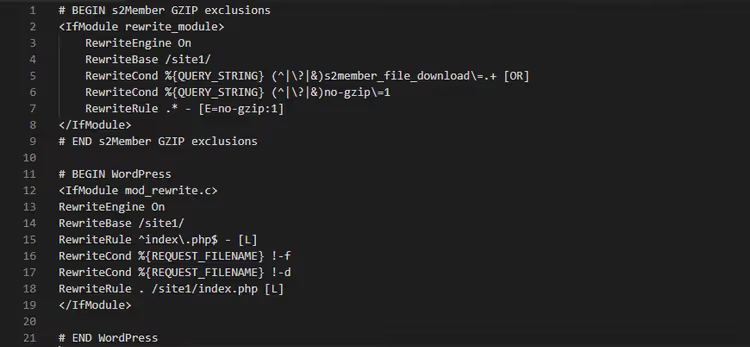
Nach der Umbenennung sieht WordPress die alte Datei nicht mehr. Gehen Sie in den Admin-Bereich und setzen Sie die Permalinks wie in Schritt 1 zurück, das System erstellt eine neue, saubere .htaccess mit korrekten Rewrite-Regeln. Bewahren Sie die alte Datei als Sicherungskopie auf.
Schritt 3. Das verursachende Plugin finden
Trat das Problem nach der Installation eines bestimmten Plugins auf? Deaktivieren Sie es und setzen Sie die Permalinks erneut zurück, meistens ist das ausreichend.
Wenn der Verursacher unbekannt ist, nutzen Sie das Ausschlussverfahren:

Deaktivieren Sie alle Plugins auf einmal. Setzen Sie die Permalinks zurück. Prüfen Sie die Website: Wenn sie funktioniert, liegt das Problem an einem der Plugins. Aktivieren Sie sie einzeln, wobei Sie nach jedem die Einstellungen zurücksetzen und die Website prüfen. Das Plugin, nach dem die Links erneut brechen, ist die Ursache.
Ersetzen Sie das gefundene, problematische Plugin durch eine Alternative aus dem WordPress.org-Verzeichnis. Melden Sie das Problem dem Entwickler: Oft sind Inkompatibilitäten bekannt und es kann ein Workaround vorgeschlagen werden.
Schritt 4. Server konfigurieren: AllowOverride und mod_rewrite
Wenn die vorherigen Schritte nicht halfen und Sie Apache verwenden, liegt das Problem möglicherweise in den Virtual-Host-Einstellungen.
Stellen Sie zunächst sicher, dass das mod_rewrite-Modul aktiviert ist. Es ist das Modul, das „schöne" URLs in von WordPress verstandene Abfragen umwandelt. Prüfen und aktivieren Sie es mit dem Befehl:
1 sudo a2enmod rewrite
Wenn das Modul bereits aktiviert war, erscheint eine Warnung, das ist normal. Starten Sie nun Apache neu:
1 sudo systemctl restart apache2
Auf CentOS/RHEL lautet der Neustartbefehl anders:
1 sudo systemctl restart httpd
Die zweite erforderliche Komponente ist die Direktive AllowOverride All. Sie erlaubt der .htaccess-Datei, die Serverkonfiguration innerhalb des Website-Verzeichnisses zu überschreiben. Öffnen Sie die Apache-Konfigurationsdatei: Auf Ubuntu ist es /etc/apache2/sites-available/your-site.conf, auf CentOS /etc/httpd/conf/httpd.conf. Suchen Sie den Abschnitt <Directory> und bringen Sie ihn in diese Form:
1 <Directory /var/www/your-site/> 2 AllowOverride All 3 </Directory>
Ersetzen Sie den Pfad /var/www/your-site/ durch den tatsächlichen Pfad zum WordPress-Wurzelverzeichnis auf Ihrem Server. Starten Sie nach der Bearbeitung Apache mit dem obigen Befehl neu und setzen Sie dann die Permalinks im Admin-Bereich zurück.
Diese beiden serverseitigen Maßnahmen, AllowOverride All plus mod_rewrite, decken praktisch alle verbleibenden Szenarien defekter Permalinks unter Apache ab.
Video: Schritt-für-Schritt-Wiederherstellung von Permalinks
Wenn Sie lieber zuschauen als lesen, hier eine kurze Anleitung, die den gesamten Prozess vom Zurücksetzen der Permalink-Einstellungen bis zur Wiederherstellung der .htaccess an einer echten Website zeigt:
⁉️🤔 Häufig gestellte Fragen
Warum bleibt der 404-Fehler nach dem Zurücksetzen der Permalinks bestehen?
Das Zurücksetzen über den Admin-Bereich schreibt die Rewrite-Regeln in der Datenbank neu. Wenn
.htaccessjedoch physisch nicht beschreibbar ist, falsche Zugriffsrechte, kann WordPress die Datei auf dem Server nicht aktualisieren. Prüfen Sie die Berechtigungen: Üblicherweise sind 755 für Verzeichnisse und 644 für Dateien erforderlich. Stellen Sie außerdem sicher, dass.htaccessphysisch existiert: Nach der Umbenennung in Schritt 2 erstellt WordPress beim nächsten Zurücksetzen eine neue. Das Zurücksetzen selbst ändert keine URLs bestehender Beiträge und zerstört nicht die Indexierung.
Kann ich.htaccess einfach löschen?
Nein. Ohne
.htaccessfällt WordPress auf einem Apache-Server auf „einfache" Links wie?p=123zurück, das ist unschön und schadet der Suchmaschinenoptimierung. Die korrekte Reihenfolge: Benennen Sie die alte Datei unter Beibehaltung einer Sicherungskopie um und setzen Sie dann die Permalink-Einstellungen im Admin-Bereich zurück. WordPress erstellt automatisch eine neue.htaccess. Löschen Sie die Datei niemals ohne die Möglichkeit der Wiederherstellung: Sie kann kritische HTTP→HTTPS-Weiterleitungsregeln oder Komprimierungseinstellungen enthalten.
Was tun, wenn die Website auf Nginx läuft?
Unter Nginx gibt es keine
.htaccess-Datei, alle Rewrite-Regeln werden in der Serverkonfiguration hinterlegt. Der Standard-Block für WordPress:location / { try_files $uri $uri/ /index.php?$args; }. Prüfen Sie die Konfigurationsdatei der Website (üblicherweise/etc/nginx/sites-available/your-site), fügen Sie diesen Block in denserver-Abschnitt ein und laden Sie Nginx neu:sudo systemctl reload nginx. Die Schritte 1 und 3, Zurücksetzen der Links und Prüfen der Plugins, funktionieren für Nginx genauso wie für Apache.
Welches Plugin zerstört Permalinks am häufigsten?
Statistisch führen SEO-Plugins, sie manipulieren URLs direkt, und Caching-Lösungen: Sie erstellen statische Kopien von Seiten und können sich die defekte Version „merken". An dritter Stelle stehen Sicherheits-Plugins, die
.htaccessmodifizieren, um verdächtige Anfragen zu blockieren. Leeren Sie nach dem Deaktivieren eines Caching-Plugins unbedingt den Browser-Cache oder öffnen Sie die Website im Inkognito-Modus, eine statische, zwischengespeicherte Version mit 404 kann auch nach der Behebung noch angezeigt werden.
Muss ich die Datenbankintegrität prüfen?
In seltenen Fällen ist die Ursache eine beschädigte
wp_options-Tabelle, in der die Permalink-Einstellungen gespeichert sind. Wenn keine der beschriebenen Methoden half, gehen Sie zu phpMyAdmin, suchen Sie die Tabellewp_optionsund prüfen Sie den Eintrag mitoption_name = 'rewrite_rules'. Wenn der Wert wie Datenmüll oder ein beschädigtes serialisiertes Objekt aussieht, löschen Sie diesen Eintrag und setzen Sie dann die Permalink-Einstellungen im Admin-Bereich zurück. WordPress erstellt die Rewrite-Regeln von Grund auf neu. Die meisten Benutzer werden diesen Schritt nicht benötigen: Die überwiegende Mehrheit der Probleme wird durch die Methoden 1-3 gelöst.
Was tun, wenn nichts geholfen hat
Wir sind von einer einfachen Einstellungsrücksetzung bis zur Apache- und Nginx-Serverkonfiguration gegangen. Für die absolute Mehrheit der Websites löst eine dieser Methoden das Problem.
Wenn die 404-Fehler weiterhin bestehen, wenden Sie sich an den technischen Support Ihres Hosting-Anbieters. Beschreiben Sie das Problem und listen Sie die bereits durchgeführten Schritte auf. Oft liegt die Ursache in den Besonderheiten der Hosting-Umgebung: mod_rewrite auf Anbieterebene deaktiviert, nicht standardmäßige PHP-FPM-Konfiguration oder benutzerdefinierte Firewall-Regeln, die Anfragen an index.php blockieren. Der Hosting-Support sieht die Ihnen verborgene Serverseite und löst solche Probleme in Minuten.
Die wichtigste Regel, die Sie sich merken sollten: Permalinks zurücksetzen →.htaccess umbenennen → erneut zurücksetzen. Diese Abfolge von zwei Aktionen behebt die meisten Fälle und erfordert weder Spezialwissen noch Serverzugriff. Beginnen Sie beim nächsten Mal damit, und höchstwahrscheinlich werden Sie nicht weiter gehen müssen.

Ein professionelles Team von Autoren und Redakteuren, das auf die Erstellung hochwertiger Inhalte spezialisiert ist.