














📄 So betten Sie eine HTML-Datei in eine WordPress-Seite ein: das Include Me-Plugin
Sie haben ein Kontaktformular in einer separaten .html-Datei gebaut, ein Auswertungsskript in PHP geschrieben, und der WordPress-Editor verhunzt bei jedem Speichern den Code? Ein vertrauter Schmerz für alle, die über den Standard-Blockbuilder hinausgehen.
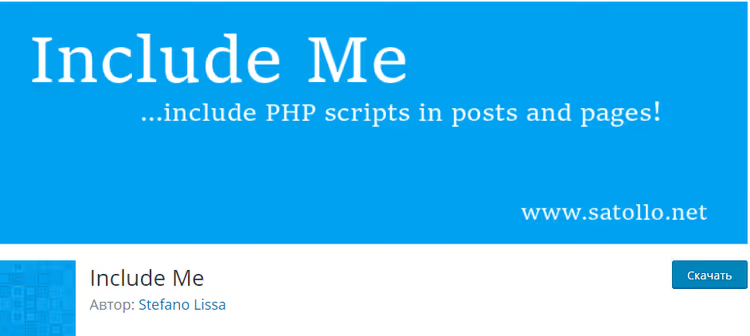
Include Me löst diese Aufgabe mit einer einzigen Shortcode-Zeile: Es bindet eine externe HTML-/PHP-Datei oder den Inhalt eines anderen Beitrags direkt in den Beitragsbody ein. Das Plugin ist im WordPress.org-Verzeichnis zu Hause, mit über 4.000 aktiven Installationen, einer Bewertung von 4,8 und Updates für WP 6.9.4. Der Autor, Stefano Lissa, ist der Schöpfer von Newsletter und Hyper Cache.
Nachfolgend eine vollständige Aufschlüsselung: von der Installation über die Übergabe von Variablen an PHP-Skripte bis hin zum sicheren Iframe-Modus.
💡 Kurzer Überblick:
- Installieren Sie Include Me aus dem WordPress.org-Verzeichnis (Plugins → Installieren, Suche nach „Include Me").
- Laden Sie Ihre gewünschte HTML-/PHP-Datei in das Verzeichnis
/wp-content/include-me/auf dem Server hoch. - Fügen Sie den Shortcode
[includeme file="your-file.html"]an der gewünschten Stelle in einem Beitrag oder einer Seite ein. - Bei PHP-Dateien: Das Plugin führt das Skript aus und gibt das Ergebnis aus. Bei HTML wird es unverändert eingefügt.
- Alternativ binden Sie einen anderen WordPress-Beitrag per
post_idoder eine externe URL per Iframe-Syntax ein.
Was Include Me ist und wann Sie es brauchen
Include Me ist ein schlankes Plugin (laut Autor nur wenige Codezeilen), das eine spezifische Aufgabe löst: das Einfügen einer externen Datei in den Body eines WordPress-Beitrags oder einer Seite per Shortcode.
Wann Sie das in der Praxis brauchen:
- Formulare und Rechner. Sie haben ein HTML-Formular mit CSS und JS geschrieben, und der Block-Editor zerschießt das Markup bei jedem Wechsel zwischen visuellem und Textmodus. Include Me fügt die Datei Byte für Byte ein, ohne etwas anzufassen.
- PHP-Berichte. Ein Skript zieht Daten aus der Datenbank, baut eine Tabelle und gibt HTML aus. Include Me führt das PHP aus und zeigt das Ergebnis innerhalb des Beitrags an, ohne dass Sie das Theme bearbeiten müssen.
- Gemeinsam genutzte Blöcke. Dieselbe Datei (Preistabelle, Disclaimer, Kontaktblock) soll auf einem Dutzend Seiten erscheinen. Bearbeiten Sie die Datei einmal, und sie aktualisiert sich überall automatisch.
- Inhalte aus einem anderen Beitrag. Sie haben Text von einer anderen Seite per
post_ideingebunden, und er bleibt synchron: An einer Stelle bearbeiten, überall anzeigen.
Der Hauptvorteil gegenüber einem benutzerdefinierten Theme-Template: Wenn Sie das Theme wechseln, bleiben Ihre Dateien an Ort und Stelle. Das Theme ändert sich, der Inhalt lebt unabhängig weiter.
Installation und erster Start
Die Installation erfolgt standardmäßig über das WordPress-Admin-Panel:
- Plugins → Installieren.
- Geben Sie im Suchfeld „Include Me" ein.
- Finden Sie das Plugin von Stefano Lissa, klicken Sie auf Jetzt installieren → Aktivieren.
Nach der Aktivierung ist das Plugin ohne Einstellungsbildschirme einsatzbereit. Die gesamte „Konfiguration" erfolgt über die Shortcode-Syntax.
Standard-Dateipfad: /wp-content/include-me/. Laden Sie Dateien, die Sie einbinden möchten, in dieses Verzeichnis hoch. Wenn Sie ein anderes Verzeichnis benötigen, fügen Sie in wp-config.php hinzu:
1 define('INCLUDE_ME_DIR', '/path/to/your/folder');
Wenn Sie Dateien von überall auf dem Server einbinden möchten, setzen Sie ein Sternchen (sicherer ist es jedoch, auf ein Verzeichnis zu beschränken):
1 define('INCLUDE_ME_DIR', '*');
Wichtige Sicherheitseinschränkung: Ab Version 1.3.0 funktioniert der [includeme]-Shortcode nur in Beiträgen, deren Autor ein Administrator ist. Dateien werden standardmäßig innerhalb des Wurzelverzeichnisses der Website (ABSPATH und darunter) gesucht. Das ist kein Bug, sondern eine Schutzmaßnahme: Include Me führt PHP-Code aus, und diese Fähigkeit sollte man nicht jedem geben.
Grundlegende Syntax: Einbinden von HTML- und PHP-Dateien
Der Haupt-Shortcode lautet [includeme file="filename"]. Er funktioniert in jedem Beitrag, jeder Seite oder jedem Widget (via do_shortcode).
Beispiel 1: HTML-Datei. Sie haben price-table.html mit Preis-Layout und Styles vorbereitet. Sie haben sie nach /wp-content/include-me/ hochgeladen. Im Beitrag schreiben Sie:
1 [includeme file="price-table.html"]
Das Plugin liest die Datei und fügt ihren Inhalt genau dort ein, wo der Shortcode platziert ist. Ein <style>-Tag innerhalb der Datei funktioniert. Inline-JS funktioniert. Keine Markup-„Bereinigung".
Beispiel 2: PHP-Skript. Die Datei report.php führt ein SELECT aus der Datenbank aus und gibt eine Tabelle aus. Die Endung .php ist der Auslöser für Include Me: Das Plugin liest die Datei nicht nur, sondern führt sie per include aus. Die Ausgabe des Skripts (echo/print) landet im Beitrag:
1 [includeme file="report.php"]
Beispiel 3: Relativer Pfad. Ein Pfad ohne führenden Schrägstrich (file="myfolder/data.html") ist relativ zum Wurzelverzeichnis der Website (ABSPATH). Ein absoluter Pfad (file="/var/www/external/widget.html") beginnt am Wurzelverzeichnis des Server-Dateisystems. In den meisten Fällen verwenden Sie einen relativen Pfad zu einer Datei innerhalb von /wp-content/include-me/.
Einen anderen Beitrag oder eine Seite per post_id einbinden
Die Include-Me-Entwickler haben eine Syntax hinzugefügt, um Inhalte aus einem bestehenden WordPress-Beitrag zu ziehen. Der Shortcode:
1 [includeme post_id="42"]
Wobei 42 die numerische ID des gewünschten Beitrags oder der gewünschten Seite ist. So finden Sie die ID: Fahren Sie im Admin-Panel über den „Bearbeiten"-Link des gewünschten Beitrags, und Sie sehen post=42 in der Statusleiste des Browsers.
Diese Technik ist praktisch für rechtliche Seiten. Datenschutzerklärungen oder AGB werden oft dupliziert: eine Instanz auf der „Eltern"-Seite, der Rest verwendet Include Me mit post_id. Der Anwalt bearbeitet den Text an einer Stelle, und er aktualisiert sich überall.
Hinweis: Es wird nur der Beitragsinhalt gezogen, nicht der Titel. Wenn Sie auch den Titel benötigen, müssen Sie ihn innerhalb des Inhalts duplizieren oder [includeme file="..."] mit einem PHP-Skript verwenden, das get_post() aufruft.
Iframe-Modus: Einbetten einer externen URL
Die dritte Syntax erzeugt ein <iframe> anstelle der direkten Einbindung:
1 [includeme src="https://example.com/widget"]
Alle zusätzlichen Attribute werden als HTML-Attribute an das <iframe> übergeben:
1 [includeme src="https://example.com/widget" frameborder="0" width="600" height="450"]
Das Ergebnis ist ein vollständiges Iframe mit den angegebenen Abmessungen. Dies ist eine Alternative zur direkten Einbindung für Fälle, in denen:
- Sie eine externe Seite als „Fenster" innerhalb des Beitrags zeigen müssen.
- Der eingebundene Inhalt in einem isolierten Kontext leben muss (eigenes CSS/JS, das nicht mit dem Theme kollidiert).
- Sie ein interaktives Widget (Rechner, Karte) einbetten müssen, das nicht im WordPress-Kontext ausgeführt werden soll.
Einschränkung: Der Iframe-Modus führt kein PHP aus; er zeigt lediglich die URL in einem Frame an. Für serverseitigen Code verwenden Sie file="...".
Variablen an PHP-Skripte übergeben
Die mächtigste Funktion von Include Me ist die Übergabe von Parametern aus dem Shortcode an die eingebundene PHP-Datei. Im Shortcode schreiben Sie:
1 [includeme file="greeting.php" name="Alexey" plan="Pro"]
Innerhalb von greeting.php greifen Sie auf die Attribute über das globale Array $attrs zu:
1 <?php 2 $user_name = $attrs['name'] ?? 'Guest'; 3 $user_plan = $attrs['plan'] ?? 'Free'; 4 5 echo "<p>Hello, {$user_name}! Your plan: {$user_plan}.</p>";
Das macht Include Me zu einer Mini-Template-Engine. Dieselbe PHP-Datei erzeugt abhängig von den Shortcode-Attributen unterschiedliche Ausgaben. Praktische Szenarien:
- Preisrechner. Ein einziges
calc.php-Skript empfängtbase_priceunddiscountvom Shortcode und zeigt auf verschiedenen Seiten unterschiedliche Berechnungen. - Personalisierter Block.
cta.phpakzeptiertheadingundbutton_text, jeder Beitrag hat seine eigene Überschrift und seinen eigenen Button, aber das HTML-Gerüst ist gemeinsam. - Kunden-Dashboard.
client-stats.phpempfängtclient_idund gibt Daten für einen bestimmten Kunden aus einem externen CRM aus.
Was Include Me nicht kann: Einschränkungen
Das Plugin löst eine eng umrissene Aufgabe und versucht nicht, ein Schweizer Taschenmesser zu sein. Nachteile, die Sie vor der Installation kennen sollten:
- Nur Administratoren. Der Shortcode funktioniert nur in Beiträgen, deren Autor ein Administrator ist. Autoren und Redakteure können Include Me nicht verwenden; dies ist eine beabsichtigte Sicherheitsbeschränkung (Version 1.2.2+).
- Kein visueller Editor. Keine Benutzeroberfläche im Admin-Panel: Das Plugin fügt keine Metabox zur Dateiauswahl hinzu. Alles wird manuell per Shortcode erledigt.
- Die Endung
.phpist für die Ausführung erforderlich. Eine Datei namensscript.incmit PHP-Code wird NICHT ausgeführt; das Plugin fügt sie als Text ein. Benennen Sie sie inscript.phpum. - Kein Caching. Jeder Shortcode-Aufruf liest die Datei von der Festplatte oder führt das PHP erneut aus. Für stark frequentierte Seiten mit aufwändigen Skripten sollten Sie die Ausgabe selbst cachen (via Transients API oder ein Caching-Plugin auf Seitenebene).
⁉️🤔 Häufig gestellte Fragen
Funktioniert Include Me mit modernen WordPress-Versionen?
Ja, das Plugin ist bis WordPress 6.9.4 getestet und benötigt Version 6.1 oder höher. Das letzte Update (1.3.7) wurde im Februar 2026 veröffentlicht, und der Autor hält die Kompatibilität mit jedem größeren WP-Release aufrecht.
Ist es sicher, PHP-Dateien per Shortcode einzubinden?
Seit Version 1.2.2 führt das Plugin PHP-Dateien nur aus einem Verzeichnis innerhalb des Website-Wurzelverzeichnisses und nur für Beiträge von Administratoren aus. Dies verhindert die Ausführung von beliebigem Code via XSS oder URL-Substitution. Beschränken Sie das Verzeichnis zusätzlich per
define('INCLUDE_ME_DIR', '...')und vermeiden Sie die Verwendung von'*', sofern nicht absolut notwendig.
Wie unterscheidet sich Include Me vom Insert Pages Plugin?
Insert Pages konzentriert sich auf das Einfügen von Inhalten aus anderen Beiträgen; es verfügt über einen reichen Satz an Formatierungs- und Wrapper-Optionen. Include Me ist einfacher und für die Arbeit mit Dateien konzipiert: HTML, PHP, TXT. Wenn Ihre Aufgabe nur darin besteht, einen anderen Beitrag einzubinden, ist Insert Pages komfortabler. Wenn Sie PHP-Skripte und externe Dateien benötigen, ist Include Me die Wahl.
Kann ich dieselbe Datei auf zehn Seiten einfügen?
Ja, genau dafür ist das Plugin konzipiert. Eine Datei in
/wp-content/include-me/wird per identischem Shortcode auf beliebig vielen Seiten eingebunden. Bearbeiten Sie die Datei, und der Inhalt aktualisiert sich überall sofort, ohne jeden Beitrag einzeln neu speichern zu müssen.
Warum gibt meine PHP-Datei nichts aus?
Drei häufige Gründe: (1) Die Datei befindet sich nicht im
INCLUDE_ME_DIR-Verzeichnis und der Pfad ist falsch; (2) es liegt ein schwerwiegender Fehler im PHP-Code vor (prüfen SieWP_DEBUGund die Server-Logs); (3) die Datei wurde mit einer.html- oder.inc-Endung anstelle von.phpgespeichert (Include Me führt nur.phpaus).
Was, wenn das Plugin keine Updates mehr erhält?
Include Me besteht nur aus wenigen Codezeilen (laut Autor) und ist nicht von externen Diensten abhängig. Selbst ohne Updates wird es jahrelang weiter funktionieren; seine Logik ist nicht an die WP REST API, Blöcke oder Gutenberg-spezifische Funktionen gebunden. Der grundlegende WordPress-Shortcode-Mechanismus hat sich seit Version 2.5 nicht geändert.
Was tun, wenn Sie mehr brauchen: Alternativen und nächste Schritte
Falls Include Me Ihre Anforderungen nicht abdeckt, hier zwei Richtungen zur Erweiterung:
- Beiträge mit Formatierung einfügen: Das Insert Pages Plugin zieht Inhalte aus anderen Beiträgen mit flexiblen Anzeigeeinstellungen (Titel, Auszug, benutzerdefinierter Wrapper).
- Vollständige PHP-Engine: Das WPCode Plugin (ehemals Insert Headers and Footers) ermöglicht das Einfügen von PHP-Snippets global oder bedingt, mit Syntaxhervorhebung und Fehlerkontrolle.
Beginnen Sie mit Include Me: Für die typische Aufgabe „externe Datei in einen Beitrag einfügen" ist es mehr als ausreichend. Und falls Sie dieses Plugin bereits genutzt oder eine ähnliche Aufgabe anders gelöst haben, teilen Sie in den Kommentaren mit, für welches Werkzeug Sie sich entschieden haben.

Ein professionelles Team von Autoren und Redakteuren, das auf die Erstellung hochwertiger Inhalte spezialisiert ist.