













💾 So wählen Sie eine SSD für Ihren PC aus: Typen, Schnittstellen und Kapazität
SSD gekauft und das System bootet nicht? Oder das Gegenteil: Sie haben für eine High-End-NVMe überbezahlt, die in Ihrem PC nur ein Drittel ihrer Leistung bringt. Bei Speichermedien liegen Nutzer häufiger daneben, als man denkt: Schnittstellen, Formfaktoren, PCIe-Generationen und Marketing-Gigabytes in Datenblättern verwirren selbst erfahrene Systembauer.
Der SSD-Markt 2026 ist bis an die Grenze überhitzt. Auf der einen Seite PCIe-5.0-Laufwerke, die fast 15.000 MB/s beim Lesen erreichen. Auf der anderen SATA-Platten für 45 Dollar pro Terabyte, die weiterhin in Bürorechner und NAS-Gehäuse wandern. Die Kluft zwischen ihnen beträgt das 26-Fache bei der sequenziellen Geschwindigkeit und mehr als das 20-Fache bei den zufälligen IOPS, und diese Kluft kostet echtes Geld. Laut Preisaggregator-Daten für April 2026 werden SATA-SSDs zu 0,05-0,08 Dollar pro Gigabyte verkauft, während ein PCIe-5.0-Topmodell 0,10-0,14 Dollar kostet.
Nachfolgend ohne Füllmaterial und Marketing: welche SSD-Typen es gibt, wie sich SATA in der Praxis tatsächlich von NVMe unterscheidet, wie viele Gigabyte Sie wirklich brauchen und wie Sie vermeiden, Geld für Geschwindigkeit auszugeben, die Ihr Rechner nie sehen wird.
💡 Kurzüberblick:
- Ermitteln Sie, welche Schnittstelle Ihr Mainboard unterstützt: SATA, PCIe 3.0, 4.0 oder 5.0.
- Stimmen Sie den SSD-Typ auf Ihre Aufgabe ab: SATA für die Aufrüstung alter Systeme und Cold Storage, NVMe PCIe 4.0 für Gaming und Arbeit, PCIe 5.0, wenn Sie KI-Datensätze laden oder 8K schneiden.
- Wählen Sie die richtige Kapazität: 500 GB für den Büroeinsatz, 1-2 TB für einen Gaming-PC, 4 TB und mehr für eine Workstation.
- Prüfen Sie den TBW-Wert im Datenblatt, er ist ein ehrlicher Indikator für die Haltbarkeit des Laufwerks.
- Aktivieren Sie TRIM und behalten Sie die Temperaturen im Auge: PCIe-5.0-Laufwerke ohne Kühlkörper drosseln innerhalb von Minuten.
SSD-Typen: SATA, NVMe und worin der tatsächliche Unterschied besteht
Im Ladenregal sehen Sie zwei Laufwerke gleicher Kapazität mit dem doppelten Preisunterschied. Es liegt nicht an der Marke, sondern an Schnittstelle und Protokoll.
SATA-SSDs arbeiten über den AHCI-Controller, der 2003 für Festplatten entwickelt wurde. Die SATA-III-Schnittstelle stieß bereits 2009 an ihre 6-Gbit/s-Decke, was rund 560 MB/s reale Leseleistung ergibt. Eine Befehlswarteschlange, 32 Einträge tief. Das reicht für Büroaufgaben, den Windows-Start und das Speichern von Mediendateien, aber moderne Spiele und Produktivitätsanwendungen stoßen sofort an die SATA-Grenze.
NVMe-SSDs nutzen das Non-Volatile Memory Express-Protokoll, das speziell für Flash-Speicher geschrieben wurde. Es unterstützt 65.535 Warteschlangen mit je 65.536 Befehlen und arbeitet direkt über PCIe-Lanes. NVMe-PCIe-4.0-Laufwerke, die 2026 den Massenmarkt dominieren, lesen mit 7.000-7.400 MB/s. Flaggschiffmodelle mit PCIe 5.0, Samsung 9100 Pro, WD Black SN8100 und Crucial T705, haben 14.500-14.800 MB/s erreicht.
Die entscheidende Kennzahl, die ein Nutzer tatsächlich spürt, sind nicht die Gigabytes pro Sekunde auf der Verpackung, sondern die Latenz bei zufälligen Lesevorgängen kleiner Blöcke (4K, QD1). Ein NVMe-Laufwerk bearbeitet eine solche Anfrage in 10-20 Mikrosekunden. SATA benötigt 100-200. Das bestimmt, wie verzögerungsfrei Anwendungen öffnen.
Laufwerke finden Sie auch im Katalog unter https://www.aks.ua/uk/catalog/nakopiteli-ssd/.
Wenn Sie ein visueller Lerner sind und den Unterschied zwischen SSD-Typen mit eigenen Augen sehen möchten, finden Sie hier eine 8-minütige Aufschlüsselung aller Formate und Schnittstellen.
Formfaktoren: 2,5 Zoll, M.2 und wann das relevant ist
Der Formfaktor bestimmt, ob das Laufwerk physisch in Ihr Gehäuse passt. Drei Hauptoptionen im Consumer-Bereich:
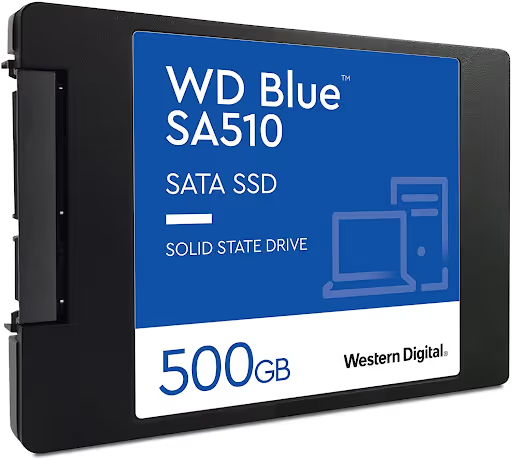
2,5 Zoll (SATA). Das klassische 7 mm flache Gehäuse, verbunden über ein SATA-Kabel mit dem Mainboard und ein Stromkabel vom Netzteil. Passt in jeden Desktop und die meisten Laptops älter als Baujahr 2017. Absolute Kompatibilität ist der Haupttrumpf von SATA.
M.2 2280. Ein Riegel, 22 mm breit und 80 mm lang, direkt in einen Steckplatz auf dem Mainboard gesteckt. Keine Kabel. Kann entweder SATA (langsam) oder NVMe (schnell) sein, prüfen Sie also die Steckplatzbeschriftung: M.2 SATA und M.2 NVMe sehen identisch aus, sind aber nicht immer austauschbar. Die meisten modernen Boards unterstützen beide Modi, günstige Boards jedoch oft nur einen.
U.2 und Add-in-Karten. Server- und Enthusiasten-Formate. In Consumer-PCs nicht anzutreffen, machen Sie sich darüber keine Gedanken.
Bevor Sie ein M.2-Laufwerk kaufen, öffnen Sie das Datenblatt Ihres Mainboards und suchen Sie nach dem Satz „M.2-Steckplatz (Key M), unterstützt NVMe". Steht dort nur „M.2 SATA", wird ein NVMe-Riegel nicht booten.
PCIe-Generationen: 3.0, 4.0 oder 5.0, welche Sie 2026 wählen sollten
Verschiedene PCIe-Generationen unterscheiden sich in der Bandbreite pro Lane. Vier PCIe-Lanes (x4), der Standard für NVMe-Laufwerke:
Generation | Geschwindigkeit pro Lane | x4 (Lesen, max.) | Realer Unterschied zu SATA |
|---|---|---|---|
PCIe 3.0 | ~1 GB/s | ~3.500 MB/s | ~6x |
PCIe 4.0 | ~2 GB/s | ~7.400 MB/s | ~13x |
PCIe 5.0 | ~4 GB/s | ~14.800 MB/s | ~26x |
Die Zahlen sehen großartig aus, aber die Realität ist ernüchternd. PCMark 10 Full System Drive, ein Benchmark mit realitätsnahen Szenarien (Photoshop starten, ISO kopieren, Excel öffnen, Battlefield V laden), zeigt einen 3,7-fachen Unterschied zwischen PCIe 5.0 und SATA, nicht das 26-Fache. Der Grund: Workloads stoßen lange vor der Schnittstelle an CPU- und Speicher-Engpässe.
Praktische Lage im Jahr 2026:
PCIe 3.0: noch lebendig. Ein Gaming-PC mit einer RTX 4060 wird in 9 von 10 Spielen keinen Unterschied zwischen Gen 3 und Gen 4 bemerken. Die Aufrüstung eines alten Systems auf NVMe Gen 3 bringt bereits einen 5-6-fachen Schub gegenüber SATA.
PCIe 4.0: der Sweet Spot. Samsung 990 Pro und WD Black SN850X, bewährte Arbeitstiere. DirectStorage 1.3, integriert in Windows 11 24H2 und unterstützt von Unreal Engine 5.5, nutzt die Gen-4-Geschwindigkeit voll aus.
PCIe 5.0: ergibt in drei Fällen Sinn: Sie laden KI-Modelle von der Platte, schneiden 8K RAW in DaVinci Resolve oder betreiben eine schreibintensive Datenbank. Bei Spielen beträgt der Unterschied zu Gen 4 1-3 Sekunden bei den Ladezeiten von Levels. Aber es gibt einen Haken: Hitze.
Gen-5-Laufwerke verbrauchen unter Last 10-12 W gegenüber 5-8 W bei Gen 4. Ohne Kühlkörper erreicht jedes PCIe-5.0-Laufwerk innerhalb von 2-3 Minuten kontinuierlichen Schreibens die thermische Drosselung. Mainboards mit einem werkseitigen Kühlkörper auf dem M.2-Steckplatz lösen das Problem; günstige Boards nicht. Stellen Sie sicher, dass ein Kühlkörper enthalten ist.
Welche Kapazität Sie wählen sollten: von 500 GB bis 4 TB
Die Kapazität ist die Spezifikation, bei der ein Fehler sofort ins Geld geht. Zu wenig, und das Laufwerk ist in einem Monat voll. Zu viel, und Sie haben für Gigabytes überbezahlt, die Sie nie füllen werden.
Richtwerte für Mitte 2026:
500 GB. Büro-PC, der Laptop der Eltern, ein Terminal. Betriebssystem, Browser, ein Satz Dokumente. Windows 11 mit Updates belegt etwa 40 GB, die Office-Suite weitere 5. Rund 380 GB bleiben frei. Reichlich Spielraum.
1 TB. Ein Gaming-PC mit 5-7 aktuellen Titeln. Ein durchschnittliches AAA-Spiel wiegt 2026 80-150 GB. Auf 1 TB passen Windows, Ihre gesamte Software und etwa sechs Blockbuster gleichzeitig. Optimal für die meisten Spieler.
2 TB. Workstation, Spielesammlung, Videoaufzeichnung. Zwei Terabyte decken das Szenario „Installieren und Vergessen" für mehrere Jahre im Voraus ab. Der Preisunterschied zwischen 1 TB und 2 TB ist bei gängigen NVMe-Modellen spürbar geringer als das Doppelte, Hersteller setzen Anreize für den Kauf größerer Kapazitäten.
4 TB und mehr. Videoschnitt, RAW-Fotobearbeitung, virtuelle Maschinen. Ein 4-TB-Laufwerk fasst ein aktives 8K-Projekt und Ihre gesamte Medienbibliothek. 4-TB-SATA-Laufwerke sind ein vernünftiger Kompromiss für Cold Storage zu einem Preis, der deutlich unter NVMe-Äquivalenten liegt.
Eine wichtige Nuance: Befüllen Sie eine SSD nicht bis zum Rand. Der Controller benötigt freien Speicherplatz für Wear Leveling und Garbage Collection. Lassen Sie mindestens ein Zehntel des Laufwerks frei, sonst sinkt die Schreibgeschwindigkeit und der Verschleiß beschleunigt sich.
TBW und Haltbarkeit: wie lange Ihre SSD leben wird
TBW (Terabytes Written) ist die zentrale Kennzahl für die Haltbarkeit. Es ist die Datenmenge, die der Hersteller garantiert, dass Sie sie schreiben können, bevor das Laufwerk ausfällt. Typische Werte für ein 2-TB-TLC-Laufwerk im Jahr 2026: 1.200-2.400 TBW.
Was das in der Praxis bedeutet. Bei einer realistischen Last von 30 GB Schreibvorgängen pro Tag würde ein Heimanwender-Laufwerk mit 1.200 TBW seine spezifizierte Lebensdauer über Jahrzehnte ausschöpfen; der Controller oder die NAND-Chips degradieren früher.
Das einzige Szenario, in dem TBW relevant ist: ein Server mit intensiven Schreibvorgängen (Datenbank, Caching-Proxy, Videoüberwachung). Dort kann die Haltbarkeit in 3-5 Jahren aufgebraucht sein.
Für einen Heimanwender ist der allgemeine Gesundheitszustand wichtiger: Windows zeigt ihn unter „Datenträger und Volumes verwalten" an, und das Tool CrystalDiskInfo liefert ein detailliertes Bild. Steigt der Prozentsatz der verbrauchten Lebensdauer um 1-2 Punkte pro Jahr, wird das Laufwerk Ihren Computer überleben.
SSDs für verschiedene Szenarien: Gaming, Arbeit, Betriebssystem
Gaming-PC. Priorität: NVMe PCIe 4.0 oder 5.0 mit 1-2 TB. Große Engines (Unreal Engine 5.5, Frostbite, RAGE) unterstützen DirectStorage 1.3: komprimierte Assets fliegen unter Umgehung der CPU direkt von der SSD in den Videospeicher. Cyberpunk 2077: Phantom Liberty lädt von PCIe 5.0 in 4,8 Sekunden gegenüber 15,3 von SATA. Star Citizen, 22 Sekunden gegenüber 71.
Für leichte und ältere Spiele ist Geschwindigkeit unkritisch. Valorant, CS2, Dota 2 starten von SATA ohne spürbare Verzögerungen.
Workstation (Video, Foto). NVMe ist hier Pflicht. Der Export eines 4K-Projekts aus Premiere Pro geht dank der Lesegeschwindigkeit der Quelle und der Schreibgeschwindigkeit des Ziels deutlich schneller auf NVMe. Zwei Laufwerke (NVMe für das Projekt, SATA für das Medienarchiv) bieten das beste Preis-Leistungs-Verhältnis.
Büro-PC / Studenten-Laptop. Eine 500-GB-SATA-SSD deckt alle Anforderungen ab. Der Unterschied in der Windows-Startzeit zwischen SATA und NVMe beträgt Bruchteile einer Sekunde, gemessen an der gesamten Startdauer. Word, Excel und Browser belasten die Platte nicht genug, als dass SATA zum Flaschenhals würde.
NAS / Heimserver. SATA, der König des Cold Storage. Eine 1-GbE-Netzwerkgeschwindigkeit ist 5-mal langsamer als jede SATA-SSD. NVMe im NAS ergibt nur als Cache in einem 10-Gigabit-Netzwerk Sinn.
So verlängern Sie die Lebensdauer Ihrer SSD: drei Regeln
Eine SSD braucht keine Defragmentierung, fürchtet keine Vibration und läuft geräuschlos. Aber drei Dinge zerstören sie schneller, als Ihnen lieb ist.
TRIM aktivieren. TRIM ist ein Befehl, mit dem das Betriebssystem dem SSD-Controller mitteilt, welche Datenblöcke gelöscht werden können. Ohne TRIM behandelt der Controller alle Blöcke als belegt und verschwendet Schreibzyklen für Datenmüll. In Windows 10 und 11 ist TRIM standardmäßig aktiviert. Prüfen Sie es: Öffnen Sie die Eingabeaufforderung als Administrator, führen Sie fsutil behavior query DisableDeleteNotify aus. Ein Ergebnis von 0 bedeutet, dass TRIM funktioniert.
Temperatur im Auge behalten. Der komfortable Bereich für ein NVMe-Laufwerk unter Last liegt bei 40-65 °C. Oberhalb von 70 °C beginnt die Drosselung: Der Controller reduziert die Geschwindigkeit, um abzukühlen. Oberhalb von 80 °C besteht das Risiko irreversibler NAND-Degradation. Das Tool CrystalDiskInfo zeigt die Temperatur in Echtzeit an. Liegt sie konstant über 65 °C, installieren Sie einen Kühlkörper auf dem M.2-Riegel oder prüfen Sie den Gehäuse-Luftstrom.
Firmware aktualisieren. Hersteller (Samsung Magician, WD Dashboard, Crucial Storage Executive) veröffentlichen Firmware-Updates, die Controller-Fehler beheben, die Kompatibilität verbessern und manchmal die Leistung steigern. Tun Sie dies alle sechs Monate, nachdem Sie zuvor wichtige Daten gesichert haben.
⁉️🤔 Häufige Fragen
NVMe an einem alten PC, bootet das oder nicht?
Es bootet, wenn das Mainboard einen M.2-Steckplatz mit NVMe-Unterstützung (Key M) hat. Boards mit Intel-Chipsätzen der 100er-Serie (Skylake, 2015) und neuer haben in der Regel einen solchen Steckplatz. Ist der M.2-Steckplatz nur SATA, passt der NVMe-Riegel physisch, aber das BIOS wird ihn nicht erkennen. In einem alten Computer ohne M.2 können Sie ein NVMe-Laufwerk über einen Adapter in einem PCIe-x4-Steckplatz installieren, aber das Booten davon funktioniert nur, wenn das BIOS NVMe Boot (UEFI) unterstützt. Prüfen Sie die Boot-Geräteliste; dort sollte ein Eintrag „Windows Boot Manager (NVMe)" vorhanden sein.
Ist eine SATA-SSD 2026 nutzlos?
Nein. SATA ist weiterhin die beste Wahl für drei Szenarien: Aufrüstung eines alten PCs oder Laptops ohne M.2-Steckplatz, Cold Storage großer Volumen (NAS, Medienarchiv) und maximale Kostenersparnis beim Bau von Bürorechnern. Der spürbare Preis-pro-Gigabyte-Unterschied zu NVMe bedeutet, dass SATA für eine sekundäre Dateiablage rationaler ist.
Brauche ich einen Kühlkörper für NVMe?
Für PCIe 4.0 ist er bei anhaltender Last ratsam. Ohne Kühlkörper steigen die Temperaturen auf 65-70 °C, was akzeptabel ist. Für PCIe 5.0 ist er zwingend erforderlich. Diese Laufwerke verbrauchen unter Last 10-12 W und drosseln ohne Kühlung innerhalb von 2-3 Minuten. Mainboards mit einem werkseitigen M.2-Kühlkörper lösen das Problem; bei günstigen Boards wird der Kühlkörper separat erworben.
Was ist der Unterschied zwischen TLC und QLC, und welches sollte ich nehmen?
TLC (Triple-Level Cell, 3 Bit pro Zelle) ist der Standard für die meisten modernen SSDs: hohe Geschwindigkeit, ordentliche Haltbarkeit (1.200-2.400 TBW bei 2 TB). QLC (Quad-Level Cell, 4 Bit pro Zelle) ist spürbar günstiger pro Gigabyte, schreibt aber langsamer und hat eine geringere Haltbarkeit (600-1.200 TBW). Für ein Systemlaufwerk und Spiele nehmen Sie TLC. QLC eignet sich für ein reines Dateiablage-Laufwerk, bei dem selten geschrieben und hauptsächlich gelesen wird.
Wie viel freien Speicherplatz sollte ich lassen?
Lassen Sie rund ein Zehntel des Laufwerks frei. Bei einem 1-TB-Laufwerk sind das etwa 100-150 GB. Der Controller nutzt freie Blöcke für Wear Leveling und Garbage Collection im Hintergrund. Das Laufwerk bis zum Rand zu füllen, verlangsamt Schreibvorgänge und beschleunigt den Verschleiß.
Welche SSD Sie also für Ihre Aufgabe kaufen sollten
Die Entscheidungsmatrix ist einfach. Wenn Sie einen neuen Gaming-PC bauen, nehmen Sie eine NVMe PCIe 4.0 mit 1 oder 2 TB. Wenn Sie einen alten Computer ohne M.2 aufrüsten, nehmen Sie eine SATA mit 500 GB oder 1 TB. Wenn Sie mit 4K/8K-Video oder KI-Modellen arbeiten, nehmen Sie eine PCIe 5.0 mit 2 TB und Kühlkörper. Und in jedem Build behalten Sie ein zweites Laufwerk für Dateien und Backups: Eine 2-4 TB SATA-Platte kostet vernünftiges Geld und löst die Speicherfrage für Jahre.
Prüfen Sie vor dem Kauf die Spezifikationen Ihres Mainboards, aktivieren Sie TRIM nach der Installation und jagen Sie nicht den Zahlen auf der Verpackung hinterher. Der reale Unterschied zwischen 7.400 MB/s und 14.800 MB/s ist in der täglichen Arbeit nahezu unsichtbar, während der Preisunterschied sehr sichtbar ist.

Ein professionelles Team von Autoren und Redakteuren, das auf die Erstellung hochwertiger Inhalte spezialisiert ist.