













🔄 VGA-adapter: So verbinden Sie inkompatible Geräte und vermeiden Fehler
Sie haben einen Laptop mit HDMI gekauft, aber der Büromonitor hat nur VGA. Oder umgekehrt: einen Desktop mit VGA, und das einzige freie Display ist ein modernes mit DisplayPort. Sie schließen es an, der Bildschirm bleibt schwarz. Denn analoges VGA versteht ein digitales Signal ohne Vermittler nicht.
Ein vertrautes Bild für jeden, der mit einem gemischten Gerätepark arbeitet: zu Hause, im Büro, auf Konferenzen. Gelöst wird das Problem aber durch ein spottbilliges Gerät: einen VGA-Adapter https://allo.ua/ua/data-kabeli/connector2-vga/. Entscheidend ist, genau zu wissen, welchen Sie brauchen. Aktiv oder passiv? Mit externer Stromversorgung oder ohne? Mit Audio-Unterstützung oder nur Video?
Nachfolgend eine vollständige Aufschlüsselung: von der Funktionsweise über konkrete Szenarien bis zu typischen Fehlern. Kein Marketing, nur was sich in realen Verbindungen bewährt hat.
💡 Kurzüberblick:
- Bestimmen Sie die Richtung: HDMI→VGA und VGA→HDMI sind unterschiedliche Adapter mit unterschiedlichen Chips im Inneren.
- Prüfen Sie, ob der Adapter aktiv ist: Ohne Konverter-Chip wird aus einem digitalen Signal kein analoges.
- Stellen Sie sicher, dass der Adapter Ihre Auflösung unterstützt (mindestens Full HD) und bei VGA→HDMI eine externe Stromversorgung hat.
- Kaufen Sie keine No-Name-Kabel: Der Unterschied zwischen einem Markenadapter und einem generischen Produkt bemisst sich in Stunden Ausfallzeit.
Was VGA ist und warum Adapter weiterhin gebraucht werden
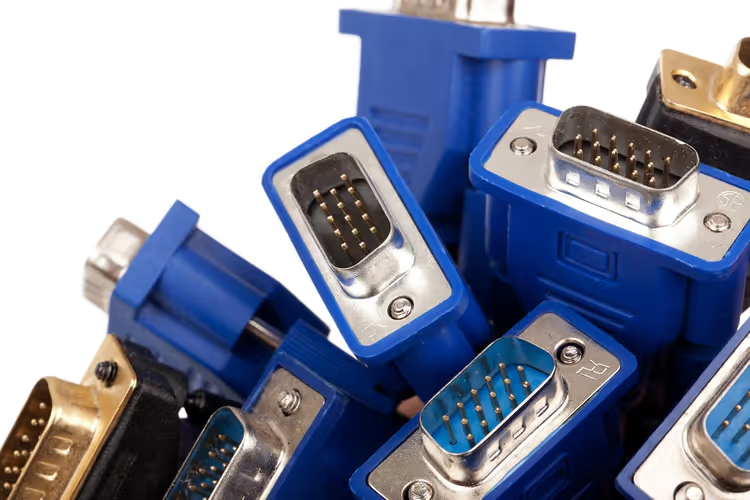
VGA (Video Graphics Array), eine analoge Videoschnittstelle, die IBM bereits Ende der 80er Jahre einführte. Drei Reihen mit fünf Pins in einem trapezförmigen Stecker, ein Bild, an das sich jeder erinnert, der in den 2000ern Rechner zusammengebaut hat. VGA überträgt nur Video, keinen Ton, und seine Obergrenze liegt bei etwa 2K horizontal, wobei die Stabilität oberhalb von Full HD in der Praxis wackelig wird.
Moderne Schnittstellen, HDMI, DisplayPort, USB-C mit DisplayPort Alt Mode, sind digital. Sie übertragen Video und Audio über ein einziges Kabel und unterstützen 4K und mehr. Aber Millionen von Monitoren, Projektoren und Industriedisplays mit VGA-Eingängen sind weiterhin im Einsatz. Schulen, Konferenzräume, Servicezentren, medizinische Geräte, ein Austausch dieser gesamten installierten Basis würde Hunderttausende kosten.
Deshalb ist der Markt für VGA-Adapter quicklebendig. Das Spektrum reicht von No-Name-Kabeln für ein paar Dollar bis zu Markenadaptern für mehrere Dutzend, und der Unterschied zwischen ihnen ist nicht nur der Preis.
Aktiv und passiv: worin der Unterschied besteht
Das ist das Erste, was Sie vor dem Kauf verstehen müssen.
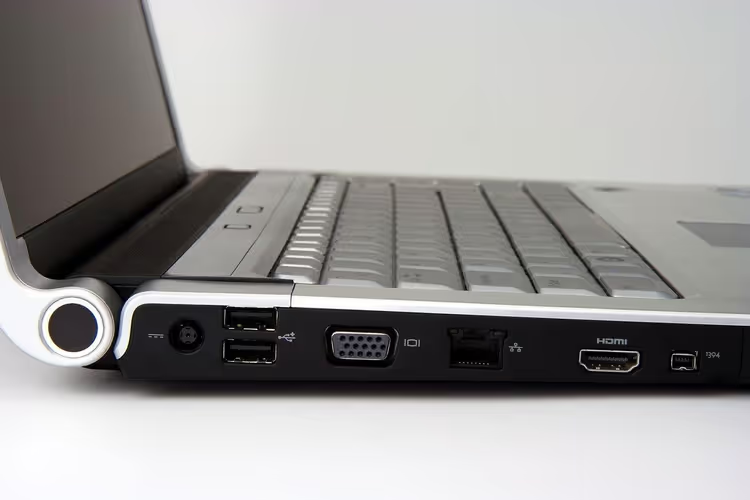
Ein passiver Adapter ist lediglich ein Kabel mit unterschiedlichen Steckern an den Enden, ohne Elektronik im Inneren. Er ändert die Steckerform, aber nicht den Signaltyp. Er funktioniert NUR, wenn die Quelle selbst ein analoges Signal über einen digitalen Port ausgeben kann. Das findet sich bei einigen älteren Grafikkarten mit DisplayPort++ (Dual Mode), bei HDMI und USB-C jedoch praktisch nie.
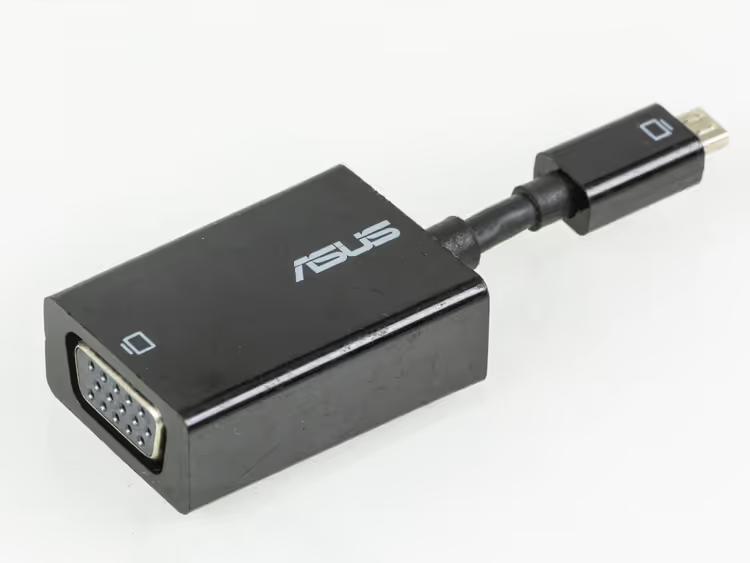
Ein aktiver Adapter enthält einen Konverter-Chip, der ein digitales Signal in ein analoges umwandelt (oder umgekehrt). Genau das brauchen Sie in den allermeisten Fällen: HDMI→VGA, USB-C→VGA, DisplayPort→VGA, VGA→HDMI. Aktive Modelle benötigen oft externe Stromversorgung via microUSB oder USB, der Chip braucht Strom für die Umwandlung.
Die Regel ist einfach: Wenn auf der Verpackung nicht „aktiv" steht und der Preis verdächtig niedrig ist, ist mit an Sicherheit grenzender Wahrscheinlichkeit kein Chip drin. Er wird nicht funktionieren.
Tabelle: alle Arten von VGA-Adaptern
Richtung | Typ | Audio | Strom | Typischer Preis | Hinweis |
|---|---|---|---|---|---|
HDMI → VGA | Aktiv | Nein | Nein (gespeist über HDMI) | 10-20 $ | Das häufigste Szenario |
USB-C → VGA | Aktiv | Nein | Nein (gespeist über USB-C) | 15-25 $ | MacBook, Ultrabooks |
DisplayPort → VGA | Aktiv | Nein | Nein | 10-18 $ | PCs und Workstations |
VGA → HDMI | Aktiv | Ja (separater Ausgang) | Ja (microUSB/USB) | 15-30 $ | Alter PC an neuen Monitor |
VGA → DVI-A | Passiv | Nein | Nein | 5-10 $ | Nur wenn die Grafikkarte analog ausgibt |
5 Faktoren, die bei der Auswahl alles entscheiden
1. Richtung. Adapter funktionieren NICHT umgekehrt. HDMI→VGA ≠ VGA→HDMI. Der Chip im Inneren ist für eine bestimmte Richtung programmiert. Kaufen Sie den falschen, bleibt der Bildschirm schwarz.
2. Auflösung. Prüfen Sie das Datenblatt: Der Adapter muss Ihre Zielauflösung unterstützen. Die meisten Modelle bewältigen Full HD problemlos. Für höhere Auflösungen suchen Sie nach einem Modell mit der expliziten Kennzeichnung „2K/4K-Unterstützung", aber beachten Sie: Die VGA-Schnittstelle selbst ist oberhalb von 1080p bei langen Kabeln instabil.
3. Verfügbarkeit externer Stromversorgung. VGA→HDMI-Adapter OHNE zusätzlichen microUSB-Eingang sind ein Warnsignal. Der Chip braucht für die Rückumwandlung mehr Strom, als ein VGA-Port liefern kann. Kaufen Sie einen ohne Stromversorgung, erhalten Sie ein flackerndes Bild oder gar kein Signal.
4. Verarbeitungsqualität und Kühlung. Billige Gehäuse ohne Belüftung überhitzen nach 20-30 Minuten Betrieb. Symptome: Bildrauschen, Signalaussetzer, Geruch nach schmelzendem Kunststoff. Achten Sie auf Adapter mit Aluminiumgehäuse oder zumindest Lüftungsschlitzen.
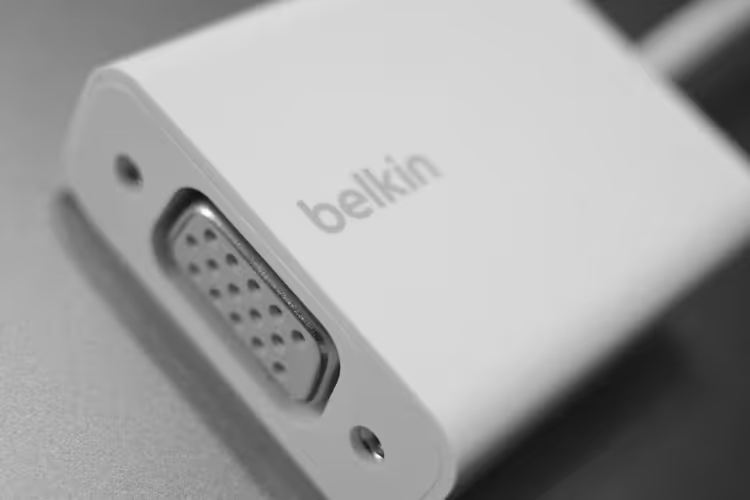
5. Marke. UGREEN, Baseus, Vention, Belkin, Club 3D, Cable Matters, Anbieter mit echter Qualitätskontrolle. Ein No-Name-Adapter von AliExpress für ein paar Cent funktioniert vielleicht, vielleicht auch nicht, eine Lotterie, die das gesparte Geld nicht wert ist, wenn Sie hier und jetzt Ergebnisse brauchen.
Häufige Fehler (und wie Sie sie vermeiden)
Fehler, die aus „mal eben den Monitor anschließen" einen Abend voller Fehlersuche machen.
Fehler 1: ein passives Kabel für HDMI→VGA. Sieht äußerlich aus wie ein aktiver Adapter, aber innen sind nur Drähte. Wenn auf der Verpackung oder in der Beschreibung die Worte „aktiver Konverter" oder „Chipsatz" fehlen, kaufen Sie es nicht. Ein sicheres Zeichen: ein verdächtig niedriger Preis.
Fehler 2: Stromversorgung bei VGA→HDMI ignorieren. Sie haben VGA→HDMI ohne microUSB-Strom angeschlossen, der Chip ist nicht gestartet. Schließen Sie die Stromversorgung immer an, auch wenn es „letztes Mal ohne funktioniert hat". Instabile Stromversorgung = ein driftendes Signal.
Fehler 3: Auflösungsinkompatibilität. Sie haben einen Adapter gekauft, aber er „schafft" Full HD an Ihrem Monitor nicht. Prüfen Sie vor dem Kauf die maximale Auflösung des Adapters gegen die native Auflösung des Displays. Ein typischer Reinfall: Billige Modelle werden als Full HD beworben, geben aber tatsächlich merklich weniger aus.
Fehler 4: ein schlechtes VGA-Kabel mit einem guten Adapter. Selbst ein teurer Adapter rettet Sie nicht, wenn das VGA-Kabel ein dünnes, ungeschirmtes Kabel aus einem 15 Jahre alten Bündel ist. Besorgen Sie sich ein Kabel mit Ferritkernen und Schirmung, das eliminiert „Schnee" und Geisterbilder.
Fehler 5: ein markenloser „Zwei-in-eins". Adapter, die auf der einen Seite HDMI und auf der anderen einen Schalter für VGA und etwas anderes haben, sind fast immer ein Kompromiss bei der Qualität. Jeder zusätzliche Schalter in einer analogen Signalkette fügt Rauschen hinzu.
Welcher Adapter für welches Szenario
Derselbe Adapter verhält sich in verschiedenen Situationen unterschiedlich. Hier eine Matrix zur schnellen Orientierung.
Szenario | Benötigter Typ | Warum | Empfehlung |
|---|---|---|---|
Laptop mit HDMI → alter VGA-Projektor | HDMI → VGA (aktiv) | Einfachheit, Strom über HDMI | UGREEN, Vention |
MacBook → VGA-Projektor im Besprechungsraum | USB-C → VGA | Kompakt, keine zusätzlichen Adapter | Baseus, Belkin |
Alter Büro-PC (VGA) → neuer HDMI-Monitor | VGA → HDMI (mit Strom) | Rückumwandlung | Muss microUSB haben |
Zwei Monitore: einer VGA, einer HDMI | DisplayPort → VGA | DP ist auf diskreten Karten | Club 3D, Cable Matters |
Einmalige Verbindung zur Diagnose | Beliebig aktiv HDMI→VGA | Vielseitigkeit | UGREEN als Kompromiss |
Häufige Probleme: Diagnose in 5 Minuten
Überhaupt kein Bild. Prüfen Sie zuerst, ob Ihr Adapter aktiv ist. Ein passives HDMI→VGA-Kabel liefert unter keinen Einstellungen ein Bild. Zweitens: Ist die microUSB-Stromversorgung bei VGA→HDMI-Adaptern angeschlossen? Drittens: Versuchen Sie ein anderes VGA-Kabel, ein defektes Kabel ist häufiger, als man denkt.
Bild ist da, aber mit Rauschen oder Geisterbildern. Der Übeltäter ist das VGA-Kabel. Ein analoges Signal ist empfindlich gegenüber elektromagnetischen Störungen: Netzteile, WLAN-Router, sogar ein Telefon in der Nähe können Störungen verursachen. Ersetzen Sie es durch ein geschirmtes Kabel und verlegen Sie es abseits von Stromquellen.
Schwarzweißbild statt Farbe. Ein VGA-Klassiker: Einer der drei Farbkanäle (RGB) hat den Kontakt verloren. Prüfen Sie, ob der Stecker vollständig eingesteckt ist und ob es verbogene Pins im VGA-Stecker gibt. Manchmal hilft vorsichtiges Wackeln am Stecker, wenn Farben erscheinen, liegt das Problem am Kontakt.
Monitor meldet „Modus nicht unterstützt". Die Auflösung, die Sie auszugeben versuchen, ist höher, als der Adapter oder der VGA-Kanal selbst unterstützt. Reduzieren Sie sie auf Full HD oder darunter und verbinden Sie neu. Einige billige Adapter können EDID nicht aushandeln, versuchen Sie in diesem Fall, die Parameter in den Grafikkarteneinstellungen zu erzwingen.
VGA, HDMI und DisplayPort: wann welche Schnittstelle verwenden
Jede Schnittstelle hat ihre eigene Nische, und VGA ist in Situationen, in denen es gebraucht wird, nicht „schlechter".
Eigenschaft | VGA | HDMI | DisplayPort |
|---|---|---|---|
Signaltyp | Analog | Digital | Digital |
Audio | Nein | Ja | Ja |
Maximale Auflösung | ~2048×1536 | 4K@60 (2.1: 8K) | 8K@60 (2.0) |
Kompatibilität mit alter Ausstattung | Voll | Eingeschränkt | Eingeschränkt |
Kopierschutz (HDCP) | Nein | Ja | Ja |
Typisches Szenario | Alte Monitore, Projektoren | TVs, Monitore, Konsolen | PCs, Workstations |
VGA hält sich nicht wegen technischer Überlegenheit, sondern wegen der installierten Basis an Geräten. Wenn ein Besprechungsraum einen Projektor von 2012 mit einem einzigen VGA-Eingang hat, löst ein Adapter das Problem für ein paar Euro, statt den Projektor für Hunderte zu ersetzen.
⁉️🤔 Häufige Fragen
Kann ich einen HDMI-Laptop ohne externe Stromversorgung an einen VGA-Monitor anschließen?
Nein. Ein aktiver HDMI→VGA-Adapter wird über den HDMI-Port selbst mit Strom versorgt, ein zusätzliches Kabel ist nicht nötig. Für die umgekehrte Richtung (VGA→HDMI) ist die externe Stromversorgung via microUSB jedoch zwingend erforderlich: Der VGA-Port liefert nicht genug Strom für den Konverter-Chip.
Aktive HDMI→VGA-Adapter beziehen ihren Strom direkt vom HDMI-Anschluss, 5 V reichen aus, um den Chip zu betreiben, der digital in analog umwandelt. Daher ist hier kein zusätzliches Stromkabel erforderlich. Die Ausnahme sind lange Ketten mit zwischengeschalteten HDMI-Verlängerungen, bei denen die Spannung abfallen kann.
Überträgt ein VGA-Adapter Audio?
Standard-VGA, nein. VGA als Schnittstelle überträgt überhaupt kein Audio. Einige VGA→HDMI-Adapter haben einen eingebauten Audioausgang (3,5 mm Klinke) und beziehen den Ton entweder über ein separates Audiokabel von der Quelle oder via USB. HDMI→VGA und USB-C→VGA übertragen kein Audio, geben Sie Audio direkt vom Laptop an Lautsprecher oder Kopfhörer aus.
Die VGA-Spezifikation sieht keinen Audiokanal vor, nur RGB-Video und Synchronisationssignale. Bei VGA→HDMI-Adaptern wird Audio über einen Workaround eingespeist: entweder über einen separaten Audioeingang am Adaptergehäuse oder via USB (der Adapter wird als USB-Soundkarte erkannt).
Funktioniert der Adapter in umgekehrter Richtung?
Nein. Jeder Adapter ist unidirektional. HDMI→VGA kann nicht als VGA→HDMI verwendet werden, selbst wenn die Stecker physisch passen. Der Chip im Inneren ist für eine bestimmte Umwandlungsrichtung programmiert. Vertauschen Sie sie, erhalten Sie kein Signal.
Im Inneren eines aktiven Adapters steckt ein spezialisierter Chip (z. B. AG6200), der das TMDS-Signal von HDMI empfängt und analoges RGBHV ausgibt. Dieser Chip kann physikalisch nicht in die entgegengesetzte Richtung arbeiten, VGA→HDMI erfordert einen anderen Controller (z. B. TV5725 oder LKV353).
Gibt es eine Verzögerung bei der Verwendung eines Adapters?
Ja, aber minimal, etwa 10-30 Millisekunden für die aktive Umwandlung. Für Büroarbeit, Präsentationen und Videowiedergabe ist das nicht wahrnehmbar. Für Gaming ist ein VGA-Adapter nicht geeignet: Die Verzögerung wird durch die Begrenzung der Bildwiederholrate von VGA (60 Hz bei Full HD) noch verstärkt.
Der Konverter-Chip puffert mehrere Zeilen des Bildes vor der Ausgabe, was eine Verzögerung erzeugt, die für Büroszenarien nicht wahrnehmbar ist. Aber an Monitoren mit 120+ Hz läuft der VGA-Pfad weiterhin mit 60 Hz, zuzüglich der 10-30 ms durch die Digital-Analog-Wandlung, was das kombinierte Erlebnis für Shooter unkomfortabel macht.
Wie erkennt man, ob ein Adapter aktiv oder passiv ist, ohne ihn zu öffnen?
Drei Anzeichen. Erstens: Preis, aktive sind merklich teurer als passive. Zweitens: Beschreibung, bei aktiven steht fast immer der Satz „aktiver Konverter eingebauter Chip" oder „Konverter-Chip". Drittens: Das Vorhandensein eines microUSB-Ports am Gehäuse, ein sicheres Zeichen für einen aktiven Adapter (obwohl einige aktive HDMI→VGA-Adapter ohne auskommen).
Ein passiver Adapter stellt elektrisch eine direkte Verbindung von Quell- und Senkenkontakten in einem anderen Formfaktor dar, ohne Logik dazwischen. Ein aktiver enthält eine Platine mit einem Mikrochip, einem Quarzkristall und passiven Bauteilen. Das Vorhandensein eines microUSB-Anschlusses ist das zuverlässigste äußere Merkmal, aber nicht universell: Einige aktive HDMI→VGA-Adapter werden über HDMI gespeist und haben keinen zusätzlichen Eingang.
Beeinflusst das VGA-Kabel die Bildqualität?
Erheblich. Anders als bei digitalem HDMI/DP, wo das Signal entweder da ist oder nicht, verschlechtert sich analoges VGA allmählich: Ein dünnes Kabel bedeutet mehr Rauschen, ein langes Kabel bedeutet Schärfeverlust. Bei Kabeln über 5 Meter ist der Qualitätsabfall mit bloßem Auge sichtbar. Ferritkerne an den Enden und eine dicke Schirmung sind kein Marketing, sondern eine Notwendigkeit.
Fazit: welchen Adapter Sie für Ihre Aufgabe besorgen sollten
Ein VGA-Adapter ist kein Universalschlüssel, sondern ein Werkzeug für ein bestimmtes Port-Paar. Identifizieren Sie das Paar „Quelle, Senke" und besorgen Sie den entsprechenden aktiven Adapter.
- Laptop mit HDMI → Monitor/Projektor mit VGA: HDMI→VGA (aktiv). UGREEN und Vention bewältigen das beanstandungslos.
- MacBook oder Ultrabook mit USB-C → VGA-Gerät: USB-C→VGA von Baseus oder Belkin. Kompakt, keine zusätzlichen Adapter.
- Alter PC (VGA) → neues HDMI-Display: VGA→HDMI mit zwingender microUSB-Stromversorgung. Nehmen Sie Modelle mit Audioausgang, wenn Sie Ton benötigen.
- Workstation mit DisplayPort → VGA-Monitor: DisplayPort→VGA. Club 3D und Cable Matters sind stabile Optionen für den professionellen Einsatz.
Und die Hauptregel: Sparen Sie nicht am Adapter, wenn Sie Ergebnisse heute und beim ersten Versuch brauchen. Der Unterschied zwischen einem No-Name für ein paar Cent und einem Markenadapter zu einem vernünftigen Preis ist ein Abend Ausfallzeit oder ein funktionierender Bildschirm. Und welcher Adapter hat Sie gerettet, schreiben Sie es in die Kommentare.

Ein professionelles Team von Autoren und Redakteuren, das auf die Erstellung hochwertiger Inhalte spezialisiert ist.