














🚫 WooCommerce-checkout aufräumen: unnötige zahlungsmethoden nach land, betrag und rolle entfernen
Ein Kunde füllt seinen Warenkorb, erreicht die Kasse und sieht fünf Zahlungsmethoden, von denen zwei tatsächlich funktionieren. Die dritte haben Sie vor einem Monat getestet und vergessen zu deaktivieren, die vierte akzeptiert keine Zahlungen aus seinem Land, und die fünfte ist Ballast, der nach der Deaktivierung eines alten Plugins übrig geblieben ist. Kommt Ihnen das bekannt vor?
Jeder überflüssige Gateway an der Kasse bedeutet Reibung. Der Kunde verliert Sekunden mit der Auswahl, und wenn er eine defekte Methode wählt, bricht er den Kauf ab. Laut dem Baymard Institute verlassen 22% der Nutzer die Kasse gezielt wegen eines komplizierten oder verwirrenden Checkout-Prozesses.
Nachfolgend drei Wege, um Zahlungsmethoden in WooCommerce aufzuräumen: vom eingebauten Panel für eine schnelle Bereinigung bis hin zu zeilenweisem Code für beliebige Bedingungen. Jeder wurde an einem Live-Shop getestet, mit konkreten Beispielen und Fallstricken.
Was Sie vor dem Deaktivieren wissen sollten
💡 Kurzüberblick:
- Methode 1: WooCommerce → Einstellungen → Zahlungen, zwei Klicks, deaktiviert einen Gateway für alle Kunden auf einmal
- Methode 2:
woocommerce_available_payment_gateways-Filter infunctions.php, Bedingungen nach Land, Warenkorbwert, Benutzerrolle - Methode 3: kostenloses Conditional Payments for WooCommerce-Plugin, visueller Builder, null Zeilen Code
Erstellen Sie vor jeder Änderung ein vollständiges Backup. Das kostenlose UpdraftPlus erledigt das: ein paar Klicks und eine Kopie Ihrer Website liegt in der Cloud. Führen Sie nach dem Deaktivieren von Gateways immer eine Testbestellung vom Warenkorb bis zur „Danke"-Seite durch, um sicherzustellen, dass die verbleibenden Methoden Zahlungen fehlerfrei akzeptieren.
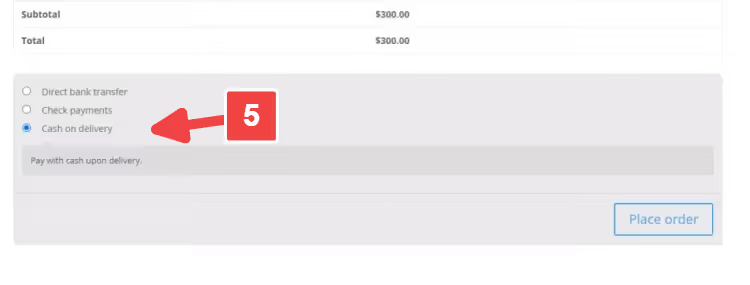
Und vor allem: Deaktivieren Sie niemals ALLE Gateways auf einmal. Lassen Sie mindestens eine funktionierende Zahlungsmethode übrig, sonst können Kunden ihre Bestellung schlicht nicht abschließen, und Sie erfahren davon durch die betretene Stille in Ihrem E-Mail-Postfach.
Methode 1: WooCommerce-Panel, zwei Klicks, null Risiko
Der einfachste und sicherste Weg. Funktioniert, wenn Sie einen bestimmten Gateway für ALLE Kunden ohne Bedingungen entfernen müssen.
Öffnen Sie WooCommerce → Einstellungen in der Admin-Seitenleiste und wechseln Sie zum Tab Zahlungen. Sie sehen eine Tabelle aller registrierten Zahlungsmethoden mit einer Spalte Aktiviert. Aktive Gateways sind violett hervorgehoben, deaktivierte grau.
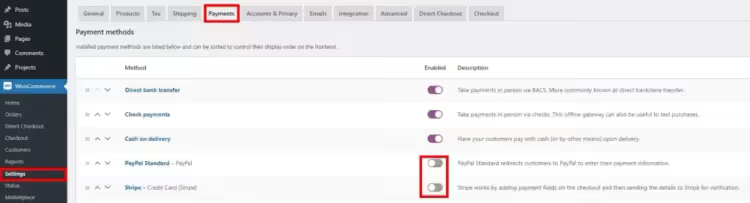
Um eine Methode zu deaktivieren, klicken Sie auf den Schalter in der Spalte Aktiviert, er wird grau. Das war's. Der Gateway verschwindet sofort von der Kasse. Kein Code, keine Plugins.
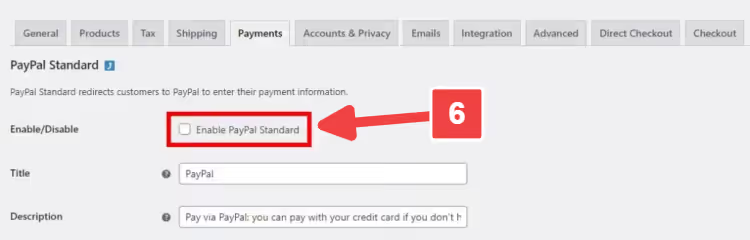
Ein alternativer Weg zum selben Ergebnis: Klicken Sie auf den Methodennamen in der Liste, entfernen Sie den Haken bei Diese Zahlungsmethode aktivieren und speichern Sie.
Was diese Methode NICHT kann
Es gibt genau eine Einschränkung, aber sie ist erheblich: Sie deaktivieren den Gateway global. Wenn Ihr Shop in mehreren Ländern tätig ist oder Sie eine Methode nur unter bestimmten Bedingungen ausblenden müssen (Bestellsumme unter einem Schwellenwert, ein Produkt aus der Kategorie „Digital", ein Kunde aus der EU), hilft Ihnen das Panel nicht weiter. Für bedingte Logik gehen Sie zu den Methoden 2 und 3 über.
Methode 2: Code, woocommerce_available_payment_gateways-Filter
WooCommerce stellt den Hook woocommerce_available_payment_gateways bereit. Er wird unmittelbar vor der Anzeige der Methodenliste an der Kasse ausgelöst und erlaubt es Ihnen, Gateways anhand eines Dutzends verschiedener Bedingungen zu entfernen: Land, Warenkorbwert, Benutzerrolle, Produktkategorie in der Bestellung.
Der Code wird in die functions.php des Child-Themes eingefügt oder über das Plugin Code Snippets hinzugefügt. Falls Sie noch kein Child-Theme haben, erstellen Sie eines, bevor Sie Änderungen vornehmen, da sonst beim nächsten Update des Parent-Themes alles überschrieben wird.
2.1. Alle Zahlungsmethoden auf einmal ausblenden
Manchmal müssen Sie das Zahlungsformular vollständig entfernen: zum Beispiel, wenn sich die Seite im Wartungsmodus befindet, während Sie den Warenkorb testen. Eine Zeile in der functions.php:
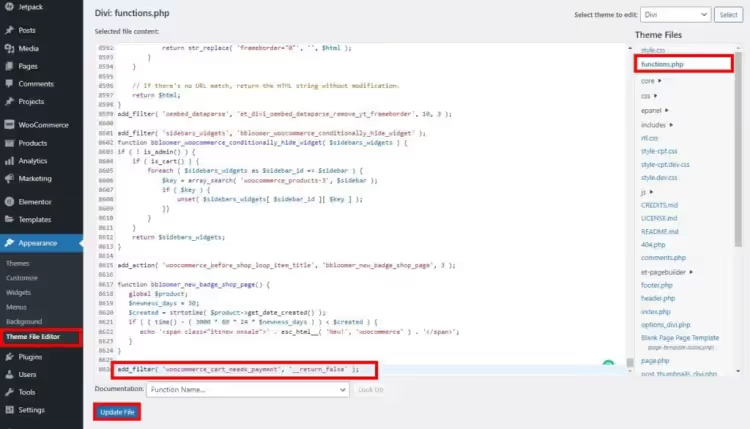
1 add_filter( 'woocommerce_cart_needs_payment', '__return_false' );
Der Filter teilt WooCommerce mit: „Keine Zahlung erforderlich." Das gesamte Zahlungsformular verschwindet aus dem Checkout. Klicken Sie auf Datei aktualisieren und vergessen Sie nicht, die Zeile nach dem Testen zu entfernen, da sonst keine echte Bestellung durchläuft.
2.2. Ein Gateway für ein bestimmtes Land deaktivieren
Angenommen, Sie nehmen Bestellungen aus den USA und Europa an. US-Kunden zahlen per PayPal, während europäische Kunden es nicht benötigen, da sie lokale Gateways haben. Der folgende Code entfernt PayPal für eine US-Rechnungsadresse:
1 add_filter( 'woocommerce_available_payment_gateways', 'quadlayers_payment_gateway_disable_country' ); 2 function quadlayers_payment_gateway_disable_country( $available_gateways ) { 3 if ( is_admin() ) return $available_gateways; 4 if ( isset( $available_gateways['paypal'] ) && WC()->customer->get_billing_country() === 'US' ) { 5 unset( $available_gateways['paypal'] ); 6 } 7 return $available_gateways; 8 }
Der entscheidende Punkt ist die Gateway-ID. Jedes Gateway hat eine eigene: paypal (PayPal), stripe (Stripe), bacs (Direktüberweisung) und cod (Nachnahme). Wenn Sie die ID nicht kennen, gehen Sie zu WooCommerce → Einstellungen → Zahlungen, klicken Sie mit der rechten Maustaste auf den Methodennamen und wählen Sie „Untersuchen", dann suchen Sie das Attribut data-gateway_id im Markup:
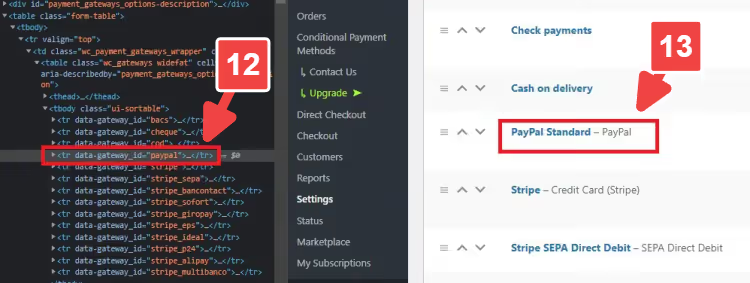
Nachdem Sie den Code hinzugefügt haben, testen Sie den Checkout: Mit einer US-Rechnungsadresse verschwindet PayPal; für andere Länder bleibt es erhalten.
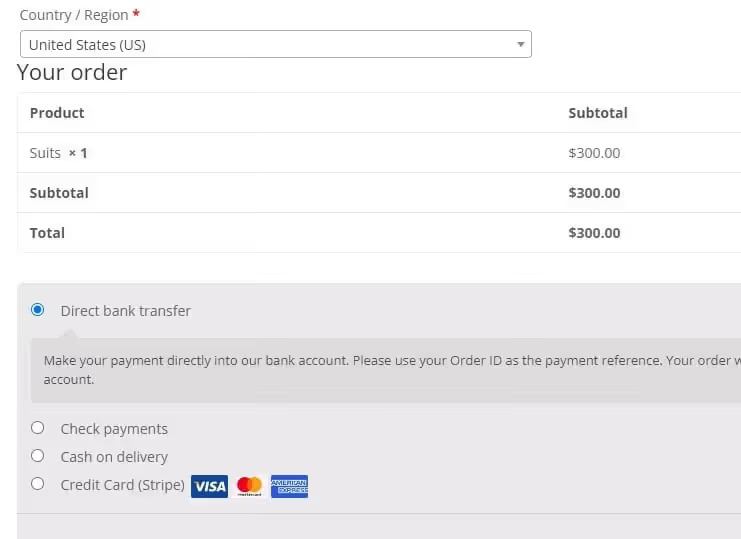
2.3. Ein Gateway basierend auf der Warenkorbsumme deaktivieren
Einige Zahlungsdienstleister erheben eine Pauschalgebühr, die bei kleinen Bestellungen Ihre Marge schmälert. Beispielsweise möchten Sie für Summen unter 200 $ nur die Direktüberweisung beibehalten und PayPal für größere Checkouts aktivieren:
1 add_filter( 'woocommerce_available_payment_gateways', 'quadlayers_disable_paypal_below_threshold' ); 2 function quadlayers_disable_paypal_below_threshold( $available_gateways ) { 3 $threshold = 200; 4 if ( WC()->cart->total < $threshold ) { 5 unset( $available_gateways['paypal'] ); 6 } 7 return $available_gateways; 8 }
Die Logik ist einfach: Wenn die Warenkorbsumme unter $threshold liegt, wird PayPal aus der Liste entfernt. Ersetzen Sie den Schwellenwert durch Ihren eigenen.
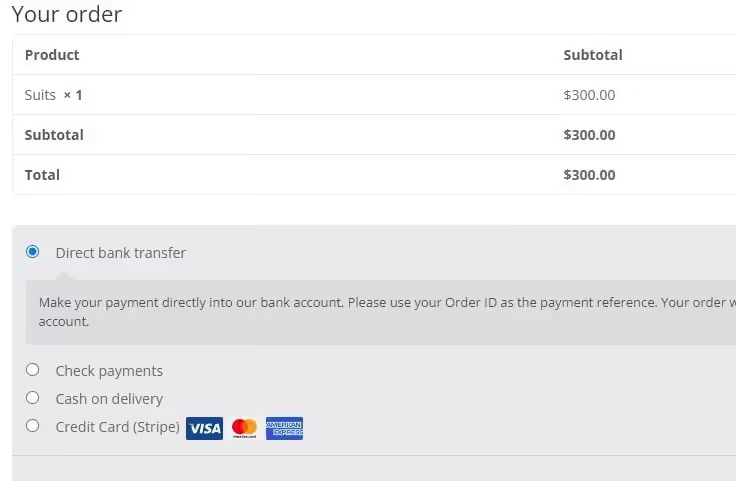
Methode 3: Conditional Payments Plugin, visueller Builder
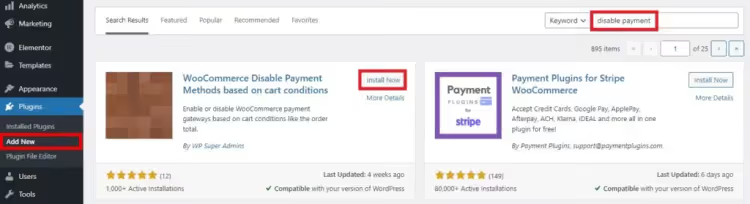
Wenn Sie die functions.php nicht anfassen möchten, löst das Plugin Conditional Payments for WooCommerce dasselbe Problem. Stand Juli 2026: Version 1.16.5, aktive Installationen, kompatibel mit der aktuellen WordPress- und WooCommerce-Version. Letzte Aktualisierung am 11. Juli 2025.
Die Installation erfolgt auf dem üblichen Weg: Plugins → Installieren, „Conditional Payments for WooCommerce" ins Suchfeld eingeben, auf Jetzt installieren und anschließend Aktivieren klicken.
Bedingungen einrichten
Nach der Aktivierung erscheint im WooCommerce-Menü der Punkt Conditional Payment Methods. Rufen Sie ihn auf, vergewissern Sie sich, dass die Checkbox „Enable conditions" aktiviert ist, und klicken Sie auf Add condition.
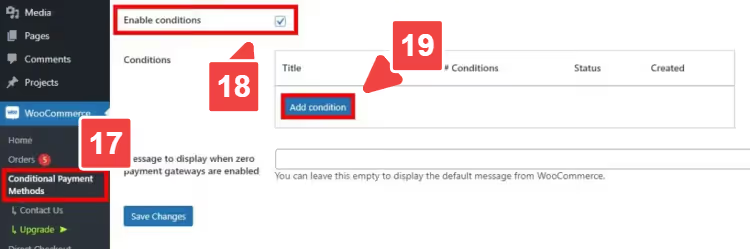
Auf der sich öffnenden Seite legen Sie vier Parameter fest:
- Title, die Bezeichnung der Bedingung, z. B. „Kein PayPal für Kleinbestellungen".
- Action, wählen Sie Disable the payment method(s).
- Payment methods, setzen Sie einen Haken bei den Zahlungsarten, die Sie deaktivieren möchten (Mehrfachauswahl möglich).
- Conditions, die Auslöselogik. Beispiel: „Warenkorb-Summe < Schwellenwert" → PayPal wird deaktiviert.
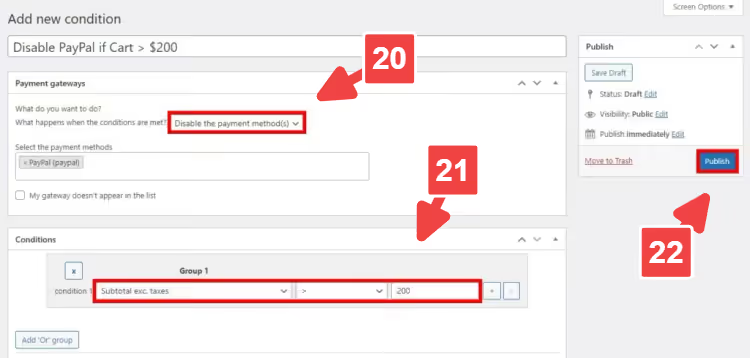
Klicken Sie auf Publish, die Bedingung wird sofort wirksam. Testen Sie den Checkout mit einem Betrag unterhalb und oberhalb des Schwellenwerts.
Die kostenlose Version arbeitet mit diesen Bedingungen: Warenkorb-Summe, Zwischensumme und Zwischensumme ohne Steuern. UND/ODER-Operatoren stehen zur Verfügung, sodass Sie eine Regel wie „PayPal deaktivieren, wenn der Betrag größer als X UND kleiner als Y ist" aufbauen können.
Die Premium-Version ergänzt Filter nach Land, Stadt, Benutzerrolle, Produktkategorie, Währung und einem Dutzend weiterer Parameter. In der Praxis genügt der Funktionsumfang der kostenlosen Version jedoch für die meisten Shops.
⁉️🤔 Häufig gestellte Fragen
Wie deaktiviere ich eine Zahlungsmethode für alle Kunden auf einmal?
Gehen Sie zu WooCommerce → Einstellungen → Zahlungen und klicken Sie den Schalter in der Spalte Aktiviert. Der Schalter wird grau, und die Methode verschwindet ausnahmslos für alle aus dem Checkout. Zehn Sekunden, null Risiko.
Kann ich ein Gateway nur für eine bestimmte Produktkategorie ausblenden?
Die kostenlose Version von Conditional Payments kann das nicht. Die Premium-Version filtert nach Kategorien, Produkten und Attributen. Eine Alternative ist Code am Hook
woocommerce_available_payment_gatewaysmit einer Prüfung vonWC()->cart->get_cart()auf Artikel aus der gewünschten Kategorie.
Beeinträchtigt das Deaktivieren eines Gateways bereits aufgegebene Bestellungen?
Nein. Bestehende Bestellungen sind nicht betroffen. Die Änderung gilt nur für künftige Checkouts; alle vorherigen Transaktionen bleiben unverändert in der Historie erhalten.
Was tun, wenn das deaktivierte Gateway im Checkout weiterhin angezeigt wird?
Leeren Sie den Cache Ihrer Website und Ihres Browsers. Wenn Sie ein Caching-Plugin (WP Rocket, W3 Total Cache) nutzen, leeren Sie dessen Cache. Deaktivieren Sie dann testweise andere Plugins nacheinander und prüfen Sie den Checkout; möglicherweise liegt ein Konflikt vor.
Kann ich eine deaktivierte Methode wieder aktivieren?
Ja, jederzeit. Methode 1: Klicken Sie den Schalter unter Zahlungen erneut. Methode 2: Löschen oder kommentieren Sie den hinzugefügten Code aus. Methode 3: Deaktivieren Sie die Bedingung in Conditional Payment Methods.
Ist es zwingend erforderlich, ein Child-Theme zu erstellen, bevor man functions.php bearbeitet?
Es wird dringend empfohlen. Ohne Child-Theme gehen Ihre Änderungen verloren, wenn das übergeordnete Theme aktualisiert wird. Das Plugin Code Snippets ist eine sichere Alternative: Es speichert Code in der Datenbank und ist unabhängig vom Theme.
Zusammenfassung: Was Sie für Ihre Aufgabe wählen sollten
Drei Ansätze decken drei unterschiedliche Szenarien ab. Wählen Sie den, der zu Ihrer Situation passt:
- Ein überflüssiges Gateway für alle einfach entfernen → Methode 1, WooCommerce-Panel. Zehn Sekunden, null Risiko.
- Sie benötigen Logik: nach Land, Betrag, Rolle → Methode 2 (Code) oder Methode 3 (Plugin). Code ist kostenlos und bringt keine Abhängigkeiten mit. Das Plugin bietet Ihnen eine visuelle Oberfläche und schützt vor Tippfehlern in
functions.php. - Sie testen eine Website und müssen Zahlungen vorübergehend ausblenden → eine Zeile
add_filter( 'woocommerce_cart_needs_payment', '__return_false' )aus Abschnitt 2.1. Vergessen Sie nicht, sie nach dem Test zu entfernen.
In der Praxis empfehlen wir, für die grundlegende Bereinigung mit dem WooCommerce-Panel zu beginnen und für bedingte Logik Conditional Payments zu installieren. Die kostenlose Version deckt die meisten Szenarien ab, und der visuelle Builder eliminiert menschliche Fehler im Code. Wenn Sie mehr als fünf Bedingungen haben und der Shop aktiv wächst, wechseln Sie zu Code: Schreiben Sie ihn einmal in functions.php und vergessen Sie ihn.

Ein professionelles Team von Autoren und Redakteuren, das auf die Erstellung hochwertiger Inhalte spezialisiert ist.