













 KISymbolbild: KI-generiert
🔑 WordPress Social Login: Facebook und Google in einer halben Stunde einrichten
Registrierung auf einer Website ist der Moment, in dem Sie die Hälfte Ihrer Besucher verlieren. Niemand möchte ein Passwort erfinden, seine E-Mails prüfen und sich ein weiteres Login-Passwort-Paar merken.
Mit sozialen Netzwerken melden sich Nutzer per Klick an: Facebook oder Google haben ihre Identität bereits verifiziert. Laut LoginRadius-Daten für 2024 entscheiden sich 53,1% der Nutzer für Facebook und 44,8% für Google. Andere Netzwerke erreichen kaum 2%.
Nachfolgend eine Schritt-für-Schritt-Anleitung, wie Sie das Login über Facebook und Google mit dem Plugin Nextend Social Login einrichten. Vom Installieren des Plugins bis zu den funktionsfähigen Buttons auf Ihrer Login-Seite vergeht eine halbe Stunde.
💡 Kurzüberblick:
- Installieren Sie Nextend Social Login aus dem WordPress.org-Verzeichnis
- Erstellen Sie eine Facebook-App in Meta for Developers und beschaffen Sie App-ID + App-Geheimnis
- Erstellen Sie eine Google-App in der Google Cloud Console und beschaffen Sie Client-ID + Client-Geheimnis
- Tragen Sie die Schlüssel in den Plugin-Einstellungen Ihrer Website ein und testen Sie das Login
- Aktivieren Sie die Anbieter, und die Buttons „Weiter mit Facebook" und „Mit Google anmelden" erscheinen automatisch
Nextend Social Login Plugin: Was es leistet und warum dieses
Nextend Social Login auf WordPress.org ist ein kostenloses Plugin mit über 200.000 aktiven Installationen und einer 4,5-Sterne-Bewertung. Das letzte Update wurde 2026 veröffentlicht, und das Plugin wird aktiv gepflegt.
Was die kostenlose Version bietet:
- Ein-Klick-Login und -Registrierung über Facebook, Google und X (ehemals Twitter)
- Verknüpfung sozialer Konten mit einem bestehenden WordPress-Konto im Benutzerprofil
- Avatar aus dem sozialen Profil anstelle von Gravatar
- Widget und Shortcodes zum Platzieren von Buttons an beliebiger Stelle der Website
- Anpassung von Aussehen und Text der Buttons
Die Pro-Version ergänzt Kompatibilität mit WooCommerce, BuddyPress, Ultimate Member und über zwei Dutzend weiteren Anbietern: Apple, Microsoft, LinkedIn, GitHub, Discord, TikTok und andere.
Das Plugin funktioniert direkt nach der Installation: Nachdem Sie einen Anbieter konfiguriert haben, erscheinen die Buttons automatisch auf der Seite /wp-login.php, im Formular wp_login_form() und im Benutzerprofil.
So richten Sie das Login über Facebook ein
Gehen Sie zu Einstellungen → Nextend Social Login und klicken Sie auf Erste Schritte im Facebook-Bereich:
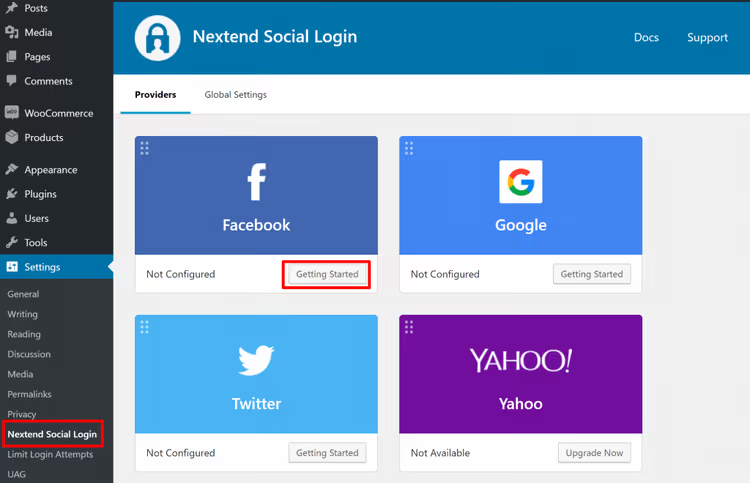
Das Plugin führt Sie durch die Schritte. Die Reihenfolge ist jedoch: Zuerst erstellen Sie eine App auf Facebook-Seite, dann tragen Sie die Schlüssel zurück in WordPress ein.
Schritt 1: Eine Facebook-App erstellen
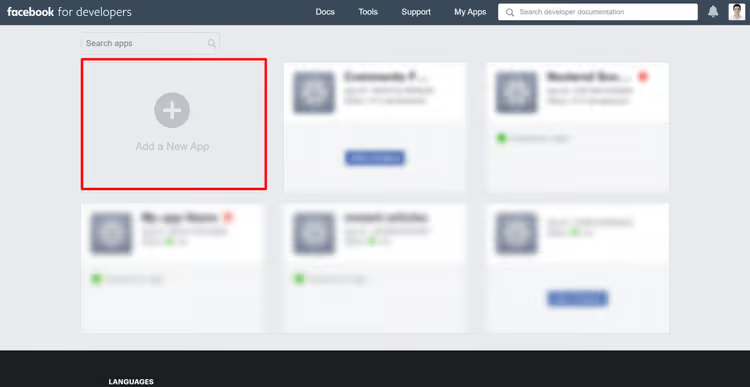
Öffnen Sie Meta for Developers und klicken Sie auf App erstellen:
Geben Sie im Popup-Fenster den Anzeigenamen (Nutzer sehen diesen bei der Anmeldung, Ihr Seitenname eignet sich gut) und die Kontakt-E-Mail ein:
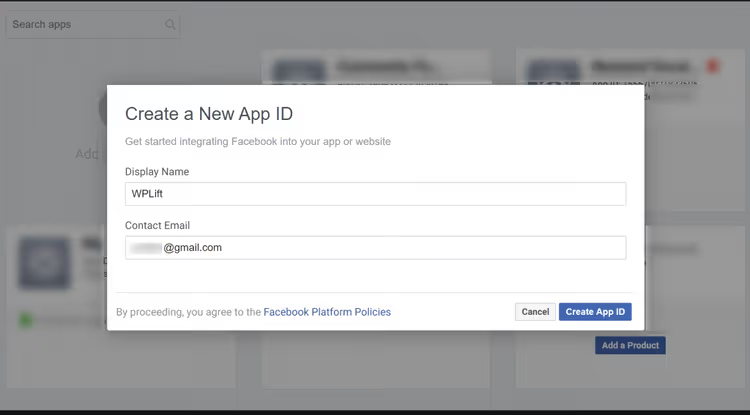
Klicken Sie auf App-ID erstellen.
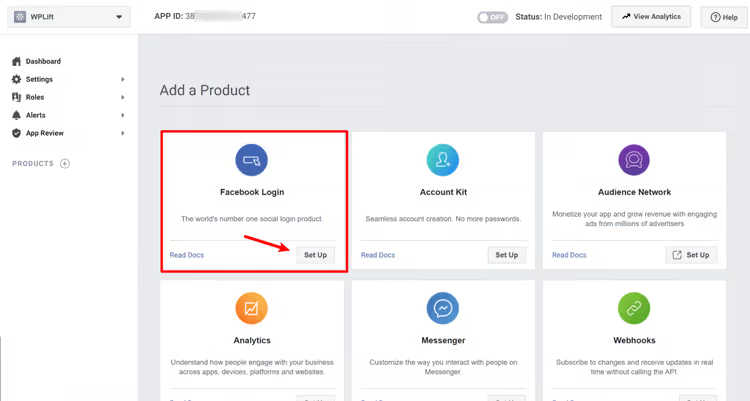
Nun befinden Sie sich in den App-Einstellungen. Suchen Sie Facebook Login und klicken Sie auf Einrichten:
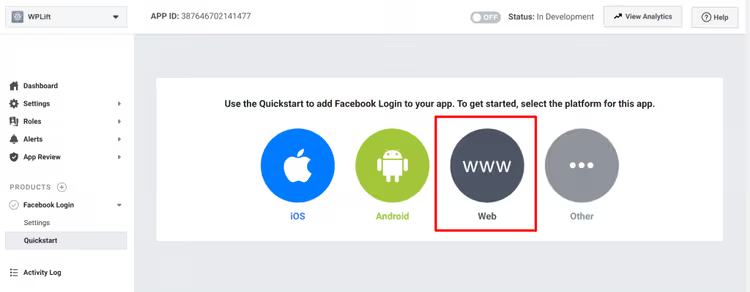
Wählen Sie auf dem nächsten Bildschirm Web aus:
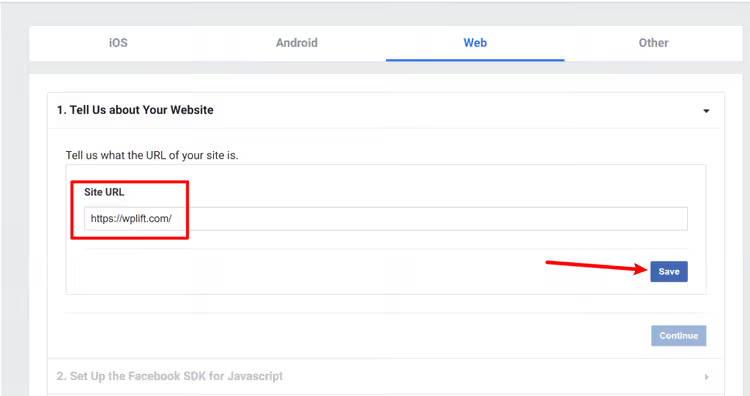
Geben Sie Ihre Website-URL ein und klicken Sie auf Speichern, dann auf Weiter:
Facebook zeigt anschließend mehrere zusätzliche Optionen an; das Plugin übernimmt diese für Sie, scrollen Sie einfach weiter.
Zwei wichtige Aktionen bleiben noch.
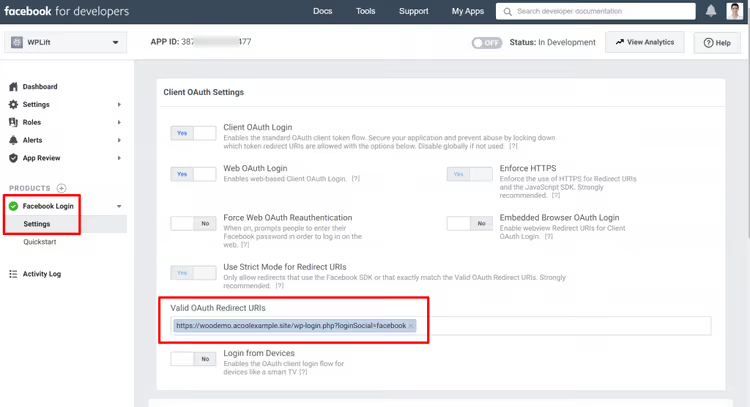
Erstens: Gehen Sie zu Facebook Login → Einstellungen und fügen Sie die OAuth-Weiterleitungs-URL in das Feld Gültige OAuth Redirect URIs ein. Das URL-Format lautet: https://yoursite.com/wp-login.php?loginSocial=facebook:
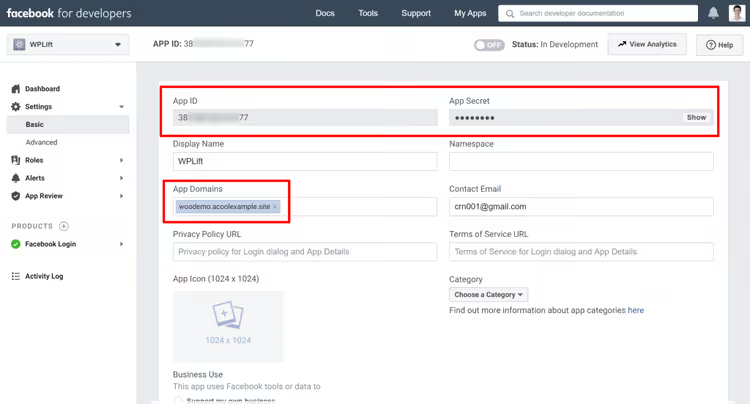
Zweitens: Gehen Sie zu Einstellungen → Allgemein und fügen Sie Ihre Website-Domain zu App-Domains hinzu. Klicken Sie nach dem Speichern auf die Schaltfläche Anzeigen neben dem Feld App-Geheimnis. Sie benötigen die App-ID und das App-Geheimnis für den nächsten Schritt:
Die Einrichtung auf Facebook-Seite ist abgeschlossen.
Schritt 2: Die Schlüssel im Plugin hinterlegen
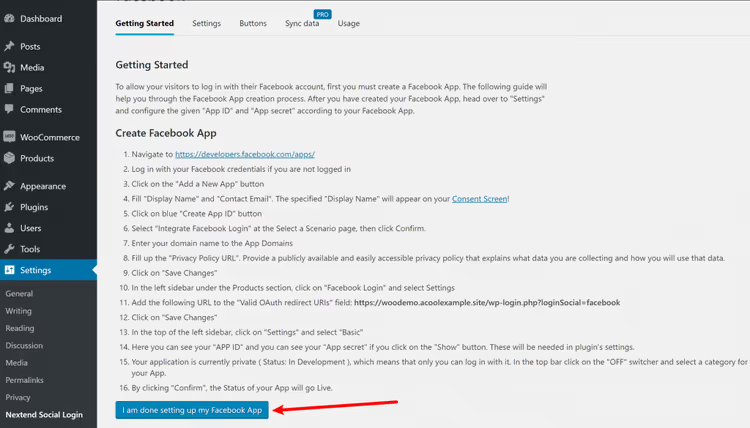
Kehren Sie zu WordPress zurück. Klicken Sie auf Ich habe meine Facebook-App eingerichtet:
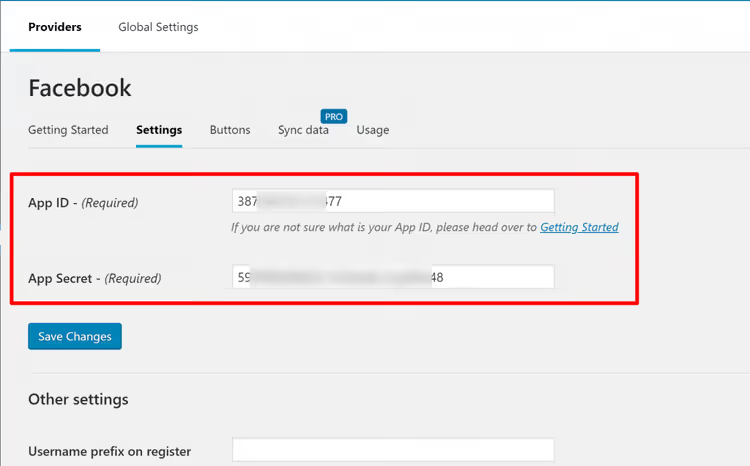
Fügen Sie die App-ID und das App-Geheimnis aus der Entwicklerkonsole ein und klicken Sie auf Änderungen speichern:
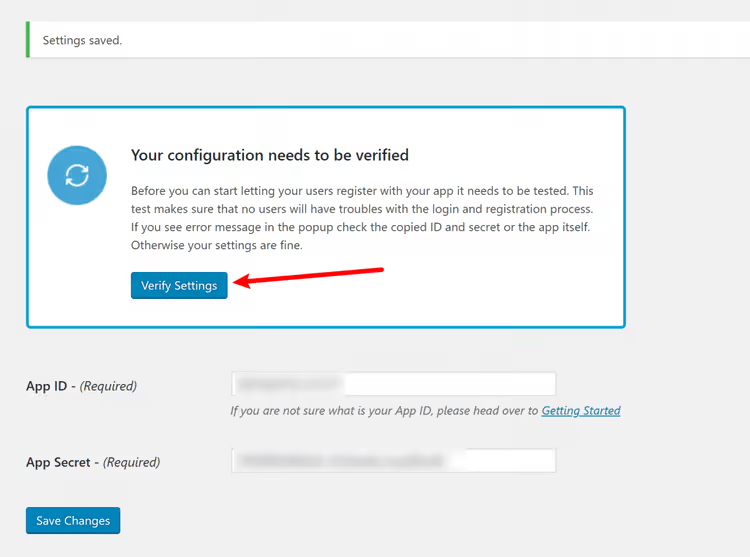
Das Plugin fordert Sie auf, die Verbindung zu überprüfen. Klicken Sie auf Einstellungen überprüfen:
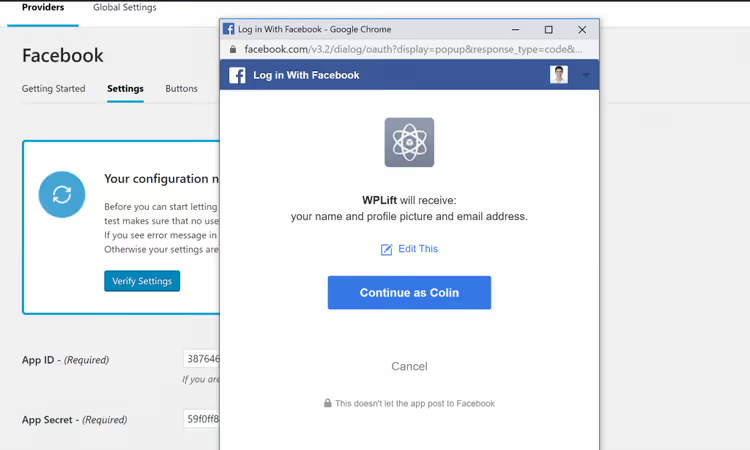
Wenn alle Angaben korrekt sind, öffnet sich ein Facebook-Login-Popup. Melden Sie sich an, um die Verbindung zu bestätigen:
Nach erfolgreicher Verifizierung aktivieren Sie den Anbieter, indem Sie auf Enable klicken:
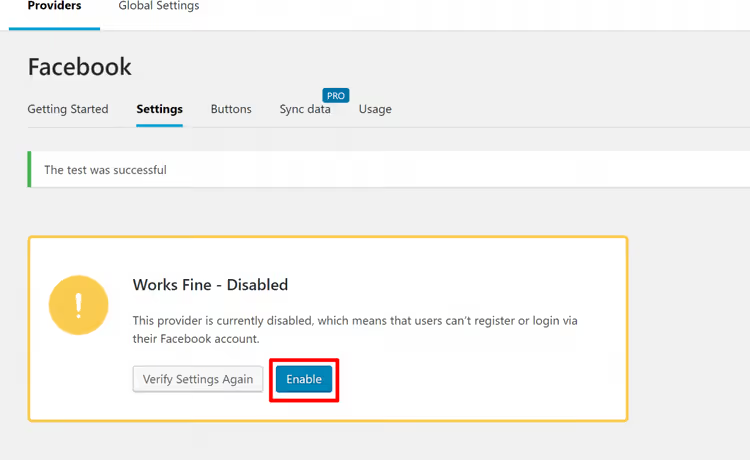
Fertig. Auf der Seite /wp-login.php erscheint nun eine Schaltfläche Continue with Facebook:
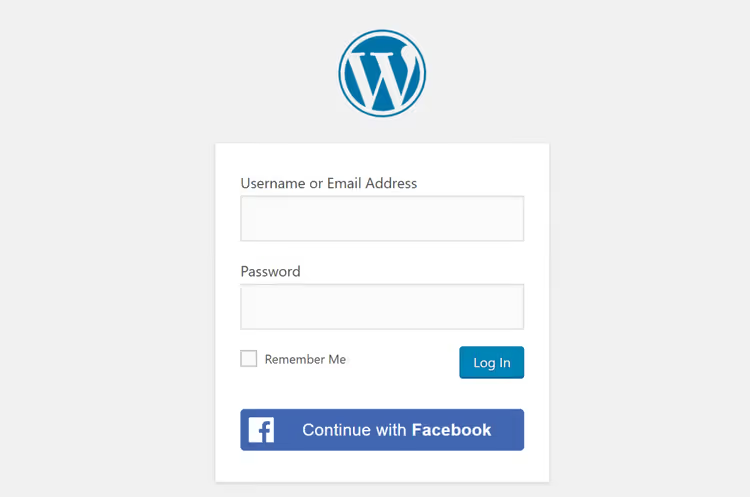
In den Plugin-Einstellungen können Sie den Schaltflächentext, das Aussehen und das Verhalten nach dem Login anpassen (zum Beispiel eine benutzerdefinierte Weiterleitungs-URL nach der Registrierung festlegen).
So richten Sie das Login via Google ein
Unter Einstellungen → Nextend Social Login klicken Sie im Bereich Google auf Getting Started:
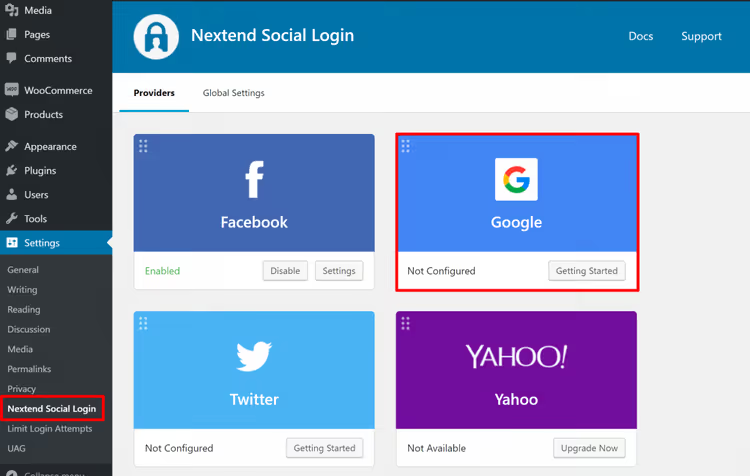
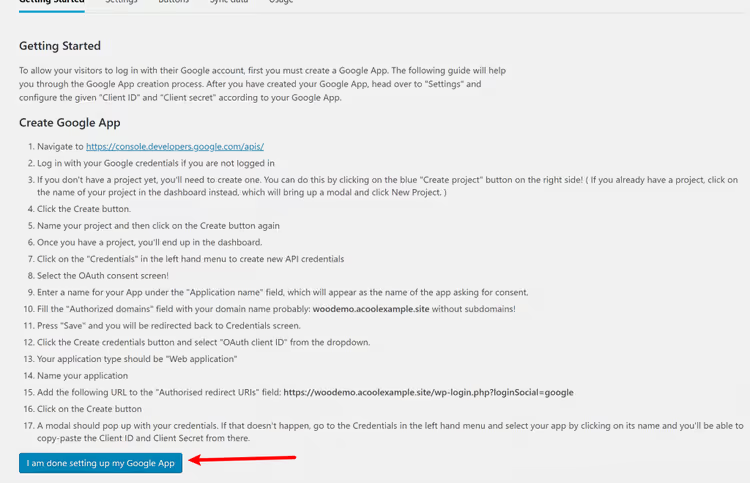
Schritt 1: Eine Google-App erstellen
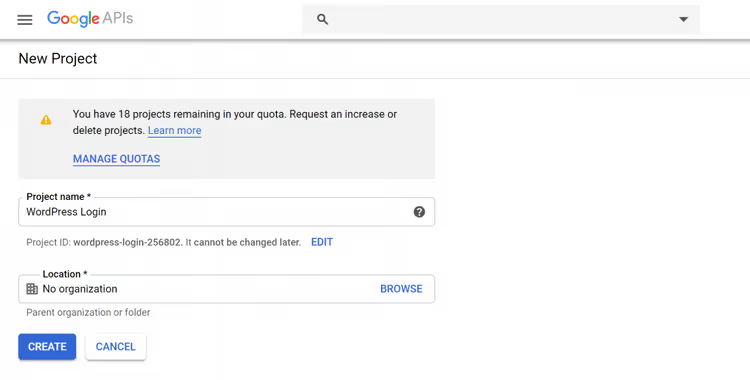
Öffnen Sie die Google Cloud Console und erstellen Sie ein neues Projekt oder wählen Sie ein bestehendes aus:
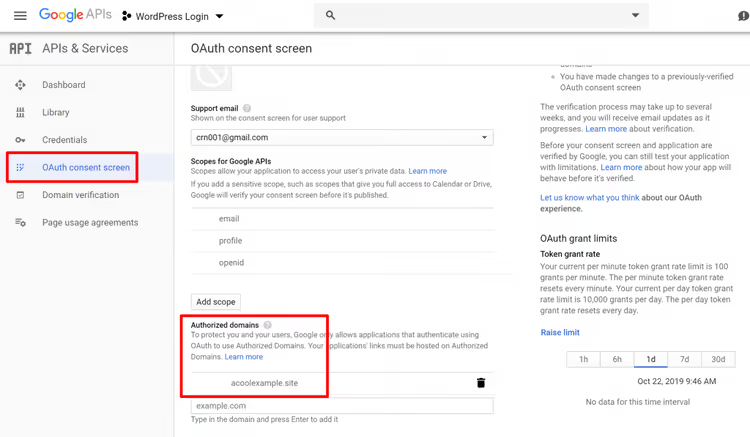
Wählen Sie in der Seitenleiste OAuth consent screen aus. Fügen Sie Ihre Domain unter Authorized domains hinzu und ergänzen Sie die Kontaktinformationen:
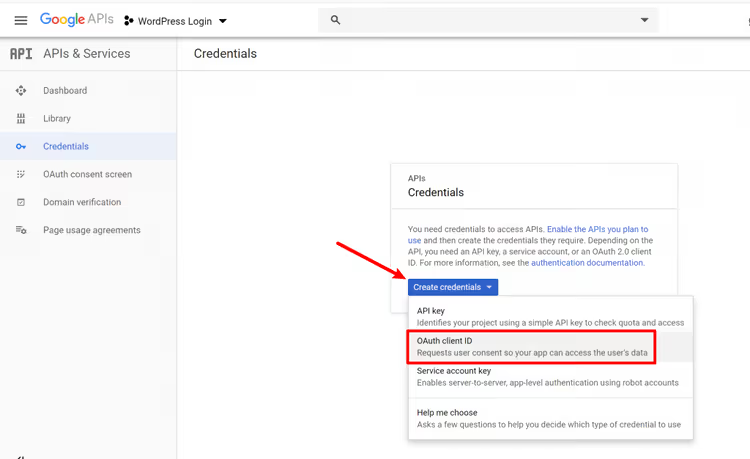
Nach dem Speichern gehen Sie zu Credentials. Klicken Sie auf Create Credentials und wählen Sie OAuth client ID:
Füllen Sie das Formular aus:
- Application type: Web application
- Name: ein beliebiger aussagekräftiger Name
- Authorized redirect URIs:
https://yoursite.com/wp-login.php?loginSocial=google
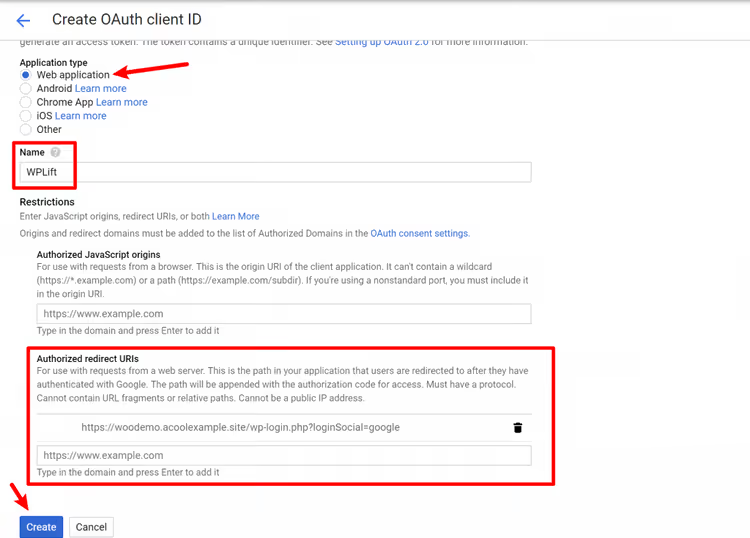
Klicken Sie auf Erstellen. Google blendet die Client-ID und das Client-Secret in einem Popup ein. Schließen Sie dieses Fenster nicht:
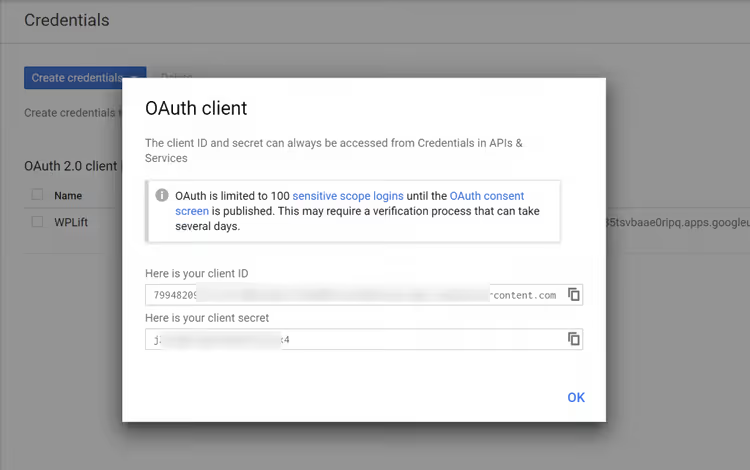
Schritt 2: Schlüssel im Plugin hinterlegen
Wechseln Sie zurück zu WordPress und klicken Sie auf Ich habe meine Google-App eingerichtet:
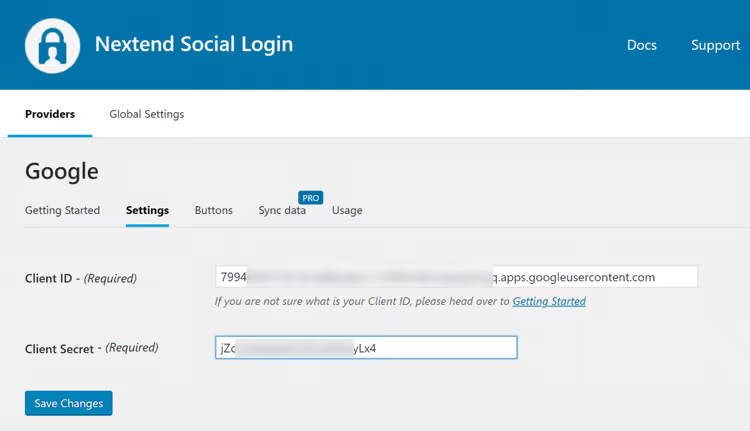
Fügen Sie die Client-ID und das Client-Secret aus der Google-Konsole ein und speichern Sie:
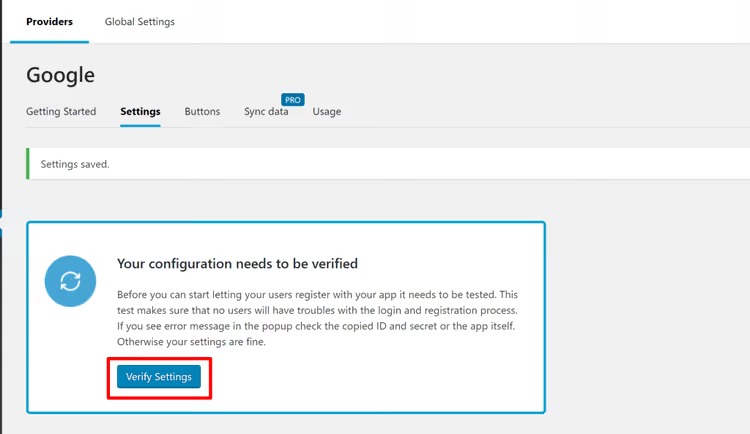
Das Plugin fordert Sie auf, die Verbindung zu prüfen. Klicken Sie auf Einstellungen überprüfen:
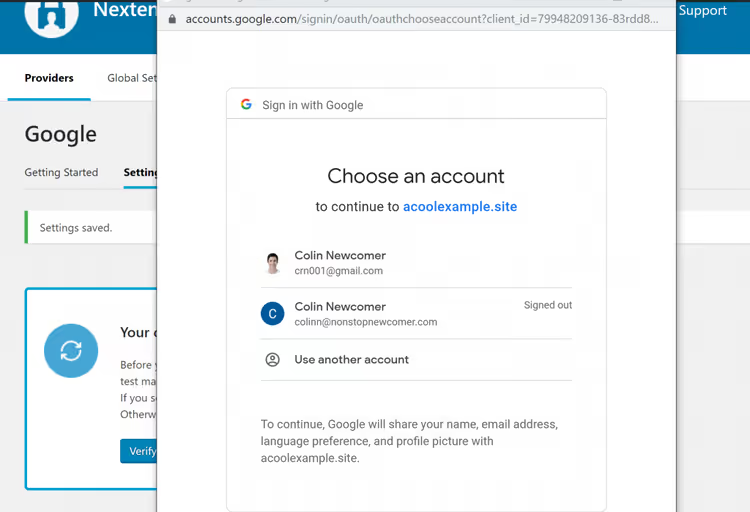
Das übliche Google-Autorisierungsfenster öffnet sich. Melden Sie sich zur Verifizierung an:
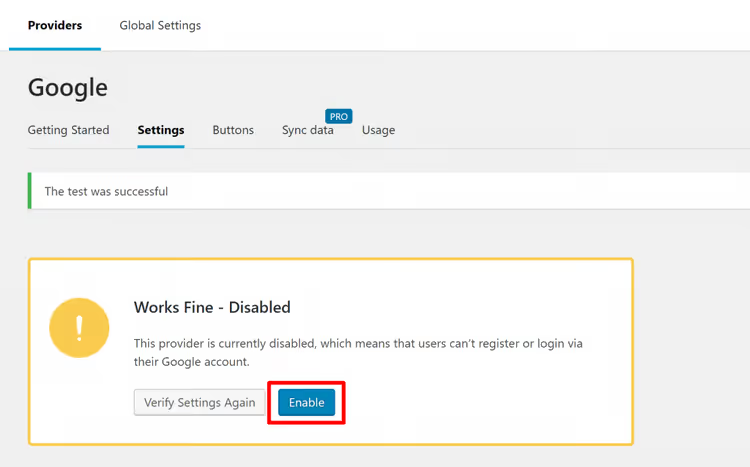
Aktivieren Sie den Anbieter:
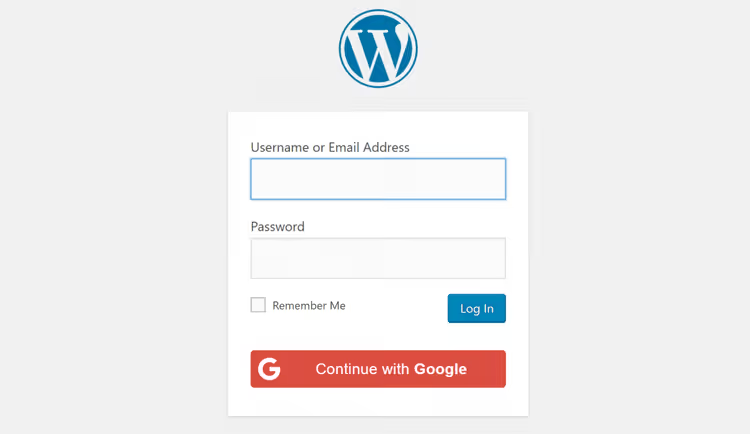
Nun erscheint ein Google-Button auf der WordPress-Anmeldeseite:
⁉️🤔 Häufig gestellte Fragen
Funktioniert Social Login mit einer benutzerdefinierten Anmeldeseite?
Ja. Wenn Ihr Theme oder Plugin das Formular mit
wp_login_form()ausgibt, erscheinen die Nextend-Buttons automatisch. Für nicht standardkonforme Lösungen gibt es ein Widget und den Shortcode[nextend_social_login].
Ist HTTPS für Facebook Login erforderlich?
Ja. Facebook verlangt seit 2018 HTTPS für OAuth-Weiterleitungen. Ohne SSL-Zertifikat funktioniert der Facebook-Button schlichtweg nicht. Sie erhalten bei der Einstellungsprüfung eine Fehlermeldung.
Kann ich Twitter (X) in der kostenlosen Version anbinden?
Ja. Nextend Social Login unterstützt X (ehemals Twitter) in der kostenlosen Version neben Facebook und Google. Die Einrichtung ist ähnlich: Legen Sie eine App im Twitter Developer Portal an und hinterlegen Sie die Schlüssel.
Was tun, wenn das Plugin zufällige Benutzernamen generiert?
WordPress verbietet Sonderzeichen in Benutzernamen. Liefert ein soziales Netzwerk einen Namen mit Leerzeichen, kyrillischen Zeichen oder Emojis zurück, kann das Plugin keinen gültigen Benutzernamen erzeugen und generiert einen zufälligen. In der Pro-Version können Sie den Nutzer bei der Registrierung nach einem Namen fragen.
Werden Benutzerpasswörter auf der Website gespeichert?
Nein. Nextend speichert keine Passwörter der sozialen Netzwerke. Das Plugin erhält vom Anbieter (Facebook/Google) lediglich eine Identitätsbestätigung und verknüpft das soziale Profil mit dem WordPress-Konto. Nutzer können die Verknüpfung jederzeit in ihrem Profil trennen.
Muss ich Facebook- und Google-Apps nach Plugin-Updates neu anlegen?
Nein. App-ID und Secret sind unabhängig von der Plugin-Version. Sie legen die App einmal an, es sei denn, Facebook oder Google ändern ihre Anforderungen (typischerweise alle paar Jahre). Bei einem Wechsel der Domain müssen Sie die OAuth-URI in den App-Einstellungen aktualisieren.
Geht die Anmeldung kaputt, wenn ich das Plugin lösche?
Über soziale Netzwerke registrierte Nutzer bleiben als reguläre WordPress-Konten erhalten. Sie können sich dann jedoch nur noch per Passwort-Reset anmelden; die Social-Buttons verschwinden. Stellen Sie vor dem Löschen des Plugins sicher, dass Administratoren Zugriff über die Standardanmeldung haben.
Sie haben das Login eingerichtet, was kommt als Nächstes?
Facebook und Google decken 98% der Social-Login-Szenarien für eine durchschnittliche Website ab. In der Praxis genügt die kostenlose Version von Nextend für einen Blog, einen WooCommerce-Onlineshop oder eine Membership-Website.
Benötigen Sie ein Login über Apple, Microsoft oder GitHub, ziehen Sie die Pro-Version in Betracht. Diese löst auch das Problem, eine E-Mail-Adresse von Anbietern anzufordern, die diese nicht automatisch übermitteln.
Der gesamte Einrichtungsprozess läuft auf drei Schritte hinaus: App beim Anbieter erstellen → Schlüssel in das Plugin kopieren → verifizieren und aktivieren. Pro Anbieter rechnen Sie beim ersten Mal mit 10-15 Minuten, bei wiederholter Einrichtung mit 3-5 Minuten.
Prüfen Sie, ob die Buttons sowohl auf der Desktop- als auch auf der mobilen Version Ihrer Website angezeigt werden. Gelegentlich überschreiben Themes mit nicht standardmäßigen Login-Formularen wp_login_form(). Verwenden Sie in solchen Fällen den Plugin-Shortcode.

Ein professionelles Team von Autoren und Redakteuren, das auf die Erstellung hochwertiger Inhalte spezialisiert ist.