














🚀 WPBakery Page Builder: eine Anleitung zum Drag-and-Drop-Seitenerstellung
Benutzerdefinierte Seitenlayouts ohne eine einzige Codezeile klingen wie ein Traum. Besonders dann, wenn das Standard-WordPress-Theme nicht die benötigte Struktur bietet und Ihnen die Zeit fehlt, diese selbst zu programmieren. Page Builder lösen dieses Problem: Installieren Sie ein Plugin, ziehen Sie Blöcke per Drag-and-Drop mit der Maus zurecht und erhalten Sie in einer Stunde eine Landingpage, ein Portfolio oder eine Homepage.
WPBakery Page Builder ist einer der ältesten und am weitesten verbreiteten Builder dieser Art. Laut CodeCanyon-Katalog hat das Plugin über 2 Millionen aktive Nutzer und mehr als 5.000 Bewertungen. Es wird mit Hunderten Premium-Themes auf ThemeForest gebündelt und aktiv aktualisiert, die aktuelle Version 8.7.3 erschien im Mai 2026.
💡 Kurzer Überblick:
- Installieren Sie WPBakery aus dem CodeCanyon-Katalog oder aus Ihrem Theme-Bundle, aktivieren Sie es und erhalten Sie den Builder-Modus auf jeder Seite
- Bauen Sie die Struktur auf: Fügen Sie eine Zeile hinzu, teilen Sie sie in Spalten auf und befüllen Sie sie mit Elementen (Text, Buttons, Galerien, Slider)
- Bearbeiten Sie visuell: Ziehen Sie Blöcke in die gewünschte Reihenfolge, passen Sie Abstände und Hintergründe über das Zeilen-Panel an
- Speichern Sie das Layout als Vorlage und verwenden Sie es mit einem Klick auf anderen Seiten wieder
Was ist WPBakery Page Builder
WPBakery (früher bekannt als Visual Composer) ist ein Page-Builder-Plugin für WordPress, das vom WP Bakery-Team entwickelt wird. Es wird auf CodeCanyon verkauft und ist in vielen beliebten Themes enthalten. Wichtiger Hinweis: Verwechseln Sie es nicht mit dem separaten Visual-Composer-Produkt auf visualcomposer.com, denn es handelt sich um zwei verschiedene Plugins mit ähnlichen Namen.
Der Builder arbeitet in zwei Modi: einem Backend-Editor direkt im Admin-Panel und einem Frontend-Editor, in dem Sie die Seite wie ein Besucher sehen und Elemente direkt bearbeiten. Kein Code erforderlich, nur Drag-and-Drop und Konfiguration über Optionspanels.
Installation und erste Schritte
Das Plugin wird auf dem üblichen Weg installiert: Laden Sie das ZIP-Archiv aus Ihrem CodeCanyon-Konto oder aus Ihrem Theme-Bundle herunter, laden Sie es über Plugins → Installieren → Plugin hochladen hoch und aktivieren Sie es. Eine reguläre Lizenz kostet $59 für eine Website mit lebenslangen Updates.
Nach der Aktivierung erscheinen neue Schaltflächen auf dem Seitenbearbeitungsbildschirm: Wechseln Sie zwischen dem klassischen Editor und dem Builder-Modus, zuzüglich einer Schaltfläche für den Frontend-Editor.

Ab hier sind Ihrer Kreativität keine Grenzen gesetzt. Fügen Sie Zeilen, Spalten, Buttons, Text und Bilder über das Elemente-Panel hinzu. Das fertige Layout können Sie als Vorlage zur Wiederverwendung speichern.
Eine Seite aufbauen: Zeilen, Spalten und Elemente
Zeilen und Spalten
Der Seitenaufbau beginnt mit einer Zeile. Eine Zeile ist ein horizontaler Container, der sich in Spalten aufteilt. Fahren Sie mit der Maus über den gelben Tab in der oberen linken Ecke der Zeile und wählen Sie ein Spaltenlayout. Der Builder teilt den Raum automatisch in die erforderliche Anzahl von Spalten auf.

Zu den grundlegenden Layouts gehören 1/2+1/2, 1/3+2/3, 1/4+3/4 und deren gespiegelte Varianten. Durch die Kombination von Zeilen mit unterschiedlichen Layouts können Sie ein vollständiges Seitenraster ohne CSS aufbauen.
Seitenelemente
Klicken Sie auf die Schaltfläche „Element hinzufügen", um ein Popup-Menü mit allen verfügbaren Modulen zu öffnen. Das Standardpaket von WPBakery umfasst Textblöcke, Überschriften, Buttons, Bilder, Galerien, Akkordeons, Tabs, Toggles, Blöcke für aktuelle Beiträge und Sidebar-Widgets.
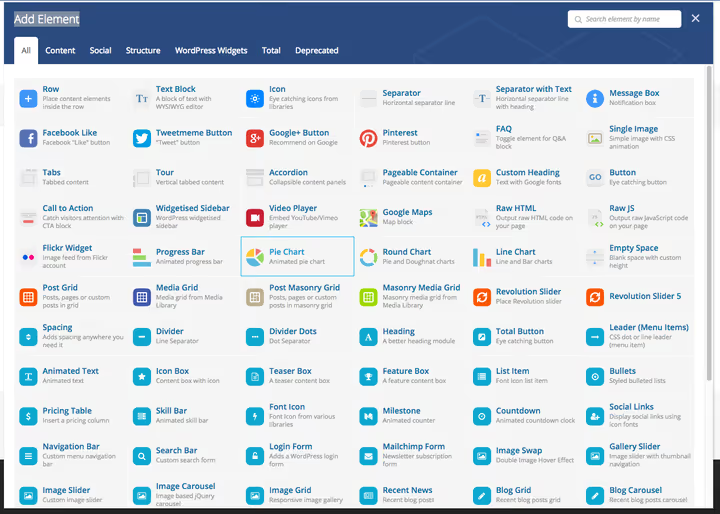
Die Anzahl der Elemente hängt von Ihrem Theme und den aktiven Plugins ab. Viele Premium-Themes fügen eigene Module hinzu, die auf ihr Design zugeschnitten sind: Karussells, Trenner, Icon-Boxen, Meilensteine und Zeitleisten.
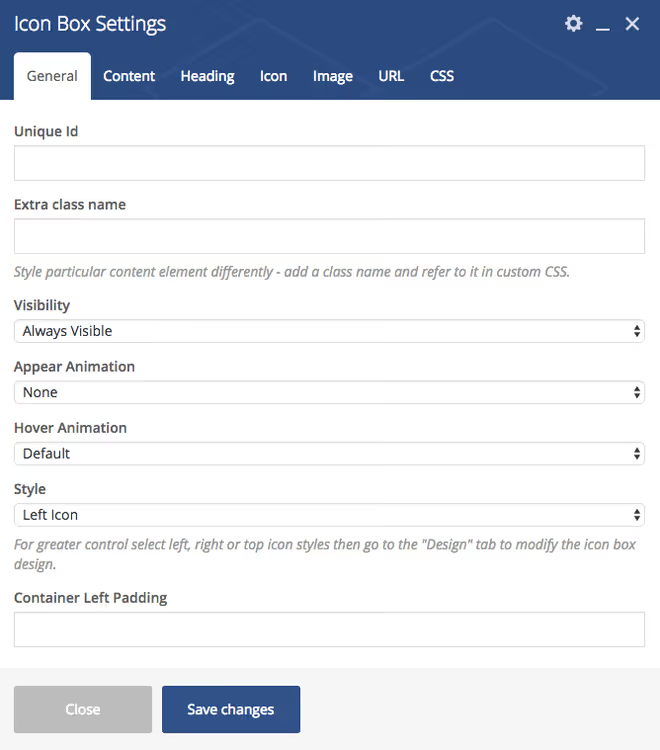
Wenn Sie ein Element auswählen, öffnet sich dessen Einstellungs-Panel (manchmal mit mehreren Tabs). Unten sehen Sie ein Beispiel für das Optionsfenster des Moduls Icon-Box (verfügbar in Themes, die es unterstützen):
Standardmäßig unterstützt der Builder vier gängige Drittanbieter-Plugins: Layer Slider, Revolution Slider, Gravity Forms und Contact Form 7. Ist eines davon installiert, erscheint automatisch ein entsprechendes Seitenelement für das Theme. Beim Einfügen zeigt WPBakery eine Dropdown-Liste der von Ihnen zuvor erstellten Slider oder Formulare an. Ein manuelles Kopieren von Shortcodes entfällt.
Drag-and-drop und Vorlagen
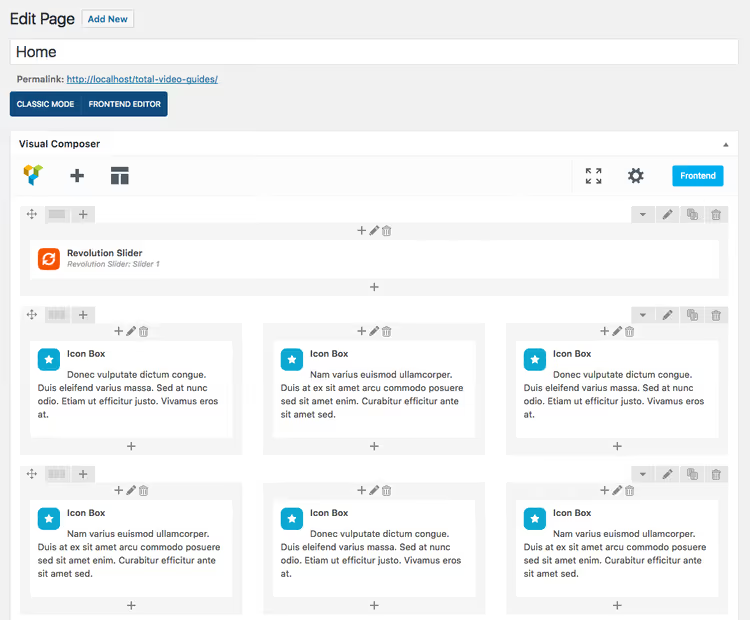
Jede Zeile und jedes Element lässt sich jederzeit per Drag-and-drop an eine neue Position verschieben. Das Duplizieren von Zeilen und Elementen ist verfügbar und hilfreich für wiederkehrende Inhalte: identische Spalten, Toggles oder FAQ-Blöcke.
Ist das Layout fertig, speichern Sie es als Vorlage: Klicken Sie auf die Schaltfläche „Templates", vergeben Sie einen Namen und bestätigen Sie. Beim Anlegen einer neuen Seite wird die Vorlage mit allen gespeicherten Elementen und Einstellungen ausgerollt.
Zeilenoptionen
In der linken Ecke jeder Zeile steuern drei Symbole die Verwaltung: die gesamte Zeile samt Inhalt klonen, neue Module hinzufügen und Spalten bearbeiten.

Welche Formatierungsoptionen verfügbar sind, hängt vom Theme ab. Manche Entwickler belassen WPBakery im Originalzustand, andere erweitern das Panel passend zum Design ihres Themes. Prüfen Sie vor dem Kauf eines Themes, welche Builder-Einstellungen darin ergänzt wurden.
Frontend-Editor
WPBakery enthält einen Live-Frontend-Editor: Sie sehen die Seite aus Besuchersicht und bearbeiten Texte, Bilder und Abstände direkt an Ort und Stelle. Klicken Sie auf ein Element, öffnet sich das Einstellungsfeld und Sie sehen das Ergebnis sofort.
Nicht alle Themes unterstützen den Frontend-Editor. Prüfen Sie die Funktionsliste des Themes oder kontaktieren Sie den Entwickler, um die Kompatibilität zu klären. Themes, die mit Blick auf WPBakery entwickelt wurden, bieten in der Regel volle Unterstützung für beide Modi (Backend und Frontend).
Erweiterungen und Shortcodes

WPBakery unterstützt die Integration von Drittanbieter-Shortcodes. Gehen Sie auf der Plugin-Einstellungsseite zum Tab „My Shortcodes" und klicken Sie auf „Map Shortcodes". Das System zieht alle registrierten Shortcodes der Website ein und fügt sie dem Elementmenü des Builders hinzu.
Wenn Sie Entwickler sind, erlaubt Ihnen die API des Plugins, dem Builder-Interface eigene Module hinzuzufügen. Für reguläre Nutzer bietet CodeCanyon Dutzende Add-ons an, die den Standard-Elementsatz erweitern: Beitragsraster, Produktkarten, erweiterte Galerien und Slider.
Plugin-Einstellungen
WPBakery funktioniert nicht nur mit Seiten, sondern auch mit Beiträgen und benutzerdefinierten Inhaltstypen. Gehen Sie zu Einstellungen → WPBakery Page Builder und wählen Sie die Inhaltstypen aus, für die Sie den Builder benötigen.

Das Plugin zeigt automatisch alle im Theme registrierten Inhaltstypen an: Seiten, Beiträge, Portfolios, Testimonials, WooCommerce-Produkte und bbPress-Foren. Wählen Sie die gewünschten aus und speichern Sie.
Bezugsquellen für WPBakery
WPBakery Page Builder wird auf CodeCanyon für 59 $ verkauft, eine reguläre Lizenz für eine Website mit lebenslangen Updates. Die Extended-Lizenz für die Bündelung mit einem Theme oder Plugin kostet mehr.
Viele Premium-Themes enthalten WPBakery im Preis, sodass Sie beim Kauf eine Lizenz für den Builder ohne Zusatzkosten erhalten. Wenn Sie ein Theme für ein neues Projekt auswählen, spart Ihnen die Bündelung von WPBakery 59 $ und Stunden an Kompatibilitätstests.
⁉️🤔 Häufig gestellte Fragen
Sind Visual Composer und WPBakery dasselbe?
Ja. 2017 wurde das Visual-Composer-Plugin in WPBakery Page Builder umbenannt, um Verwechslungen mit dem Produkt Visual Composer Website Builder (visualcomposer.com) zu vermeiden. Code und Funktionsumfang blieben unverändert, lediglich der Name wurde geändert.
Muss ich programmieren können?
Nein. Der Builder ist für eine vollständig codefreie Nutzung konzipiert. Sie stellen Seiten aus vorgefertigten Blöcken per Drag-and-Drop zusammen. Erforderlich sind lediglich grundlegende WordPress-Admin-Kenntnisse: ein Plugin installieren, eine Seite anlegen und auf „Speichern" klicken.
Funktioniert WPBakery mit jedem Theme?
Mit den meisten, ja. Die Integrationstiefe variiert jedoch. Manche Themes stören den Builder schlicht nicht, während andere eigene Module, Stile und Raster hinzufügen. Prüfen Sie vor dem Kauf eines Themes die Beschreibung auf den Hinweis „Kompatibel mit WPBakery Page Builder".
Kann ich WPBakery auf mehreren Websites einsetzen?
Die reguläre Standardlizenz kostet 59 $ für ein Projekt. Für zwei oder mehr Projekte erwerben Sie separate Lizenzen oder ziehen Sie die Extended-Lizenz in Betracht, falls Sie das Plugin mit einem eigenen Produkt bündeln möchten.
Worin unterscheidet sich WPBakery von Elementor?
Elementor ist ein neuerer Builder mit einer umfangreichen kostenlosen Version und einer modernen Oberfläche. WPBakery ist ein bewährter Veteran, tief integriert in das ThemeForest-Ökosystem: Hunderte Themes werden damit ausgeliefert. Die Wahl zwischen beiden läuft auf die Präferenz bei der Bedienoberfläche und Ihr konkretes Theme hinaus.
Lohnt sich WPBakery im Jahr 2026
Wenn Ihr Theme WPBakery bereits enthält, nutzen Sie es. Es ist ein ausgereiftes Werkzeug mit regelmäßigen Updates und einer umfangreichen Addon-Bibliothek. Entscheiden Sie sich für ein Theme von Grund auf neu, achten Sie eher auf den Builder, der sich für Ihre tägliche Arbeit angenehmer anfühlt, als auf auffällige Vergleichstabellen. Sowohl mit WPBakery als auch mit Elementor lässt sich eine professionelle Website erstellen. Ausschlaggebend ist, in welcher Oberfläche Sie komfortabler arbeiten, denn Sie sind die Person, die diese Seiten pflegt.

Ein professionelles Team von Autoren und Redakteuren, das auf die Erstellung hochwertiger Inhalte spezialisiert ist.