














🔧 50 Errores más comunes de WordPress y cómo solucionarlos
Una pantalla en blanco en lugar de un sitio web. El mensaje «Error establishing a database connection» ocupando todo el monitor. O peor aún, el silencio: el sitio simplemente no abre y el tráfico cae con cada minuto que pasa. Un escenario familiar para cualquiera que trabaje con WordPress.
El problema es que el texto del error casi nunca le indica dónde buscar. «Internal Server Error» no es un diagnóstico, solo una constatación: algo salió mal. El servidor no da explicaciones, los plugins permanecen en silencio y el cliente está esperando.
Hemos analizado 50 errores reales de WordPress, desde el inofensivo Modo de Mantenimiento hasta un bloqueo total de la base de datos. Para cada uno: un síntoma claro, la causa probable y pasos de acción específicos. Con fragmentos de código listos para copiar y comandos WP-CLI, sin relleno ni conjeturas.
💡 Resumen rápido:
- Encuentre su error en la tabla resumen a continuación, 50 problemas divididos en 6 categorías con soluciones rápidas
- Vaya a la sección correspondiente y siga los pasos: cada error se describe siguiendo la cadena «síntoma → causa → solución»
- Para errores técnicos, copie fragmentos de PHP listos y comandos WP-CLI, código probado en la versión actual de WordPress
- Vea el desglose en video de los errores más comunes de WordPress, incrustado en la entrada
Tabla resumen: 50 errores, síntomas y soluciones rápidas
# | Error | Síntoma | Categoría | Solución rápida |
|---|---|---|---|---|
1 | Internal Server Error (500) | Pantalla blanca / mensaje 500 | Servidor | Revise |
2 | El sitio está experimentando dificultades técnicas | Mensaje «This site is experiencing technical difficulties» | Núcleo | Revise el correo del administrador, active |
3 | Error de sintaxis PHP |
| Código | Corrija la sintaxis en |
4 | Error de conexión a la base de datos | «Error establishing a database connection» | Base de datos | Revise |
5 | Pantalla blanca de la muerte (WSOD) | Pantalla completamente blanca | Servidor | Aumente el límite de memoria, desactive plugins/tema |
6 | Error 404 en páginas de entradas | Las entradas devuelven 404 | Contenido | Restablezca enlaces permanentes: Ajustes → Enlaces permanentes → Guardar |
7 | Barra lateral debajo del contenido | La barra lateral se desplazó hacia abajo | Temas | Revise |
8 | Texto blanco / faltan botones del editor | Editor visual vacío / botones no visibles | Plugins | Limpie la caché del navegador, revise TinyMCE, conflicto de plugins |
9 | Límite de memoria PHP agotado |
| Servidor | Aumente |
10 | Bloqueado fuera de wp-admin | Sin acceso al panel de administración | Acceso | Restablezca contraseña vía BD / FTP, elimine plugins de seguridad |
11 | Bucle de redirección en la página de acceso | Redirección infinita al iniciar sesión | Acceso | Limpie cookies, revise |
12 | Error de acceso: cookies bloqueadas | «Cookies are blocked» | Acceso | Revise |
13 | No se puede añadir archivo multimedia | Error al subir a la biblioteca de medios | Archivos | Revise permisos de la carpeta |
14 | Problemas con imágenes | Alineación incorrecta, recorte, galerías | Contenido | Revise los ajustes de medios: |
15 | «¿Está seguro de que quiere hacer esto?» | Mensaje en el administrador al realizar una acción | Plugins | Conflicto de clave nonce en plugin/tema |
16 | «Brevemente no disponible» (Mantenimiento) | Sitio en modo mantenimiento | Núcleo | Elimine el archivo |
17 | WordPress no envía correos electrónicos | Los correos no llegan | Servidor | Configure un plugin SMTP (Post SMTP, WP Mail SMTP) |
18 | Errores en el feed RSS |
| Contenido | Revise |
19 | Error 403 Prohibido | Acceso denegado | Seguridad | Permisos de archivos (644) / carpetas (755), plugins de seguridad |
20 | Demasiadas redirecciones |
| Servidor | Revise la URL del sitio ( |
21 | Error al escribir archivo en disco |
| Archivos | Permisos de carpeta |
22 | El sitio contiene malware | Aviso de Google «Site ahead contains malware» | Seguridad | Analice el sitio (Wordfence/Sucuri), elimine archivos infectados |
23 | Entradas programadas no publicadas | La entrada no se publicó según lo programado | Núcleo | Revise |
24 | Tiempo máximo de ejecución excedido |
| Servidor | Aumente |
25 | Miniatura incorrecta en Facebook | Imagen incorrecta al compartir | SEO | Configure Open Graph (Yoast/Rank Math), |
26 | Cierre de sesión constante en WordPress | Lo expulsa del administrador | Acceso | Revise |
27 | Los cambios no se guardan | Las ediciones no se aplican | Caché | Limpie caché del navegador + caché del plugin de caché + caché del servidor |
28 | Conflicto de plugin / tema | El sitio se rompe tras la activación | Plugins | Desactive todo → active uno por uno, encuentre al culpable |
29 | Problema de actualización de WordPress | Fallo en la actualización automática | Núcleo | Actualización manual vía FTP: |
30 | Base de datos corrupta | Errores al acceder a las tablas | Base de datos | Repare la BD vía phpMyAdmin / WP-CLI: |
31 | Error «Headers already sent» |
| Código | Elimine espacios/saltos de línea antes de |
32 | Error cURL en WordPress |
| Servidor | Revise |
33 | Conflicto jQuery / JavaScript | El administrador no funciona, arrastrar y soltar no funciona | Plugins | Revise la consola del navegador, conflicto de versión de jQuery |
34 | Problema de zona horaria | Hora de publicación incorrecta | Núcleo | Ajustes → Generales → Zona horaria |
35 | Error «Table doesn't exist» | Falta una tabla en la BD | Base de datos | Restaure la tabla desde una copia de seguridad / recréela |
36 | Contenido mixto | El candado verde desapareció tras cambiar a HTTPS | Contenido | Busque y reemplace |
37 | Error «Another update in process» | Actualización del núcleo bloqueada | Núcleo | Elimine la opción |
38 | Error de clave de restablecimiento de contraseña | El enlace de restablecimiento de contraseña no funciona | Acceso | Libere espacio en disco en el hosting |
39 | Falta la carpeta temporal |
| Archivos | Añada |
40 | Error en el archivo |
| Código | Revise el código personalizado en |
41 | Problemas SSL / HTTPS | Errores de certificado, contenido mixto | Seguridad | Reinstale el certificado SSL, plugin Really Simple SSL |
42 | Permisos de archivos y carpetas | Errores de escritura, lectura | Archivos | Establezca carpetas → 755, archivos → 644 |
43 | Error HTTP al subir imágenes | No se puede subir una imagen a la biblioteca de medios | Archivos | Revise límites de memoria, tamaño de archivo, permisos de carpeta |
44 | La conexión no es privada |
| Seguridad | Revise el certificado SSL (caducidad, autoridad emisora) |
45 | El enlace ha caducado |
| Servidor | Aumente |
46 | El sitio no se actualiza inmediatamente | Las ediciones no son visibles tras guardar | Caché | Limpie caché: navegador → plugin → servidor (Cloudflare/LiteSpeed) |
47 | Error al cargar recurso |
| Contenido | Revise la URL del recurso (¿404?), permisos de acceso |
48 | Falta la carpeta temporal (repetido) | La subida de archivos multimedia no funciona | Archivos |
|
49 | Error de Google reCAPTCHA | Verificación infinita de «No soy un robot» | Plugins | Actualice las claves reCAPTCHA v2/v3, revise el plugin |
50 | El sitio no carga tras cambio de dominio | Pantalla blanca / error de BD | Base de datos | Reemplace el dominio antiguo por el nuevo en la BD vía WP-CLI / Better Search Replace |
Categoría 1: Errores del servidor y límites del hosting
El pánico empieza con estos errores. La buena noticia: casi todos los fallos de servidor en WordPress se solucionan editando uno o dos archivos o aumentando los límites de PHP.
1. Error interno del servidor (500)
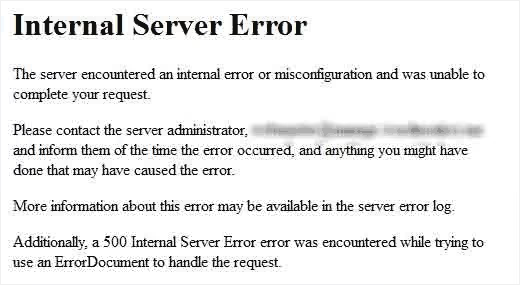
El error de WordPress más misterioso. El servidor dice «algo va mal» pero no especifica qué. Los culpables habituales: un archivo .htaccess corrupto, el límite de memoria PHP agotado o un conflicto de plugins.
Cómo solucionarlo:
- Cambie el nombre de
.htaccessa.htaccess_oldy vuelva a guardar los enlaces permanentes:Settings → Permalinks → Save - Aumente el límite de memoria PHP en
wp-config.php:define('WP_MEMORY_LIMIT', '256M'); - Desactive todos los plugins por FTP (cambie el nombre de la carpeta
wp-content/plugins/), luego actívelos uno por uno
2. El sitio está experimentando dificultades técnicas
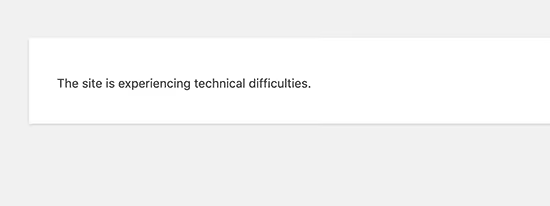
Desde la versión 5.2, WordPress muestra este mensaje en lugar de un error fatal y envía un correo al administrador con un enlace para entrar en modo de recuperación.
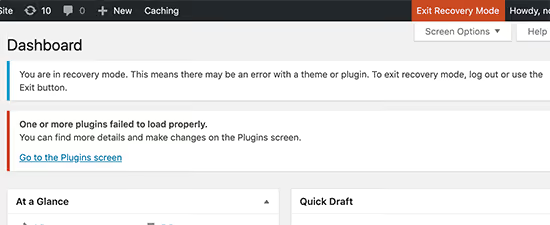
Cómo solucionarlo: revise el correo electrónico de su administrador de WordPress. El correo contiene un enlace directo para acceder al panel de administración con el plugin o tema problemático desactivado temporalmente. Si no hay correo, active WP_DEBUG en wp-config.php: define('WP_DEBUG', true);, y refresque la página para ver el error específico.
3. Error de sintaxis PHP
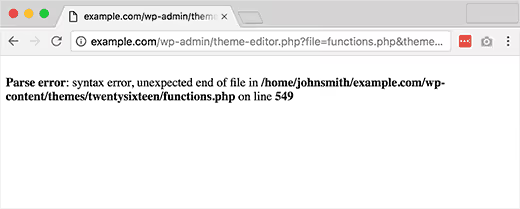
Parse error: syntax error, unexpected..., usted añadió un fragmento de código a functions.php y el sitio se cayó. El error le indica qué archivo y qué línea tiene el problema.
Cómo solucionarlo: abra por FTP el archivo mencionado en el error, localice la línea indicada y corrija la sintaxis. Lo más frecuente es que falte un punto y coma ; o un corchete sin cerrar. Si no recuerda qué cambió, restaure el archivo desde la copia de seguridad.
4. Error de conexión a la base de datos
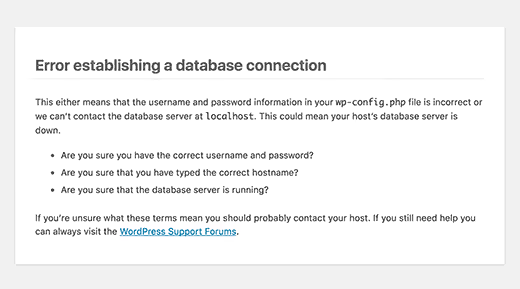
«Error establishing a database connection» significa que WordPress no puede comunicarse con la base de datos. En la mayoría de los casos, la causa son datos incorrectos en wp-config.php.
Cómo solucionarlo: abra wp-config.php por FTP y verifique tres líneas: DB_NAME, DB_USER y DB_PASSWORD. Compárelas con los datos de su panel de hosting (sección MySQL). Si los datos son correctos, contacte con su proveedor de hosting: el servidor MySQL podría estar sobrecargado o caído.
5. Pantalla blanca de la muerte (WSOD)
Una pantalla completamente blanca sin un solo mensaje. En la gran mayoría de los casos, la causa es el límite de memoria PHP agotado.
Cómo solucionarlo:
- Añada a
wp-config.php:define('WP_MEMORY_LIMIT', '256M'); - Si eso no ayuda, cambie el nombre de la carpeta del tema activo (
wp-content/themes/your-theme/), WordPress cambiará al tema predeterminado - Luego cambie el nombre de la carpeta
plugins/: si la pantalla blanca desaparece, uno de los plugins es el culpable
9. Límite de memoria PHP agotado
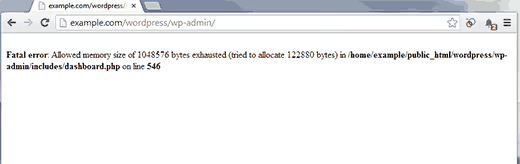
Mensaje: Fatal error: Allowed memory size of 33554432 bytes exhausted. El límite típico en un hosting económico es de 32 MB, mientras que un sitio WordPress con varios plugins necesita al menos 128 MB.
Cómo solucionarlo:
1 // wp-config.php — before the line /* That's all, stop editing! */ 2 define('WP_MEMORY_LIMIT', '256M'); 3 define('WP_MAX_MEMORY_LIMIT', '512M');
Si su hosting bloquea el cambio del límite, contacte al soporte o actualice su plan.
20. Demasiadas redirecciones
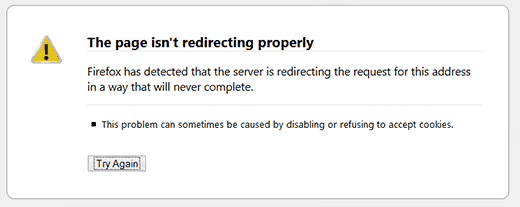
ERR_TOO_MANY_REDIRECTS, el navegador quedó atrapado en un bucle infinito de redirecciones. La causa habitual: discordancia entre la URL del sitio en los ajustes (siteurl/home) y la dirección real (http vs https, con www o sin él).
Cómo solucionarlo: verifique los valores siteurl y home en la tabla wp_options mediante phpMyAdmin. Deben coincidir y corresponder a la URL real del sitio. Si el sitio está en HTTPS, ambos valores deben comenzar con https://.
24. Tiempo máximo de ejecución excedido

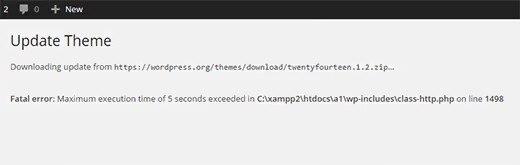
Fatal error: Maximum execution time of 30 seconds exceeded. El script PHP se ejecutó por más tiempo del que permite el servidor. Suele ocurrir al importar un archivo grande de contenido demo o al actualizar publicaciones de forma masiva.
Cómo solucionarlo:
1 // wp-config.php 2 set_time_limit(300); // 5 minutes 3 // or in php.ini: 4 max_execution_time = 300
Para operaciones masivas, use WP-CLI; los comandos se ejecutan fuera del contexto web y no tienen límites de tiempo.
32. Error de cURL en WordPress
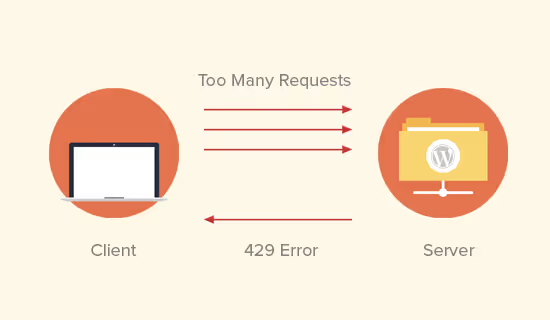
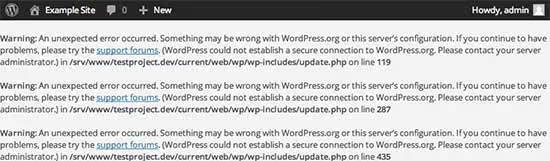
cURL error 28: Connection timed out o cURL error 7: Failed to connect. WordPress no puede comunicarse con un servidor externo (para actualizaciones, descargas de plugins o solicitudes a API).
Cómo solucionarlo: verifique si cURL está habilitado en el servidor (phpinfo()). Si está habilitado pero el error persiste, el problema es del firewall del hosting o del DNS. Contacte al soporte del hosting con el texto del error.
45. El enlace ha caducado

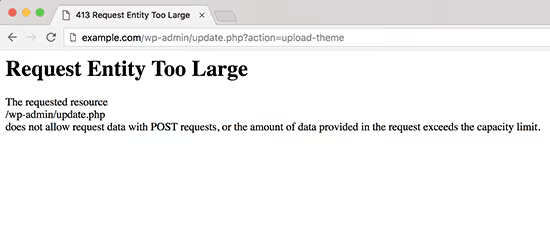
«El enlace que ha seguido ha caducado» aparece al subir un archivo grande o durante una operación prolongada en el panel de administración. El tiempo del servidor o el límite de tamaño de subida interrumpieron la solicitud.
Cómo solucionarlo: aumente los límites de PHP en php.ini o .htaccess: upload_max_filesize = 64M, post_max_size = 64M y max_execution_time = 300. Luego reinicie el servidor web.
Categoría 2: Acceso e inicio de sesión en el panel de administración
No puede ingresar al panel de administración, el trabajo se detiene. Esto es lo que debe hacer si WordPress no le permite entrar.
10. Bloqueado fuera de wp-admin
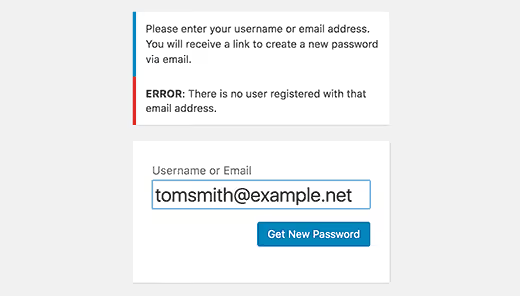
/wp-admin/ no abre, muestra una página en blanco o el mensaje «No tiene permiso». Causas típicas: un plugin de seguridad bloqueó su IP tras varios intentos fallidos de inicio de sesión, o el archivo .htaccess en la carpeta wp-admin/ está corrupto.
Cómo solucionarlo: vía FTP, renombre la carpeta wp-content/plugins/security-plugin-name/ (Wordfence, Sucuri, iThemes), esto eliminará el bloqueo. Si eso no ayuda, restablezca su contraseña mediante phpMyAdmin:
1 UPDATE wp_users SET user_pass = MD5('new_password') WHERE user_login = 'your_login';
11. Bucle de redirección en la página de inicio de sesión
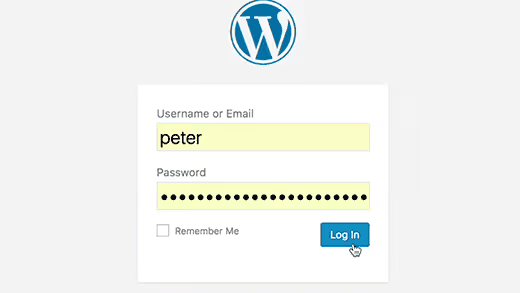
Introduce su usuario y contraseña, pero /wp-admin/ se recarga sin cesar. No inicia sesión, pero tampoco aparece ningún error.
Cómo solucionarlo: borre las cookies del navegador para el dominio del sitio. Si eso no ayuda, verifique los valores siteurl y home en la tabla wp_options (deben ser idénticos). Compruebe si wp-config.php está forzando SSL: define('FORCE_SSL_ADMIN', true); cuando no hay un certificado en el servidor.
12. Error de inicio de sesión: cookies bloqueadas
«Las cookies están bloqueadas o no son compatibles con su navegador», WordPress no puede establecer una cookie de autorización. Suele ocurrir después de migrar un sitio o cambiar de dominio.
Cómo solucionarlo: añada las URL explícitas en wp-config.php:
1 define('WP_HOME', 'https://your-site.com'); 2 define('WP_SITEURL', 'https://your-site.com');
Si el sitio está en HTTPS, asegúrese de que ambos valores comiencen con https://.
26. Cierre de sesión constante en WordPress
Usted ingresa al panel de administración y, un minuto después, el sistema lo expulsa (de vuelta a la página de inicio de sesión). La raíz del problema: la URL del sitio no coincide con la dirección real (con www y sin www se consideran dominios diferentes para las cookies).
Cómo solucionarlo: elija una opción (con www o sin ella), establézcala en siteurl y home en la tabla wp_options, y configure una redirección desde la opción no utilizada hacia la principal en .htaccess.
38. Error de clave de restablecimiento de contraseña
El enlace «Restablecer contraseña» del correo electrónico no funciona (clave caducada o no válida).
Cómo solucionarlo: una posible causa es que el espacio en disco del hosting se haya agotado. PHP no puede escribir la clave temporal en la base de datos y el enlace queda vacío. Libere espacio en el hosting y solicite un restablecimiento de contraseña nuevamente.
Categoría 3: problemas del núcleo de WordPress
Errores relacionados con el propio WordPress: actualizaciones, cron, modo de mantenimiento.
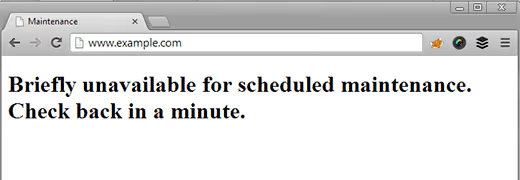
16. «Brevemente no disponible» (modo de mantenimiento)
Tras una actualización fallida, el sitio muestra «Brevemente no disponible por mantenimiento programado. Vuelva a consultar en un minuto» y se queda así durante horas.
Cómo solucionarlo: elimine el archivo .maintenance de la raíz del sitio mediante FTP. WordPress lo crea durante las actualizaciones, pero no lo borra si la actualización falla. Tras eliminarlo, el sitio volverá a funcionar de inmediato.
23. Publicaciones programadas no ejecutadas
Se suponía que la entrada se publicaría a las 9:00, pero a las 10:00 sigue mostrando «Programada». WordPress utiliza wp-cron para tareas diferidas, y no siempre se ejecuta.
Cómo solucionarlo: instale el plugin Scheduled Post Trigger o configure el cron del sistema en lugar del wp-cron integrado. Añada en wp-config.php: define('DISABLE_WP_CRON', true); y configure la llamada a wp-cron.php mediante el cron del sistema cada 5 minutos.
29. Problema de actualización de WordPress
La actualización automática de WordPress se quedó bloqueada a medio camino. El sitio no funciona y el panel de administración está inaccesible.
Cómo solucionarlo: actualice el núcleo manualmente mediante FTP. Descargue el ZIP nuevo desde wordpress.org, extráigalo y suba las carpetas wp-admin/ y wp-includes/ al servidor reemplazando los archivos. No toque los archivos de la raíz (incluido wp-config.php).
34. Problema de zona horaria
Las entradas se publican con la hora o la fecha incorrectas.
Cómo solucionarlo: Settings → General → Timezone, seleccione su ciudad. Para la hora de Moscú: Europe/Moscow (UTC+3).
37. Error «Otra actualización en proceso»
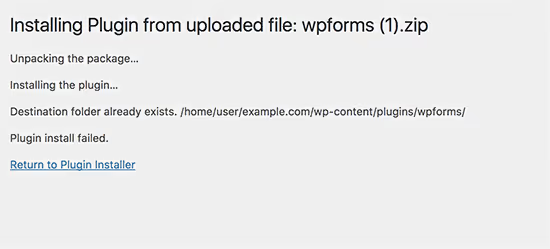
Al intentar actualizar el núcleo de WordPress, aparece: «Otra actualización está actualmente en proceso». La actualización anterior no se completó y dejó un bloqueo.
Cómo solucionarlo: elimine la opción core_updater.lock de la tabla wp_options mediante phpMyAdmin. Comando de WP-CLI: wp option delete core_updater.lock. El bloqueo se eliminará al instante.
Categoría 4: contenido, archivos y medios
Textos, imágenes, RSS y enlaces permanentes: problemas con el contenido del sitio.
6. Error 404 en páginas de entradas

Todas las páginas de entradas devuelven un error 404, aunque existen en el panel de administración. El error más fácil de solucionar en WordPress.
Cómo solucionarlo: Settings → Permalinks → Save Changes. No cambie nada, solo haga clic en «Guardar» y WordPress regenerará .htaccess y la estructura de enlaces. Lleva 5 segundos.
7. Barra lateral debajo del contenido
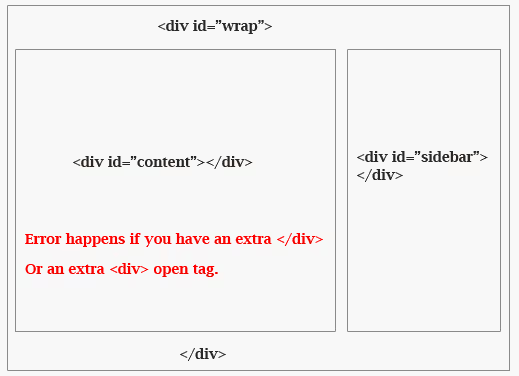
La barra lateral quedó no a la derecha del texto, sino debajo. Un clásico de la maquetación.
Cómo solucionarlo: revise el tema en busca de etiquetas HTML <div> sin cerrar o CSS añadido recientemente. Abra la consola del navegador (F12) y vea qué elemento es más ancho de lo esperado (lo más probable es que sea una imagen con un atributo width ajustado al ancho completo o un bloque sin max-width).
8. Texto en blanco / botones del editor ausentes
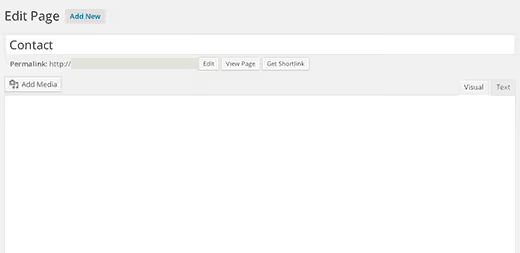
El editor visual está en blanco aunque contiene texto, o los botones de TinyMCE no se muestran. Un problema menor pero molesto.
Cómo solucionarlo: borre la caché del navegador (Ctrl+F5). Si eso no ayuda, desactive los plugins y actívelos uno por uno (algún plugin está entrando en conflicto con TinyMCE). Revise la consola del navegador en busca de errores de JavaScript.
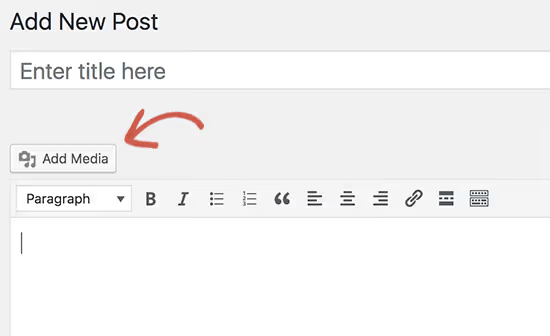
13. No se puede añadir archivo multimedia
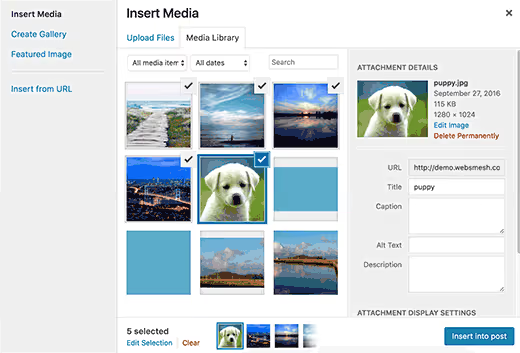
Al subir una imagen, aparece «No se puede añadir archivo multimedia» sin explicación.
Cómo solucionarlo: revise los permisos de la carpeta wp-content/uploads/ (deberían ser 755). Aumente upload_max_filesize en php.ini a 64M o más. Asegúrese de que haya espacio libre en el alojamiento.
14. Problemas con imágenes
Alineación incorrecta, recorte erróneo de miniaturas, galerías que se rompen.
Cómo solucionarlo: abra Settings → Media y verifique los tamaños de las miniaturas. Si los modificó después de subir cientos de imágenes, regenere las miniaturas con el plugin Regenerate Thumbnails.
18. Errores del feed RSS
XML Parsing Error: not well-formed, el feed RSS está roto y los suscriptores no reciben las actualizaciones.
Cómo solucionarlo: abra el archivo functions.php del tema y revise si hay espacios o saltos de línea adicionales antes de la apertura <?php o después del cierre ?>. Un solo espacio fuera de las etiquetas PHP rompe la salida XML. Es mejor eliminar por completo el ?> de cierre al final del archivo (los estándares de codificación de WordPress lo recomiendan).
21. Error «Failed to write file to disk»
Upload: Failed to write file to disk, el servidor no puede escribir físicamente el archivo subido.
Cómo solucionarlo: permisos de la carpeta uploads/ → 755. Si eso no ayuda, verifique la carpeta temporal de PHP: en phpinfo() busque upload_tmp_dir y asegúrese de que exista y tenga permisos de escritura.
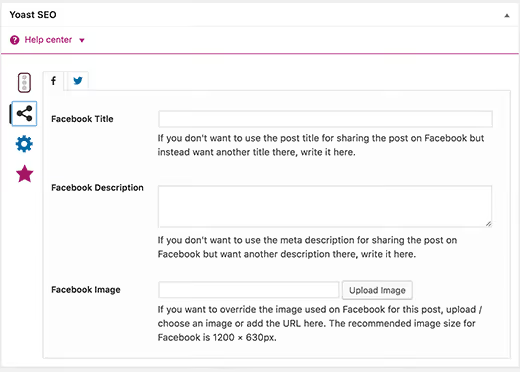
25. Miniatura incorrecta en Facebook
Comparte una entrada en Facebook y esta toma una imagen aleatoria o no muestra nada.
Cómo solucionarlo: configure Open Graph mediante Yoast SEO o Rank Math. Verifique las etiquetas con el Depurador de uso compartido de Facebook, haga clic en «Volver a analizar». Asegúrese de que og:image contenga la URL correcta de la imagen destacada de la entrada.
36. Contenido mixto
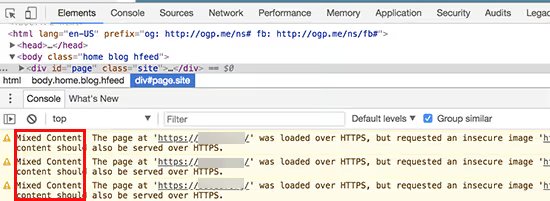
Cambió a HTTPS, pero el candado verde desapareció. La consola del navegador muestra «Mixed Content» (hay enlaces a http:// en la página).
Cómo solucionarlo: el plugin Better Search Replace busca http://your-site.com y lo reemplaza por https://your-site.com en toda la base de datos. Antes de reemplazar, haga una copia de seguridad obligatoria de la BD. Limpie la caché después del reemplazo.
42. Permisos de archivos y carpetas
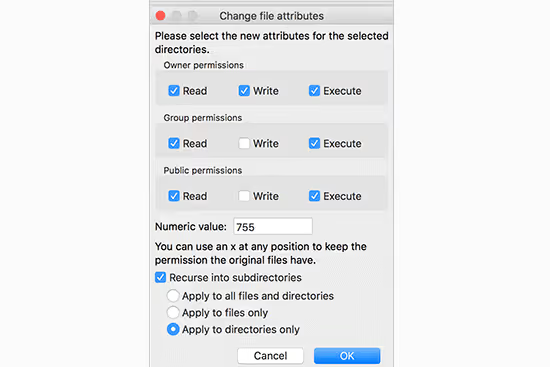
Errores de escritura, errores de lectura de archivos, imposibilidad de instalar plugins.
Cómo solucionarlo: los permisos canónicos de WordPress son carpetas 755, archivos 644. wp-config.php puede configurarse a 640 o 400 para mayor seguridad. No asigne 777 (eso es un agujero de seguridad).
43. Error HTTP al subir imágenes
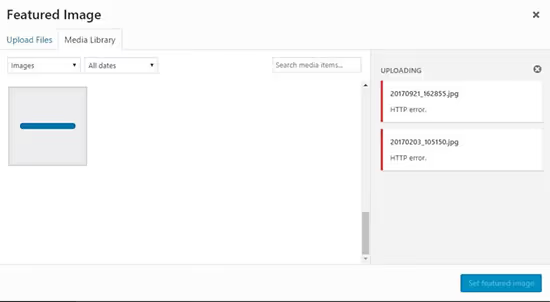
Al subir una imagen a la biblioteca de medios, aparece un cuadro rojo de «Error HTTP».
Cómo solucionarlo: verifique los límites de memoria de PHP (WP_MEMORY_LIMIT → 256M), el tamaño de subida de archivos (upload_max_filesize → 64M) y los permisos de carpeta (755). Actualice la página e inténtelo de nuevo (a veces es un problema puntual por escasez temporal de memoria).
47. Error «Failed to load resource»
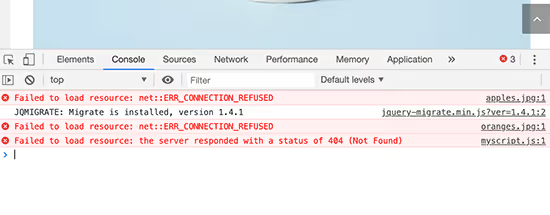
Failed to load resource: the server responded with a status of 404 en la consola. Algún archivo (CSS, JS, fuente) no se está cargando.
Cómo solucionarlo: localice la URL del archivo en la consola, ábrala en el navegador. Si da 404, compruebe si el archivo existe en el servidor. Si es un archivo de un plugin o tema, reinstale el plugin/tema. Si es un recurso externo, busque un reemplazo o elimine la llamada.
48. Falta la carpeta temporal (solución alternativa)
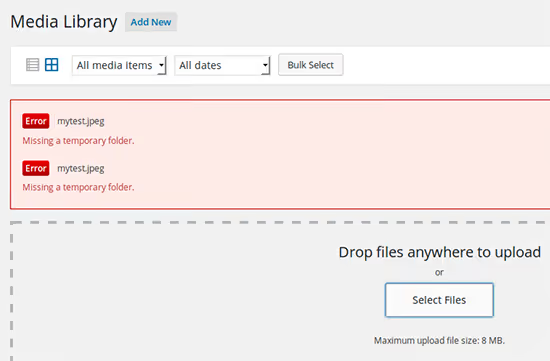
Mismo síntoma, enfoque diferente: si la primera solución no funcionó, verifique que la directiva upload_tmp_dir en php.ini apunte a una carpeta existente con permisos de escritura. O contacte a su proveedor de hosting (el problema puede estar a nivel de la configuración de PHP).
Categoría 5: Plugins, temas y conflictos
La mayoría de los errores de WordPress provienen de los plugins. Un solo plugin incompatible puede tumbar el sitio entero.
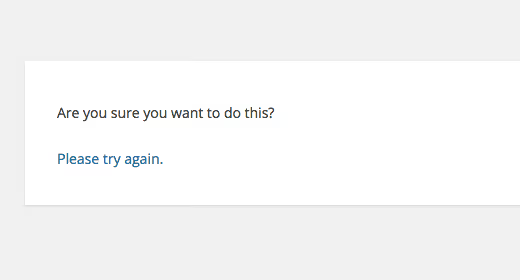
15. «¿Está seguro de que quiere hacer esto?»
Mensaje en el panel de administración al guardar una entrada, instalar un plugin o cualquier otra acción. El nonce de seguridad no coincidió.
Cómo solucionarlo: conflicto de nonce en un plugin o tema. Desactive los plugins y actívelos uno por uno, verificando cuál dispara el error. ¿Lo encontró? Sustituya el plugin por una alternativa.
28. Conflicto de plugin o tema
El sitio se rompe inmediatamente después de activar un nuevo plugin o tema. Escenario típico: hizo clic en «Activar» y obtuvo una pantalla en blanco.
Cómo solucionarlo: mediante FTP, renombre la carpeta del plugin problemático (wp-content/plugins/plugin-name/). El sitio volverá y el plugin quedará desactivado. Luego active los plugins restantes uno por uno para descartar un conflicto en cadena.
33. Conflicto de jQuery o JavaScript
El panel de administración funciona de forma intermitente: arrastrar y soltar no funciona, las cajas meta no se colapsan, los botones no responden al clic.
Cómo solucionarlo: abra la consola del navegador (F12) en la página de administración problemática. Un error de JavaScript en rojo señalará al plugin culpable. Generalmente el problema es un plugin que carga su propia versión de jQuery, lo que entra en conflicto con la versión integrada de WordPress.
49. Error de Google reCAPTCHA
Verificación interminable de reCAPTCHA («No soy un robot») o bloqueo total del inicio de sesión.
Cómo solucionarlo: actualice las claves de reCAPTCHA en los ajustes del plugin (Contact Form 7, WPForms, plugin de seguridad). Use reCAPTCHA v3 (invisible) en lugar de v2 si el problema es la frecuencia de las solicitudes de verificación.
Categoría 6: Seguridad y SSL
Problemas que hacen que el navegador muestre «sitio no seguro».
19. Error 403 Forbidden
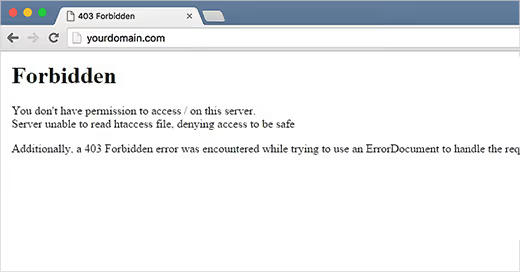
«403 Forbidden, acceso denegado» al intentar abrir el sitio o una sección del mismo.
Cómo solucionarlo: verifique los permisos de archivos (644) y de carpetas (755) mediante FTP. Desactive temporalmente los plugins de seguridad (pueden haber incluido su IP en la lista negra). Revise el archivo .htaccess en busca de reglas Deny from.
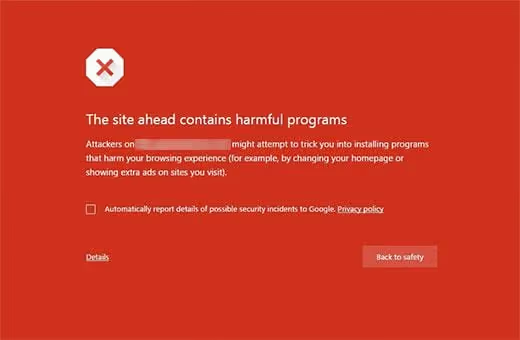
22. El sitio contiene malware
En la búsqueda de Google aparece un banner rojo antes del sitio: «El sitio adelante contiene malware» o «Este sitio puede contener programas dañinos».
Cómo solucionarlo: analice el sitio con el plugin Wordfence o mediante Sucuri SiteCheck. Elimine los archivos infectados, cambie todas las contraseñas (FTP, base de datos, administrador) y envíe una solicitud de revisión en Google Search Console.
41. Problemas de SSL o HTTPS
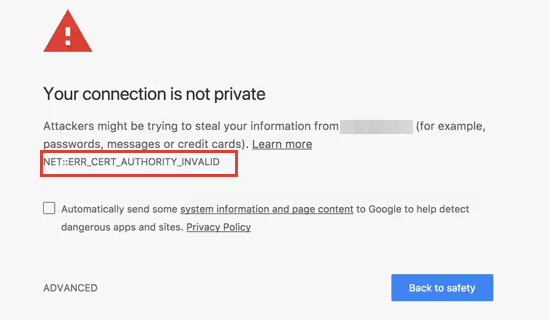
Errores de certificado, contenido mixto o el sitio no abre mediante HTTPS.
Cómo solucionarlo: instale un certificado SSL gratuito a través del panel de su alojamiento (Let's Encrypt) o del plugin Really Simple SSL. El plugin corregirá automáticamente el contenido mixto y configurará las redirecciones. Tras la activación, verifique el sitio mediante https:// (todos los enlaces deben dirigir a la versión HTTPS).
44. La conexión no es privada
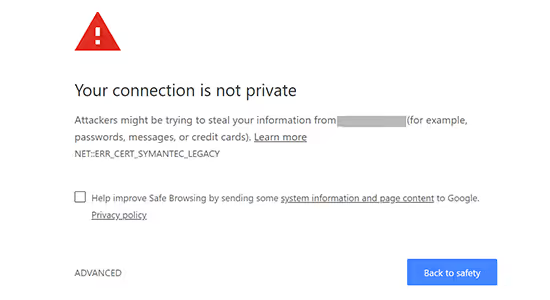
«Su conexión no es privada», el navegador bloquea el acceso al sitio. El certificado SSL ha caducado, no es válido o fue emitido por una autoridad no confiable.
Cómo solucionarlo: verifique la fecha de vencimiento del certificado (haga clic en el candado de la barra de direcciones). Si caducó, vuelva a emitirlo en el panel de su alojamiento. Si el certificado es autofirmado, sustitúyalo por Let's Encrypt. Asegúrese de que el dominio en el certificado coincida con el dominio del sitio.
Categoría 7: Base de datos
Los errores de base de datos son los más peligrosos porque todo el contenido reside en la base de datos. Pero la mayoría tienen solución.
30. Base de datos corrupta
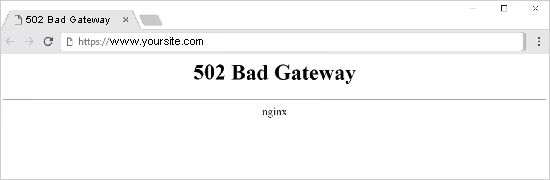
Errores al acceder a las tablas: «Table 'wp_options' is marked as crashed.»
Cómo solucionarlo: mediante WP-CLI:
1 wp db repair 2 // or via phpMyAdmin: select DB → all tables → "Repair"
Si la base de datos no se repara, restaure desde una copia de seguridad reciente.
35. Error «La tabla no existe»
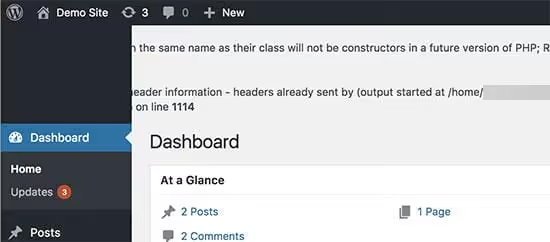
Table 'wp_db.wp_xyz' doesn't exist, MySQL no ve la tabla. Fue eliminada o se corrompió tanto que no puede leerse.
Cómo solucionarlo: si tiene una copia de seguridad de la BD, restaure la tabla faltante mediante phpMyAdmin (importar, seleccionando solo la tabla necesaria). Si no hay copia de seguridad, intente con WP-CLI: wp db repair. Para tablas de plugins personalizados, reinstale el plugin (recreará la estructura).
50. El sitio no carga después de cambiar el dominio
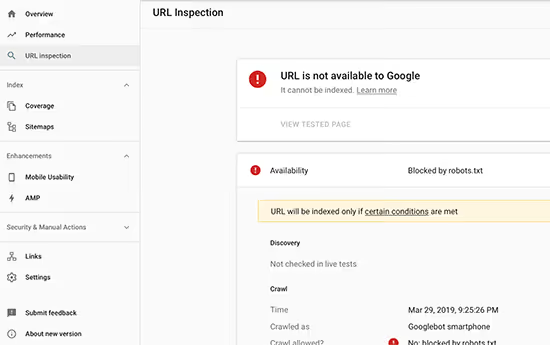
Movió el sitio a un nuevo dominio y no abre. Pantalla en blanco, error de BD o redirección infinita al dominio antiguo.
Cómo solucionarlo: reemplace el dominio antiguo por el nuevo en toda la base de datos. Mediante WP-CLI:
1 wp search-replace 'old-domain.com' 'new-domain.com' --all-tables --dry-run 2 // Remove --dry-run for actual replacement
O mediante el plugin Better Search Replace en el panel de administración (si el panel de administración está accesible). Asegúrese de hacer una copia de seguridad de la BD antes del reemplazo.
Categoría 8: Código y PHP
Errores relacionados con código personalizado en el tema o functions.php.
31. Error «Headers already sent»
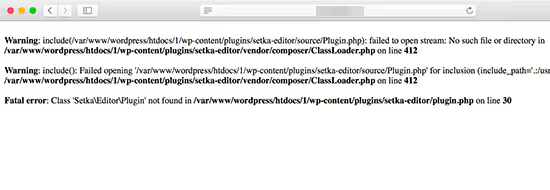
Cannot modify header information, headers already sent by... con archivo y línea indicados.
Cómo solucionarlo: abra el archivo indicado en el error y revise el inicio y el final:
- Sin espacios ni líneas en blanco antes de
<?php - Sin espacios ni saltos de línea después de
?>(o mejor aún, elimine?>al final del archivo por completo) - Sin BOM (Marca de orden de bytes): abra el archivo en un editor de código y guárdelo como UTF-8 sin BOM
40. Error en el archivo pluggable.php
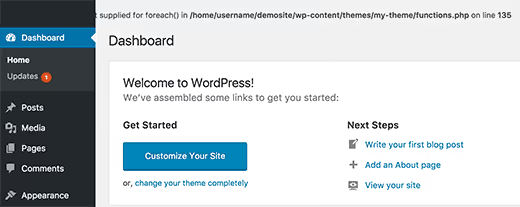
Error Cannot modify header information que señala a wp-includes/pluggable.php. Pero el problema no está en el núcleo.
Cómo solucionarlo: el verdadero culpable es su código en functions.php. pluggable.php contiene funciones que modifican las cabeceras HTTP (wp_redirect(), wp_set_auth_cookie()), y cualquier función personalizada llamada antes de ellas que emita un espacio o carácter rompe las cabeceras. Revise functions.php en busca de espacios adicionales, especialmente al final del archivo.
3. Error de sintaxis PHP
(Descrito en la Categoría 1)
Categoría 9: Caché y rendimiento
El sitio funciona, pero los cambios no se muestran o todo va lento.
27. Los cambios no se guardan
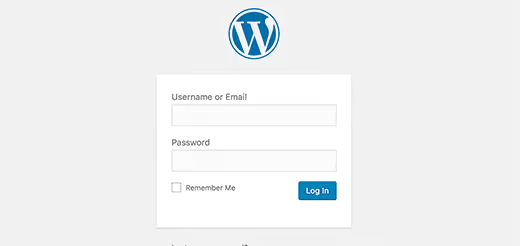
Cambió el texto en una página, hizo clic en «Guardar», pero el sitio aún muestra la versión antigua.
Cómo solucionarlo: limpie la caché en secuencia: navegador (Ctrl+F5) → plugin de caché (WP Rocket, W3 Total Cache) → caché del servidor (Cloudflare, LiteSpeed). Si el problema persiste, desactive temporalmente el plugin de caché.
46. El sitio no se actualiza inmediatamente

Las ediciones no son visibles en el sitio durante minutos u horas después de guardar. Las cachés apiladas (navegador, servidor, CDN) crean el retraso.
Cómo solucionarlo: limpie la caché secuencialmente: navegador → plugin → servidor (Cloudflare/LiteSpeed). Para desarrollo, configure exclusiones de caché para el panel de administración. En producción, active la limpieza automática de caché al guardar contenido.
Categoría 10: Archivos, FTP y carpetas temporales
Problemas con el sistema de archivos del servidor.
39. Falta la carpeta temporal
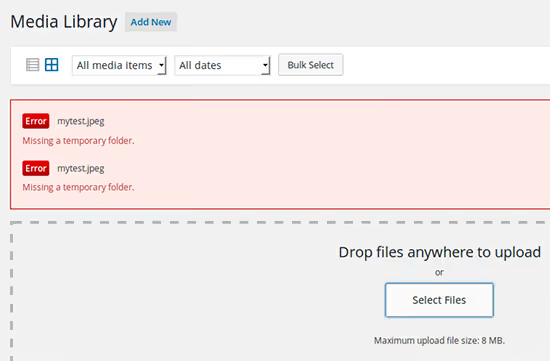
Missing a temporary folder, PHP no puede crear un archivo temporal durante la carga.
Cómo solucionarlo: añada a wp-config.php:
1 define('WP_TEMP_DIR', WP_CONTENT_DIR . '/temp/');
Luego cree la carpeta /wp-content/temp/ con permisos 755.
13, 21, 42, 43: Consulte la Categoría 4 (Contenido y archivos)
17. WordPress no envía correos electrónicos
Los correos de WordPress no llegan: no hay notificaciones de comentarios, ni correos de restablecimiento de contraseña, ni envíos de formularios de contacto.
Cómo solucionarlo: por defecto, WordPress envía correos mediante la función mail() de PHP, que la mayoría de los proveedores de hosting limitan por razones de seguridad. Instale un plugin SMTP (Post SMTP o WP Mail SMTP) y configure el envío a través de un servidor SMTP externo. Opción gratuita: Mailgun (hasta 100 correos/día) o SendLayer.
⁉️🤔 Preguntas frecuentes
¿Se pueden prevenir estos errores antes de que aparezcan?
La mayoría de los errores de WordPress se previenen con tres hábitos. Primero: copias de seguridad periódicas en la nube (UpdraftPlus con programación semanal). Segundo: un subdominio de pruebas para revisar actualizaciones y fragmentos de código nuevos antes de subirlos al sitio en producción. Tercero: la regla de «no instalar más de 20 plugins a la vez». En nuestra experiencia, la mayor parte de los errores de esta lista ocurren por conflictos entre plugins o por añadir código manualmente sin probarlo. Tenga una copia de seguridad reciente y cualquier error se convierte en una restauración de 10 minutos en lugar de un día de pánico.
¿Qué debo hacer primero ante cualquier error de WordPress?
Secuencia de acciones: 1) no entre en pánico ni haga clic en todo sin criterio; 2) active
WP_DEBUGenwp-config.php(define('WP_DEBUG', true);), así verá el error concreto en lugar de una pantalla en blanco; 3) desactive todos los plugins (cambie el nombre de la carpetaplugins/por FTP), si el error desaparece, la culpa es de un plugin; 4) cambie a un tema predeterminado (Twenty Twenty-Five), si el error desaparece, la culpa es del tema; 5) restaure el sitio desde la copia de seguridad si nada funciona. Este algoritmo resuelve la gran mayoría de los problemas.
¿Por qué mi sitio WordPress va lento? ¿Es un error?
Un sitio lento no siempre es un error en el sentido clásico, pero es un problema que hay que resolver. Causas típicas: falta de caché (instale WP Rocket o W3 Total Cache), imágenes sin optimizar (plugin ShortPixel o EWWW Image Optimizer), un hosting económico con servidores sobrecargados, demasiados scripts externos (fuentes de Google, Facebook Pixel, redes publicitarias). Compruebe la velocidad con PageSpeed Insights y GTmetrix (le señalarán los cuellos de botella concretos).
¿Cómo averiguo qué plugin está causando el conflicto?
Active los plugins uno por uno. Cambie el nombre de la carpeta
wp-content/plugins/aplugins_disabled/. ¿El sitio empezó a funcionar? Cree una carpetaplugins/nueva y mueva los plugins a ella de uno en uno, comprobando el sitio después de cada uno. ¿Encontró al culpable? Busque una alternativa o contacte con el desarrollador. Para agilizar, active los plugins en grupos de 5 y acote la búsqueda. El proceso lleva entre 15 y 20 minutos.
¿Necesito contratar a un desarrollador para arreglar errores de WordPress?
De los 50 errores de este artículo, 35 se solucionan sin código ni conocimientos especializados: mediante los ajustes del administrador, reemplazando un archivo por FTP o instalando el plugin adecuado. Los 15 restantes requieren una comprensión básica de PHP y la disposición a copiar un fragmento en
wp-config.phpofunctions.php. Se necesita un desarrollador en dos casos: el error está relacionado con código personalizado que usted no entiende, o el sitio no volvió a funcionar tras completar todos los pasos de este artículo. En cualquier otro caso, puede resolverlo usted mismo.
Por dónde empezar ante cualquier error de WordPress
Reforcemos el algoritmo principal. Cuando vea un error en el sitio, siga esta cadena y en la mayoría de los casos el problema se resolverá en 5 a 10 minutos:
- Copia de seguridad. Si el sitio aún da señales de vida, haga una copia de seguridad reciente. UpdraftPlus le permite hacerlo incluso desde el panel de administración.
- WP_DEBUG. Añada
define('WP_DEBUG', true);awp-config.phpy verá inmediatamente qué archivo y qué línea están causando el error. - Plugins → tema. Desactive todo. ¿Empezó a funcionar? Active uno por uno y encuentre al culpable.
- Límites de PHP. La mayoría de los errores del servidor se solucionan subiendo
WP_MEMORY_LIMITa 256M. - Copia de seguridad (otra vez). ¿Nada funcionó? Restaure el sitio desde la copia de seguridad. Esto no es una derrota; es la forma más rápida de devolver el sitio a la vida.
Guarde este artículo en marcadores. A lo largo de su trabajo con WordPress, seguro que se encontrará con más de un error de esta lista. Y cuando ocurra, ya sabrá qué hacer.

Un equipo profesional de escritores y editores especializados en la creación de contenido de calidad.