













🔄 Adaptadores VGA: cómo conectar dispositivos incompatibles y evitar errores
¿Compró una laptop con HDMI, pero el monitor de la oficina solo tiene VGA? O al revés: una computadora de escritorio con VGA y la única pantalla libre es moderna, con DisplayPort. Conecta todo, la pantalla queda negra. Porque el VGA analógico no entiende una señal digital sin un intermediario.
Una imagen familiar para cualquiera que trabaje con un parque de equipos heterogéneo: en casa, en la oficina, en conferencias. Pero el problema se resuelve con un dispositivo baratísimo: un adaptador VGA https://allo.ua/ua/data-kabeli/connector2-vga/. La clave está en saber exactamente cuál comprar. ¿Activo o pasivo? ¿Con alimentación externa o sin ella? ¿Con soporte de audio o solo video?
A continuación, un desglose completo: desde cómo funciona hasta escenarios específicos y errores comunes. Sin marketing, solo lo verificado en conexiones reales.
💡 Resumen rápido:
- Determine la dirección: HDMI→VGA y VGA→HDMI son adaptadores diferentes con chips distintos en su interior.
- Verifique si el adaptador es activo: sin un chip convertidor, una señal digital no se transformará en analógica.
- Asegúrese de que el adaptador soporte su resolución (mínimo Full HD) y tenga alimentación externa si es VGA→HDMI.
- No compre cables sin marca: la diferencia entre un adaptador de marca y uno genérico son horas de tiempo perdido.
Qué es VGA y por qué se siguen necesitando adaptadores
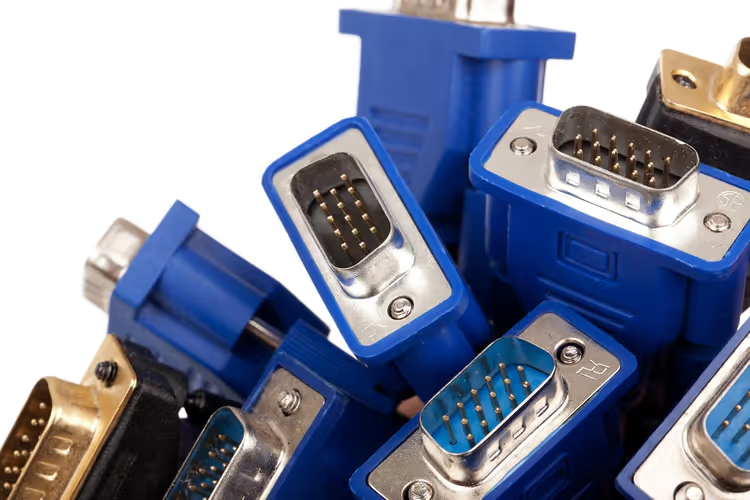
VGA (Video Graphics Array), una interfaz de video analógica introducida por IBM a finales de los 80. Tres filas de cinco pines en un conector trapezoidal, una imagen que recuerda cualquiera que armara computadoras en los 2000. VGA solo transporta video, no audio, y su techo ronda los 2K horizontales, aunque en la práctica la estabilidad flaquea por encima de Full HD.
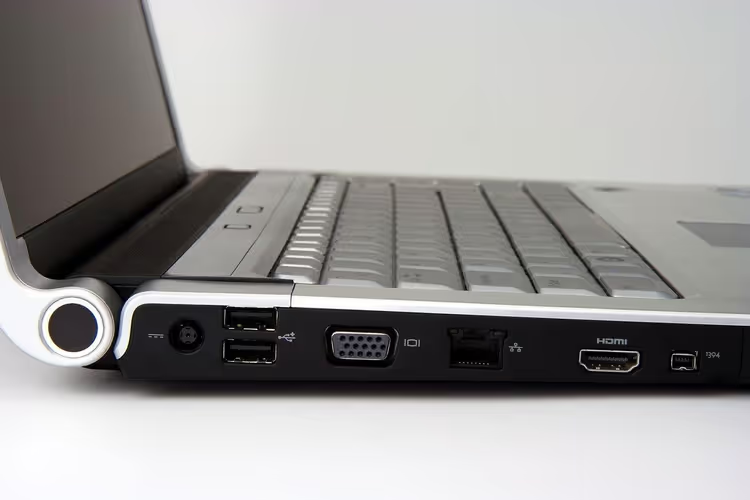
Las interfaces modernas, HDMI, DisplayPort, USB-C con DisplayPort Alt Mode, son digitales. Transportan video y audio por un solo cable y soportan 4K y más. Pero millones de monitores, proyectores y pantallas industriales con entradas VGA siguen en servicio. Escuelas, salas de conferencias, centros de servicio, equipos médicos: reemplazar toda esa base instalada costaría cientos de miles.
Por eso el mercado de adaptadores VGA está más vivo que nunca. La oferta va desde cables sin marca por un par de dólares hasta adaptadores de marca por varias decenas, y la diferencia entre ellos no es solo el precio.
Activo y pasivo: cuál es la diferencia
Esto es lo primero que hay que entender antes de comprar.
Un adaptador pasivo es solo un cable con conectores distintos en cada extremo, sin electrónica en su interior. Cambia el factor de forma del conector, pero no el tipo de señal. Funciona SOLO si la fuente misma puede emitir una señal analógica a través de un puerto digital. Esto se encuentra en algunas tarjetas gráficas antiguas con DisplayPort++ (Dual Mode), pero para HDMI y USB-C, prácticamente nunca.
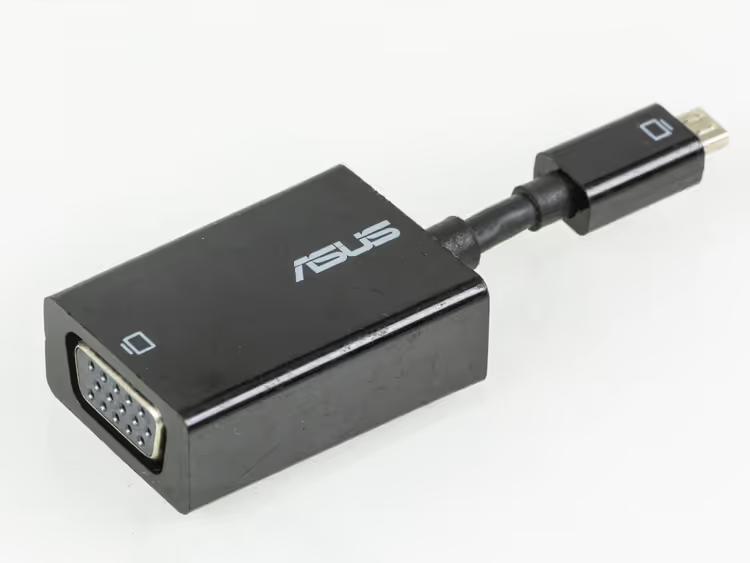
Un adaptador activo contiene un chip convertidor que transforma una señal digital en analógica (o viceversa). Esto es exactamente lo que necesita en la gran mayoría de los casos: HDMI→VGA, USB-C→VGA, DisplayPort→VGA, VGA→HDMI. Los modelos activos a menudo requieren alimentación externa por microUSB o USB, el chip necesita energía para la conversión.
La regla es simple: si el empaque no dice «activo» y el precio es sospechosamente bajo, casi seguro que no hay chip en su interior. No funcionará.
Tabla: todos los tipos de adaptadores VGA
Dirección | Tipo | Audio | Alimentación | Precio típico | Nota |
|---|---|---|---|---|---|
HDMI → VGA | Activo | No | No (se alimenta por HDMI) | $10-20 | El escenario más común |
USB-C → VGA | Activo | No | No (se alimenta por USB-C) | $15-25 | MacBook, ultrabooks |
DisplayPort → VGA | Activo | No | No | $10-18 | PC y estaciones de trabajo |
VGA → HDMI | Activo | Sí (salida separada) | Sí (microUSB/USB) | $15-30 | PC antigua a monitor nuevo |
VGA → DVI-A | Pasivo | No | No | $5-10 | Solo si la tarjeta gráfica emite analógico |
5 Factores que lo deciden todo al elegir
1. Dirección. Los adaptadores NO funcionan en sentido inverso. HDMI→VGA ≠ VGA→HDMI. El chip interno está programado para una dirección específica. Si compra el equivocado, la pantalla se queda negra.
2. Resolución. Revise la especificación: el adaptador debe soportar su resolución objetivo. La mayoría de los modelos manejan Full HD sin problemas. Para más, busque un modelo que indique explícitamente «soporte 2K/4K», pero tenga en cuenta: la interfaz VGA en sí es inestable por encima de 1080p en cables largos.
3. Disponibilidad de alimentación externa. Los adaptadores VGA→HDMI SIN entrada microUSB adicional son una señal de alerta. El chip necesita más energía para la conversión inversa de la que puede proporcionar un puerto VGA. Si compra uno sin alimentación, obtendrá una pantalla parpadeante o ninguna señal.
4. Calidad de construcción y refrigeración. Las carcasas baratas sin ventilación se sobrecalientan tras 20-30 minutos de funcionamiento. Síntomas: ruido en pantalla, pérdidas de señal, olor a plástico quemado. Busque adaptadores con carcasa de aluminio o al menos ranuras de ventilación.
5. Marca. UGREEN, Baseus, Vention, Belkin, Club 3D, Cable Matters, fabricantes con control de calidad real. Un adaptador sin marca de AliExpress por centavos puede funcionar, o puede que no, una lotería que no vale el dinero ahorrado cuando necesita resultados aquí y ahora.
Errores comunes (y cómo evitarlos)
Errores que convierten un «solo conectar un monitor» en una tarde de diagnóstico.
Error 1: un cable pasivo para HDMI→VGA. Por fuera parece un adaptador activo, pero por dentro solo hay cables. Si la caja o la descripción no incluyen las palabras «convertidor activo» o «chipset», no lo compre. Un signo seguro: un precio sospechosamente bajo.
Error 2: ignorar la alimentación en VGA→HDMI. Conectó VGA→HDMI sin alimentación microUSB, el chip no arrancó. Conecte siempre la alimentación, incluso si «la otra vez funcionó sin ella». Inestabilidad de alimentación = señal fluctuante.
Error 3: incompatibilidad de resolución. Compró un adaptador, pero «no puede» con Full HD en su monitor. Antes de comprar, verifique la resolución máxima del adaptador contra la resolución nativa de la pantalla. Un fallo típico: los modelos baratos se anuncian como Full HD, pero en realidad emiten notablemente menos.
Error 4: un mal cable VGA con un buen adaptador. Ni siquiera un adaptador caro lo salvará si el cable VGA es un cordón delgado y sin blindaje de un paquete de hace 15 años. Consiga un cable con núcleos de ferrita y blindaje, esto elimina la «nieve» y las imágenes fantasma.
Error 5: un «dos en uno» sin marca. Los adaptadores que tienen HDMI en un lado y un interruptor para VGA y otra cosa en el otro son casi siempre un compromiso de calidad. Cada interruptor adicional en una cadena de señal analógica añade ruido.
Qué adaptador para cada escenario
El mismo adaptador se comporta de manera diferente en distintas situaciones. Aquí tiene una matriz para orientarse rápidamente.
Escenario | Tipo necesario | Por qué | Recomendación |
|---|---|---|---|
Laptop con HDMI → proyector VGA antiguo | HDMI → VGA (activo) | Simplicidad, se alimenta por HDMI | UGREEN, Vention |
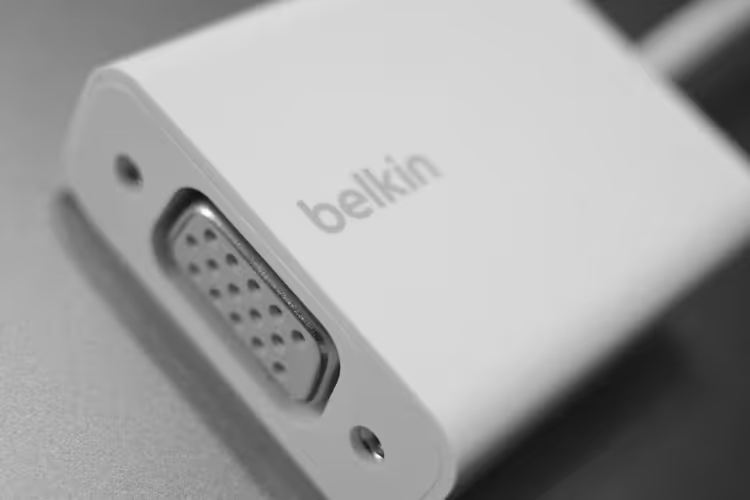
MacBook → proyector VGA en sala de reuniones | USB-C → VGA | Compacto, sin adaptadores extra | Baseus, Belkin |
PC de oficina antigua (VGA) → monitor HDMI nuevo | VGA → HDMI (con alimentación) | Conversión inversa | Debe tener microUSB |
Dos monitores: uno VGA, uno HDMI | DisplayPort → VGA | DP está en tarjetas discretas | Club 3D, Cable Matters |
Conexión puntual para diagnóstico | Cualquier HDMI→VGA activo | Versatilidad | UGREEN como opción equilibrada |
Problemas comunes: diagnóstico en 5 minutos
No hay imagen en absoluto. Primero, verifique si su adaptador es activo. Un cable HDMI→VGA pasivo no dará imagen bajo ninguna configuración. Segundo: ¿está conectada la alimentación microUSB en los adaptadores VGA→HDMI? Tercero: pruebe con otro cable VGA, un cable defectuoso es más común de lo que se piensa.
Hay imagen, pero con ruido o imágenes fantasma. El culpable es el cable VGA. Una señal analógica es sensible a interferencias electromagnéticas: fuentes de alimentación, routers Wi-Fi, incluso un teléfono cercano pueden causar interferencias. Sustitúyalo por un cable blindado y aléjelo de fuentes de energía.
Imagen en blanco y negro en lugar de color. Un clásico de VGA: uno de los tres canales de color (RGB) ha perdido contacto. Verifique si el conector está completamente insertado y si hay pines doblados dentro del enchufe VGA. A veces, mover suavemente el conector ayuda, si aparecen colores, el problema está en el contacto.
**El monitor dice «modo no soportado». ** La resolución que intenta emitir es superior a la que soporta el adaptador o el propio canal VGA. Bájela a Full HD o menos y vuelva a conectar. Algunos adaptadores baratos no pueden negociar EDID, en ese caso intente forzar los parámetros en la configuración de la tarjeta gráfica.
VGA, HDMI y DisplayPort: cuándo usar cada uno
Cada interfaz tiene su propio nicho, y VGA no es «peor» en las situaciones donde se necesita.
Característica | VGA | HDMI | DisplayPort |
|---|---|---|---|
Tipo de señal | Analógica | Digital | Digital |
Audio | No | Sí | Sí |
Resolución máxima | ~2048×1536 | 4K@60 (2.1: 8K) | 8K@60 (2.0) |
Compatibilidad con equipos antiguos | Total | Limitada | Limitada |
Protección anticopia (HDCP) | No | Sí | Sí |
Escenario típico | Monitores, proyectores antiguos | TVs, monitores, consolas | PC, estaciones de trabajo |
VGA persiste no por superioridad técnica, sino por la base instalada de dispositivos. Cuando una sala de reuniones tiene un proyector de 2012 con una sola entrada VGA, un adaptador resuelve el problema por centavos en lugar de reemplazar el proyector por cientos de dólares.
⁉️🤔 Preguntas frecuentes
¿Puedo conectar una laptop con HDMI a un monitor VGA sin alimentación externa?
No. Un adaptador HDMI→VGA activo se alimenta del propio puerto HDMI, no necesita cable adicional. Pero para la dirección inversa (VGA→HDMI), la alimentación externa por microUSB es obligatoria: el puerto VGA no proporciona suficiente energía para el chip convertidor.
Los adaptadores HDMI→VGA activos toman la corriente directamente del conector HDMI, 5V son suficientes para hacer funcionar el chip que convierte digital a analógico. Así que aquí no se requiere cable de alimentación adicional. La excepción son las cadenas largas con extensores HDMI intermedios, donde el voltaje puede caer.
¿Un adaptador VGA transporta audio?
VGA estándar, no. VGA como interfaz no transporta audio en absoluto. Algunos adaptadores VGA→HDMI tienen una salida de audio incorporada (minijack de 3.5 mm) y toman el sonido ya sea de un cable de audio separado desde la fuente o por USB. HDMI→VGA y USB-C→VGA no transportan audio, emita el audio a altavoces o auriculares directamente desde la laptop.
La especificación VGA no contempla un canal de audio, solo video RGB y señales de sincronización. En los adaptadores VGA→HDMI, el audio se introduce mediante una solución alternativa: ya sea a través de una entrada de audio separada en el cuerpo del adaptador, o por USB (el adaptador se reconoce como una tarjeta de sonido USB).
¿El adaptador funciona en sentido inverso?
No. Cada adaptador es unidireccional. HDMI→VGA no se puede usar como VGA→HDMI, incluso si los conectores coinciden físicamente. El chip interno está programado para una dirección de conversión específica. Si los confunde, no obtendrá señal.
Dentro de un adaptador activo hay un chip especializado (por ejemplo, AG6200) que recibe la señal TMDS de HDMI y emite RGBHV analógico. Este chip físicamente no puede funcionar en la dirección opuesta, VGA→HDMI requiere un controlador diferente (por ejemplo, TV5725 o LKV353).
¿Hay retardo al usar un adaptador?
Sí, pero mínimo, alrededor de 10-30 milisegundos para la conversión activa. Para trabajo de oficina, presentaciones y ver video, esto es imperceptible. Para juegos, un adaptador VGA no es adecuado: el retardo se agrava por la limitación de frecuencia de actualización de VGA (60 Hz en Full HD).
El chip convertidor almacena en búfer varias líneas del cuadro antes de emitir, lo que crea un retardo imperceptible para escenarios de oficina. Pero en monitores de 120+ Hz, la ruta VGA sigue operando a 60 Hz, más la conversión de digital a analógico añade sus propios 10-30 ms, haciendo que la experiencia combinada sea incómoda para juegos de disparos.
¿Cómo saber si un adaptador es activo o pasivo sin abrirlo?
Tres señales. Primero: precio, los activos son notablemente más caros que los pasivos. Segundo: descripción, los activos casi siempre incluyen la frase «convertidor activo con chip incorporado» o «chip convertidor». Tercero: la presencia de un puerto microUSB en el cuerpo, un signo seguro de adaptador activo (aunque algunos adaptadores HDMI→VGA activos prescinden de él).
Un adaptador pasivo representa eléctricamente una conexión directa de los contactos de fuente y sumidero en un factor de forma diferente, sin lógica entre ellos. Uno activo contiene una placa de circuito impreso con un microchip, un cristal de cuarzo y componentes pasivos. La presencia de un conector microUSB es el signo externo más fiable, pero no universal: algunos adaptadores HDMI→VGA activos se alimentan por HDMI y no tienen entrada adicional.
¿El cable VGA afecta la calidad de imagen?
Significativamente. A diferencia de HDMI/DP digital, donde la señal está o no está, el VGA analógico se degrada gradualmente: un cable delgado significa más ruido, un cable largo significa pérdida de nitidez. En cables de más de 5 metros, la caída de calidad es visible a simple vista. Los núcleos de ferrita en los extremos y el blindaje grueso no son marketing, son una necesidad.
Conclusión: qué adaptador comprar para su tarea
Un adaptador VGA no es una llave universal, es una herramienta para un par específico de puertos. Identifique el par «fuente, sumidero» y adquiera el adaptador activo correspondiente.
- Laptop con HDMI → monitor/proyector con VGA: HDMI→VGA (activo). UGREEN y Vention lo manejan sin quejas.
- MacBook o ultrabook con USB-C → dispositivo VGA: USB-C→VGA de Baseus o Belkin. Compacto, sin adaptadores extra.
- PC antigua (VGA) → pantalla HDMI nueva: VGA→HDMI con alimentación microUSB obligatoria. Adquiera modelos con salida de audio si necesita sonido.
- Estación de trabajo con DisplayPort → monitor VGA: DisplayPort→VGA. Club 3D y Cable Matters son opciones estables para uso profesional.
Y la regla principal: no escatime en el adaptador si necesita resultados hoy y al primer intento. La diferencia entre uno sin marca por centavos y un adaptador de marca a un precio razonable es una tarde de tiempo perdido o una pantalla funcionando. ¿Y qué adaptador le ha salvado a usted? Escríbalo en los comentarios.

Un equipo profesional de escritores y editores especializados en la creación de contenido de calidad.