













🔗 Cómo actualizar la vista previa de enlaces en Facebook y borrar la caché
¿Pegó un enlace en Facebook y apareció una URL simple en lugar de una tarjeta? Situación conocida.
La razón es casi siempre la misma: Facebook almacena en caché los metadatos en el primer uso compartido y no se apresura a actualizarlos. Usted ya corrigió og:title, reemplazó og:image y volvió a publicar la entrada, pero el feed sigue mostrando la vista previa antigua. El problema no está en su sitio, sino en la caché de la red social.
A continuación, dos métodos que funcionan para forzar la limpieza de la caché y obtener etiquetas Open Graph actualizadas. Ambos sirven para páginas normales, Business Manager y publicaciones de anuncios.
💡 Resumen rápido:
- Actualice el adjunto desde el menú de la publicación en su página de empresa; este es el método para publicaciones ya existentes.
- Limpie la caché mediante la herramienta de depuración de enlaces de Facebook y haga clic en «Scrape Again» (Volver a analizar); este es el método para enlaces nuevos o limpieza masiva de caché.
- Espere de 5 a 10 segundos: Facebook reconstruirá la vista previa, aunque la versión antigua puede persistir en la CDN de la red social unos minutos más.
Qué exige Facebook de una página
Al compartir un enlace, Facebook lee las metaetiquetas Open Graph de su página. Si faltan, la vista previa se arma con los datos que el rastreador pueda encontrar, y el resultado casi siempre se ve mal.
Conjunto mínimo de etiquetas para una vista previa correcta:
og:title, el título que verá el usuario (hasta 95 caracteres; si lo supera, Facebook lo truncará)og:description, 1 o 2 frases debajo del títuloog:image, URL de la imagen (mínimo 1080 px de ancho para una visualización de calidad en pantallas retina; archivo de hasta 8 MB)og:image:widthyog:image:height, dimensiones de la imagen para que el rastreador no pierda tiempo con carga asíncrona
En sitios que usan WordPress, estas etiquetas las generan automáticamente plugins SEO como All in One SEO, Yoast SEO y Rank Math. Si no utiliza ninguno, es momento de instalar uno: las ediciones manuales de <meta> en header.php sobreviven exactamente hasta la siguiente actualización del tema.
Lista completa de recomendaciones en la guía oficial de buenas prácticas para compartir de Facebook.
Método 1. Actualizar la vista previa mediante la opción «Refresh Attachment»
La forma más rápida de actualizar la vista previa directamente desde la interfaz de Facebook. Este método funciona para publicaciones ya existentes en una página de empresa.
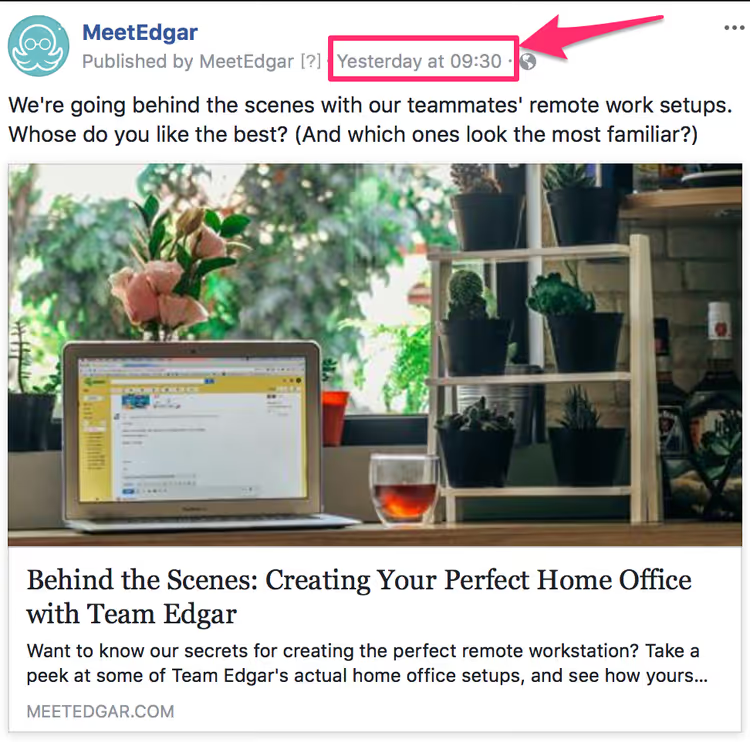
Paso 1. Abra su página de empresa, localice la publicación que necesita y haga clic en la marca de tiempo (fecha y hora de publicación). Accederá al enlace permanente de esa publicación.
Punto importante: la URL debe comenzar con https://business.facebook.com/..., no con https://www.facebook.com/.... La diferencia es crítica; la opción «Refresh Attachment» solo está disponible en la interfaz de Business Manager.
Paso 2. Haga clic en los puntos suspensivos (⋯) de la esquina superior derecha de la publicación y seleccione «Refresh Attachment».
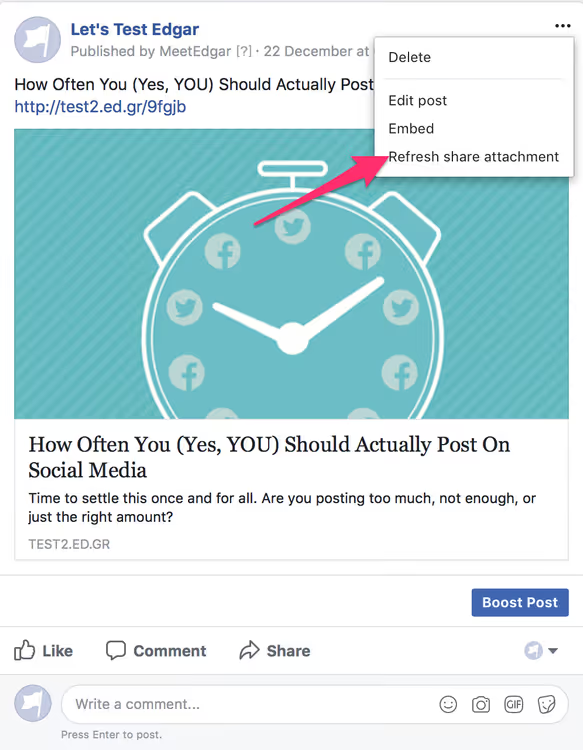
Facebook volverá a visitar su URL, leerá las etiquetas OG actuales y reconstruirá la vista previa. Esto suele tardar de 5 a 10 segundos.
Dos limitaciones importantes. Si la página se administra mediante Facebook Business Manager, debe haber iniciado sesión específicamente en Business Manager; de lo contrario, la opción estará oculta. Si la publicación se está promocionando actualmente a través del administrador de anuncios, el botón tampoco está disponible; espere a que termine la campaña o duplique la publicación.
Método 2. Limpiar la caché mediante el Depurador de uso compartido de Facebook
Si la publicación aún no se ha publicado, si necesita limpiar la caché de varias URL a la vez o si la opción «Refresh Attachment» no está disponible, use el Depurador de uso compartido. Es la herramienta oficial de Facebook, ubicada en developers.facebook.com/tools/debug/.
El procedimiento es ridículamente simple:
- Pegue el enlace de la página cuya vista previa necesita actualizar.
- Haga clic en el botón Scrape Again (antes llamado «Fetch new scrape information»; no se sorprenda si ve capturas de pantalla antiguas en otras guías).
- Espere unos segundos.
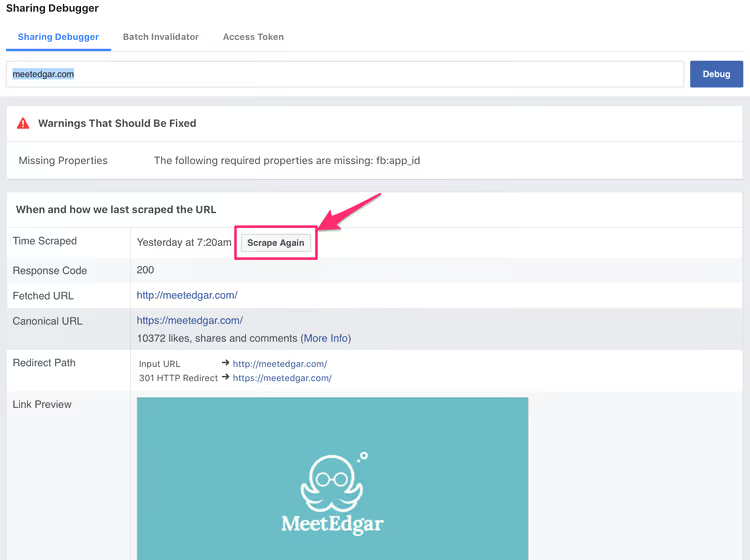
El Depurador mostrará qué etiquetas OG leyó el rastreador y señalará problemas: imagen faltante, título demasiado corto, og:image:width incorrecto. Si la vista previa no cambia tras el primer Scrape Again, vuelva a hacer clic: a veces Facebook se vuelve perezoso y necesita un segundo empujón.
Cuánto dura la caché. Facebook almacena en caché las vistas previas durante aproximadamente 24 horas, tras lo cual el rastreador vuelve a visitar la página automáticamente. La cifra de 30 días que aparece en guías antiguas está desactualizada; Facebook acortó el período de caché en 2023, pero no hay una cifra clara en la documentación. En la práctica, la actualización automática ocurre en el plazo de un día.
Qué hacer si la vista previa sigue sin actualizarse
Si ninguno de los dos métodos dio resultado, lo más probable es que el problema esté en el sitio. Revise en orden:
- Caché de WordPress. Plugins como WP Rocket, W3 Total Cache y LiteSpeed Cache sirven la versión antigua de la página incluso después de que usted haya actualizado las etiquetas OG. Limpie la caché de su sitio antes de usar el Depurador de Facebook.
- CDN. Cloudflare y servicios similares almacenan en caché el HTML. Si editó las etiquetas manualmente, no olvide calentar la CDN o activar temporalmente el Modo de Desarrollo.
- Vista previa de la página de inicio. Para la URL raíz del sitio (sin
/post-slug/), Facebook a veces usa la imagen deog:imagede la primera entrada que encuentra. Se soluciona estableciendo unog:imageexplícito para la página de inicio mediante su plugin SEO. - HTTPS. El rastreador de Facebook dejó de aceptar
og:imagea través de HTTP en junio de 2025. La imagen debe servirse mediante HTTPS; de lo contrario, la vista previa aparecerá sin imagen.
Cuando haya revisado los cuatro puntos y la vista previa siga siendo la antigua, espere una hora y vuelva a intentarlo con el Depurador. A veces, la invalidación de la caché de Facebook sufre retrasos.
⁉️🤔 Preguntas frecuentes
¿Por qué Facebook muestra una imagen diferente a la que establecí en og:image?
El rastreador ignora
og:imageen dos casos: la imagen es más pequeña de 200×200 px, rechazo automático, o la segunda imagen de la página es más grande que la imagen «correcta». Facebook siempre elige la imagen de mayor área; especifique explícitamenteog:image:widthyog:image:heightpara que el rastreador no tenga que adivinar. Estas limitaciones se describen en las recomendaciones oficiales de Facebook para compartir.
Según las recomendaciones oficiales de Facebook, la resolución mínima para las imágenes de vista previa es de 200×200 px; la recomendada es de 1080×1080 px. Cualquier imagen con un ancho inferior a 600 px simplemente no es considerada por Facebook como vista previa para publicaciones con enlace.
¿Puedo actualizar la vista previa del sitio de otra persona? Sí, el Depurador de uso compartido funciona con cualquier URL pública. Pegue el enlace y Facebook volverá a leer las etiquetas OG y generará una vista previa. Pero usted no cambiará el sitio en sí: si el propietario no ha especificado og:title y og:image, el Depurador mostrará honestamente una tarjeta vacía o rota.
Usar el Depurador es práctico para analizar a la competencia: pegue la URL de un artículo y vea qué
og:titleyog:descriptionhan configurado para Facebook. Esto no tiene relación directa con el SEO, pero es útil para analizar la estrategia en redes sociales.
¿Necesito hacer clic en Scrape Again después de cada edición de texto? No, si solo cambió el texto dentro de <body> y no se modificaron las etiquetas OG. El rastreador de Facebook solo lee los metadatos en <head>; el contenido de la página no llega a la vista previa. El botón solo tiene sentido cuando ha cambiado alguna de las etiquetas OG (og:title, og:description, og:image) o las dimensiones og:image:width y og:image:height.
Excepción: si actualizó la fecha de publicación y quiere que la vista previa muestre una marca de tiempo reciente, esto también desencadena una relectura de OG (algunos plugins SEO incrustan la fecha en
og:titleoog:description).
¿Por qué no aparece el botón «Refresh Attachment»? Tres razones: está en www.facebook.com en lugar de business.facebook.com; no tiene rol de administrador o editor en la página; la publicación se está promocionando actualmente mediante el administrador de anuncios. Solución: vuelva a iniciar sesión en Business Manager y abra la publicación desde allí.
Si la publicación tiene más de 30 días, Facebook a veces oculta esta opción incluso en Business Manager. En esos casos, solo ayuda el Depurador de uso compartido.
¿Qué hacer si el Depurador de uso compartido devuelve un error 403 o «URL bloqueada»? Facebook bloquea las URL que ya han sido marcadas como spam o que infringen las Normas comunitarias. Segunda opción: su servidor está bloqueando al rastreador de Facebook por el User-Agent (facebookexternalhit). Revise robots.txt y la configuración del firewall; el User-Agent facebookexternalhit/1.1 debe tener acceso para leer las páginas.
Si el error persiste, vaya a Facebook Business Manager → Seguridad de la marca → Dominios y compruebe si su dominio ha acabado en la lista negra (esto ocurre tras quejas masivas por spam).
En resumen: ¿Depurador o botón «Refresh Attachment»?
Para una sola publicación en una página de empresa, es más sencillo y rápido usar el botón integrado «Refresh Attachment»; son dos clics y no requiere ir a una herramienta externa. Si hay varias publicaciones o el problema es sistémico (migró a HTTPS, cambió de tema, actualizó el plugin SEO), ejecute el Depurador de uso compartido y pase por él todas las URL clave.
Y lo más importante: después de que se actualice la vista previa, no olvide revisar la tarjeta en el móvil. Facebook renderiza las vistas previas de forma diferente en escritorio y en la aplicación móvil, y lo que se ve bien en un monitor de 27 pulgadas puede aparecer recortado en la pantalla de un teléfono. Una o dos comprobaciones en la primera media hora tras la publicación le ahorran capturas de pantalla embarazosas en los chats de trabajo.
Si el material le resultó útil, guarde el enlace al Depurador de uso compartido de Facebook en sus marcadores. Tarde o temprano le será de utilidad.

Un equipo profesional de escritores y editores especializados en la creación de contenido de calidad.