













💾 Cómo elegir un SSD para tu PC: tipos, interfaces y capacidad
¿Compró un SSD y el sistema no arrancó? O lo contrario: pagó de más por un NVMe insignia que funciona a un tercio de su capacidad en su PC. La gente se equivoca con el almacenamiento más a menudo de lo que cree: interfaces, factores de forma, generaciones PCIe y los gigabytes de marketing en las hojas de especificaciones confunden incluso a ensambladores experimentados.
El mercado de SSD en 2026 está sobrecalentado al límite. Por un lado, unidades PCIe 5.0 que alcanzan casi 15 000 MB/s de lectura. Por otro, discos SATA a $45 por terabyte, que aún se instalan en máquinas de oficina y cajas NAS. La brecha entre ellos es de 26x en velocidad secuencial y más de 20x en IOPS aleatorias, y esa brecha cuesta dinero real. Según datos de agregadores de precios de abril de 2026, los SSD SATA se venden a $0.05-0.08 por gigabyte, mientras que una unidad PCIe 5.0 de gama alta cuesta $0.10-0.14.
A continuación, sin relleno ni marketing: qué tipos de SSD existen, en qué se diferencia realmente SATA de NVMe en la práctica, cuántos gigabytes necesita realmente y cómo evitar tirar el dinero en velocidad que su computadora nunca verá.
💡 Resumen rápido:
- Determine qué interfaz admite su placa base: SATA, PCIe 3.0, 4.0 o 5.0.
- Haga coincidir los tipos de SSD con su tarea: SATA para actualizar sistemas antiguos y almacenamiento en frío, NVMe PCIe 4.0 para juegos y trabajo, PCIe 5.0 si carga conjuntos de datos de IA o edita 8K.
- Elija la capacidad correcta: 500 GB para uso de oficina, 1-2 TB para una PC de juegos, 4 TB o más para una estación de trabajo.
- Verifique el TBW en las especificaciones, es un indicador honesto de la resistencia de la unidad.
- Active TRIM y vigile las temperaturas: las unidades PCIe 5.0 sin disipador reducen su rendimiento en minutos.
Tipos de SSD: SATA, NVMe y cuál es la diferencia real
En el estante de una tienda ve dos unidades de la misma capacidad con una diferencia de precio del doble. No es la marca, es la interfaz y el protocolo.
Los SSD SATA funcionan a través del controlador AHCI, diseñado en 2003 para discos duros. La interfaz SATA III alcanzó su techo de 6 Gbit/s en 2009, lo que produce aproximadamente 560 MB/s de velocidad de lectura en el mundo real. Una cola de comandos, 32 entradas de profundidad. Eso es suficiente para tareas de oficina, arrancar Windows y almacenar archivos multimedia, pero los juegos modernos y las aplicaciones de productividad chocan contra el muro de SATA de inmediato.
Los SSD NVMe utilizan el protocolo Non-Volatile Memory Express, escrito específicamente para memoria flash. Admite 65 535 colas con 65 536 comandos cada una y funciona directamente a través de líneas PCIe. Las unidades NVMe PCIe 4.0, que dominan el mercado masivo en 2026, leen a 7000-7400 MB/s. Los modelos insignia PCIe 5.0, Samsung 9100 Pro, WD Black SN8100 y Crucial T705, han alcanzado 14 500-14 800 MB/s.
La cifra clave que un usuario realmente percibe no son los gigabytes por segundo en la caja, sino la latencia en lecturas aleatorias de bloques pequeños (4K, QD1). Una unidad NVMe maneja una solicitud así en 10-20 microsegundos. SATA tarda 100-200. Eso es lo que determina la instantaneidad con la que se abren las aplicaciones.
Las unidades también están disponibles en el catálogo en https://www.aks.ua/uk/catalog/nakopiteli-ssd/.
Si usted aprende visualmente y quiere ver la diferencia entre los tipos de SSD con sus propios ojos, aquí tiene un desglose de 8 minutos de todos los formatos e interfaces.
Factores de forma: 2.5 pulgadas, M.2 y cuándo es importante
El factor de forma determina si la unidad cabe físicamente en su caja. Tres opciones principales en el segmento de consumo:
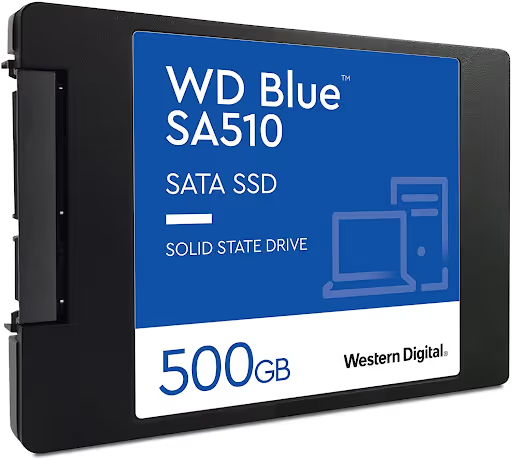
2.5 pulgadas (SATA). La carcasa clásica de 7 mm de grosor, se conecta mediante un cable SATA a la placa base y un cable de alimentación de la fuente. Compatible con cualquier equipo de escritorio y la mayoría de portátiles anteriores a 2017. La compatibilidad absoluta es la principal baza de SATA.
M.2 2280. Una tarjeta de 22 mm de ancho y 80 mm de largo, se conecta directamente a una ranura de la placa base. Sin cables. Puede ser SATA (lento) o NVMe (rápido), así que verifique la etiqueta de la ranura: M.2 SATA y M.2 NVMe parecen idénticos pero no siempre son intercambiables. La mayoría de las placas modernas admiten ambos modos, pero las económicas pueden admitir solo uno.
U.2 y tarjetas complementarias. Formatos de servidor y entusiasta. No se encuentran en PC de consumo, no se preocupe por ellos.
Antes de comprar una unidad M.2, abra la hoja de especificaciones de su placa base y busque la frase «ranura M.2 (Key M), compatible con NVMe». Si solo dice «M.2 SATA», una tarjeta NVMe no arrancará.
Generaciones PCIe: 3.0, 4.0 o 5.0, cuál elegir en 2026
Las diferentes generaciones PCIe se diferencian en el ancho de banda por línea. Cuatro líneas PCIe (x4), el estándar para unidades NVMe:
Generación | Velocidad por línea | x4 (lectura, máx.) | Diferencia real frente a SATA |
|---|---|---|---|
PCIe 3.0 | ~1 GB/s | ~3500 MB/s | ~6x |
PCIe 4.0 | ~2 GB/s | ~7400 MB/s | ~13x |
PCIe 5.0 | ~4 GB/s | ~14 800 MB/s | ~26x |
Las cifras se ven muy bien, pero la realidad es aleccionadora. PCMark 10 Full System Drive, una prueba de rendimiento de escenarios reales (iniciar Photoshop, copiar una ISO, abrir Excel, cargar Battlefield V), muestra una diferencia de 3.7x entre PCIe 5.0 y SATA, no de 26x. La razón: las cargas de trabajo encuentran cuellos de botella en la CPU y la memoria mucho antes de que la interfaz se convierta en el factor limitante.
Panorama práctico para 2026:
PCIe 3.0: sigue vigente. Una PC de juegos con una RTX 4060 no notará la diferencia entre Gen 3 y Gen 4 en 9 de cada 10 juegos. Actualizar un sistema antiguo a NVMe Gen 3 ya proporciona un aumento de 5-6x sobre SATA.
PCIe 4.0: el punto óptimo. Samsung 990 Pro y WD Black SN850X, caballos de batalla probados. DirectStorage 1.3, integrado en Windows 11 24H2 y compatible con Unreal Engine 5.5, utiliza plenamente la velocidad Gen 4.
PCIe 5.0: tiene sentido en tres casos: si carga modelos de IA desde el disco, edita 8K RAW en DaVinci Resolve o ejecuta una base de datos con escritura intensiva. En juegos, la diferencia con Gen 4 es de 1-3 segundos en los tiempos de carga de nivel. Pero hay una pega: el calor.
Las unidades Gen 5 consumen 10-12 W bajo carga frente a 5-8 W para Gen 4. Sin un disipador, cualquier unidad PCIe 5.0 alcanza la limitación térmica en 2-3 minutos de escritura continua. Las placas base con un disipador de fábrica en la ranura M.2 resuelven el problema; las placas económicas no. Asegúrese de que incluya un disipador.
Qué capacidad elegir: de 500 GB a 4 TB
La capacidad es la especificación donde un error golpea su bolsillo de inmediato. Demasiado poca, y la unidad se llena en un mes. Demasiada, y pagó de más por gigabytes que nunca llenará.
Orientaciones para mediados de 2026:
500 GB. PC de oficina, portátil de un familiar, un terminal. SO, navegador, un conjunto de documentos. Windows 11 con actualizaciones ocupa unos 40 GB, la suite Office otros 5. Quedan libres aproximadamente 380 GB. Margen más que suficiente.
1 TB. Una PC de juegos con 5-7 títulos modernos. El juego AAA promedio en 2026 pesa 80-150 GB. En 1 TB puede instalar Windows, todo su software y unos seis superventas a la vez. Óptimo para la mayoría de los jugadores.
2 TB. Estación de trabajo, colección de juegos, grabación de video. Dos terabytes cubren el escenario de «instalar y olvidar» durante varios años. La diferencia de precio entre 1 TB y 2 TB en modelos NVMe convencionales es notablemente inferior al doble, los fabricantes incentivan la compra de capacidades mayores.
4 TB o más. Edición de video, trabajo con fotos RAW, máquinas virtuales. Una unidad de 4 TB alberga un proyecto 8K activo y toda su mediateca. Las unidades SATA de 4 TB son un compromiso sensato para almacenamiento en frío a un precio muy inferior al de los equivalentes NVMe.
Un matiz importante: no llene un SSD hasta el tope. El controlador necesita espacio libre para la nivelación de desgaste y la recolección de basura. Deje libre al menos una décima parte de la unidad, de lo contrario la velocidad de escritura disminuye y el desgaste se acelera.
TBW y resistencia: cuánto durará su SSD
TBW (Terabytes escritos) es la métrica clave de resistencia. Es la cantidad de datos que el fabricante garantiza que puede escribir antes de que la unidad falle. Cifras típicas para una unidad TLC de 2 TB en 2026: 1200-2400 TBW.
Lo que eso significa en la práctica. Con una carga realista de 30 GB de escrituras al día, una unidad doméstica con 1200 TBW agotaría su vida útil nominal a lo largo de décadas; el controlador o los chips NAND se degradarán antes.
El único escenario donde el TBW importa: un servidor con escrituras intensivas (base de datos, proxy de caché, videovigilancia). Ahí la resistencia puede consumirse en 3-5 años.
Para un usuario doméstico, el estado de salud general es más importante: Windows lo muestra en «Administrar discos y volúmenes», y la utilidad CrystalDiskInfo ofrece una imagen detallada. Si el porcentaje de vida utilizada aumenta 1-2 puntos por año, la unidad sobrevivirá a su computadora.
SSD para diferentes escenarios: juegos, trabajo, SO
PC de juegos. Prioridad: NVMe PCIe 4.0 o 5.0 de 1-2 TB. Los principales motores (Unreal Engine 5.5, Frostbite, RAGE) admiten DirectStorage 1.3: los activos comprimidos vuelan directamente del SSD a la memoria de video, sin pasar por la CPU. Cyberpunk 2077: Phantom Liberty carga desde PCIe 5.0 en 4.8 segundos frente a 15.3 en SATA. Star Citizen, 22 segundos frente a 71.
Para juegos ligeros y antiguos, la velocidad no es crítica. Valorant, CS2, Dota 2 se iniciarán desde SATA sin retrasos perceptibles.
Estación de trabajo (video, foto). NVMe es obligatorio aquí. Exportar un proyecto 4K desde Premiere Pro es significativamente más rápido en NVMe, gracias a la velocidad de lectura de origen y de escritura de salida. Dos unidades (NVMe para el proyecto, SATA para el archivo multimedia) ofrecen el mejor equilibrio precio/rendimiento.
PC de oficina / portátil de estudiante. Un SSD SATA de 500 GB cubre todas las necesidades. La diferencia en el tiempo de arranque de Windows entre SATA y NVMe es de fracciones de segundo frente al tiempo total de inicio. Word, Excel y los navegadores no cargan el disco lo suficiente como para que SATA se convierta en un cuello de botella.
NAS / servidor doméstico. SATA, el rey del almacenamiento en frío. Una velocidad de red de 1 GbE es 5 veces más lenta que cualquier SSD SATA. NVMe en un NAS solo tiene sentido como caché en una red de 10 gigabits.
Cómo prolongar la vida de su SSD: tres reglas
Un SSD no necesita desfragmentación, no teme a las vibraciones y funciona en silencio. Pero tres cosas lo matan más rápido de lo que le gustaría.
Active TRIM. TRIM es un comando que el SO utiliza para indicar al controlador del SSD qué bloques de datos se pueden borrar. Sin TRIM, el controlador trata todos los bloques como ocupados y desperdicia ciclos de escritura en basura. En Windows 10 y 11, TRIM está activado de forma predeterminada. Compruébelo: abra el Símbolo del sistema como administrador, ejecute fsutil behavior query DisableDeleteNotify. Un resultado de 0 significa que TRIM está funcionando.
Vigile la temperatura. El rango confortable para una unidad NVMe bajo carga es de 40-65 °C. Por encima de 70 °C, comienza la limitación térmica: el controlador reduce la velocidad para enfriarse. Por encima de 80 °C, existe riesgo de degradación irreversible de la NAND. La utilidad CrystalDiskInfo muestra la temperatura en tiempo real. Si está constantemente por encima de 65 °C, instale un disipador en la tarjeta M.2 o revise el flujo de aire de la caja.
Actualice el firmware. Los fabricantes (Samsung Magician, WD Dashboard, Crucial Storage Executive) publican actualizaciones de firmware que corrigen errores del controlador, mejoran la compatibilidad y, a veces, aumentan el rendimiento. Hágalo cada seis meses, después de hacer una copia de seguridad de los datos importantes.
⁉️🤔 Preguntas frecuentes
NVMe en una PC antigua, ¿arrancará o no?
Arrancará si la placa base tiene una ranura M.2 con soporte NVMe (Key M). Las placas con conjuntos de chips Intel serie 100 (Skylake, 2015) y posteriores suelen tener dicha ranura. Si la ranura M.2 es solo SATA, la tarjeta NVMe encajará físicamente, pero la BIOS no la verá. En una computadora antigua sin M.2, puede instalar una unidad NVMe mediante un adaptador en una ranura PCIe x4, pero arrancar desde ella funciona solo si la BIOS admite arranque NVMe (UEFI). Verifique la lista de dispositivos de arranque; debería haber una entrada «Windows Boot Manager (NVMe)».
¿Es inútil un SSD SATA en 2026?
No. SATA sigue siendo la mejor opción para tres escenarios: actualizar una PC o portátil antiguo sin ranura M.2, almacenamiento en frío de grandes volúmenes (NAS, archivo multimedia) y el máximo ahorro de costes al ensamblar máquinas de oficina. La notable diferencia de precio por gigabyte frente a NVMe significa que para un disco secundario de archivos, SATA es más racional.
¿Necesito un disipador para NVMe?
Para PCIe 4.0, es aconsejable bajo cargas sostenidas. Sin disipador, las temperaturas suben a 65-70 °C, lo cual es aceptable. Para PCIe 5.0, es obligatorio. Estas unidades consumen 10-12 W bajo carga y reducen su rendimiento sin refrigeración en 2-3 minutos. Las placas base con un disipador M.2 de fábrica resuelven el problema; en placas económicas, el disipador se compra por separado.
¿Cuál es la diferencia entre TLC y QLC, y cuál debería elegir?
TLC (Triple-Level Cell, 3 bits por celda) es el estándar para la mayoría de los SSD modernos: alta velocidad, resistencia decente (1200-2400 TBW en 2 TB). QLC (Quad-Level Cell, 4 bits por celda) es notablemente más barato por gigabyte, pero escribe más lento y tiene menor resistencia (600-1200 TBW). Para una unidad de sistema y juegos, elija TLC. QLC es adecuado para una unidad de almacenamiento de archivos puro donde las escrituras son raras y las lecturas son la operación principal.
¿Cuánto espacio libre debo dejar?
Deje libre aproximadamente una décima parte de la unidad. En una unidad de 1 TB, eso son unos 100-150 GB. El controlador utiliza bloques libres para la nivelación de desgaste y la recolección de basura en segundo plano. Llenar la unidad hasta el tope ralentiza las escrituras y acelera el desgaste.
Entonces, qué SSD elegir para su tarea
La matriz de decisión es simple. Si está montando una PC de juegos nueva, elija un NVMe PCIe 4.0 de 1 o 2 TB. Si está actualizando una computadora antigua sin M.2, elija un SATA de 500 GB o 1 TB. Si trabaja con video 4K/8K o modelos de IA, elija un PCIe 5.0 de 2 TB con disipador. Y en cualquier equipo, mantenga un segundo disco para archivos y copias de seguridad: una unidad SATA de 2-4 TB cuesta un dinero razonable y resuelve el almacenamiento para los próximos años.
Verifique las especificaciones de su placa base antes de comprar, active TRIM después de la instalación y no persiga los números de la caja. La diferencia real entre 7400 MB/s y 14 800 MB/s en el trabajo diario es casi invisible, mientras que la diferencia de precio es muy visible.

Un equipo profesional de escritores y editores especializados en la creación de contenido de calidad.