














🚫 Cómo excluirte de Google Analytics
Su sitio recibe decenas o incluso cientos de sus propias visitas al día. Usted prueba la maquetación, revisa un plugin nuevo, accede al panel de administración, y cada una de esas visitas es registrada honestamente por Google Analytics como una «sesión». Para un blog con un par de autores, esto es solo ruido en los informes. Para una empresa con un departamento de desarrollo que ejecuta pruebas de estrés, ya son miles de sesiones fantasma que distorsionan la imagen real del tráfico.
El problema no es que usted «se asome» a sus propias analíticas. El problema son las decisiones que toma basándose en datos corruptos: conclusiones incorrectas sobre la conversión, evaluación errónea de canales, presupuesto publicitario desperdiciado en un segmento basura.
A continuación, cuatro formas de excluirse a usted mismo, a su equipo o a toda su empresa de las estadísticas de Google Analytics 4. Desde la más simple (una extensión de navegador en 30 segundos) hasta la sistemática (un filtro interno de GA4 para IP fija).
💡 Resumen rápido:
- Instalar la extensión oficial de Google para el navegador: método para usuarios individuales, no vinculado a un sitio específico
- Activar el plugin WebKinder para WordPress: método para sitios WP, excluye automáticamente a los usuarios que han iniciado sesión
- Añadir los dominios del rastreador al archivo hosts del sistema: método a nivel de sistema operativo, bloquea el script de analíticas antes de que se cargue
- Configurar un filtro de tráfico interno en GA4: método nativo para IP fija, no requiere plugins ni modificaciones del sistema
1. Extensión de navegador, complemento de inhabilitación de Google Analytics

El método más rápido, que no requiere acceso al sitio ni derechos de administrador. El complemento oficial de inhabilitación de Google Analytics está disponible para Chrome, Firefox, Safari y Edge, y simplemente impide que el rastreador JavaScript de Google (ga.js, analytics.js, gtag.js) envíe datos sobre sus visitas.
Instálelo y vuélvase invisible para Google Analytics en todos los sitios, esté donde esté. Sin configuraciones, sin filtros. La extensión pesa menos de un megabyte y no ralentiza el navegador.
La desventaja es que solo funciona en el navegador donde está instalada. Abra el sitio en otro navegador o en modo incógnito, y el seguimiento se reactiva. Para un bloguero en solitario esto no es crítico, para un equipo de diez desarrolladores ya es un dolor de cabeza: cada persona necesita instalar la extensión manualmente.
Adecuado para: propietarios de sitios individuales, blogueros, freelancers, cualquier persona que trabaje con un solo navegador en un solo dispositivo.
2. Plugin de WordPress, WebKinder Integration for Google Analytics

Si su sitio está en WordPress y tiene varios autores o editores que acceden constantemente al panel de administración, una extensión de navegador para cada persona no es una opción. El plugin WebKinder resuelve el problema de forma centralizada: cualquier usuario que haya iniciado sesión queda automáticamente excluido del seguimiento mediante una cookie.
Funciona tanto con Google Analytics 4 como con Google Tag Manager. En los ajustes, puede elegir entre el seguimiento de GA y el contenedor de GTM, una opción de anonimización de IP e incluso un shortcode para la página de Política de Privacidad a través del cual los visitantes pueden optar por no ser rastreados.
El plugin recibe soporte activo: más de 10 000 instalaciones activas, probado hasta WordPress 6.9, última actualización en primavera de 2026. Pesa muy poco y no añade código innecesario al frontend, solo el script de analíticas y la cookie para determinar el estado del usuario.
Adecuado para: sitios WordPress con múltiples autores, editores, gestores de contenido, cualquier persona que inicie sesión regularmente en el panel de administración.
Consejo: si ya tiene varios plugins de analíticas en su sitio, conserve solo WebKinder y elimine el resto. Los rastreadores duplicados distorsionan los datos peor que el tráfico interno.
3. Archivo hosts del sistema, bloqueo a nivel de sistema operativo
Un método para quienes necesitan una garantía absoluta: el script de analíticas no se cargará físicamente porque su ordenador no podrá alcanzar los dominios del rastreador de Google. No es una extensión, no es un plugin: el archivo hosts del sistema redirige las solicitudes a www.google-analytics.com y ssl.google-analytics.com a localhost (127.0.0.1), y el navegador simplemente no recibe el código de seguimiento.
Matiz importante: los dominios del rastreador no son lo mismo que el dominio de Google Analytics en sí. Usted seguirá pudiendo visitar analytics.google.com y ver los informes. Solo se bloquean los endpoints de recopilación de datos.
Dónde se encuentra el archivo hosts
En Windows la ruta del archivo es:
C:\Windows\System32\drivers\etc\hosts
Si el archivo no se muestra, active los archivos ocultos en el Explorador (Vista → Mostrar → Elementos ocultos).
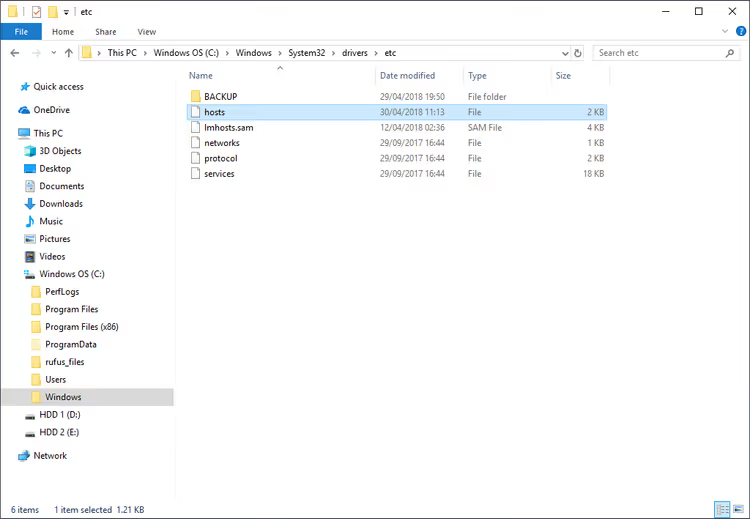
Cómo editarlo
Antes de editar, haga una copia del archivo (Ctrl+C, Ctrl+V en la misma carpeta). Esto es una copia de seguridad: si algo sale mal, restaurará el original.
Abra el archivo original como administrador a través del Bloc de notas y añada dos líneas al final:
1 127.0.0.1 www.google-analytics.com 2 127.0.0.1 ssl.google-analytics.com
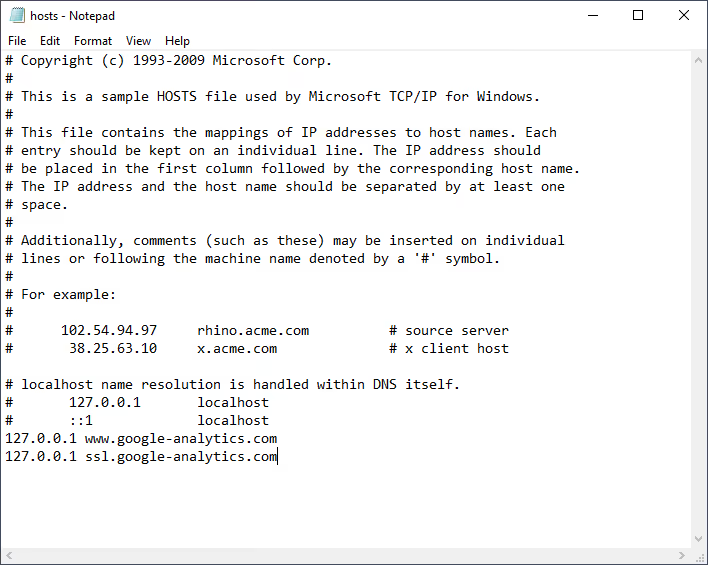
Entre la dirección IP y el dominio, al menos un espacio. Guarde el archivo. Si Windows solicita derechos de administrador, confírmelo. Sin derechos de administrador, hosts no se puede editar.
Para Mac: ruta /etc/hosts, el editor es Terminal con sudo nano /etc/hosts. Las mismas líneas.
Adecuado para: desarrolladores que prueban un sitio localmente y no quieren contaminar las analíticas; propietarios de IP fija que necesitan un método «blindado» sin plugins ni extensiones.
4. Filtro de tráfico interno integrado en GA4
Hasta julio de 2024 en Universal Analytics esto era un «filtro de IP» en la configuración de la vista. En Google Analytics 4 el mecanismo es diferente y, francamente, más lógico: usted define el tráfico interno a nivel de flujo de datos y luego activa un filtro que lo excluye de los informes.
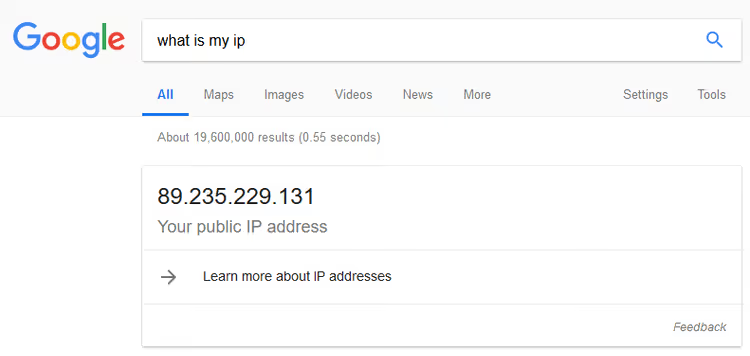
Paso 1: averigüe su IP
Escriba «cuál es mi ip» en Google o vaya a WhatIsMyIP.com. Anote la dirección.
Paso 2: compruebe si la IP es fija
Reinicie el router y compruebe la IP de nuevo. ¿Cambió? La dirección es dinámica y el filtro de IP no le funcionará: se romperá en el siguiente cambio de dirección. ¿No cambió? Es fija, siga adelante.
Paso 3: configure el filtro en GA4
Vaya a Google Analytics → Administrar → Flujos de datos → seleccione su flujo. En la sección «Configuración de etiqueta» haga clic en «Definir tráfico interno» y cree una regla: especifique la dirección IP (o rango) y establezca el valor traffic_type = internal.
Ahora GA4 añadirá el parámetro tt=internal a todas las solicitudes desde su IP, pero por sí solo no las excluye. Para ello, vaya a Administrar → Filtros de datos → encuentre el filtro precreado «Tráfico interno» y cámbielo a «Activo (pruebas)». Compruebe durante un par de días en DebugView que el filtro captura solo sus visitas, luego cambie a «Activo».
⚠️ Importante: después de activar el filtro, los datos excluidos no se pueden restaurar, ni siquiera llegan a BigQuery. Por lo tanto, la etapa de prueba es obligatoria.
Como referencia: cómo se veía en Universal Analytics
Antes de la transición a GA4, el filtro se configuraba de manera diferente, a través de Administrar → Vista → Filtros:
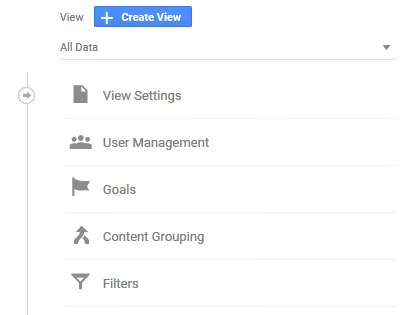
Y aquí está el formulario de adición del filtro de IP en la misma interfaz de Universal Analytics. Nota: campos «Nombre del filtro», «Tipo de filtro» (Predefinido), «Excluir» y selección «tráfico de las direcciones IP»; esta lógica ya no existe en GA4, donde el filtrado se configura a través del parámetro traffic_type en el flujo de datos.
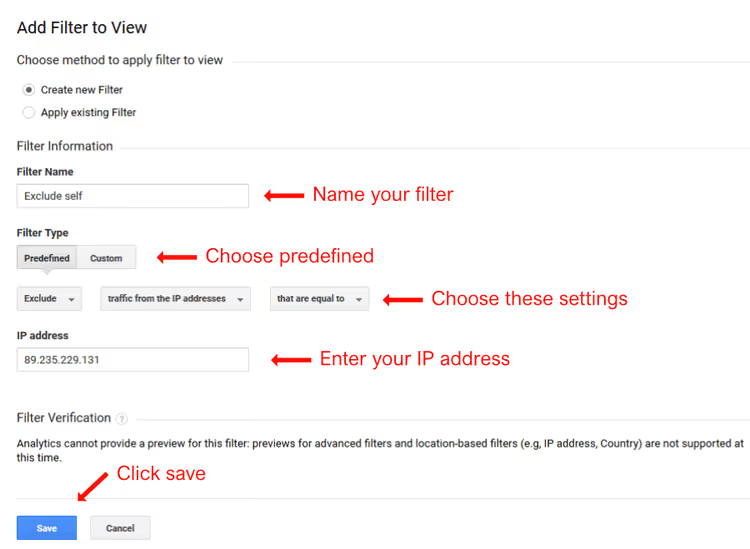
Universal Analytics dejó de procesar datos el 1 de julio de 2024. Si todavía ve la interfaz con «Vistas», significa que está mirando un archivo, no analíticas activas. Es hora de migrar a GA4.
Adecuado para: empresas y equipos con IP fija; quienes desean utilizar la herramienta nativa de GA4 sin plugins ni extensiones de terceros.
⁉️🤔 Preguntas frecuentes
¿Funciona la extensión de inhabilitación de Google Analytics con GA4?
Sí, funciona. La extensión bloquea el rastreador JavaScript de Google a nivel de navegador, no importa si es ga.js, analytics.js o gtag.js (GA4). Usted es invisible para cualquier versión de Google Analytics en cualquier sitio, independientemente de la librería de seguimiento que utilice el propietario.
¿Qué hacer si la IP es dinámica pero quiere configurar un filtro de GA4?
Use la extensión de navegador (método 1) o el plugin WebKinder para WordPress (método 2), ambos no están vinculados a la IP. Alternativa para equipos: configure la exclusión a través de Google Tag Manager con una variable personalizada basada en cookie; las cookies no cambian cuando cambia la dirección IP y el filtro de GA4 permanece operativo.
¿Se puede excluir a los empleados de la empresa de forma centralizada, sin editar hosts en cada ordenador?
Sí, a través de políticas de grupo de Windows (GPO), el archivo hosts se puede distribuir a todas las máquinas del dominio con una sola política. Para Mac, a través de perfiles MDM (Jamf, Kandji). Pero la forma más sencilla es el filtro de tráfico interno de GA4 si la oficina tiene una IP fija: un parámetro en la configuración del flujo de datos y todo el equipo queda excluido a la vez.
¿Por qué el plugin WebKinder y no MonsterInsights o Site Kit?
WebKinder es mínimo: solo código de seguimiento y cookie para excluir a los usuarios que han iniciado sesión. Sin panel en el área de administración, sin ventas adicionales Pro, sin código innecesario. MonsterInsights y Site Kit son herramientas potentes, pero para la tarea «simplemente excluirse de las estadísticas» son excesivas y añaden docenas de solicitudes por página.
Edité el archivo hosts pero sigo viendo tráfico. ¿Qué pasa?
Lo más probable es que esté abriendo el sitio desde otro navegador o dispositivo donde no se editó hosts. O Google Analytics no se carga desde
google-analytics.comsino a través de Google Tag Manager (googletagmanager.com), en cuyo caso el bloqueo por hosts del dominio del rastreador no funcionará. Añada también a hosts127.0.0.1 www.googletagmanager.com, pero tenga en cuenta que esto desactivará GTM por completo en su máquina.
Qué método de exclusión elegir para su tarea
Si es un bloguero en solitario en WordPress, instale WebKinder. Cinco minutos y olvídese.
Si está solo y tiene muchos sitios o el sitio no está en WordPress, extensión de navegador. Treinta segundos y listo.
Si es desarrollador y necesita un método «blindado» que funcione independientemente del navegador y del CMS, edite hosts. Diez minutos, pero para siempre.
Si es una empresa con una oficina con IP fija, filtro integrado de GA4. Herramienta nativa, no requiere instalar nada en los ordenadores de los empleados.
Ninguno de los cuatro métodos requiere presupuesto y ninguno rompe el resto de las analíticas. Elija el que se adapte a su infraestructura, configúrelo en una tarde y los datos de los informes finalmente se convertirán en datos sobre visitantes reales, no sobre sus propios clics en su propio sitio.

Un equipo profesional de escritores y editores especializados en la creación de contenido de calidad.