













🖨️ Cómo imprimir una página web sin anuncios: todos los métodos
Encontró la receta perfecta, un tutorial importante o un artículo excelente, pero cuando lo imprime obtiene un desorden de banners, barras laterales y ventanas emergentes. La mitad de la página son anuncios, y el texto útil está en algún punto intermedio. ¿Le suena familiar?
El problema no es su impresora. Las páginas web están repletas de docenas de elementos que el navegador intenta renderizar fielmente en papel. Pero todo navegador moderno tiene herramientas integradas o fáciles de añadir para eliminar el ruido y conservar solo el contenido limpio.
Hemos recopilado todos los métodos que funcionan para imprimir cualquier página sin anuncios, desde los lectores integrados en Chrome y Firefox hasta herramientas universales en línea que funcionan independientemente del navegador.

💡 Resumen rápido:
- En Chrome y Opera: instale la extensión Reader View, un clic elimina todo el desorden
- En Firefox: modo lectura integrado mediante F9, sin necesidad de extensiones
- En Edge: dos opciones integradas, Lector inmersivo e impresión sin distracciones
- Opción universal: el servicio PrintFriendly funciona en cualquier navegador, incluso en los más antiguos
Cómo imprimir una página web sin anuncios en Google Chrome
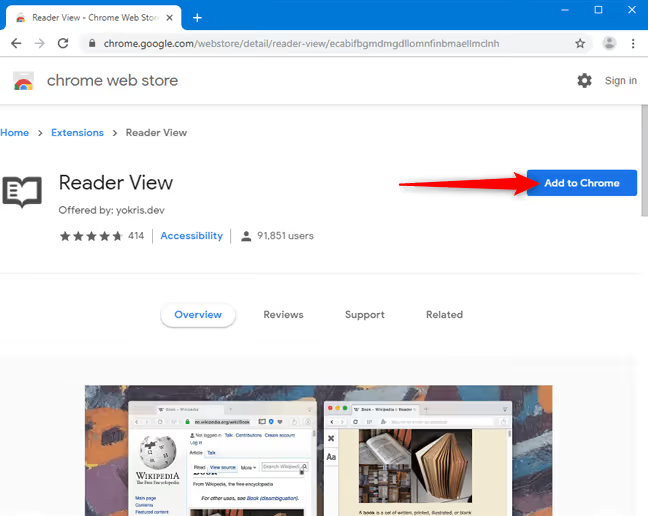
Chrome no tiene un modo lectura integrado para imprimir, pero esto se soluciona en un minuto. La vía más rápida es la extensión Reader View. Utiliza el motor Readability de Mozilla (el mismo integrado en Firefox) y funciona con la mayoría de los sitios web.
Haga clic en «Instalar» en la Chrome Web Store y confirme la adición.
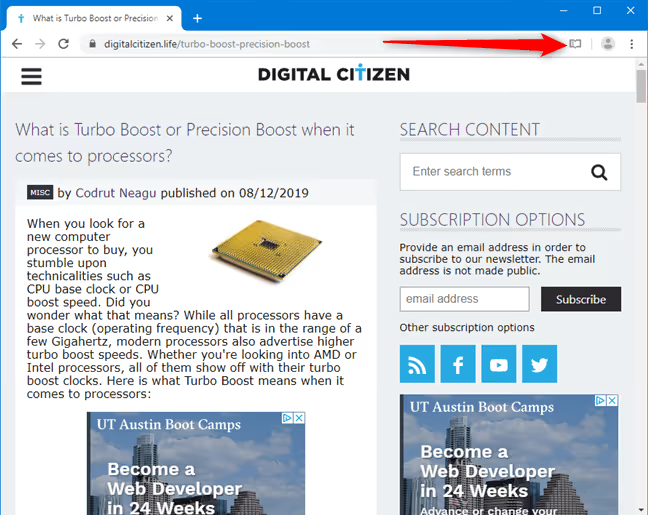
Ahora cargue la página que desea imprimir. Antes de imprimir, asegúrese de desplazarse hasta el final; esto activa la carga diferida de imágenes para que no falten al imprimir.
Haga clic en el icono de Reader View en el panel de extensiones (lado derecho de la barra de direcciones).
La página se recargará en una vista limpia, sin anuncios, barras laterales ni otros elementos distractores. Solo texto, imágenes y encabezados.
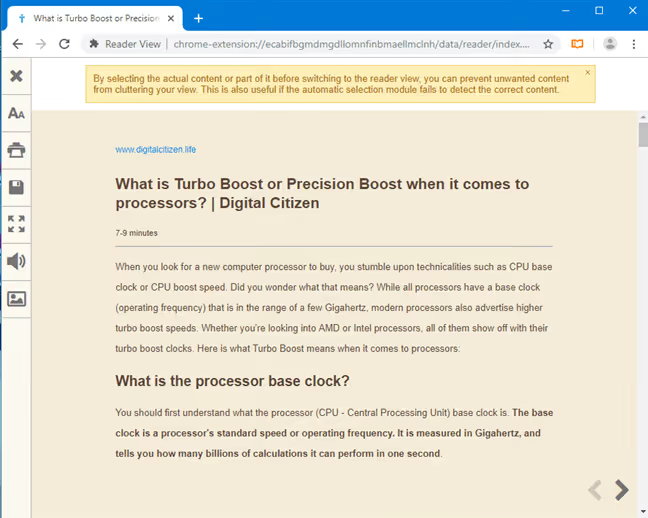
Para iniciar la impresión, presione Ctrl + P o el botón de imprimir en la barra lateral de la extensión. El resultado: una página limpia sin un solo banner.
Cómo imprimir una página web sin anuncios en Mozilla Firefox
Firefox es el único navegador donde el modo lectura viene integrado de fábrica. Sin extensiones que instalar.
Abra la página, desplácese hasta el final (para cargar todas las imágenes) y haga clic en el botón de alternancia de vista en la barra de direcciones, o simplemente presione F9.
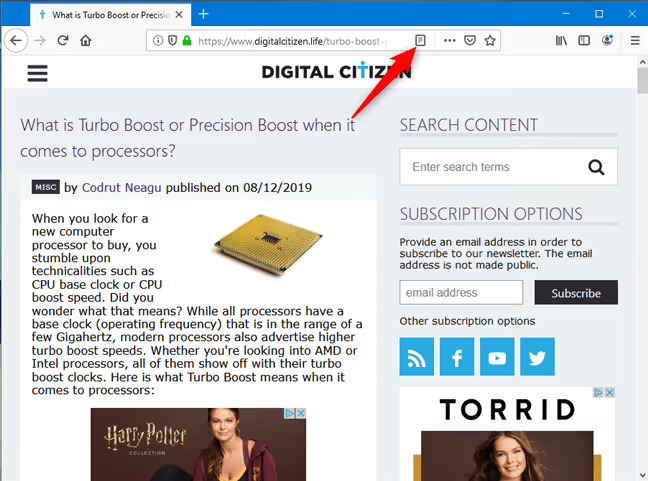
La página se transformará al instante: los anuncios, las barras laterales y los elementos emergentes desaparecerán. Firefox identifica automáticamente el contenido principal y muestra solo eso.
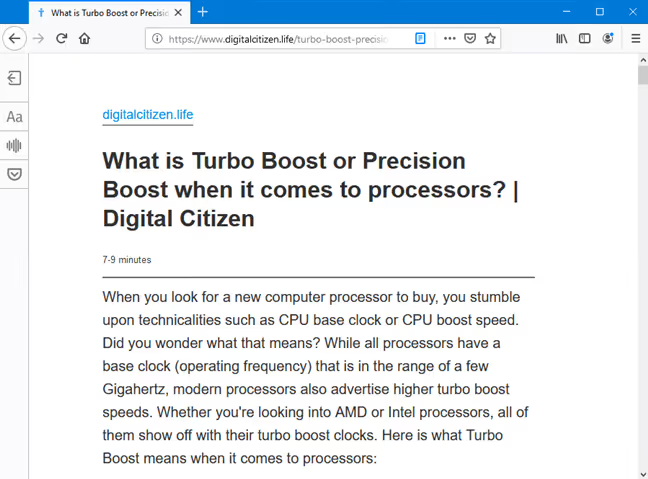
Presione Ctrl + P, y la impresión usará exactamente esta vista limpia. No se necesitan pasos adicionales. Este es el método más sencillo entre todos los navegadores, y ha funcionado de manera confiable durante años.
Cómo imprimir una página web sin anuncios en Microsoft Edge
Edge ofrece dos métodos integrados, ambos sin necesidad de extensiones.
Método uno: impresión sin distracciones. Cargue la página, desplácese hasta el final, luego presione Ctrl + P. En la parte izquierda del cuadro de diálogo de impresión, busque el menú desplegable «Impresión sin distracciones».
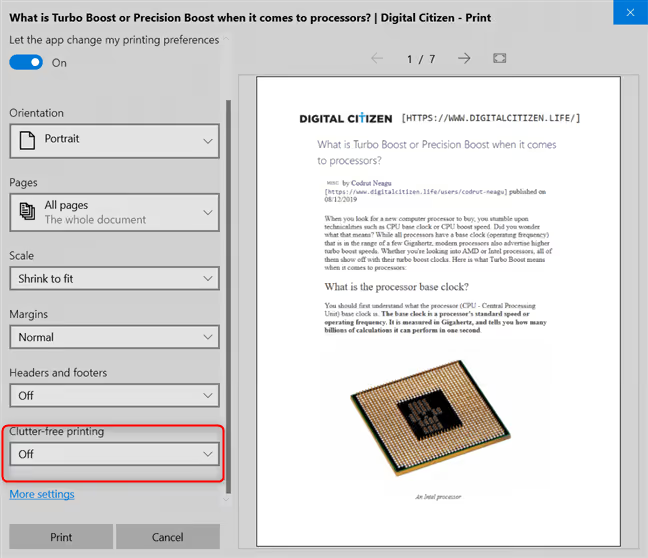
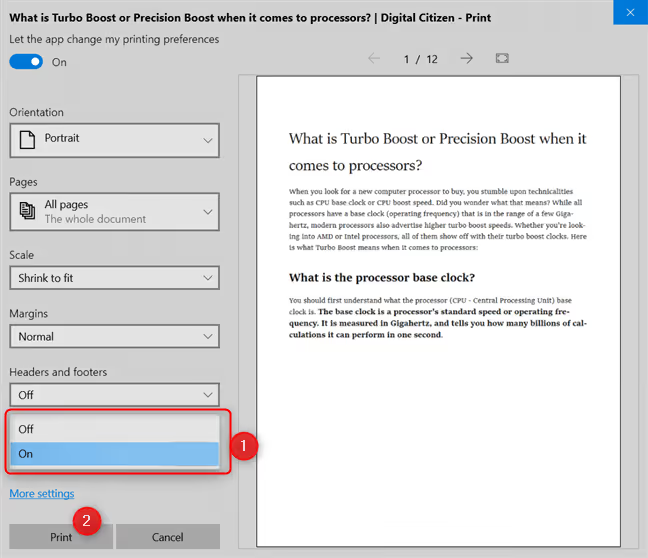
Cambie la opción a «Activado» y aparecerá una vista previa de la página limpia a la derecha. Si está conforme con el resultado, haga clic en «Imprimir».
Método dos: Lector inmersivo. Es un modo de lectura completo integrado en Edge. Abra la página y haga clic en el botón Lector inmersivo de la barra de direcciones (el icono de un libro con un altavoz) o pulse Ctrl + Shift + R.
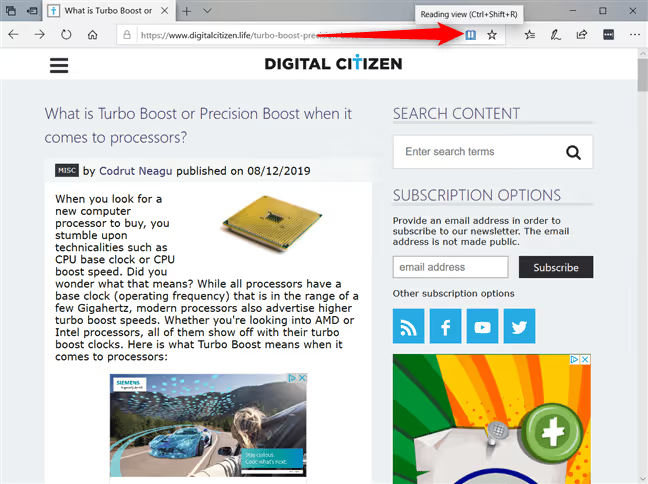
La página se abrirá en modo lectura, sin anuncios ni elementos distractores. Desde aquí, pulse Ctrl + P y el contenido limpio se enviará a la impresora.
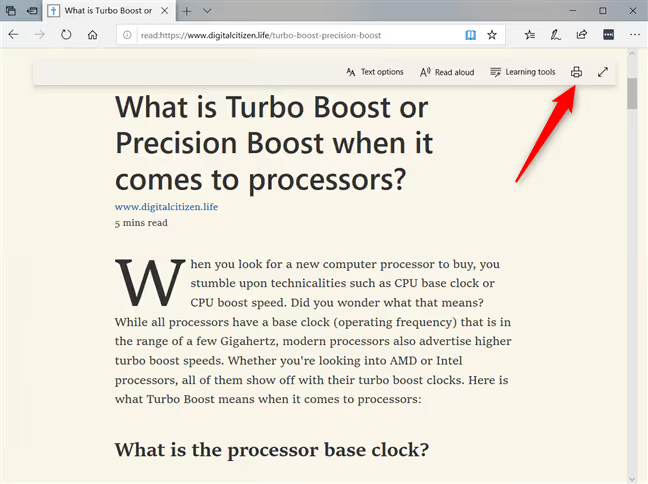
Ambos métodos funcionan y no dependen del tipo de sitio web. La impresión sin distracciones es más práctica cuando solo necesita eliminar los anuncios antes de imprimir. El Lector inmersivo es mejor cuando además desea personalizar la fuente, el fondo y el interlineado para leer en pantalla.
Cómo imprimir una página web sin anuncios en Opera
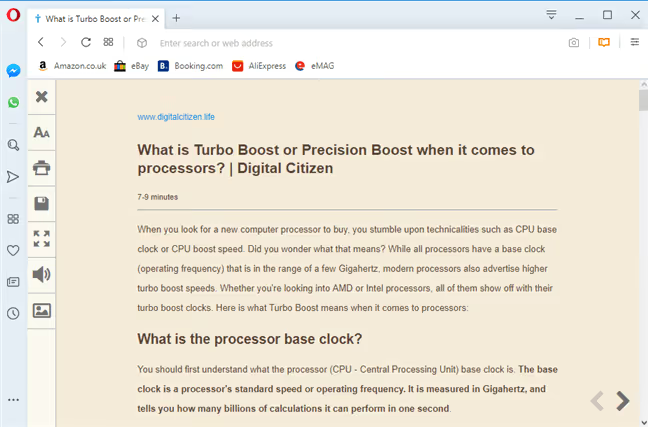
Opera, al igual que Chrome, no tiene un lector integrado, pero admite la misma extensión Reader View desde su catálogo de complementos.
Vaya a la página de Reader View en Opera Addons y haga clic en «Añadir a Opera».
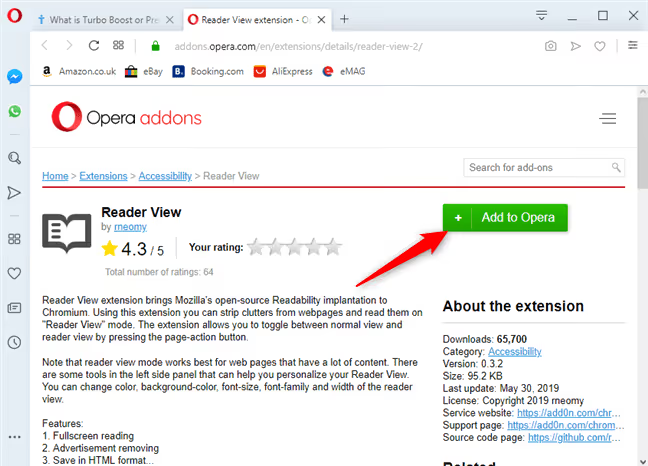
Tras la instalación, abra la página deseada, desplace el cursor hasta el final para que cargue el contenido y haga clic en el icono de Reader View situado en el lado derecho de la barra de direcciones.
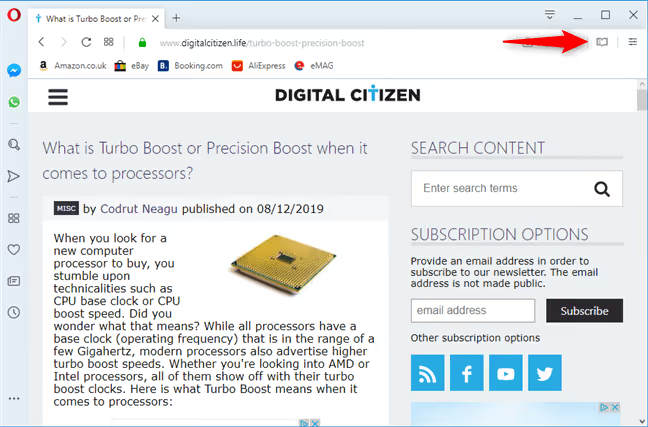
La página se cargará en modo de lectura limpio, sin anuncios, barras laterales ni ventanas emergentes. Pulse Ctrl + P para imprimir el contenido depurado.
Método universal: PrintFriendly para cualquier navegador
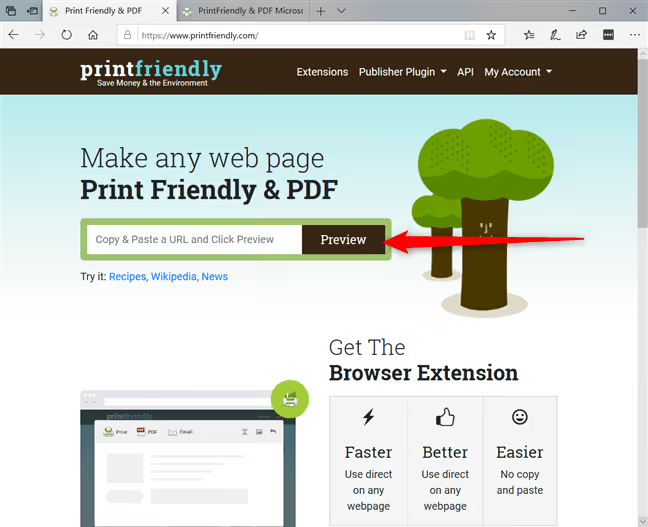
Todos los métodos anteriores están vinculados a un navegador específico. Pero existe una herramienta que funciona en todos, incluso en Internet Explorer, si por casualidad todavía lo utiliza.
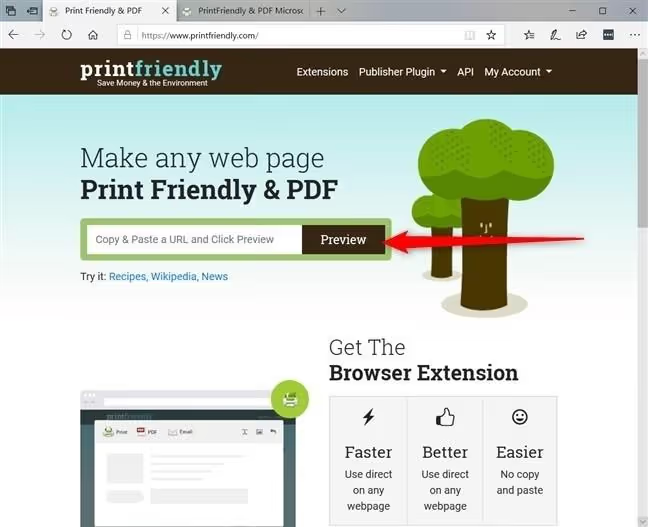
Vaya a PrintFriendly.com, pegue la URL de la página y haga clic en «Preview».
El servicio extraerá el contenido principal y mostrará una vista previa sin anuncios. Puede eliminar manualmente los párrafos o imágenes no deseados antes de imprimir: haga clic en un elemento y este desaparecerá.
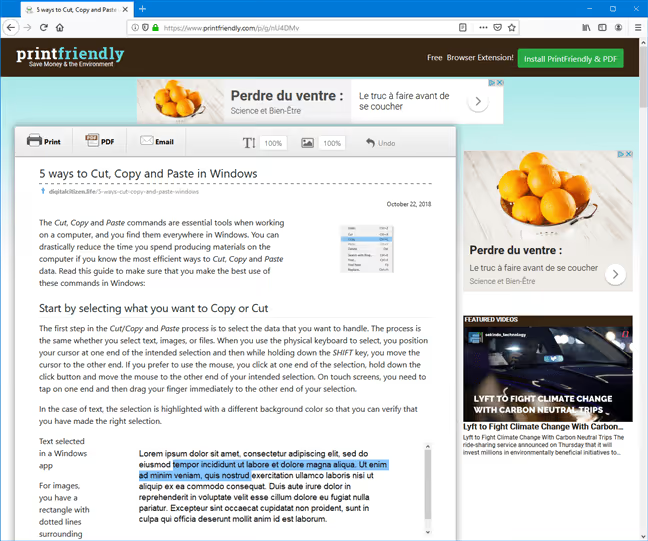
PrintFriendly funciona desde 2009 y se sigue actualizando activamente. En 2025-2026, el servicio incorporó funciones de IA, resumen automático de páginas y herramientas de captura de pantalla. Pero el núcleo sigue siendo el mismo: una vista previa limpia e impresión sin un solo banner.
El servicio tiene una extensión para Chrome y para Edge, así que ni siquiera necesita pegar la URL: un solo clic basta.
Vea el breve videotutorial: dos formas sencillas de limpiar una página antes de imprimir, la opción integrada del navegador y una herramienta en línea. Visual y de solo un par de minutos.
⁉️🤔 Preguntas frecuentes
¿Todos los sitios web se muestran correctamente en modo lectura?
No, no todos. La vista de lectura funciona mejor con contenido basado en texto: artículos, blogs, tutoriales. Los sitios con diseños complejos, elementos interactivos o galerías de imágenes pueden mostrarse de forma incompleta. En esos casos, pruebe PrintFriendly; a menudo maneja estas situaciones mejor que las extensiones.
¿Se conservan las imágenes al imprimir mediante la vista de lectura?
Sí, pero con una salvedad. La mayoría de las imágenes insertadas dentro del texto del artículo se conservan. Sin embargo, si el sitio utiliza carga diferida (las imágenes solo se cargan al desplazarse), debe desplazarse hasta el final de la página antes de imprimir. La vista de lectura normalmente no captura imágenes de galerías ni de sliders.
¿Puedo imprimir una página sin anuncios en el móvil?
Sí. En Firefox para móviles, el modo lectura se activa mediante el icono en la barra de direcciones. Chrome para Android no tiene una solución integrada, pero puede enviar la página a PrintFriendly a través del botón «Compartir». Safari en iPhone y iPad tiene un botón de vista de lectura integrado a la izquierda de la barra de direcciones; funciona sin extensiones.
¿Qué debo hacer si ninguno de los métodos dio un resultado limpio?
Pruebe un enfoque diferente. Copie manualmente el texto del artículo (
Ctrl+A,Ctrl+C) y péguelo en Google Docs o Word para una impresión limpia sin anuncios. Una alternativa: utilice el servicio gratuito Textise, que convierte la página a texto plano. Pero para la mayoría de las tareas cotidianas, la combinación de navegador más vista de lectura o PrintFriendly es más que suficiente.
¿Vale la pena el esfuerzo o es más fácil imprimir tal cual?
Si imprime una página cada seis meses, quizás no. Pero cuando artículos, recetas y tutoriales van a la impresora con regularidad, la diferencia es enorme: menos desperdicio de papel, tinta y frustración.
La opción más conveniente es Firefox con su lector integrado: F9, Ctrl + P, listo. Si usa Chrome u Opera, cinco segundos para instalar Reader View resuelve el problema para siempre. Edge es agradable porque le da a elegir: impresión rápida sin distracciones o el Immersive Reader completo con ajustes de visualización detallados. Y PrintFriendly le ayudará en cualquier situación atípica: un navegador antiguo, el ordenador de otra persona o un sitio web inusual.
Pruébelo ahora mismo en esta página: ábrala en Firefox o Edge, active el modo lectura y vea cuánto más limpio se ve el mismo texto.

Un equipo profesional de escritores y editores especializados en la creación de contenido de calidad.