














🔒 Cómo proteger con contraseña un sitio WordPress: 6 métodos para páginas, categorías y contenido
Su sitio de WordPress aún no está listo para lanzarse, pero visitantes aleatorios ya están viendo contenido de prueba. O ha creado una sección privada para clientes y no quiere que personas externas lean su trabajo.
Añadir una contraseña es la solución más directa. Sin registros, sin derechos de acceso complejos. Una contraseña, y solo entran aquellos con quienes la haya compartido.
A continuación, seis métodos funcionales para proteger con contraseña su sitio, páginas individuales, categorías, productos de WooCommerce e incluso fragmentos de texto. Desde un plugin gratuito de un solo clic hasta el ajuste fino mediante .htaccess.
💡 Resumen rápido:
- Instale Password Protected y bloquee todo su sitio con una sola contraseña, sin necesidad de registros ni derechos de acceso.
- Configure la protección mediante Privacidad de directorios de cPanel, un método sin plugins para alojamientos basados en Apache.
- Restrinja el acceso a categorías y productos de WooCommerce usando funciones integradas o plugins.
- Oculte fragmentos de texto con Passster: los visitantes ven la parte pública mientras el resto permanece protegido por contraseña.
- Use
.htaccessy.htpasswdpara un control total a nivel de servidor, orientado a usuarios avanzados.
Por qué necesita protección por contraseña en WordPress
El escenario más común es un sitio en desarrollo. Usted cambia temas, prueba plugins, ajusta diseños, y los motores de búsqueda ya están indexando sus borradores. Una contraseña en todo el sitio lo resuelve en un minuto: la configura, y solo usted ve el resultado.
El segundo escenario es el contenido restringido. Cursos de formación, guías de pago, portafolios de clientes, documentación interna del equipo. WordPress admite la protección por contraseña a nivel de entrada individual de serie, y los plugins la extienden a categorías, productos y fragmentos personalizados.
Tercero, un estado intermedio. El sitio está activo, pero algunas secciones aún no están listas. Usted le da la contraseña a su cliente, él ve las páginas terminadas, y solo ve las no terminadas después de introducir la contraseña.
Método 1: Plugin Password Protected para protección de todo el sitio
El enfoque más simple y rápido. El plugin Password Protected coloca una única contraseña en todo el frontend: los visitantes abren cualquier página y ven un formulario de acceso. Introduzca la contraseña y el sitio funciona como de costumbre. Si no la introducen, no ven nada.

Instale el plugin a través de Plugins → Añadir nuevo, actívelo y vaya a Ajustes → Password Protected. Marque «Password Protected Status» y establezca una contraseña en el campo «New Password». Asegúrese de habilitar «Allow Administrators» y «Allow Logged In Users», de lo contrario usted mismo no podrá acceder al sitio sin contraseña.
Los ajustes adicionales incluyen:
- Lista blanca de IP, direcciones IP a las que no se les solicitará contraseña (oficina, hogar);
- Caducidad de contraseña, la contraseña deja de funcionar después de N días;
- reCAPTCHA, protección de fuerza bruta en el formulario de acceso.
El plugin se actualiza regularmente: a junio de 2026, versión 2.8.1, con más de 200.000 instalaciones activas.
Modo mantenimiento: Coming Soon
Si en lugar de una contraseña quiere mostrar a los visitantes un aviso de «Sitio próximamente», instale el plugin Coming Soon. También funciona para modo mantenimiento con «Trabajos técnicos en curso».
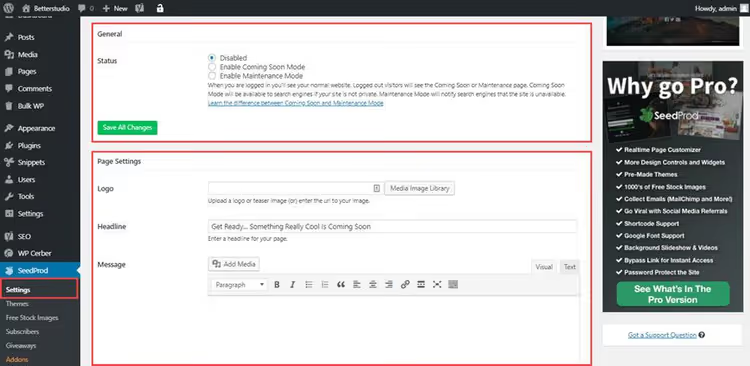
Tras la activación, vaya a Ajustes → Coming Soon. Aquí puede elegir un logotipo, título, texto del mensaje y favicon. Puede conectar Google Analytics, y el tráfico hacia el aviso será rastreado. Punto importante: en modo «Coming Soon» Google indexa el aviso (título y descripción), mientras que en modo «Maintenance» no lo hace.
Método 2: Protección a través de cPanel sin plugins
Si su alojamiento usa Apache y proporciona acceso a cPanel, puede establecer una contraseña a nivel de servidor sin ningún plugin.
- Inicie sesión en cPanel y localice la sección Seguridad → Privacidad de directorios.
- Seleccione la carpeta del sitio (normalmente
public_html) y haga clic en ella. - En la ventana que se abre, marque «Proteger este directorio con contraseña», asigne un nombre al área protegida y guarde.
- Abajo, en el bloque «Crear usuario», introduzca un nombre de usuario y una contraseña, luego haga clic en «Añadir o modificar usuario autorizado».
Después de esto, al acceder al sitio, el navegador mostrará el diálogo estándar de Autenticación Básica HTTP. Este método no depende de WordPress: la protección funciona antes de que PHP se cargue, por lo que el sitio es «invisible» incluso para los motores de búsqueda.
La desventaja es un solo par de usuario/contraseña para todos. Compartir una contraseña con decenas de clientes es poco práctico. Para escenarios con múltiples usuarios, es mejor volver a los plugins del Método 1.
Método 3: Proteger categorías de WordPress
Las categorías son una forma conveniente de agrupar contenido por tema. Tiene sentido protegerlas en conjunto en lugar de entrada por entrada.
WordPress estándar no puede establecer una contraseña en una categoría. Los plugins resuelven esta tarea.
Opción gratuita: Password Protected. El mismo plugin del Método 1 en su versión Pro puede proteger categorías individuales: establezca una contraseña para la categoría «Para Clientes», y todas las entradas dentro de ella se vuelven inaccesibles sin contraseña. La configuración está en la conocida interfaz Ajustes → Password Protected → Category Protection.
Herramienta dedicada: Password Protected Categories. Si tiene muchas categorías y cada una necesita su propia contraseña, consulte el plugin Password Protected Categories de Barn2. Está diseñado específicamente para esta tarea: contraseñas separadas por categoría, fechas de caducidad de contraseña, ocultación de entradas de los listados públicos. El plugin es premium, pero para sitios comerciales con acceso de pago está justificado.
Después de instalar cualquiera de los plugins, el flujo de trabajo es el mismo: cree una categoría en Entradas → Categorías, seleccione «Protegida con contraseña» en el bloque «Visibilidad» y establezca una contraseña. Eso es todo, las entradas de esta categoría solo son visibles para quienes conocen la contraseña.
Método 4: Contraseña para productos de WooCommerce
WooCommerce le permite establecer una contraseña en un producto usando funciones integradas, sin necesidad de plugins.
Abra el editor de producto y localice el bloque «Visibilidad» en la barra lateral (icono del ojo). Haga clic en «Editar», seleccione «Protegido con contraseña», introduzca una contraseña y confirme.

Tras publicarlo, el producto aparecerá en el catálogo, pero en lugar del precio y el botón «Añadir al carrito», el comprador verá un formulario para ingresar una contraseña.
Consejo: utilice la misma contraseña para todos los productos y categorías protegidos. El cliente recuerda una sola contraseña y accede de inmediato a todo el contenido restringido, lo que se traduce en menos correos de soporte preguntando «¿cuál es la contraseña?».
Método 5: proteger fragmentos de contenido con Passster
A veces no necesita bloquear una página entera, sino solo un par de párrafos o un bloque. El plugin Passster (Content Protector) resuelve exactamente esta tarea.
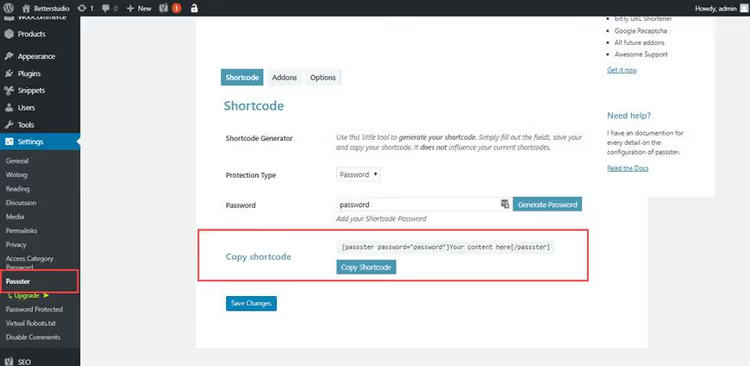
Instale el plugin y aparecerá en el editor un botón «Add Content Protector Shortcode». Seleccione el texto que desea ocultar, haga clic en el botón y establezca una contraseña. En la página, los visitantes ven todo excepto el fragmento protegido, que en su lugar muestra un formulario de contraseña.
El plugin recibe mantenimiento activo: a junio de 2026, versión 4.3.5. Es adecuado para publicaciones con un «avance gratuito»: la introducción está abierta, mientras que las conclusiones o los datos están protegidos con contraseña.
Método 6: protección mediante.htaccess y.htpasswd
El método más flexible y más «técnico». Funciona a nivel de Apache, donde usted protege una carpeta del servidor en lugar de una página de WordPress. Resulta adecuado cuando el acceso lo necesita un grupo limitado de personas y no desea instalar plugins.
Paso 1. Cree un archivo 401.html que los visitantes verán cuando introduzcan una contraseña incorrecta:
1 AUTHENTICATION REQUIRED 2 You need a username and password to access this area.

Suba 401.html a la raíz de su sitio. Sin él, Apache mostrará una página en blanco con el código 401, lo cual tiene un aspecto poco profesional y nada informativo.
Paso 2. Añada reglas al.htaccess de la carpeta que desea proteger:
1 ErrorDocument 401 /401.html 2 AuthName "Password Protected Area" 3 AuthType Basic 4 AuthUserFile /home/user/public_html/.htpasswd 5 Require valid-user

Sustituya /home/user/public_html/ por la ruta real de su carpeta en el servidor. Puede encontrar la ruta en cPanel (sección «Archivos») o mediante el comando SSH pwd.
Paso 3. Cree.htpasswd con los nombres de usuario y las contraseñas. Las contraseñas se almacenan de forma cifrada. Puede generar una entrada usando un generador de htpasswd en línea o un comando de terminal:
1 htpasswd -c .htpasswd username
Suba .htpasswd a la misma carpeta que está protegiendo. Cada línea del archivo representa un usuario distinto. Puede añadir una docena de clientes con contraseñas diferentes, y el método escala bien.
Listo. Al intentar abrir el sitio (o la carpeta), el navegador solicitará un nombre de usuario y una contraseña de .htpasswd.
Importante: NO coloque .htpasswd en public_html ni lo haga accesible mediante URL. Guárdelo un nivel por encima, donde Apache pueda leerlo pero los navegadores no puedan acceder al archivo.
Vea este videotutorial sobre cómo proteger páginas de WordPress con contraseña, desde la instalación de un plugin hasta la configuración de la visibilidad para entradas individuales.
Otros plugins para el control de acceso
Los métodos descritos anteriormente cubren la mayoría de los escenarios. Sin embargo, si está construyendo un sitio de membresía completo con suscripciones y niveles de acceso, explore los plugins de membresía:
Simple Membership. Un plugin gratuito y sencillo para proteger entradas y páginas por nivel de membresía. La versión gratuita restringe el contenido a usuarios no registrados, mientras que los niveles de pago añaden pagos recurrentes e integración con PayPal. A fecha de junio de 2026, versión 4.7.5, con instalaciones activas en decenas de miles de sitios.

🔗 Simple Membership en WordPress.org
s2Member. Un veterano entre los plugins de membresía: funciona desde 2010 y sigue actualizándose. Protege entradas, páginas, descargas e imágenes. La versión Pro incluye integración con pasarelas de pago. A fecha de mayo de 2026, la versión actual es 260508.

WP-Members es otro plugin gratuito para restringir el acceso al contenido. Bloquea entradas, páginas y tipos de contenido personalizados. Adecuado para quienes necesitan una herramienta ligera sin funciones adicionales.
Para proteger categorías con diferentes niveles de acceso, el plugin mencionado anteriormente Password Protected Categories.
⁉️🤔 Preguntas frecuentes
¿Puedo proteger con contraseña solo una página en lugar de todo el sitio?
Sí. Abra el editor de páginas, busque el bloque «Visibilidad» en la barra lateral, haga clic en «Editar» y seleccione «Protegida con contraseña». Es una función integrada de WordPress, no necesita plugins. El mismo método funciona para entradas. La protección de una sola página es práctica para portafolios de clientes, páginas de destino privadas y páginas de términos de colaboración.
¿Qué método debo elegir si mi sitio está en Nginx en lugar de Apache?
Los métodos 1, 4 y 5 funcionan independientemente del servidor web, ya que operan a nivel de WordPress. El método 2 (Privacidad de directorio de cPanel) y el método 6 (.htaccess) son solo para Apache. En un hosting con Nginx, una protección similar se configura mediante las directivas
auth_basicyauth_basic_user_fileen la configuración del servidor, lo cual suele hacerse a través del soporte del hosting.
¿La protección con contraseña afecta al SEO?
Sí. Si todo el sitio o la página están protegidos con contraseña, los motores de búsqueda no indexarán el contenido. Para un sitio en desarrollo esto es una ventaja: los borradores no aparecen en los resultados de búsqueda. Si solo una parte de la página está protegida con contraseña (Passster), el texto restante se indexa como de costumbre. El modo «Próximamente» con los campos SEO completados permite que la página de aviso se indexe antes del lanzamiento.
¿Qué es más seguro, un plugin o.htaccess?
.htaccess funciona a nivel de servidor antes de que PHP se cargue, por lo que una vulnerabilidad en un plugin o en WordPress no lo eludirá. Un plugin es más fácil de configurar, pero añade código que necesita actualizarse. Para tareas no críticas (sitio en desarrollo) use un plugin. Para datos sensibles (base de datos de clientes, documentos internos) use.htaccess.
¿Puedo establecer contraseñas diferentes para distintos usuarios?
Sí. En el método 6 (.htpasswd) cada línea es un usuario distinto con su propia contraseña. En los plugins de membresía (Simple Membership, s2Member) cada usuario se registra e inicia sesión con su propia cuenta, y el plugin determina a qué contenido puede acceder. Para escenarios simples de «una contraseña para todos», el plugin Password Protected es suficiente.
¿Qué método de protección debería elegir?
No existe un único enfoque «correcto»; todo depende de su escenario:
Sitio en desarrollo: instale Password Protected y olvídese del tema. Una contraseña, bloqueo completo del frontend, el panel de administración permanece abierto.
Necesita una página de aviso en lugar de una contraseña: Coming Soon. Muestre su logotipo, la descripción del proyecto y «próximamente abrimos».
Unos pocos clientes con contraseñas diferentes, servidor propio:.htaccess +.htpasswd. Sin plugins, control total a nivel de Apache.
Tienda WooCommerce con algunos productos para un círculo interno: protección con contraseña integrada para cada producto. Un clic en el editor.
Sección privada para suscriptores: Simple Membership o s2Member. Los usuarios se registran y ven el contenido correspondiente a su nivel.
Categoría de pago con una docena de artículos: Password Protected Categories de Barn2. Una contraseña para toda la categoría.
Empiece por lo simple: instale Password Protected, bloquee el sitio durante el desarrollo y compruebe hasta qué punto sus funciones cubren sus necesidades. Añada complejidad a medida que crezcan los requisitos, no al revés.

Un equipo profesional de escritores y editores especializados en la creación de contenido de calidad.