














🥇 6 Mejores plugins de accesibilidad para WordPress 2026 (gratuitos y pro)
Un lector de pantalla anuncia un caos desordenado de encabezados. Un usuario con discapacidad visual no puede aumentar el tamaño de la fuente. Un botón de formulario es inaccesible desde el teclado. Todos estos errores le cuestan audiencia real: según datos del W3C, alrededor del 15-20% de las personas en el mundo viven con algún tipo de discapacidad.
WordPress recién instalado cubre solo una parte de los requisitos de las WCAG. Los temas añaden problemas de contraste, los plugins de terceros rompen la navegación por teclado y, al final de un proyecto típico, se acumula una docena de errores de accesibilidad estándar. Corregirlos manualmente es lento y costoso.
Revisamos las herramientas del repositorio y probamos seis que cubren diferentes escenarios: desde un clic hasta monitoreo con IA. Así nos fue.
💡 Resumen rápido:
- Decida el enfoque: barra de herramientas para usuarios, modificador de marcado o escáner para auditoría de código
- Elija un plugin según su tarea y presupuesto: One Click Accessibility gratuito en 5 minutos o WP ADA Compliance Check con informes detallados
- Instálelo, verifique el resultado con un lector de pantalla y cierre las brechas típicas del tema
Tabla comparativa de plugins
Plugin | Tipo | Versión gratuita | Pro | Instalaciones activas | Actualizado |
|---|---|---|---|---|---|
WP Accessibility | Modificador | ✅ | A consultar | 60,000+ | Marzo 2026 |
One Click Accessibility | Barra de herramientas | ✅ | No | 500,000+ | Junio 2026 |
WP Accessibility Helper | Barra de herramientas | ✅ | Desde $49/año | 10,000+ | Mayo 2025 |
AccessiBe | Servicio con IA | ✅ (lite) | Desde $49/mes | 10,000+ | Febrero 2026 |
UserWay | Widget + IA | ✅ | Desde $49/mes | 80,000+ | Diciembre 2025 |
WP ADA Compliance Check | Escáner | ✅ (25 páginas) | $179/año | 3,000+ | Mayo 2026 |
1. WP Accessibility
WP Accessibility, un veterano entre las herramientas de accesibilidad para WordPress. El plugin no promete hacer que un sitio cumpla con las WCAG con un solo botón. En cambio, corrige metódicamente problemas típicos de temas y del núcleo: añade skip links, elimina atributos title de las imágenes, agrega forzosamente el atributo alt a las imágenes en el editor clásico, elimina target="_blank" de los enlaces.
En la práctica, el plugin funciona de manera silenciosa y sin sobrecarga visual. Sin barras de herramientas, sin paneles emergentes. Solo código que corrige la accesibilidad a nivel de marcado.
El autor, Joe Dolson, es uno de los colaboradores clave del Equipo de Accesibilidad de WordPress. La última versión, 2.3.3, salió en marzo de 2026, con más de 60,000 instalaciones activas en WordPress.org. Estable.
Ventajas:
- ✅ No añade código innecesario en el frontend, funciona a nivel de
wp_headywp_footer - ✅ Comprobador de contraste de color integrado para probar combinaciones de colores rápidamente
- ✅ CSS de diagnóstico para auditoría visual de áreas problemáticas
- ✅ Control total: cualquier función se puede desactivar si entra en conflicto con el tema
Desventajas:
- ❌ Sin interfaz visual para los visitantes del sitio
- ❌ La configuración requiere entender qué es exactamente lo que está corrigiendo
- ❌ No reemplaza una auditoría de accesibilidad completa
Precio: La versión base es gratuita. Pro, cotización individual a través de joedolson.com.
Descarga: 🔗 WP Accessibility en WordPress.org | 🔗 Sitio del desarrollador
2. One Click Accessibility
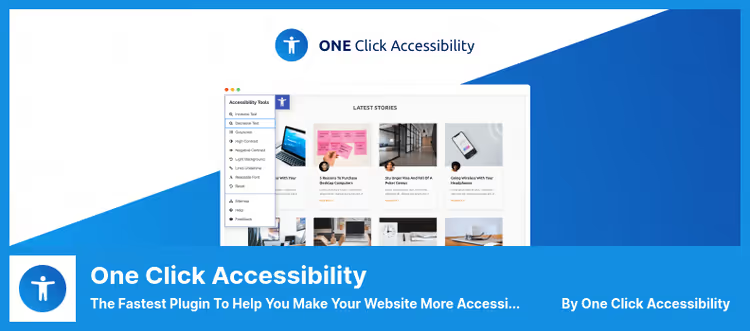
La forma más rápida de añadir una barra de herramientas de accesibilidad a un sitio. One Click Accessibility se instala en un minuto y muestra inmediatamente a los visitantes un panel: aumentar o disminuir la fuente, alternar el contraste, subrayar enlaces, ir al mapa del sitio.
Bajo el capó hay más de lo que parece: el plugin añade puntos de referencia ARIA para todos los enlaces, añade contorno para los elementos enfocados, elimina target de los enlaces externos. Con más de 500,000 instalaciones activas y la versión 4.1.2 actualizada en junio de 2026, esta es la herramienta de accesibilidad más grande en el repositorio de WordPress.
Funciona bien si la tarea es añadir algo en 5 minutos sin meterse en el código. No espere una personalización profunda.
Ventajas:
- ✅ Instalación y configuración en 2-3 minutos, sin una línea de código
- ✅ La barra de herramientas funciona de inmediato, no entra en conflicto con la mayoría de los temas
- ✅ Código abierto, sin planes de pago
- ✅ Actualizaciones regulares (última: junio de 2026)
Desventajas:
- ❌ Conjunto de funciones mínimo, sin personalización de marca
- ❌ No resuelve problemas profundos de accesibilidad en el tema
- ❌ Sin monitoreo ni informes de cumplimiento
Precio: Completamente gratuito.
Descarga: 🔗 One Click Accessibility en WordPress.org
3. WP Accessibility Helper
WP Accessibility Helper ocupa el nicho entre el minimalista One Click Accessibility y el costoso AccessiBe. En la versión gratuita, los usuarios obtienen una barra de herramientas con ajuste de tamaño de fuente, contraste, subrayado de enlaces y modo monocromo.
La versión Pro añade widgets de accesibilidad, ventanas emergentes, soporte para WPML y PolyLang, y modo sepia. El plan Premium en WordPress.org, desde $49 al año, es notablemente más económico que soluciones SaaS como AccessiBe y UserWay.
El plugin afirma cumplir con las normativas WCAG y ADA, pero una barra de herramientas por sí sola no basta para el cumplimiento total. Considérelo como una capa rápida de accesibilidad para los visitantes, no como un sustituto de una auditoría.
Ventajas:
- ✅ Barra de herramientas flexible: el usuario activa solo las opciones necesarias
- ✅ Soporte multilingüe mediante WPML y PolyLang
- ✅ Modos sepia y monocromo para usuarios con necesidades visuales especiales
- ✅ Pro relativamente económico frente a competidores SaaS
Desventajas:
- ❌ Última actualización: mayo de 2025, el ritmo de desarrollo se ha ralentizado
- ❌ Versión gratuita limitada a ajustes básicos de la barra
- ❌ No sustituye una revisión completa de código de accesibilidad
Precio: La versión base es gratuita. Pro, desde $49 al año (en el repositorio de WordPress.org).
Descarga: 🔗 WP Accessibility Helper en WordPress.org
4. AccessiBe
AccessiBe, un servicio de IA en la nube, no solo un plugin. Escanea el sitio, encuentra problemas de accesibilidad en el frontend y el backend, y reconstruye automáticamente las páginas: adapta menús desplegables, formularios, ventanas emergentes y enlaces de salto para la navegación por teclado. Un plus adicional es el lector de pantalla con IA que comprende el contexto de los elementos y reconoce imágenes.
El plugin funciona por suscripción, desde $49 al mes para el plan básico (consulte precios de AccessiBe). Existe una versión lite gratuita en el repositorio de WordPress que da acceso a algunas funciones, pero el motor principal de IA requiere pago.
En la práctica, AccessiBe genera controversia en la comunidad de accesibilidad: algunos lo elogian por la velocidad de implementación, otros lo critican por prometer demasiado sobre el cumplimiento total con un solo botón. Según nuestra experiencia: como primera capa rápida, funciona. Como única solución, no es suficiente.
Ventajas:
- ✅ La IA procesa automáticamente imágenes, formularios y atributos ARIA
- ✅ Monitoreo diario de cambios en el contenido
- ✅ Lector de pantalla contextual con reconocimiento del significado de los elementos
- ✅ Personalización completa de la apariencia del panel de accesibilidad
Desventajas:
- ❌ Costoso para sitios pequeños, desde $49 al mes (consulte precios)
- ❌ Dependencia de un servicio externo, la IA no funciona sin internet
- ❌ La comunidad de accesibilidad tiene opiniones encontradas sobre la automatización total
Precio: Lite gratuito. Pro, desde $49 al mes (período de prueba disponible, más información en el sitio).
Descarga: 🔗 AccessiBe en WordPress.org | 🔗 Sitio oficial de AccessiBe
5. UserWay
UserWay, un competidor directo de AccessiBe con un modelo similar: widget básico gratuito desde el repositorio de WordPress y motor de IA de pago para accesibilidad profunda. El widget añade ajustes de contraste, tamaño de fuente, navegación por teclado y foco. La versión Pro incluye un lector de pantalla con atajos de teclado y monitorización automática.
El plugin declara cumplimiento con GDPR y CCPA, lo cual es importante: muchas soluciones de accesibilidad recopilan datos del usuario mediante procesamiento de IA. UserWay proporciona un Acuerdo de Procesamiento de Datos documentado.
El soporte responde en el plazo de un día y ayuda con la personalización de la marca del widget. Con más de 80.000 instalaciones activas, esta es una de las herramientas de accesibilidad líderes para WordPress con funciones de IA.
Ventajas:
- ✅ Instalación rápida del widget, personalización de marca lista para usar
- ✅ Lector de pantalla integrado con atajos de teclado
- ✅ Cumplimiento GDPR y CCPA con documento DPA
- ✅ Soporte ágil, ayuda con la personalización
Desventajas:
- ❌ Versión Pro costosa para proyectos pequeños, 49 $/mes (consulte precios de UserWay)
- ❌ Algunas funciones duplican la accesibilidad nativa del navegador
- ❌ Dependencia de la nube de UserWay para las funciones de IA
Precio: Versión gratuita, 0 $. Pro, desde 49 $/mes (más información en el sitio).
Descarga: 🔗 UserWay en WordPress.org | 🔗 Sitio oficial de UserWay
6. WP ADA Compliance Check Basic
Un enfoque fundamentalmente distinto. WP ADA Compliance Check no modifica el sitio, lo analiza en busca de cumplimiento con la Sección 508 y WCAG 2.1 Nivel A/AA. En esencia, es un auditor de accesibilidad integrado.
La versión gratuita analiza hasta 25 páginas y no modifica los archivos del tema. La versión Pro ($179 al año, datos del desarrollador) elimina estas limitaciones, añade integración con Elementor y Beaver Builder, y corrige algunos problemas automáticamente.
El punto fuerte, los informes. El plugin no se limita a decir «tiene 47 errores», sino que muestra la sección de código concreta, explica el problema y da instrucciones para solucionarlo. Para un desarrollador que quiera entender la accesibilidad por sí mismo, esta es la mejor herramienta de la selección.
Ventajas:
- ✅ Informes detallados con indicación del código problemático e instrucciones
- ✅ Cumplimiento con WCAG 2.1 y Sección 508 desde el primer momento
- ✅ Integración con Elementor y Beaver Builder en la versión Pro
- ✅ Corrección automática de algunos problemas en la versión Pro
Desventajas:
- ❌ La versión gratuita está limitada a 25 páginas
- ❌ La versión Pro ($179 al año, consulte el sitio) es más cara que competidores que modifican directamente
- ❌ No añade herramientas de accesibilidad para los visitantes del sitio
Precio: Versión base gratuita (hasta 25 páginas). Pro, $179 al año (alumnionlineservices.com).
Descarga: 🔗 WP ADA Compliance Check en WordPress.org | 🔗 Sitio oficial
Vea cómo funciona la accesibilidad web en la práctica
Un breve video del W3C: por qué se necesita la accesibilidad y cómo los estándares WCAG se convierten en escenarios reales de uso. 4 minutos que pondrán todo en su lugar.
⁉️🤔 Preguntas frecuentes
¿Se puede hacer un sitio completamente accesible con un solo plugin?
No. Ningún plugin hará que un sitio cumpla automáticamente con WCAG 2.2 AA. Las barras de herramientas como UserWay y AccessiBe añaden una capa de accesibilidad para los visitantes, pero no resuelven los problemas en el marcado del tema ni en el contenido. La accesibilidad completa es una combinación del tema adecuado, el plugin adecuado y una auditoría manual del contenido: textos alternativos, encabezados, contraste.
¿Cuál es la diferencia entre un escáner y un modificador?
Un escáner (WP ADA Compliance Check) revisa el sitio y genera un informe con errores de código específicos, que usted corrige manualmente. Un modificador (WP Accessibility) cambia automáticamente el marcado: añade enlaces de salto, elimina atributos innecesarios, corrige el foco del teclado. Un escáner da comprensión, un modificador da resultados. Lo ideal es usar ambos.
¿Se necesita un plugin de accesibilidad si el tema tiene la etiqueta accessibility-ready?
Preferiblemente sí. La etiqueta accessibility-ready significa que el tema superó la revisión básica del equipo de revisión de temas de WordPress. Pero no tiene en cuenta su contenido específico, los plugins de terceros ni los bloques personalizados. Un plugin mínimo como One Click Accessibility o WP Accessibility cerrará las brechas típicas sin conflictos con el tema.
¿Cuánto cuesta lograr el cumplimiento de accesibilidad para un sitio WordPress?
Desde soluciones gratuitas hasta varios cientos de dólares al año. Los plugins gratuitos, One Click Accessibility y WP Accessibility, cubren las necesidades básicas sin presupuesto. Soluciones de pago: WP Accessibility Helper ($49/año), WP ADA Compliance Check ($179/año), UserWay y AccessiBe (desde $49/mes cada una). Más los posibles costes de una auditoría manual si se necesita certificación.
¿Es obligatorio el cumplimiento de las WCAG para un sitio pequeño?
Legalmente depende del país y del tipo de sitio. En EE. UU., el Título III de la ADA se aplica a los sitios comerciales. En Europa, la Ley Europea de Accesibilidad entró en vigor en junio de 2025. En la práctica: la accesibilidad amplía el alcance de la audiencia y mejora el SEO. Los motores de búsqueda consideran las señales de accesibilidad al posicionar. Incluso para un sitio pequeño, la accesibilidad básica es una inversión en alcance, no un coste.
Qué instalar en 2026: desglose final
Seis plugins, cuatro enfoques para la accesibilidad. La elección depende de la tarea y del presupuesto.
- Si el presupuesto es cero y necesita accesibilidad para ayer: elija One Click Accessibility. La barra de herramientas aparecerá en 3 minutos y, de forma interna, el plugin añade silenciosamente puntos de referencia ARIA y corrige el foco del teclado.
- Si necesita control sobre el marcado sin código frontal adicional: elija WP Accessibility. Un plugin de un colaborador del núcleo de WordPress que soluciona problemas específicos, no imita el cumplimiento.
- Si desea una auditoría detallada y comprender los errores: elija WP ADA Compliance Check. Escaneará el sitio, mostrará cada error de código y le dará instrucciones. La mejor opción para desarrolladores.
- Si está dispuesto a pagar por IA y un trabajo manual mínimo: elija entre AccessiBe y UserWay. Ambos ofrecen monitorización en la nube y un lector de pantalla con IA. AccessiBe es más agresivo en la reconstrucción automática de páginas. UserWay destaca en soporte y cumplimiento documentado.
La accesibilidad no es una tarea que se «hace una vez y se olvida». Instale uno de los seis plugins según su tarea y presupuesto. Compruebe el resultado con un lector de pantalla y vuelva a auditar con cada actualización importante del sitio.

Un equipo profesional de escritores y editores especializados en la creación de contenido de calidad.