














🚫 ¿No puedes iniciar sesión en el administrador de WordPress? 6 formas de recuperar el acceso
Ayer el sitio funcionaba. Hoy ve una pantalla en blanco después de ingresar su usuario y contraseña. O la página de inicio de sesión simplemente se recarga sin dejarle entrar. Una situación familiar para cualquiera que administre un sitio en WordPress.
Existen decenas de razones para el bloqueo del panel de administración: un conflicto de plugins tras una actualización, un archivo .htaccess corrupto, un wp-login.php dañado, una contraseña perdida o un bucle de caché del navegador. La buena noticia es que en la mayoría de los casos el acceso se puede restaurar en 5 a 10 minutos sin necesidad de un desarrollador.
A continuación, seis métodos, del más simple al más técnico. Simplemente trabaje en ellos en orden.
💡 Resumen rápido:
- Limpie la caché y las cookies de su navegador; en un tercio de los casos este es el único problema
- Cambie la contraseña del administrador mediante phpMyAdmin en su panel de alojamiento
- Desactive los plugins vía FTP renombrando la carpeta
plugins - Desactive el tema vía FTP para que WordPress active el predeterminado
- Suba un
wp-login.phpnuevo desde el archivo oficial de WordPress - Elimine y recree el
.htaccessa través de los ajustes de enlaces permanentes
Por qué la página de inicio de sesión deja de funcionar
El panel de administración de WordPress no se rompe por sí solo. Casi siempre la causa es un cambio reciente. Actualizó un plugin y este dejó de funcionar con la versión de PHP de su servidor. Cambió a un tema que entra en conflicto con un plugin de caché instalado. Migró el sitio y no corrigió las URL en la base de datos. O el archivo .htaccess se corrompió después de editar las reglas de redirección.
Con menos frecuencia el problema es el navegador: la caché o las cookies obsoletas impiden que WordPress valide la sesión del usuario. Y a veces el proveedor de alojamiento activa un módulo de seguridad como ModSecurity que bloquea la solicitud POST a wp-login.php.
Los seis pasos a continuación cubren todos estos escenarios. Trabaje en ellos de forma secuencial: cada paso es ligeramente más complejo que el anterior, pero ninguno requiere editar código.
1. Limpie la caché y las cookies de su navegador
El culpable más común es el navegador. Cuando usted inicia sesión en el panel de administración de WordPress, este crea una cookie de sesión. Si esa cookie está corrupta o desactualizada, la página de inicio de sesión entra en un bucle: usted ingresa la contraseña, la página se recarga y el formulario de inicio de sesión aparece de nuevo.
La solución es limpiar su caché y cookies para todo el periodo y reiniciar el navegador. En Chrome se hace de la siguiente manera:
- Haga clic en los tres puntos en la esquina superior derecha de la ventana.

- Seleccione «Historial» y luego «Historial» de nuevo.
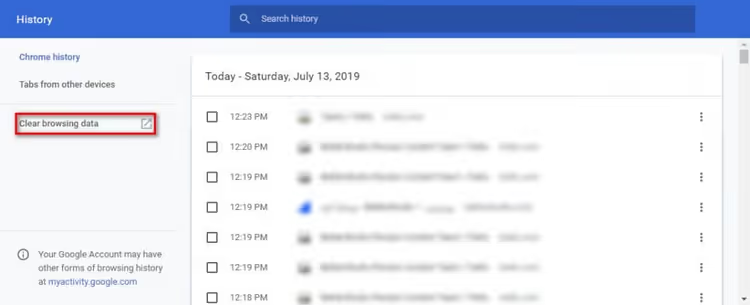
- En la ventana que se abre, haga clic en «Eliminar datos de navegación».
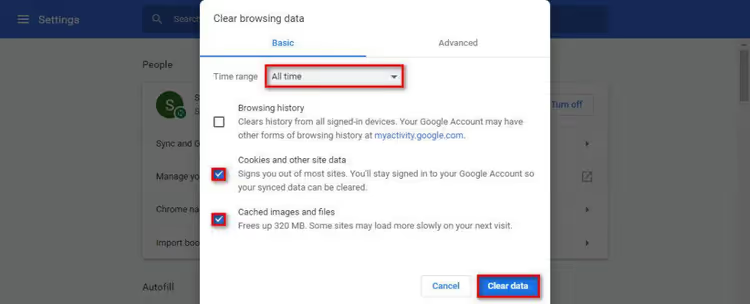
- Marque tanto «Cookies» como «Archivos e imágenes almacenados en caché».
- Para el intervalo de tiempo, seleccione «Todos los periodos».
- Haga clic en «Eliminar datos», luego cierre y vuelva a abrir el navegador.
Después de eso, intente iniciar sesión en el panel de administración. Si no funcionó, continúe.
2. Cambie la contraseña del administrador mediante phpMyAdmin
Si olvidó la contraseña y el enlace «¿Olvidó su contraseña?» en la página de inicio de sesión no ayuda (el correo electrónico del administrador es inaccesible o el SMTP no está configurado), existe una ruta directa: cambiar la contraseña a través de la base de datos.
Para hacer esto, vaya a su panel de control de alojamiento (cPanel, ISPmanager o similar) y busque phpMyAdmin en la sección de bases de datos. Aquí tiene una guía paso a paso para cambiar la contraseña mediante phpMyAdmin. En resumen:
- Abra phpMyAdmin y en la pestaña «Bases de datos», seleccione la base de datos de su sitio.

- Busque la tabla
wp_users(el prefijo puede diferir si lo cambió durante la instalación). - Haga clic en «Editar» junto a la fila con su cuenta de administrador.

- En el campo
user_pass, ingrese una nueva contraseña. - Para la columna «Función», seleccione MD5.
- Haga clic en «Continuar» para guardar.
Tenga en cuenta que WordPress utiliza su propio sistema de hash de contraseñas. MD5 a través de phpMyAdmin es una solución temporal. En su primer inicio de sesión exitoso, WordPress convertirá automáticamente la contraseña a un hash moderno. Simplemente inicie sesión con la nueva contraseña y el sistema lo actualizará todo por sí mismo.
3. Desactive los plugins vía FTP
A veces un conflicto de plugins bloquea no solo el panel de administración sino todo el sitio. Y dado que el panel de administración es inaccesible, no puede desactivar los plugins de la manera estándar. La solución es acceder al servidor vía FTP y renombrar la carpeta de plugins.
Conéctese a su alojamiento a través de cualquier cliente FTP (FileZilla, WinSCP) o el administrador de archivos en su panel de alojamiento. Busque la carpeta raíz del sitio y navegue hasta wp-content.
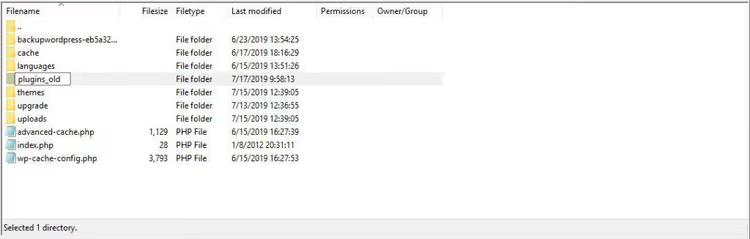
Renombre la carpeta plugins a plugins_old. WordPress desactivará instantáneamente todos los plugins porque ya no los encontrará en la ruta esperada.
Ahora intente iniciar sesión en el panel de administración. ¿Funcionó? Excelente, eso significa que uno de los plugins era la causa. Restáurelos uno por uno: renombre la carpeta de nuevo a plugins, ingrese al panel de administración (los plugins aún están desactivados por ahora) y actívelos uno a la vez, verificando el inicio de sesión después de cada uno en una nueva ventana privada del navegador. El culpable se revelará rápidamente.
4. Desactive el tema vía FTP
La misma lógica que con los plugins, pero para el tema. La incompatibilidad del tema con la versión actual de WordPress o PHP es una situación común después de una actualización automática.
De nuevo, conéctese vía FTP a la carpeta wp-content/themes. Busque la carpeta de su tema activo y renómbrela añadiendo el sufijo _off.

WordPress detectará que el tema activo no está y cambiará automáticamente al predeterminado (Twenty Twenty-Five o similar, según la versión). Después de eso, el panel de administración debería abrirse.
Si el panel de administración empieza a funcionar, el problema es del tema. Vaya a «Apariencia → Temas», actualice el tema problemático a la última versión y solo entonces actívelo de nuevo. Si el desarrollador no ha actualizado el tema durante mucho tiempo, quizá sea momento de reemplazarlo.
5. Suba un wp-login.php nuevo
El archivo wp-login.php es el punto de entrada al panel de administración. Si está dañado, eliminado o modificado por código malicioso, la página de inicio de sesión simplemente no se abrirá.

La forma correcta de restaurarlo no es intentar editar el archivo manualmente, sino obtener una copia nueva del archivo oficial de WordPress:
- Descargue la última versión de WordPress desde wordpress.org/download.
- Extraiga el archivo comprimido y localice dentro
wp-login.php. - Conéctese a su hosting por FTP y suba el
wp-login.phpnuevo a la carpeta raíz del sitio, reemplazando el existente.
Antes de reemplazarlo, guarde el archivo antiguo localmente por si acaso: simplemente renómbrelo en el servidor como wp-login.php.bak y luego suba el nuevo. Tras el reemplazo, intente iniciar sesión. El archivo nuevo está garantizado libre de errores y es compatible con la versión de WordPress instalada si descargó el archivo de la misma versión principal.
6. Regenere el archivo.htaccess
Una sola línea incorrecta en .htaccess puede tirar abajo todo el panel de administración. Esto ocurre especialmente a menudo después de experimentar con redirecciones o instalar plugins de seguridad que escriben sus propias reglas en este archivo.

La solución es eliminar .htaccess y dejar que WordPress lo cree de nuevo:
- Conéctese a su hosting por FTP y localice
.htaccessen la raíz del sitio. - Descárguelo localmente (¡copia de respaldo) y elimínelo del servidor.
- Intente iniciar sesión en el panel de administración. Si el inicio de sesión funciona, el problema estaba en
.htaccess. - En el panel de administración, vaya a **Ajustes → **Enlaces permanentes y simplemente haga clic en «Guardar cambios» sin modificar la estructura de enlaces.
WordPress generará un nuevo .htaccess limpio con las reglas básicas para la estructura de enlaces permanentes seleccionada. Todas las líneas adicionales que podrían haber estado bloqueando el inicio de sesión desaparecerán.
⁉️🤔 Preguntas frecuentes
Después de cambiar la contraseña mediante phpMyAdmin, sigo sin poder iniciar sesión. ¿Cuál es el problema?
Lo más probable es que no haya seleccionado la función MD5 para el campo
user_passantes de guardar. Sin esto, phpMyAdmin guarda la contraseña como texto plano y WordPress no puede verificarla. Repita el paso: abra la misma fila enwp_users, ingrese la contraseña de nuevo y asegúrese de seleccionar MD5 en el menú desplegable «Función». Verifique también que está editando la fila que corresponde a su usuario. La tablawp_userspuede tener varias entradas; busque la suya por el campouser_loginouser_email.
¿Qué debo hacer si ninguno de los seis métodos funcionó?
Active el modo de depuración de WordPress. Añada estas líneas a wp-config.php:
1 define('WP_DEBUG', true); 2 define('WP_DEBUG_LOG', true); 3 define('WP_DEBUG_DISPLAY', false);
Después de eso, intente acceder al panel de administración y revise el archivo
wp-content/debug.log. Incluso si la página de inicio de sesión no abre, WordPress escribirá la causa del error en el registro. Con frecuencia en esta etapa encontrará o bien un error fatal en un tema o plugin, o un problema de versión de PHP en el alojamiento.
¿Puedo restaurar el acceso al panel de administración sin FTP y phpMyAdmin?
Sí, mediante WP-CLI, una herramienta de línea de comandos para gestionar WordPress. El comando wp user update USERNAME --user_pass=NEWPASS cambia la contraseña directamente. Pero WP-CLI debe estar instalado en el alojamiento, algo que no todos los proveedores tienen. Una alternativa es la inserción de un código de restablecimiento de contraseña de emergencia en el archivo functions.php del tema activo:
1 wp_set_password('новый_пароль', 1);
Este código establece la contraseña para el usuario con ID=1 (normalmente el administrador). Después de insertarlo, abra cualquier página del sitio, la contraseña cambiará y deberá eliminar inmediatamente el código de
functions.php.
¿Por qué el sitio se ve roto después de desactivar los plugins?
Esto es normal. Algunos plugins son responsables de la maquetación y apariencia de las páginas (constructores como Elementor, plugins de caché). Después de renombrar la carpeta plugins de vuelta a su nombre original y activar los plugins uno por uno, la apariencia regresará.
No confunda una apariencia rota del frontend con el problema de inicio de sesión en el panel de administración. El objetivo principal en este paso es restaurar el acceso al panel de control. El frontend lo arreglará después.
¿Necesito llamar a un desarrollador si tengo miedo de romper algo?
Los seis pasos son reversibles. Una carpeta renombrada puede devolverse a su nombre original, un .htaccess eliminado puede restaurarse desde una copia y un wp-login.php nuevo no afecta el contenido ni la configuración del sitio. Siga esta regla: antes de cada acción, haga una copia de lo que va a modificar. Con una copia de seguridad, la reversión toma segundos.
¿Qué método probar primero?
Si acaba de encontrarse con un bloqueo del panel de administración, empiece por borrar la caché y las cookies; en un buen tercio de los casos esto es suficiente. Si no ayuda en un par de minutos, avance por los pasos secuencialmente, de lo simple a lo complejo.
Para situaciones en las que la contraseña se ha perdido definitivamente y el correo del administrador es inaccesible, vaya directamente al paso 2; phpMyAdmin le da acceso directo a la base de datos independientemente del estado de WordPress. Y si el panel de administración dejó de funcionar justo después de actualizar un plugin o tema, los pasos 3 y 4 resolverán el problema más rápido.
Lo principal es no entrar en pánico. WordPress rara vez se rompe de forma irreversible. Casi siempre se trata de un conflicto de versiones, un archivo corrupto o una cookie de sesión: algo que puede arreglarse sin un desarrollador.

Un equipo profesional de escritores y editores especializados en la creación de contenido de calidad.