














🛒 Revisar pedidos en WooCommerce antes del lanzamiento: 3 formas desde el sandbox hasta el reembolso
¿Lanzó una tienda en WooCommerce y no está seguro de si el dinero llegará a su cuenta? Un error no detectado en el proceso de pago cuesta más que una hora de pruebas: el cliente se va, el producto se queda, su reputación se resiente.
Revisar los pedidos antes del lanzamiento es una obligación, no una opción. Y no necesita dinero real para hacerlo: WooCommerce dispone de entornos de prueba (sandbox) para pasarelas de pago, plugins de prueba y herramientas integradas. Nosotros ejecutamos los tres métodos en un sitio de prueba con WooCommerce 9.4 y compartimos lo que realmente funciona: desde un plugin gratuito en un par de clics hasta una transacción real con reembolso.
Cómo funcionan las pruebas de pedidos en WooCommerce
💡 Resumen rápido:
- Instale el plugin Stripe Payment Gateway de WooCommerce, active el modo de prueba y realice un pedido a través de Stripe; no se cobrará dinero y el pedido aparecerá en el panel de control
- Active WC Order Test, una pasarela de prueba que no requiere claves API y funciona inmediatamente después de la activación
- Configure el entorno de pruebas de PayPal: cree cuentas de prueba de vendedor y comprador, una simulación completa de un pago real sin gastar un céntimo
- Si los plugins no son su camino, active los pagos por cheque desde el panel de WooCommerce: en un segundo, sin servicios externos
- Para una confianza total, ejecute una transacción real con un reembolso inmediato, un método de último recurso
Antes de cualquier prueba, haga una copia de seguridad completa del sitio. Y trabaje siempre en un sitio de prueba o entorno de staging, no en una tienda en vivo con clientes. Un modo mal configurado y un cliente real recibe un recibo de prueba.
Método 1: Plugins de pago de prueba
Los plugins son la vía más controlada. No depende del banco ni mueve dinero real de un lado a otro. Tres herramientas para diferentes escenarios.
Stripe Payment Gateway: modo de prueba

WooCommerce Stripe Payment Gateway, el plugin oficial de WooCommerce para aceptar pagos a través de Stripe. Tiene un modo de prueba integrado: usted realiza un pedido con una tarjeta falsa y Stripe lo procesa como real, pero sin cobrar dinero.
Instale el plugin: Plugins → Añadir nuevo, busque "WooCommerce Stripe Payment Gateway". Haga clic en Instalar y Activar.

Ahora necesita las claves API de prueba de Stripe. Vaya al Panel de Stripe, abra la sección Desarrolladores → Claves API. Copie la Clave publicable y la Clave secreta, las necesitará en un minuto.

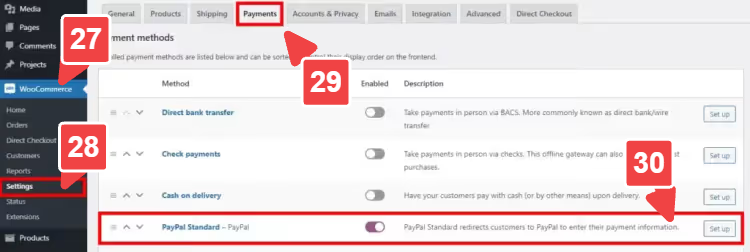
En el administrador de WordPress, vaya a WooCommerce → Ajustes → Pagos. Active el interruptor de Stripe - Tarjeta de crédito y haga clic en Configurar (o Gestionar, si Stripe ya se había añadido).

En la página de ajustes de Stripe, marque la casilla Activar modo de prueba y pegue las claves copiadas en los campos Clave publicable de prueba y Clave secreta de prueba. Guarde.

Ahora pasemos al pedido. En la tienda, añada cualquier producto al carrito y proceda al pago. Complete los campos de facturación e ingrese 4242424242424242 como número de tarjeta, es el número de prueba universal de Stripe. Use cualquier fecha de vencimiento y CVC válidos. Haga clic en Realizar pedido.

Vaya a su Panel de Stripe → la pestaña Pagos. El pedido debería aparecer en la lista de transacciones. Si está ahí, Stripe funciona y puede conectar pagos reales.
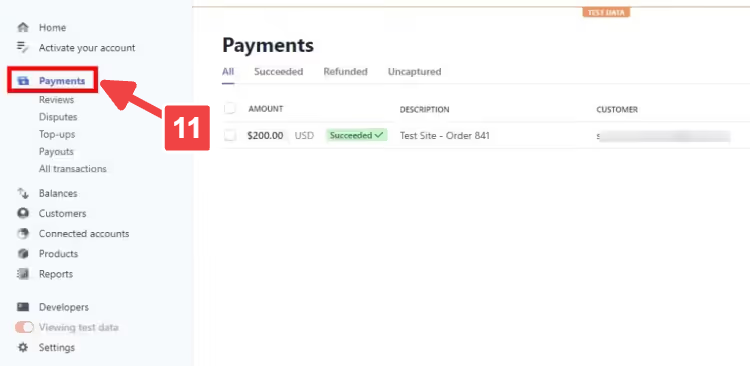
Antes de lanzar la tienda, no olvide desmarcar Activar modo de prueba y reemplazar las claves de prueba por las de producción.
WC Order Test: sin claves, sin entorno de pruebas

WC Order Test es un plugin gratuito que añade una pasarela de pago ficticia. Sin claves API, sin cuentas de Stripe o PayPal: instale, active, pruebe. Funciona solo para administradores, los clientes habituales nunca ven la pasarela.
Instale el plugin desde Plugins → Añadir nuevo, busque "WC Order Test". Tras la activación, vaya a WooCommerce → Ajustes → Pagos. Order Test - Order Test Gateway aparecerá en la lista, active el interruptor y haga clic en Configurar.

El único ajuste es la casilla Habilitar Order Test Gateway. Márquela y guarde.

Añada un producto al carrito, complete los datos de facturación y seleccione Order Test Gateway como método de pago. Esta opción solo es visible para administradores que hayan iniciado sesión. Haga clic en Realizar pedido.

El pedido se confirma, revise los detalles en la página del pedido y en WooCommerce → Pedidos. ¿Está todo ahí? Su flujo de pago es sólido.
La ventaja de WC Order Test es que no está vinculado a una pasarela específica: usted prueba el proceso de pago en sí, no la integración con un sistema de pagos. Para una comprobación final de la pasarela real, complételo con el método de Stripe descrito arriba.
PayPal Sandbox: simulación completa

PayPal Sandbox es el entorno de pruebas de PayPal que emula transacciones reales. Necesita dos cuentas de prueba: una de comerciante y otra de comprador. El comerciante recibe el pago, el comprador paga.
Vaya a PayPal Developer e inicie sesión con su cuenta de PayPal. En el panel de desarrollador, navegue a Sandbox → Cuentas y haga clic en Crear cuenta.

Seleccione Business (comerciante), este es el vendedor, elija el país y haga clic en Crear. Repita los mismos pasos para Personal (comprador), este es el cliente. Importante: el país debe coincidir con la moneda de su tienda WooCommerce, de lo contrario los pedidos quedarán en estado pendiente.
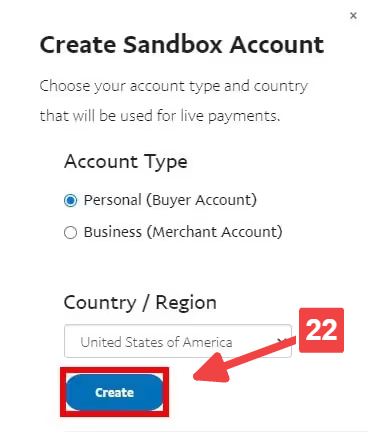
En la sección Administrar cuentas, haga clic en Opciones → Ver/editar cuenta para la cuenta que creó.

En la pestaña Perfil verá el correo electrónico de la cuenta sandbox y la contraseña generada por el sistema. Anótelos: el correo del comerciante se ingresa en los ajustes de WooCommerce, y el correo del comprador sirve para iniciar sesión durante un pago de prueba.

Ahora configure PayPal en WooCommerce. Vaya a WooCommerce → Ajustes → Pagos, active PayPal Estándar y haga clic en Configurar (o Gestionar).
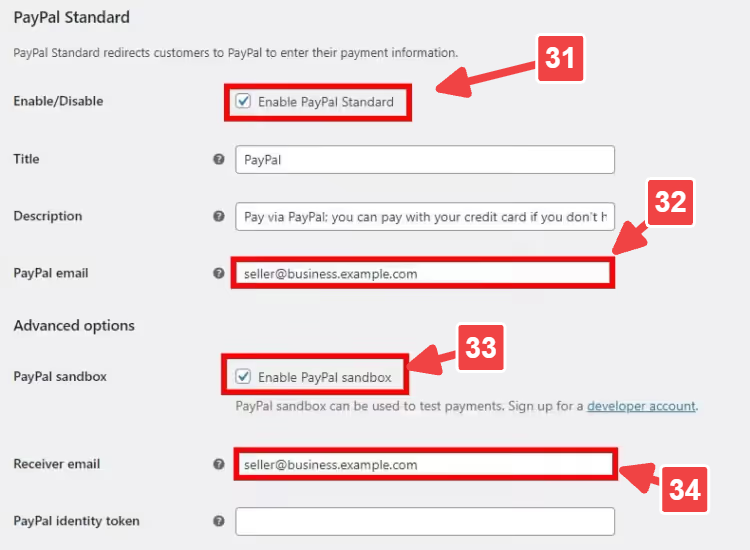
Marque Activar PayPal Estándar, luego pegue el correo del comerciante de Sandbox en los campos Correo electrónico de PayPal y Correo electrónico del receptor. Asegúrese de marcar Activar sandbox de PayPal. Guarde.
Abra su tienda en una ventana de incógnito del navegador (o en un navegador diferente). Añada un producto al carrito, complete los datos de facturación, seleccione PayPal y haga clic en Proceder a PayPal.

Llegará a la página de PayPal Sandbox. Inicie sesión con el correo electrónico del comprador y la contraseña de Sandbox. Seleccione Pagar con saldo de PayPal y haga clic en Pagar ahora.

Listo: el pago se confirma y el pedido se crea.

Inicie sesión en el Panel de Desarrollador de PayPal con la cuenta del comerciante y revise la sección Actividad reciente; la transacción debería aparecer. Si todo está allí, PayPal está configurado correctamente. Antes de lanzar la tienda, desmarque Activar sandbox de PayPal e ingrese los datos de su cuenta real de PayPal.
Método 2: Cheques desde el panel de WooCommerce
Si no quiere lidiar con plugins y sandboxes, active los pagos con cheque. Sin servicios externos: todo funciona dentro de WooCommerce.
Vaya a WooCommerce → Ajustes → Pagos. Active Pagos con cheque y haga clic en Configurar (o Gestionar).

Marque la casilla Activar pagos con cheque y, opcionalmente, complete el título, la descripción y las instrucciones. Guarde.

Añada un producto al carrito y proceda al pago. Complete los datos de facturación, seleccione Check payment y haga clic en Place order.

El pedido queda registrado. Verifique los detalles: artículo, importe, dirección.

La desventaja de este método: está probando el mecanismo de pedido en sí, pero no la integración con la pasarela de pago. Para verificar la aceptación real del pago, complemente las comprobaciones con el método Stripe del primer enfoque. La ventaja es la velocidad: todo el proceso toma un minuto, sin registros ni claves de API.
Método 3: Transacción real + reembolso
El caso extremo, cuando necesita asegurarse de que el dinero recorre el camino completo: desde la tarjeta del cliente hasta su cuenta y de vuelta. Realiza un pago real e inmediatamente emite un reembolso.
Importante: este método es riesgoso. Si hay un error en el checkout, el reembolso puede quedarse atascado. Por lo tanto:
- Añada un producto con un precio mínimo (o un producto de prueba gratuito)
- Ejecute la prueba ÚNICAMENTE como propietario de la tienda
- Asegúrese de que la tarjeta tenga fondos suficientes para el cargo de prueba
En WooCommerce → Ajustes → Pagos, seleccione la pasarela (Stripe, PayPal o transferencia bancaria directa). Configúrela con las claves de producción. Asegúrese de que el modo de prueba esté DESACTIVADO.

Añada el producto de prueba al carrito, complete los datos de facturación, seleccione la pasarela y haga clic en Realizar pedido.

¿Pedido confirmado? Perfecto, el checkout funciona con dinero real.
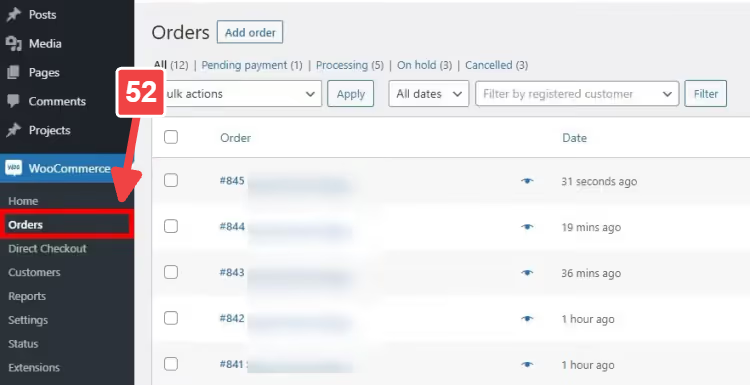
Ahora el reembolso. Anote el ID del pedido, vaya a WooCommerce → Pedidos y localícelo.
En el bloque Artículo, haga clic en Reembolsar.
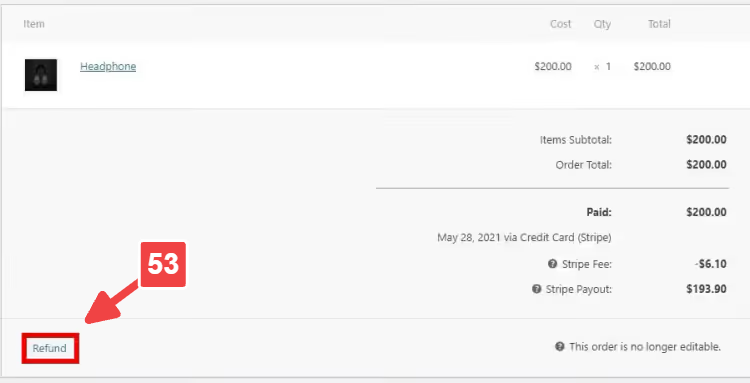
Introduzca el importe del reembolso (el coste total) y seleccione Reembolsar mediante Stripe (el nombre del botón depende de la pasarela: para PayPal, Reembolsar mediante PayPal). Confirme.

El dinero volverá a la tarjeta. Algunas pasarelas procesan los reembolsos en un plazo que va desde un par de minutos hasta varios días, eso es normal.
Extra: eliminar campos de checkout innecesarios para una prueba rápida
Cuando realiza una docena de pedidos de prueba seguidos, rellenar los campos de facturación cada vez es una pérdida de tiempo. El plugin WooCommerce Direct Checkout elimina los campos innecesarios del checkout.

Instale el plugin: Plugins → Añadir nuevo, busque «WooCommerce Direct Checkout». Actívelo. Vaya a WooCommerce → Ajustes → Direct Checkout → Checkout. En el campo Eliminar campos de checkout, seleccione los campos que desea ocultar y guarde.

Actualice la página de checkout, los campos seleccionados habrán desaparecido. Las pruebas ahora son más rápidas.

Una vez que termine las pruebas, restaure los campos. Un checkout vacío es conveniente para depurar, pero en una tienda en producción perjudica la conversión: el cliente necesita ver que el proceso de pago es fiable y está estructurado.
⁉️🤔 Preguntas frecuentes
¿Puedo probar pedidos en una tienda en producción con clientes reales?
No, ese es un camino directo a la confusión. Un pedido de prueba puede mezclarse con los reales, y tener el modo de prueba de Stripe o PayPal activado puede impedir que un cliente real pague. Utilice siempre un sitio de staging o un clon del sitio.
¿En qué se diferencia WC Order Test de los Test Orders oficiales de WooCommerce?
Ambos añaden una pasarela de pago de prueba. WC Order Test es minimalista: una casilla de verificación, funciona de inmediato. Los Test Orders oficiales de WooCommerce (disponibles desde WooCommerce 5.0+) forman parte del ecosistema de WooCommerce.com, requieren una cuenta y descargar un archivo zip. Para una comprobación rápida del checkout, WC Order Test es más sencillo.
¿Es obligatorio crear dos cuentas de sandbox de PayPal?
Sí, si está probando el ciclo completo. La cuenta de negocio recibe el pago, la personal paga. PayPal no le permitirá «comprarse a sí mismo» con una sola cuenta: el sistema distingue al vendedor del comprador únicamente por correos electrónicos diferentes.
¿Por qué un pedido en PayPal Sandbox se queda en estado de Pago pendiente?
Es casi seguro que el país de la cuenta sandbox no coincide con la moneda de la tienda WooCommerce. Compruebe: si la tienda está en dólares (USD), la cuenta sandbox debe ser de EE. UU. Si está en euros, de la UE, y así sucesivamente.
¿Cuánto tarda un reembolso con una transacción real?
Stripe, normalmente unos minutos. PayPal, desde unas horas hasta 3-5 días hábiles. Transferencia bancaria directa, hasta 10 días hábiles. Los plazos exactos dependen del banco emisor de la tarjeta, no de WooCommerce.
Resumen: qué método elegir según su tarea
Si necesita comprobar rápidamente si el proceso de pago funciona, utilice WC Order Test. Una casilla, 30 segundos, sin servicios externos.
Si la tienda acepta Stripe, utilice el modo de prueba de Stripe Payment Gateway. Es lo más parecido a producción que existe: misma lógica, mismos estados de pedido, pero con una tarjeta ficticia.
Si la tienda está en PayPal, utilice el Sandbox de PayPal. Sí, la configuración lleva un poco más de tiempo (dos cuentas sandbox), pero es la única forma de ver el recorrido completo de la transacción desde el comprador hasta el vendedor.
Los cheques son la opción de respaldo cuando los plugins no son viables y los servicios externos no están disponibles.
Una transacción real con reembolso es el último recurso. Recomendamos pasar primero por los modos de prueba de Stripe y PayPal, y solo si persisten las dudas, realizar un pago real con el importe mínimo.
Después de las pruebas, no olvide desactivar los modos de prueba, restaurar los campos ocultos del proceso de pago y sustituir las claves de sandbox por las de producción. Mejor aún, tenga a mano una lista de verificación para el lanzamiento de la tienda, para que ninguna casilla quede en la posición incorrecta.

Un equipo profesional de escritores y editores especializados en la creación de contenido de calidad.