














🚀 Revisión de OptinMonster: plugin de popup y captura de leads para WordPress en 2026
Un visitante abre un artículo, se desplaza hasta el final y se va. Sin comentario, sin suscripción, sin ningún gancho que le permita a usted traerlo de vuelta más tarde. Usted paga por el tráfico y este se le escurre entre los dedos. El formulario de suscripción en la barra lateral dejó de funcionar hace mucho: la ceguera a los banners lo convirtió en ruido de fondo que nadie nota.
El problema no es el tráfico. El problema es el momento. Usted necesita ofrecer una suscripción exactamente cuando el lector está listo para suscribirse, ni antes ni después. Esto requiere una herramienta que entienda el comportamiento del visitante y actúe en consecuencia. OptinMonster está diseñado precisamente para esta tarea.
Probamos el plugin en un sitio WordPress activo: desde la instalación hasta el análisis de conversiones. A continuación, un desglose detallado sin adornos: qué puede hacer OptinMonster, en qué supera a las alternativas gratuitas y bajo qué condiciones se paga solo.
💡 Resumen rápido:
- Su primer popup se configura en 5 a 7 minutos: elija una plantilla, diseñe en el editor visual, conecte un servicio de correo electrónico mediante clave API.
- El plugin funciona más allá de WordPress; el código JavaScript de la campaña puede insertarse en cualquier CMS.
- El plan Plus desbloquea las pruebas A/B, Pro añade Exit Intent y campañas móviles, Growth añade geolocalización y retargeting.
- La analítica integrada muestra las conversiones de cada campaña sin necesidad de conectar Google Analytics.
Qué es OptinMonster y por qué lo necesita
OptinMonster es una plataforma SaaS para crear formularios de captación de leads. Opera en dos «capas»: una cuenta en la nube en optinmonster.com gestiona las campañas, mientras que el plugin de WordPress conecta su sitio con la nube. Según el servicio, más de 1,2 millones de especialistas en marketing y propietarios de sitios web lo utilizan.
Los formularios estándar en la barra lateral no recogen casi nada. Un popup de tipo lightbox con un temporizador de visualización, activación por desplazamiento o Exit Intent convierte mucho mejor. Caso de estudio: Social Media Examiner recopiló 95.654 suscriptores en 7 meses tras implementar Exit Intent a través de OptinMonster.
Videorreseña: interfaz del plugin en 5 minutos
Grabación de pantalla con demostración en vivo: creación de una campaña desde la selección de plantilla hasta la publicación en su sitio.
A continuación, desglosamos cada paso por escrito, incluyendo ajustes que no se muestran en el video.
Instalación y activación en WordPress
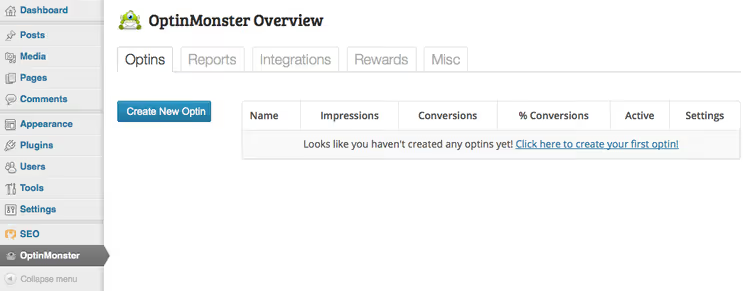
La instalación es la estándar para cualquier plugin de WordPress. Descargue el archivo zip desde el panel de administración de OptinMonster, súbalo mediante «Plugins → Añadir nuevo → Subir plugin» y actívelo. Aparecerá un elemento de OptinMonster en el menú lateral.
En el primer lanzamiento, el plugin solicita la conexión de la cuenta; inserte la clave API desde su panel de control. Sin una cuenta en la nube, el plugin no funciona: todas las campañas se crean y almacenan en el lado del servicio, y el plugin de WordPress solo las muestra en su sitio. Después de conectarse, haga clic en «Crear nuevo Optin» y accederá al asistente de configuración.
Creación de su primera campaña: desglose paso a paso
Elección del tipo de popup
Lo primero que ofrece el asistente es el formato. El plan básico incluye un lightbox (popup centrado) y una barra flotante. En los planes Plus y superiores, se añaden el slide-in (se desliza desde la esquina) y la superposición a pantalla completa.
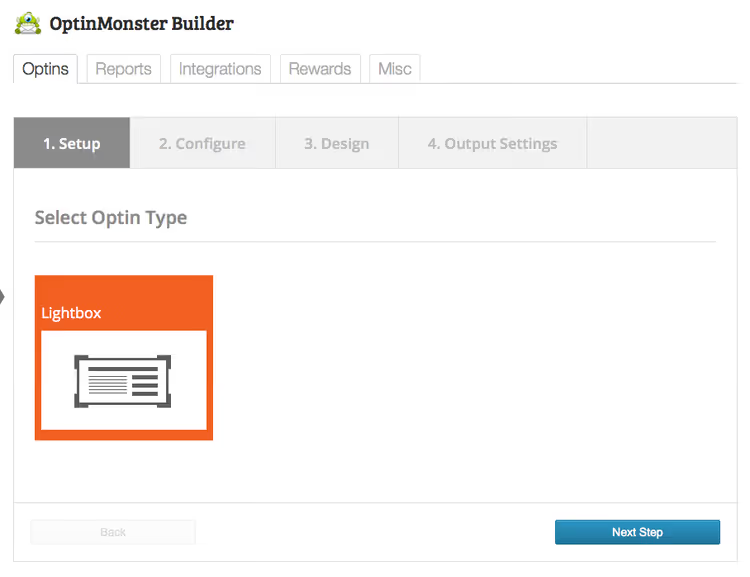
Para un blog, empiece con un lightbox. Es visible, no cubre completamente el contenido y muestra tasas de conversión estables en las pruebas. La barra flotante funciona bien para promociones y cupones; no molesta a los lectores habituales. Reserve el slide-in para tiendas de comercio electrónico: se desliza 10-15 segundos después de que cargue la página de producto y no cubre la ficha del producto.
Configuración general de la campaña
Asígnele a su popup un nombre descriptivo. Dentro de un mes, se agradecerá haber puesto «Lightbox-articulo-WP-optimizacion» en lugar de «Optin #1».
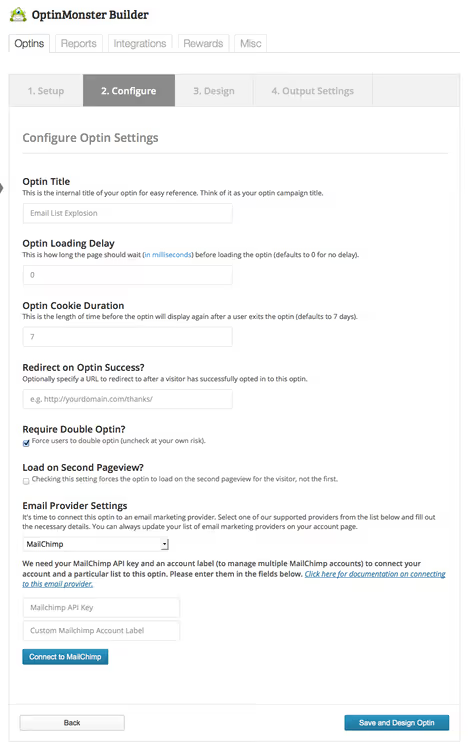
Ajustes que vale la pena configurar de inmediato:
- Retardo de carga. Para artículos, establezca de 8 a 12 segundos; el lector tiene tiempo de entender el material y el formulario no se siente invasivo. Para páginas de destino, de 3 a 5 segundos es suficiente.
- Duración de la cookie. El valor predeterminado es 7 días. Auméntelo a 30 si utiliza una campaña en todo el sitio para que los suscriptores no vean el popup en cada visita.
- URL de redirección. Después de suscribirse, el usuario llega a una página de «Gracias» u oferta especial. No deje este campo vacío; es una oportunidad de venta adicional.
- Doble opt-in. Manténgalo habilitado: filtra bots y clics accidentales. Sí, obtendrá un poco menos de suscriptores, pero la calidad de la lista es mayor.
- Mostrar en la segunda página. El popup se muestra solo a quienes navegaron a una segunda página de su sitio. Esto filtra a los visitantes casuales y aumenta notablemente la conversión de suscripción.
A continuación, la integración con el servicio de email. OptinMonster es compatible con más de 30 proveedores: Mailchimp, ActiveCampaign, ConvertKit, Brevo, Drip, Constant Contact, AWeber, GetResponse, HubSpot, Klaviyo y otros. Para cada uno, el plugin muestra una pista sobre dónde encontrar la clave API o el código de autorización. Después de conectarlo, haga clic en «Guardar»; los ajustes no se aplican al instante, espere de 20 a 30 segundos.
Diseño del popup
OptinMonster ofrece cuatro temas integrados para lightboxes, desde un estilo minimalista hasta uno promocional llamativo. Pero la característica principal aquí es el editor.
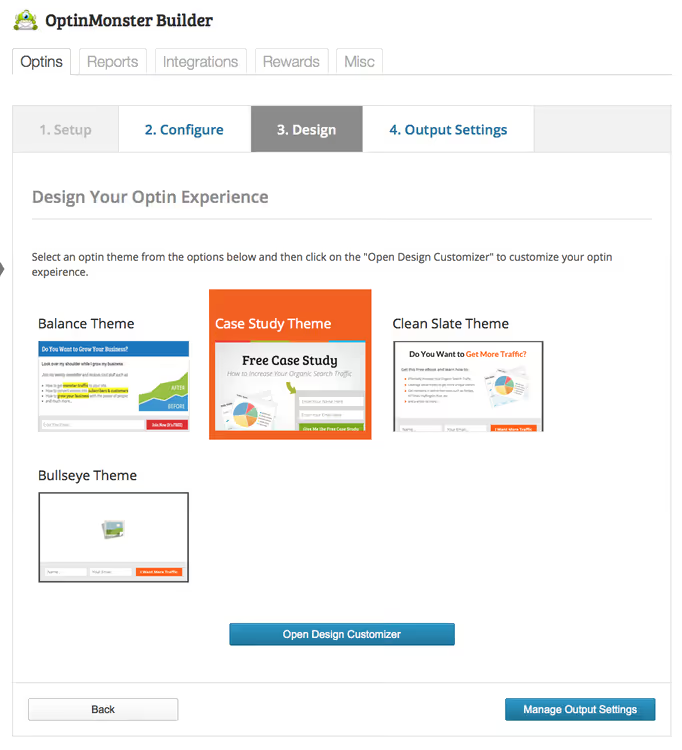
Tras seleccionar un tema, usted ingresa al constructor visual:
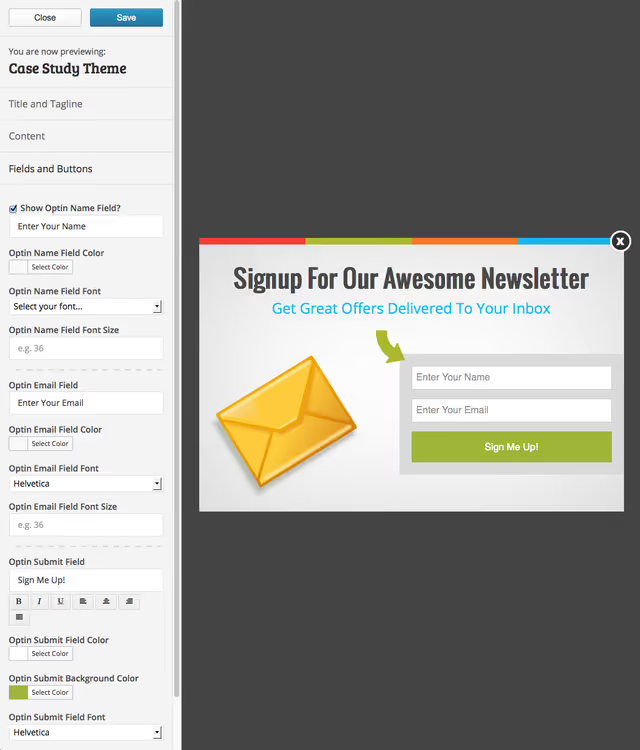
El editor se divide en tres secciones: «Título y eslogan», «Contenido» y «Campos y botones». Cada una le permite personalizar fuentes, colores, espaciado, fondo y texto. Puede subir su propia imagen, cambiar el texto del botón, añadir un campo de nombre (por defecto solo correo electrónico). No se requiere código: arrastrar y soltar más edición en línea. Al terminar, haga clic en «Guardar» y «Cerrar».
Configuración de visualización
El paso final: decidir dónde y cuándo aparece el popup.
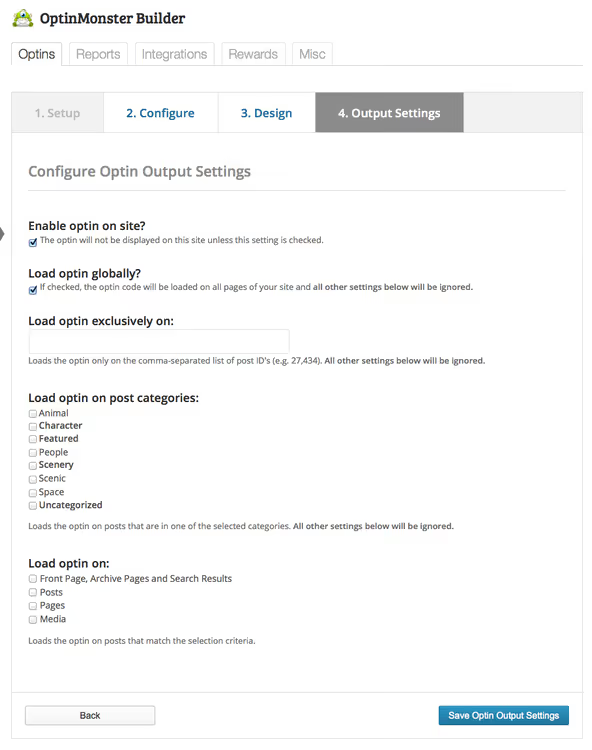
Opciones de segmentación por plan:
- Globalmente o en páginas específicas. Puede habilitar el popup en todo el sitio con una casilla de verificación o especificar los IDs de las entradas y páginas.
- Categorías. En los planes Plus y superiores, muéstrelo solo en las categorías de blog seleccionadas.
- Disparadores. Básico: tiempo en la página y desplazamiento. Pro: intención de salida, clic en enlace, inactividad del usuario. Growth: geolocalización, visitantes nuevos versus recurrentes.
Después de guardar, pruebe el popup en su sitio en vivo en modo incógnito. En el administrador de WordPress, haga clic en el icono de engranaje junto a la campaña:
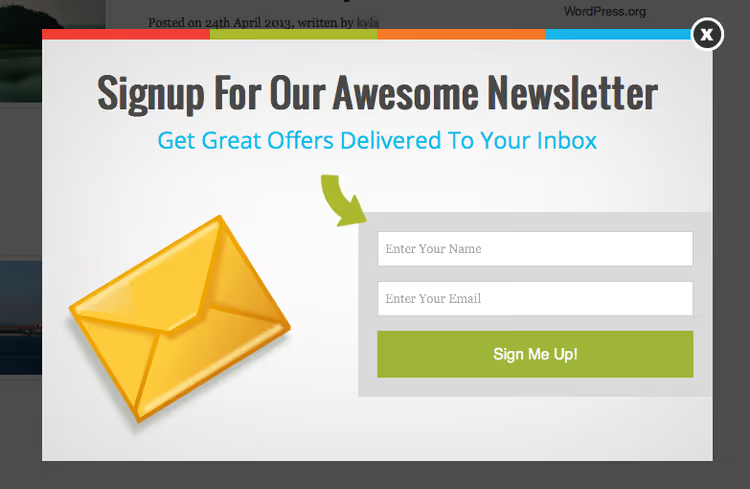
A través de este menú, puede cambiar rápidamente la configuración de visualización, el diseño o ir a los informes.
Informes y analíticas directamente en el panel de administración
Un punto fuerte de OptinMonster: no necesita Google Analytics para entender si su popup está funcionando. La pestaña integrada de Informes muestra las conversiones por día, semana, trimestre y año.
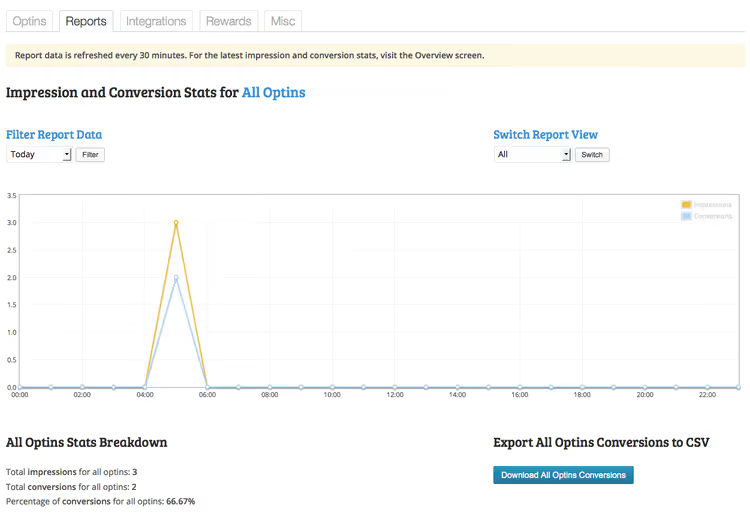
Puede ver estadísticas agregadas de todas las campañas o seleccionar un popup específico del menú desplegable. Métricas: impresiones, conversiones, tasa de conversión. Esto responde al instante qué campaña está ganando y cuál debería detenerse.
Pruebas A/B
En los planes Plus y superiores, está disponible la prueba dividida integrada. Funciona de manera simple: en la pantalla principal de OptinMonster, haga clic en el icono de engranaje junto a una campaña y seleccione «Prueba dividida». Se crea un clon del popup. Cambie un elemento en el clon (titular, color del botón, imagen) y el plugin muestra aleatoriamente a los visitantes el original o el clon mientras cuenta las conversiones por separado.
En nuestra experiencia, cambiar un solo titular en un lightbox puede producir una diferencia en la conversión de una vez y media a dos veces. Las pruebas A/B pagan el plan Plus en el primer mes.
Extensiones: barra flotante e Intención de salida
Barra flotante y deslizante
En los planes Plus y superiores, están disponibles formatos adicionales:
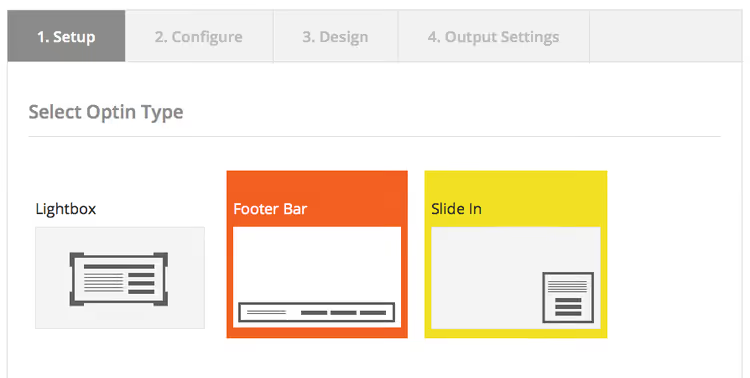
La barra flotante se adhiere al borde inferior de la pantalla y no cubre el contenido. Es ideal para cupones, anuncios de seminarios web y promociones; el visitante ve la oferta pero continúa leyendo cómodamente. La ventana deslizante aparece desde la esquina inferior derecha tras un retardo configurado y tampoco bloquea la visualización.
Intención de salida: captar a quienes se van
La Intención de salida analiza el movimiento del cursor del ratón y predice el momento en que un visitante está a punto de cerrar la pestaña o navegar a otro sitio. En ese segundo, aparece una ventana emergente con una oferta de suscripción.

La Intención de salida es uno de los formatos con mayor tasa de conversión. Michael Stelzner, fundador de Social Media Examiner, informa de 95 654 suscriptores en 7 meses tras implementarla. Neil Patel señala que duplicó las suscripciones con ventanas emergentes de Intención de salida.
Precios de OptinMonster: qué ofrece cada plan
Los precios se indican para facturación mensual (la suscripción anual cuesta aproximadamente la mitad). Todos los planes incluyen campañas y suscriptores ilimitados, con una política de reembolso de 14 días.
Plan | Precio/mes | Sitios | Vistas/mes | Funciones clave |
|---|---|---|---|---|
Basic | $21 | 1 | 2,500 | Lightbox, barra flotante, formularios inline, scroll box, más de 700 plantillas, ventanas emergentes con IA, integraciones básicas |
Plus | $57 | 2 | 10,000 | + pruebas A/B, segmentación por dispositivo, bloqueo de contenido, Activación de atención, analítica completa |
Pro | $87 | 3 | 25,000 | + Intención de salida, campañas móviles, temporizadores de cuenta regresiva, etiquetas inteligentes, Multi-Step, eliminación de la marca |
Growth | $147 | 5 | 100,000 | + geolocalización, retargeting en el sitio, campañas de seguimiento, detección de bloqueadores de anuncios, comercio electrónico, marca personalizada |
Para un blog en WordPress, el plan Plus es óptimo: las pruebas A/B compensan la diferencia de precio respecto al Basic mediante el aumento de conversiones. El plan Pro tiene sentido si su sitio genera ingresos por ventas; la Intención de salida y las campañas Multi-Step aumentan significativamente el valor medio del pedido. Growth está pensado para tiendas de comercio electrónico con necesidades de segmentación geográfica y retargeting.
Todos los planes se facturan en USD. Puede cancelar o cambiar de plan en cualquier momento.
⁉️🤔 Preguntas frecuentes
¿Necesito saber programar para configurar OptinMonster?
No, no necesita saber programar. Todo el proceso de creación de ventanas emergentes, desde la selección de la plantilla hasta la publicación, se realiza con el ratón en el editor visual. Arrastrar y soltar, sustitución de texto y color, configuración de disparadores mediante casillas de verificación. Lo único que se requiere es una clave API de su servicio de correo electrónico, pero para cada proveedor el plugin ofrece un enlace directo a la página de la clave e instrucciones paso a paso. Tiempo medio de configuración de una primera campaña: de 5 a 7 minutos.
¿El plugin ralentiza la carga del sitio?
No, OptinMonster está diseñado para no afectar la velocidad de carga. Su código JavaScript se carga de forma asíncrona y no bloquea la renderización de la página. La ventana emergente aparece solo después de que el contenido se haya cargado por completo y se active el disparador; no participa en el ciclo de renderizado inicial. En nuestras pruebas, la instalación del plugin no modificó las métricas de Largest Contentful Paint ni Total Blocking Time en PageSpeed Insights.
¿Puedo usar OptinMonster sin WordPress?
Sí. OptinMonster funciona en cualquier CMS e incluso en sitios hechos a medida; solo tiene que insertar el código JavaScript de la campaña en el
<body>de la página. El plugin de WordPress simplemente automatiza esta inserción. En cualquier caso, se requiere una cuenta en la nube en optinmonster.com: allí es donde se crean y almacenan todas las campañas. Shopify, BigCommerce, Magento, Wix, Squarespace, Drupal y otras plataformas son compatibles.
¿Qué sucede si supero el límite de vistas de mi plan?
OptinMonster no desactiva las campañas cuando supera el límite. Se le actualizará automáticamente al siguiente plan disponible. Si supera incluso el límite del plan Growth, el equipo de ventas se pondrá en contacto con usted para discutir condiciones personalizadas. La política del servicio: el crecimiento del tráfico es un éxito del cliente, y no se le penaliza por ello.
¿Cuál es la diferencia entre OptinMonster y alternativas gratuitas como Popup Maker?
Plugins gratuitos como Popup Maker o Hustle ofrecen funcionalidad básica: crear una ventana emergente, establecer condiciones de visualización. La diferencia aparece cuando usted quiere entender si su ventana emergente está funcionando. OptinMonster cuenta con analítica integrada, pruebas A/B, Intención de salida (realmente funcional, con análisis de trayectoria del cursor), más de 30 integraciones nativas con servicios de correo electrónico y disparadores de geolocalización. Los plugins gratuitos requieren soluciones separadas para cada una de estas tareas. Para un blog con un tráfico inferior a 5000 visitantes al mes, el gratuito Popup Maker puede ser suficiente. Para un sitio que genera ingresos por suscripciones o ventas, OptinMonster se amortiza solo.
¿Vale la pena adquirir OptinMonster en 2026?

OptinMonster sigue siendo una de las herramientas de captación de leads más potentes del mercado. No es barato: incluso el plan básico a $21 al mes es un costo notable para un blog que empieza. Pero si su sitio ya genera tráfico, el plugin convierte ese tráfico en un activo: una lista de correo.
Nuestro veredicto: si tiene más de 5000 visitantes al mes, adquiera el plan Plus. Las pruebas A/B y la analítica completa se amortizan solas. Si su sitio está en WordPress y apenas está empezando, pruebe primero el gratuito Popup Maker y, cuando comprenda la mecánica de conversión, cambie a OptinMonster. El crecimiento de suscripciones tras el cambio, según nuestra experiencia, oscila entre una vez y media y el triple.

Un equipo profesional de escritores y editores especializados en la creación de contenido de calidad.