













🔄 Writage: cómo guardar un documento de Word como Markdown, guía 2026
Qué es Writage y por qué lo necesita
Escribió un artículo en Word con títulos, tablas, listas, notas al pie. Todo está pulido. Pero necesita publicarlo en Markdown, y el formateo manual le consume una hora y garantiza errores. ¿Le suena familiar?
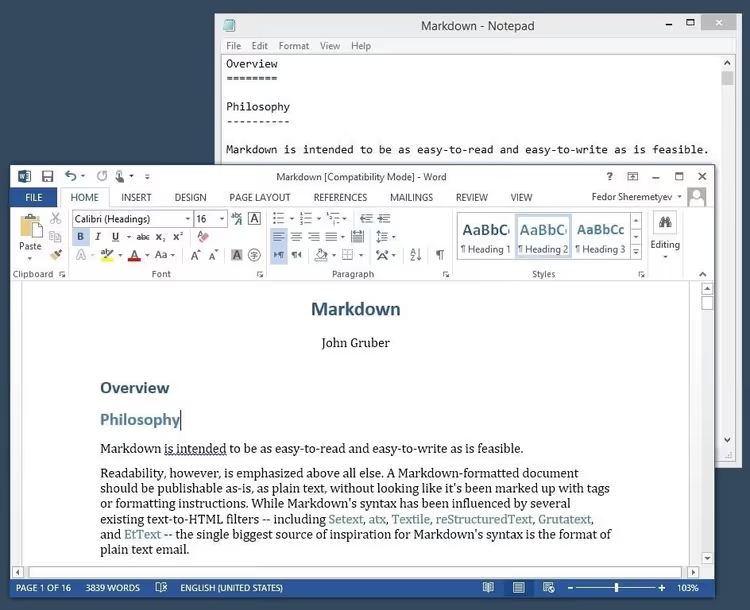
Writage es un complemento para Microsoft Word que añade una pestaña de Markdown a la cinta de opciones. Usted trabaja en la interfaz conocida de Word y guarda el resultado como .md. Sin magia: solo un puente entre el marcado de texto enriquecido y el de texto plano.

El complemento se basa en CommonMark y las extensiones de GitHub Flavored Markdown. Maneja correctamente títulos de todos los niveles, listas numeradas y con viñetas, enlaces, texto en negrita y cursiva, tablas, notas al pie, imágenes y fórmulas matemáticas. En las versiones recientes, Writage acepta contenido directamente desde ChatGPT, Claude y Gemini: usted copia una respuesta de IA, la pega en Word y el formato (títulos, listas, tablas, bloques de código, fórmulas) se conserva sin edición manual ni conversores adicionales.
💡 Resumen rápido:
- Descargue el instalador del sitio web oficial e instale el complemento en un par de minutos.
- Abra un archivo Markdown en Word y edítelo como un documento normal.
- Guarde DOCX a Markdown mediante «Guardar como» y el resultado estará listo para publicar.
- Copie texto desde Word como Markdown y péguelo en GitHub, Dev.to o su CMS.
- Pegue contenido Markdown desde ChatGPT en Word y el formato se conserva.
- Convierta un archivo MD terminado de vuelta a DOCX para colegas que solo trabajan en Word.
Instalación: tres pasos para su primer Markdown

La instalación no lleva más de tres minutos:
Vaya al sitio web oficial de Writage y descargue
Writage.msi. Está disponible una versión de prueba de 14 días con funcionalidad completa, sin limitaciones.Haga doble clic en el archivo descargado y siga las instrucciones del asistente. Se requieren derechos de administrador.
Abra Microsoft Word. La pestaña Writage ha aparecido en la cinta de opciones y el complemento está listo.
Writage está disponible para Windows y macOS, incluyendo Word 2016, 2019, 2021 y Microsoft 365. Sin dependencias adicionales: el complemento funciona completamente en local, los archivos permanecen en su equipo y no se envían a servidores de terceros.
Tras la instalación, en la pestaña Writage encontrará todo lo necesario: botones para abrir y guardar archivos Markdown, un portapapeles inteligente con soporte para marcado Markdown y una sección de gestión de licencias.
Cuatro escenarios para trabajar con Writage
El complemento cubre todas las tareas habituales al trabajar con documentos Markdown. Examinemos cada una.
Abrir un archivo Markdown para editar
Recibió un archivo .md de un desarrollador, descargó documentación de GitHub o exportó un artículo desde un CMS, pero leer el marcado «en crudo» es incómodo. Writage lo resuelve:
- Inicie Microsoft Word.
- Haga clic en «Abrir» (
Ctrl+O) y seleccione un archivo Markdown (extensión.md,.markdowno.text). - El documento se abre como un archivo Word normal con títulos, listas, enlaces y tablas formateados.
- Edite con las herramientas habituales de Word. Al guardar, simplemente elija el formato Markdown.
Guardar un documento de Word como Markdown
El escenario principal para autores y gestores de contenido: usted redactó material en Word y lo guardó como Markdown para su publicación.
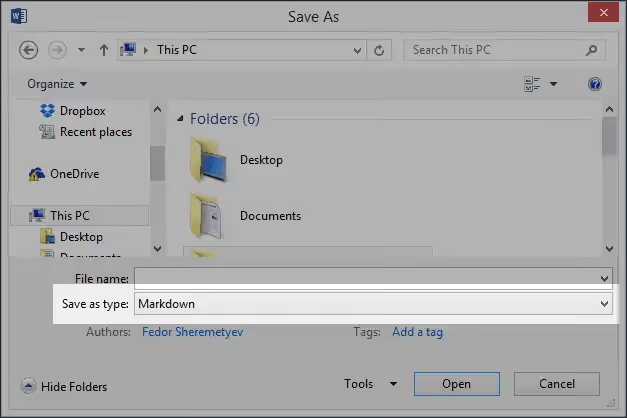
- Abra un documento existente en Word o cree uno nuevo.
- Elija «Archivo» → «Guardar como…».
- En la lista desplegable «Tipo de archivo», busque Markdown.
- Haga clic en «Guardar». El documento se convierte a
.mdcon la estructura, enlaces, tablas y formato conservados.
Sin conversores intermedios y sin marcado manual.
Guardar un archivo Markdown como documento de Word
La tarea inversa: usted trabajó en Markdown, pero el resultado debe enviarse a un colega que solo usa Word. O necesita un formato que no está disponible en Markdown plano.
- Abra el archivo
.mden Word mediante «Archivo» → «Abrir». - Elija «Archivo» → «Guardar como…».
- En el campo «Tipo de archivo», especifique Documento de Word (
.docx). - Guarde. Todos los elementos Markdown se convierten a los estilos de Word correspondientes.
La conversión es bidireccional y reversible: la ruta DOCX → MD → DOCX funciona sin pérdida de estructura.
Copiar y pegar contenido Markdown
Writage añade a Word un portapapeles inteligente con soporte para Markdown. Dos escenarios clave:
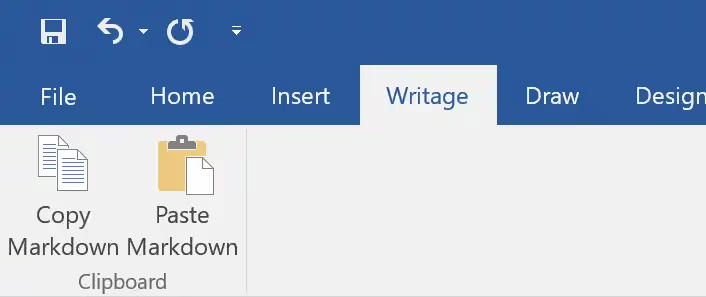
- Copiar como Markdown. Seleccione texto en Word, cópielo mediante la pestaña Writage y el portapapeles contiene código Markdown listo. Péguelo en un editor de código, GitHub, Dev.to o su CMS.
- Pegar Markdown como texto formateado. Copie marcado Markdown de cualquier fuente, péguelo mediante Writage y Word lo muestra como un documento formateado. Esto también funciona para contenido de ChatGPT, Claude y Gemini: una respuesta de IA con títulos, listas, tablas y bloques de código se pega con la estructura completamente conservada.
Precios y planes
El modelo de precios de Writage es simple y transparente. Está disponible una versión de prueba de 14 días con funcionalidad completa para que pueda probar todo antes de comprar.
Plan | Precio | Para quién |
|---|---|---|
Personal | $29 +IVA | Uso individual. Licencia perpetua a nombre del titular, 12 meses de actualizaciones gratuitas |
Comercial | $145 +IVA ($29 por usuario) | Empresas y organizaciones. Licencia perpetua a nombre de la empresa, 12 meses de actualizaciones. Mínimo 5 usuarios |
La licencia es perpetua: la compra una vez y la usa para siempre. No hay suscripción. El pago lo procesa FastSpring, una plataforma de comercio electrónico para empresas de software que opera desde 2005.
Vídeo: cómo funciona Writage
Una breve demostración del complemento en acción: instalación, apertura de un archivo Markdown y conversión de documentos en un par de minutos.
⁉️🤔 Preguntas frecuentes
¿En qué se diferencia Writage de Pandoc?
Pandoc es un potente conversor de línea de comandos que requiere conocimientos técnicos y trabajar mediante la terminal. Writage es un complemento con interfaz gráfica para Word que no exige saber de línea de comandos. Si usted ya trabaja en Word y quiere guardar resultados como Markdown sin herramientas adicionales, Writage es más cómodo. Si necesita conversión por lotes de cientos de archivos o soporte para decenas de formatos, use Pandoc.
¿Conserva Writage las tablas y fórmulas durante la conversión?
Sí, las tablas y fórmulas matemáticas se convierten correctamente en ambos sentidos. Writage admite CommonMark y las extensiones de GitHub Flavored Markdown: tablas, bloques de código con resaltado de sintaxis, listas de tareas y expresiones matemáticas. Al pegar contenido desde ChatGPT, las fórmulas también se conservan.
¿Funciona Writage en macOS?
Sí, hay una versión para macOS disponible en el sitio web del desarrollador. La instalación es similar a la de la versión para Windows: descargue el instalador, ejecútelo, conceda derechos de administrador y el complemento aparece en la cinta de opciones de Microsoft Word para Mac.
¿Necesito conocer la sintaxis de Markdown para trabajar con Writage?
No, esa es la razón de ser del complemento. Usted trabaja en la interfaz conocida de Word con formato visual, y el complemento se encarga de la conversión al marcado Markdown. Conocer Markdown es útil para entender el resultado, pero no es necesario para el trabajo diario.
¿Es seguro usar Writage para documentos confidenciales?
Sí. Writage funciona completamente en local en su equipo. No se envían datos a la nube; todo el proceso de conversión ocurre sin conexión. Esto es esencial para documentos confidenciales y materiales corporativos.
¿Vale la pena instalar Writage en 2026?

Writage aborda un problema concreto: los autores y editores acostumbrados a Microsoft Word pueden trabajar con Markdown sin reentrenarse en nuevos editores y sin lidiar con la línea de comandos. No es un sustituto de herramientas especializadas como iA Writer o Typora; es un puente entre el mundo del texto enriquecido y el marcado de texto plano.
Si usted redacta documentación para GitHub, artículos para Dev.to, publicaciones para blogs en generadores estáticos o simplemente quiere almacenar materiales de trabajo en un formato abierto, Writage le ahorra horas de marcado manual. Y el soporte para pegado desde ChatGPT integra el complemento sin fisuras en el flujo moderno de redacción de contenido con IA.
Pruebe la versión gratuita de 14 días: en dos semanas verá con claridad qué tan bien encaja el complemento en su flujo de trabajo. Descargue Writage desde el sitio web oficial y escriba su primer documento Markdown directamente desde Word.

Un equipo profesional de escritores y editores especializados en la creación de contenido de calidad.