














🔧 Esiletõstetud pildid ei laadi WordPressis: 8 viisi nende tagasisaamiseks
Avaldasid postituse, kuid pilt ei ilmunud blogi voos. Või vahetasid teemat ja kõik artiklite kaanepildid kadusid avalehelt.
Postituste pisipiltide probleem WordPressis kerkib esile sagedamini, kui keegi sooviks. Põhjus on harva ainult üks: alates teema seadetest kuni pluginakonfliktideni on võimalusi palju. Hea uudis: peaaegu kõiki neid saab parandada ilma arendajata, otse administraatori paneelist.
Allpool on kaheksa tõestatud meetodit, mis toovad esiletõstetud pildi sinna, kuhu see kuulub. Alates ilmselgest kontrollist, kas pilt on üldse määratud, kuni süüdlase pluginani jõudmiseni Health Checki abil.
💡 Kiirülevaade:
- Kontrolli, kas redaktoris on pisipilt määratud
- Keela laisklaadimine, see peidab mõnikord esiletõstetud pildi
- Uuri teema seadeid: Astral, GeneratePressil ja Divi'l on oma lülitid
- Genereeri pisipildid pärast teema vahetamist uuesti
- Suurenda WordPressi mälulimiiti 256M-ni
- Kontrolli kasutajaõigusi User Role Editoris
- Lisa pisipildi tugi failis functions.php (kohandatud teemade puhul)
- Leia pluginakonflikt Health Checki abil
Miks pisipildid ei lae: peamised põhjused
Postituse pisipilt (esiletõstetud pilt) on pilt, mis esindab postitust blogi voos, avalehel ja sotsiaalmeedias jagamisel. WordPress kuvab selle arhiivilehtedel pealkirja kõrval:

Enne parandamist mõistame, mis võis valesti minna:
- Pildifailid on rikutud üleslaadimise või optimeerimise käigus. Varukoopiast taastamine aitab.
- Brauseri või serveri vahemälu hoiab lehe vana versiooni. Tühjenda vahemälu ja kontrolli uuesti.
- Üleslaadimiste kausta õigused on valed.
/wp-content/uploads/peaks olema 755. - PHP mälulimiit on liiga madal, 32 MB ei ole tänapäevase WordPressi jaoks enam piisav.
- Plugin või teema on konfliktis, eriti pärast uuendust.
Nüüd, järjekorras lihtsast keerulisemani.
1. Samm: kontrolli, kas postituse pisipilt on määratud
Kõige levinum põhjus ja kõige lihtsam. Ava postituse redaktor (Gutenberg või Classic Editor) ja vaata paremat külgriba. Seal peaks olema plokk „Esiletõstetud pilt" koos valitud pildiga.
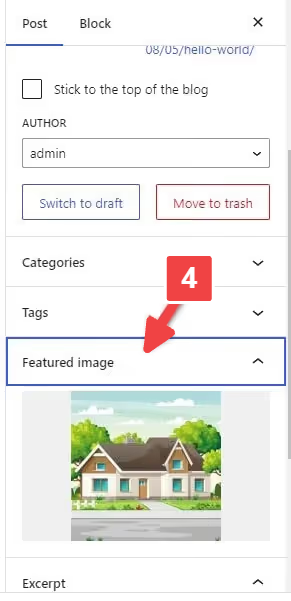
Kui väli on tühi, ei ole pisipilti määratud:
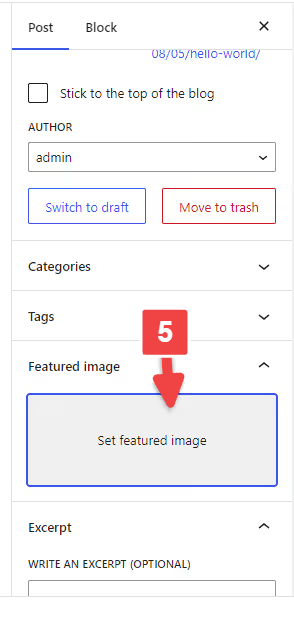
Klõpsa „Määra esiletõstetud pilt" ja vali meediakogust pilt:

Harvadel juhtudel puudub redaktorist paneel „Esiletõstetud pilt" ise. See on lihtne nähtavuse seade: klõpsa Gutenbergi paremas ülanurgas kolme punkti peal → Eelistused:

Avanevas paneelis mine jaotisse Paneelid ja lülita sisse „Esiletõstetud pildi" lüliti:

Classic Editoris ava lehe ülaosas Kuva seaded ja märgi ruut „Esiletõstetud pilt".
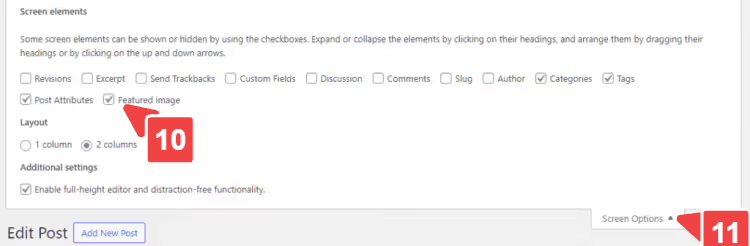
Pärast neid samme kontrolli blogi arhiivi või avalehte, pisipilt peaks ilmuma. Kui ei ilmunud, liigume edasi.
2. Samm: keela laisklaadimine
Laisklaadimine säästab andmemahtu: pildid laaditakse alles siis, kui külastaja nendeni kerib. Kuid mõnikord peidab see esiletõstetud pildi, eriti kui pilt on ekraani ülaosas ja skript peab seda ekslikult „vaateväljast väljas" olevaks.
Kontrolli, milline plugin sinu saidil laisklaadimist haldab: see võib olla eraldiseisev tööriist nagu BJ Lazy Load või moodul jõudlusplugina sees (Perfmatters, WP Rocket, FlyingPress). Keela ajutiselt laisklaadimine plugina seadetes ja kontrolli lehte uuesti.
Kas toimis? Jäta laisklaadimine välja või lisa plugina seadetes esiletõstetud pildile välistusklass, enamikul on valik „Välista CSS-klassid" või „Jäta vahele klassiga pildid".
3. Samm: kontrolli teema seadeid
Populaarsetel teemadel, nagu Astra, GeneratePress, Divi, OceanWP, on oma lülitid pisipiltide jaoks. Kui keelasid esiletõstetud pildi teema kohandajas, ei kuva WordPress seda, isegi kui see on postituse redaktoris määratud.
Mine jaotisesse Välimus → Kohanda ja otsi jaotist, mis on seotud blogi, postituste, arhiivi või esiletõstetud pildiga. Astras on tee Kohandaja → Blogi → Blogi / Arhiiv:

Veendu, et esiletõstetud pildi kuvamine on lubatud. Siin saad seadistada ka kuvasuhet, hõljumisanimatsiooni ja pildi suurust. Teiste teemade puhul on loogika sama, otsi kohandajast või teema seadete paneelist plokki „Esiletõstetud pilt" või „Postituse pisipilt".
4. Samm: genereeri pisipildid pärast teema vahetamist uuesti
Iga WordPressi teema määratleb oma pisipiltide suurused, kuvasuhted ja eraldusvõimed erinevad teemati. Pärast teema vahetamist vanad suurused enam ei sobi, WordPress ei saa automaatselt uute suuruste jaoks pildifaile uuesti genereerida. Tulemus: valged ristkülikud või katkised pildid esiletõstetud pildi asemel.
Plugin Regenerate Thumbnails lahendab selle kolme klõpsuga. Paigalda ja aktiveeri see:

Pärast aktiveerimist mine menüüsse Tööriistad → Taasloo pisipildid:
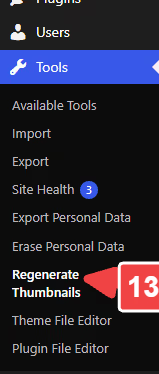
Plugin kuvab kõik saadaolevad pildisuurused:

Klõpsa Taasloo esiletõstetud pildid ja plugin töötleb kõik postitused:

Sõltuvalt meediateegi suurusest võtab protsess aega minutist kuni poole tunnini. Kui see on lõppenud, kontrolli oma saiti.
Kui sinu teema kasutab kohandatud pisipildi suurust, lisa see oma alamteema faili functions.php:
1 add_image_size( 'custom-featured-image', 1200, 720, true );
Pärast koodi lisamist käivita Taasloo pisipildid uuesti; uus suurus ilmub ja plugin loob selle jaoks failid.
Samm 5: suurenda WordPressi mälulimiiti
WordPress eraldab PHP protsessidele vaikimisi 32 MB või 128 MB muutmälu, selle väärtuse määrab sinu majutusteenuse pakkuja. Piltide töötlemisel (suuruse muutmine, AVIF/WebP teisendamine) saab mälu kiiresti otsa ja pisipilti lihtsalt ei genereerita. Logides viga ei kuvata, lihtsalt pilti pole.
Lisa üks rida faili wp-config.php, enne rida /* That's all, stop editing! Happy publishing. */:
1 define( 'WP_MEMORY_LIMIT', '256M' );
Faili wp-config.php saad avada oma majutusteenuse failihalduri, FTP kliendi (FileZilla) või Filesteri plugina kaudu. Paigalda Filester, leia saidi juurkataloogist wp-config.php, paremklõps → Koodiredaktor:

Kleebi rida, salvesta fail. Valmis, limiit on nüüd tõstetud 256 MB peale. Premium-majutusel (WP Engine, Kinsta, Cloudways) on mälulimiit sageli seadistatav otse juhtpaneelilt; otsi PHP mälulimiidi seadet.
Samm 6: kohanda kasutajaõigusi
Kui sinu saidil on mitu autorit ja üks neist ei näe esiletõstetud pildi üleslaadimise võimalust, on probleem rolliõigustes. WordPress ei võimalda vaikimisi failide üleslaadimise õigusi üksikute rollide jaoks paindlikult seadistada.
User Role Editor plugin lisab selle võimekuse. Paigalda ja aktiveeri see:

Pärast aktiveerimist mine Kasutajad → User Role Editor:

Vali rippmenüüst roll, millel see õigus puudub (näiteks Autor):

Otsi võimaluste loendist üles upload_files ja märgi kast:

Salvesta muudatused. Nüüd saavad selle rolliga kasutajad pilte üles laadida ja neid esiletõstetud pildiks määrata.
Samm 7: pisipilditoe lisamine failis functions.php
Kohandatud teemad (nullist ehitatud või raamistikule kokku pandud) ei sisalda alati esiletõstetud pildi tuge. Vastavat paneeli lihtsalt pole redaktoris.
Kontrolli, kas sinu teema functions.php sisaldab seda rida:
1 add_theme_support( 'post-thumbnails' );
Kui ei, siis lisa see oma alamteema functions.php faili või Code Snippets pluginaga:
1 add_theme_support( 'post-thumbnails', array( 2 'post', 3 'page', 4 'your-custom-post-type', 5 ) );
Massiiv loetleb postitüübid, mille jaoks pisipilditugi on lubatud. Kui sait kasutab kohandatud tüüpe (näiteks portfoolio või toode WooCommerce'is), lisa ka nende tähised siia.
Pärast faili salvestamist tühjenda saidi vahemälu ja ava mõni postitus redaktoris. Parempoolses külgribas peaks ilmuma „Esiletõstetud pilt" paneel.
8. Samm: pluginide ja teemade konfliktide otsimine
Kui eelmised sammud ei aidanud, on peaaegu kindlalt süüdi konflikt. Pildi optimeerimise, vahemälu ja turvalisuse pluginad püüavad kõige sagedamini pilditöötlust kinni ja lõhuvad esiletõstepildi. Eriti pärast hulgivärskendust.
Health Check & Troubleshooting plugin, WordPressi ametlik diagnostikavahend. Paigalda see:

Pärast aktiveerimist mine Tööriistad → Saidi tervis:

Plugin kuvab tuvastatud probleemide ja soovituste loendi:

Kriitiline funktsioon on Veaotsingu režiim. Lülita see sisse:

Kuidas see töötab: režiim on aktiivne ainult sinu seansi jaoks. Külastajad näevad tavalist saiti. Sa lülitad pluginaid ükshaaval sisse ja kontrollid, millise järel esiletõstepilt kaob. Kui oled süüdlase leidnud, keela see või asenda alternatiiviga.
Kuidas lisada kõigile postitustele vaikimisi pisipilt
Kui saidil on sadu postitusi ja sa oled väsinud igaühele käsitsi esiletõstepildi määramisest, siis määra kogu saidile vaikimisi pilt. Default Featured Image plugin teeb just seda.
Paigalda ja aktiveeri see:
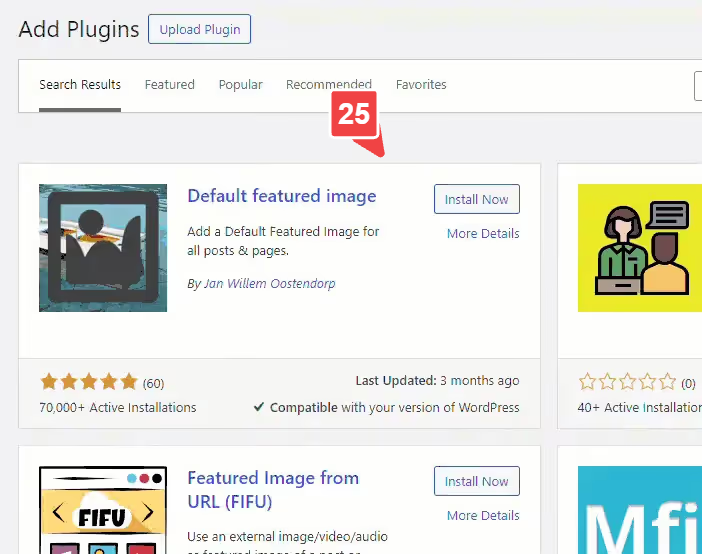
Mine Seaded → Meedia:

Lehe allossa kuvatakse plokk „Vaikimisi esiletõstetud pilt" (Default Featured Image):

Valige meediakogust pilt ja salvestage:

Nüüd saab iga uus postitus, millel pole oma pisipilti, selle pildi automaatselt. Reegel kehtib ka juba avaldatud postitustele, millel esiletõstetud pilt puudub. Kui soovite selle konkreetse postituse puhul üle kirjutada, määrake redaktoris lihtsalt selle enda pisipilt.

Kuidas pisipilte hulgi muuta
Stsenaarium: tegite brändiuuenduse, muutsite kujundust või otsustasite lihtsalt saja artikli kaanepildid uuendada. Käsitsi muutmine ei ole hõivatud inimeste jaoks variant.
Quick Featured Images võimaldab pisipilte hulgi määrata, asendada ja eemaldada. Installige plugin:

Külgmenüüsse ilmub jaotis „Esiletõstetud pildid" (Featured Images):

Valige „Hulgimuutmine" (Bulk Edit):

Avaneb samm-sammuline nõustaja. Esimene samm, uue pildi valimine:

Seejärel juhendab plugin teid postituste filtreerimisel (tüübi, kategooria, kuupäeva järgi) ja näitab, millistele postitustele asendust rakendatakse:

Viimane samm, kinnitamine ja käivitamine. Plugin kuvab mõjutatud kirjete nimekirja:

Klõpsa „Apply" ja ongi valmis. Oluline: varunda oma sait enne igasugust hulgitoimingut. Muudatusi ei saa plugina kaudu tagasi võtta.
Kasulikud pluginad esiletõstepiltidega töötamiseks
Kolm tööriista, mis katavad ülejäänud stsenaariumid:
Image Watermark, kaitseb pilte kopeerimise eest. Lisab automaatselt vesimärgi kõigile uutele ja olemasolevatele piltidele. Saad reguleerida läbipaistvust, asukohta ja suurust. Sisaldab piltide paremklõpsu keelamise võimalust. Lae alla WordPress.org-ist.

Auto Featured Image, genereerib esiletõstepildi postituse pealkirjast või tõmbab selle varupiltide allikatest (Google, Unsplash, Pixabay). Hulgirežiim olemasolevate postituste jaoks. Tasuta versioon kataloogis, Pro alates 55 dollarist ühekordselt.

Quick Featured Images, lisaks hulgitöötlusele oskab määrata esiletõstepildiks esimese pildi sisust. See on päästerõngas, kui importisid sadu postitusi, igaühes on pilt teksti sees, kuid esiletõstepilti pole määratud. Tasuta, WordPress.org-i kataloogis.

Kõik kolm pluginat on tasuta ja uuendatud. Image Watermark kaitseb pilte, Auto Featured Image genereerib neid, Quick Featured Images tegeleb hulgihaldusega. Need katavad enamiku levinud esiletõstepiltide ülesandeid, ilma et peaksid ostma premium-teemasid või -redaktoreid.
⁉️🤔 Korduma kippuvad küsimused
Miks esiletõstepilt kuvatakse administraatoris, kuid mitte saidil?
Vahemälu on esimene asi, mida kahtlustada. Tühjenda plugina vahemälu (WP Rocket, FlyingPress, W3 Total Cache) ja CDN-i vahemälu (Cloudflare). Kui see ei aita, kontrolli oma teema seadeid (3. samm): esiletõstepildi kuvamine võib olla kohandajas keelatud just arhiivide või postituste loendite jaoks.
Brauseri vahemälu võib samuti hoida vana versiooni. Ava leht inkognito režiimis või tühjendatud vahemäluga: Chrome'is Ctrl+Shift+R. Kui esiletõstepilt ilmub inkognito režiimis, on probleem vahemälus, mitte WordPressis.
Uuendasin oma teemat ja kõik esiletõstepildid kadusid. Mida ma peaksin tegema?
Käivita Regenerate Thumbnails (4. samm). Kui vahetad teemat, ei loo WordPress automaatselt uute suuruste jaoks pildifaile, see on käsitsi tehtav toiming. Plugin käib meediakogu läbi ja genereerib aktiivse teema suuruste jaoks pisipildid.
Protsess võib suure kogu puhul võtta 10-30 minutit. Ära sulge genereerimise ajal brauseri vahekaarti ega lülita arvutit välja; katkestatud protsess jätab mõned failid genereerimata.
Kas ma saan pisipilte taastada ilma pluginata?
Jah, WP-CLI kaudu: käsk wp media regenerate teeb serveri konsoolist sama asja. See on neile, kes eelistavad terminali. Tavakasutaja jaoks on Regenerate Thumbnails plugin kiirem ja visuaalsem.
WP-CLI valik on hea suurte saitide jaoks (10 000+ pilti): käsk
wp media regenerate --yes --only-missingtöötleb ainult puuduvaid suurusi ega koorma serverit olemasolevate failide ümbertöötlemisega.
Health Check plugin näitab, et kõik on korras, kuid esiletõstepildid ikka ei lae. Mis edasi?
Luba Health Checki sees tõrkeotsingu režiim ja aktiveeri pluginad ükshaaval. Isegi kui Health Check vigu ei näe, ei tuvasta see sihipärase kontrollita konflikti kahe konkreetse plugina vahel. Alusta pildi optimeerimise pluginatest (Smush, ShortPixel, Imagify, EWWW); need põhjustavad kõige rohkem konflikte esiletõstepiltidega.
Testsaidil tabab see lähenemine probleemi 5-10 minutiga. Meil oli juhtum: pärast uuendust teisendas EWWW Image Optimizer esiletõstepildid AVIF-vormingusse, kuid teema ei toetanud seda vormingut. Health Check vaikis ja pildid olid puudu.
Kuidas lisada esiletõstepilti kohandatud postitüübile?
Lisa oma alamteema failis functions.php oma CPT massiivi add_theme_support('post-thumbnails'). Vaata üksikasju 7. sammust. Ära unusta pärast seda püsilinke uuesti salvestada (Seaded → Püsilink → Salvesta muudatused), et tühjendada ümberkirjutusreeglite vahemälu.
Sama kehtib taksonoomiate kohta: mõned teemad ja pluginad registreerivad esiletõstepildid kategooria ja märksõna terminite jaoks eraldi
add_theme_support('category-thumbnails')konksu kaudu. Kui kasutad WooCommerce'i, on toodete esiletõstepildi tugi juba sisse ehitatud, nii et sa ei pea seda eraldi lisama.
Mida teha, kui miski ei aidanud: lõplik kontrollnimekiri
Käi see nimekiri ülalt alla läbi; see on järjestatud kõige tavalisemast kõige harvemani:
- Kas esiletõstepilt on redaktoris määratud? → 1. samm
- Kas laisklaadimine on keelatud? → 2. samm
- Kas teema peidab esiletõstepilti? → 3. samm
- Kas Regenerate Thumbnails on käivitatud? → 4. samm
- Kas mälulimiit on ≥ 256M? → 5. samm
- Kas kõigil rollidel on
upload_filesõigus? → 6. samm - Kas
add_theme_support('post-thumbnails')on teema koodis olemas? → 7. samm - Kas Health Checki tõrkeotsingu režiimis on kõiki pluginaid kontrollitud? → 8. samm
Kui kõik kaheksa sammu on tehtud ja esiletõstepilt ikka ei lae, on probleem sügavamal: võta ühendust oma hostiteenuse pakkujaga ja palu neil kontrollida serveri PHP logisid (error_log). Mõnikord on süüdi serveri mod_security, mis blokeerib päringuid piltidele.
Alusta tasuta Health Checkist; see näitab, kas üldse on probleem. Ja anna meile kommentaarides teada, milline meetod sinu puhul töötas.

Professionaalne kirjanike ja toimetajate meeskond, kes on spetsialiseerunud kvaliteetse sisu loomisele.