













🗑 Kuidas kustutada hulgi kõik tootevariatsioonid WooCommerce'is WP Sheet Editoriga
Lõid tosina muutuvat toodet teema testimiseks ja nüüd istuvad need kataloogis surnud raskusena. Või seadistasid atribuudid veaga ning „Punane, XL" asemel tekkisid sajad mõttetud kombinatsioonid. Nende käsitsi koristamine tähendab terve õhtu kaotamist.
Tavaline WooCommerce ei paku nuppu „kustuta kõik variatsioonid korraga". Variatsioone saab eemaldada vaid ühekaupa toote redigeerimise ekraanil. Kolme toote puhul on see talutav. Kolmekümne puhul ei ole.
WP Sheet Editor lahendab probleemi nelja klikiga. Allpool on samm-sammuline juhend: alates paigaldamisest kuni sadade variatsioonide hulgikustutamiseni sekunditega.
💡 Kiirülevaade:
- Paigalda WP Sheet Editor WordPress.org-ist või lae ZIP käsitsi üles
- Ava toodete tabel ja liigu tööriista „Hulgimuutmine" juurde
- Seadista otsing: luba variatsioonide filter ja käivita otsing
- Rakenda kõigile leitud ridadele toiming „Kustuta täielikult"
Miks sul on WP Sheet Editorit vaja
WP Sheet Editor on plugin, mis kuvab kõik WooCommerce tooted arvutustabeli liideses otse WordPressi administraatoris. Ei mingit CSV eksporti, Excelis redigeerimist ega uuesti importimist: muudatused rakenduvad andmebaasile kohe.
Plugina tasuta versioon töötab lihttoodetega ja annab juurdepääsu põhiväljadele: pealkiri, kirjeldus, tootekood, laoseis, tavahind ja soodushind. Sellest piisab kiireteks kataloogimuudatusteks käigu pealt.
Premium-versioon (WooCommerce Bulk Edit Products WordPress.org-is) eemaldab piirangud: muutuvad tooted, variatsioonid, tellimus- ja liikmelisuse tooted muutuvad kõik redigeeritavaks, koos kõigi väljadega alates galeriist ja atribuutidest kuni kohandatud väljadeni ACF-ist ja teistest laiendustest. Avaldamise hetkel on pluginil 200 000+ aktiivset paigaldust ja hinne 4,5/5, viimane uuendus jaanuaris 2026.
Pealkirjas mainitud ülesande jaoks on sul vaja just premium-versiooni variatsioonide otsingu funktsionaalsust.
1. Samm. Paigalda WP Sheet Editor
Tasuta versioon on saadaval WordPressi kataloogis: Pluginad → Lisa uus, trüki otsinguribale „WP Sheet Editor" või „Bulk Edit Products for WooCommerce". Klõpsa Paigalda kohe, seejärel Aktiveeri.
Kohe pärast aktiveerimist kuvab plugin kiirseadistuse lehe. Luba tabel „Tooted" ja märgi veerud, mida soovid liideses näha: Pealkiri, Tootekood, Tüüp ja Olek on kohustuslikud, sest neid läheb variatsioonide filtreerimisel vaja. Teisi saad hiljem lisada. Klõpsa Jätka ja liigu tabeli juurde.
2. Samm. Ava toodete tabel
Pärast seadistamist lisab plugin administraatori menüüsse kirje Sheet Editor → Redigeeri tooteid. Ava see ja näed tuttavat arvutustabelit kõigi poe toodetega.
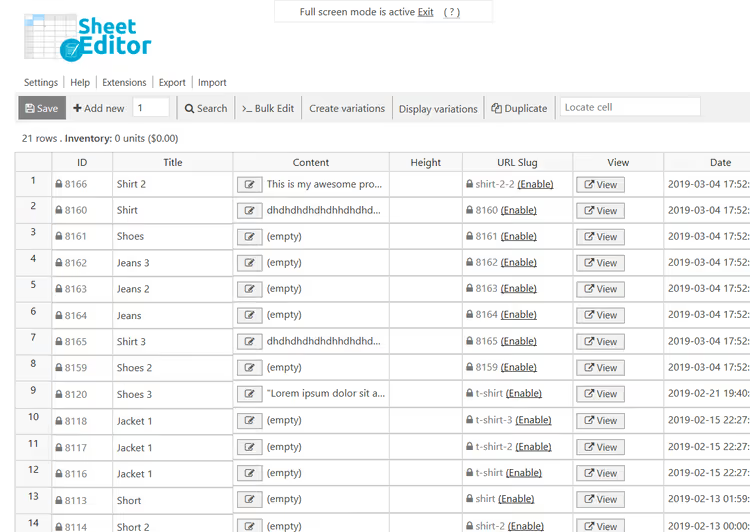
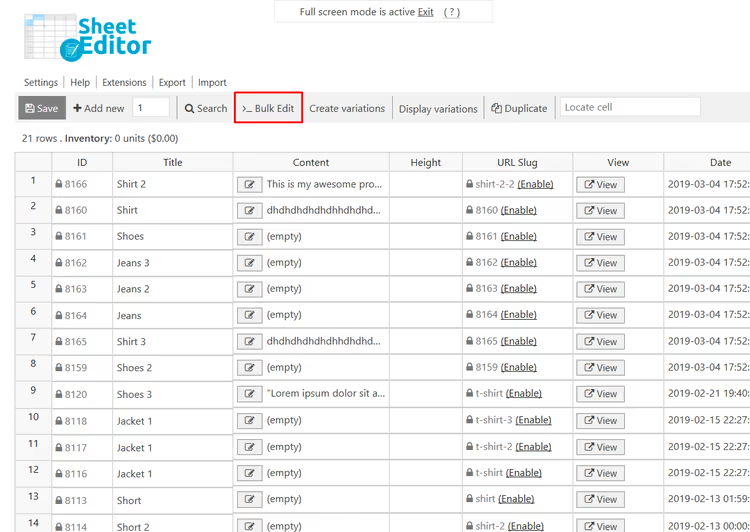
Ülemine tööriistariba sisaldab kõike vajalikku: otsing, hulgiredigeerimine, eksport ja veergude haldus. Praegu huvitab meid nupp Hulgimuutmine, mis avab pakett-toimingute tööriista.
3. Samm. Seadista hulgiredigeerimine
Klõpsa tööriistaribal Hulgimuutmine. Avaneb vorm kolme peamise seadistusega.
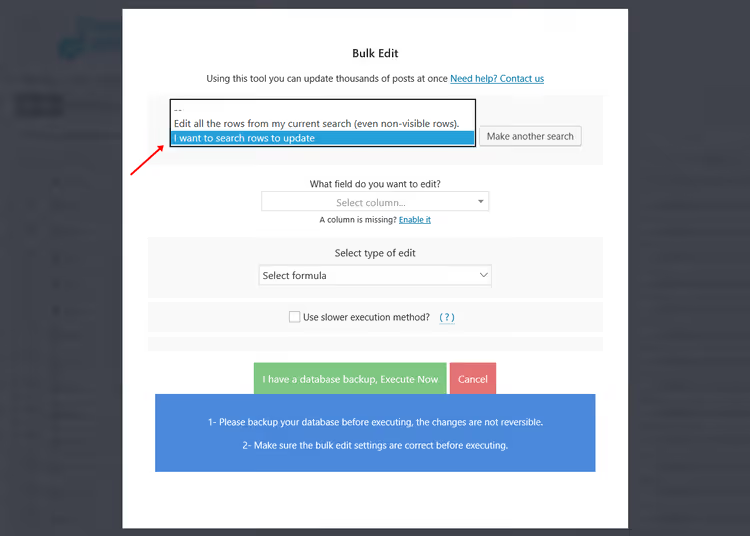
Massredigeerimise tööriist võimaldab rakendada sama muudatust tuhandetele ridadele korraga. Kuid kõigepealt pead määrama, milliseid ridu muuta, ja siin on kriitiline mitte eksida. Ilma õige filtri-ta kustutad kõik tooted, kaasa arvatud vanemtooted. Nii et järgmine samm on otsing ja valik.
4. Samm. Leia tootevariatsioonid
Massredigeerimise vormis laienda rippmenüüd Vali read, mida soovid uuendada ja vali Soovin leida uuendatavaid ridu. See lülitab tööriista otsingurežiimi.
Ilmuvad otsinguväljad. Sa ei pea neid kõiki täitma; variatsioonide kustutamiseks piisab kahest toimingust:
- Väljale Sisaldab märksõna võid sisestada sõna variatsioonide pealkirjadest (näiteks ühise atribuudi), et tulemusi kitsendada. Kui on vaja kustutada eranditult kõik variatsioonid, jäta väli tühjaks.
- Märgi ruut Otsi variatsioone. Ilma selleta rakendub otsing ainult vanemtootele ja siis märgitakse kogu kataloog kustutamiseks.
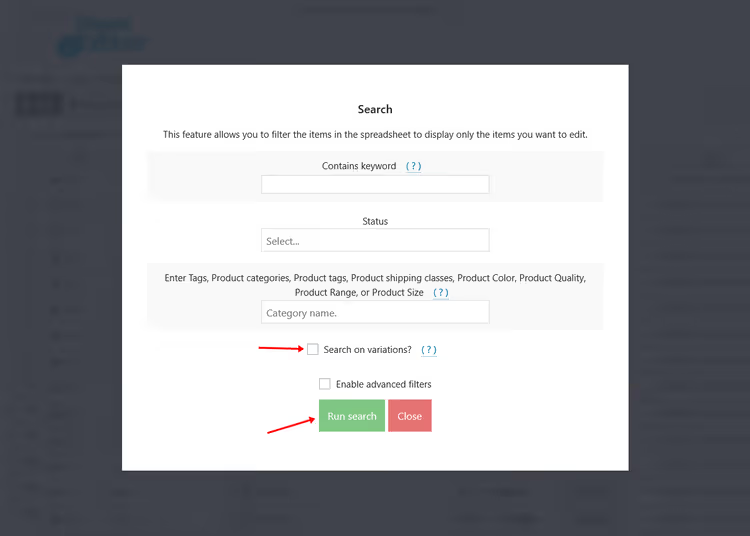
Klõpsa Käivita otsing. Plugin valib kõik tingimustele vastavad read ja näitab nende arvu tabelis. Kontrolli visuaalselt paari esimest kirjet, veendumaks, et valik sisaldab tõesti variatsioone, mitte põhitooteid.
5. Samm. Kustuta kõik variatsioonid ühe toiminguga
Nüüd, kui su valik on valmis, naase massredigeerimise vormi juurde (see on endiselt avatud) ja täida kolm välja:
- Millist välja soovid redigeerida: vali Olek
- Vali redigeerimise tüüp: jäta Määra väärtus
- Asenda olemasolev väärtus selle väärtusega: vali Kustuta täielikult
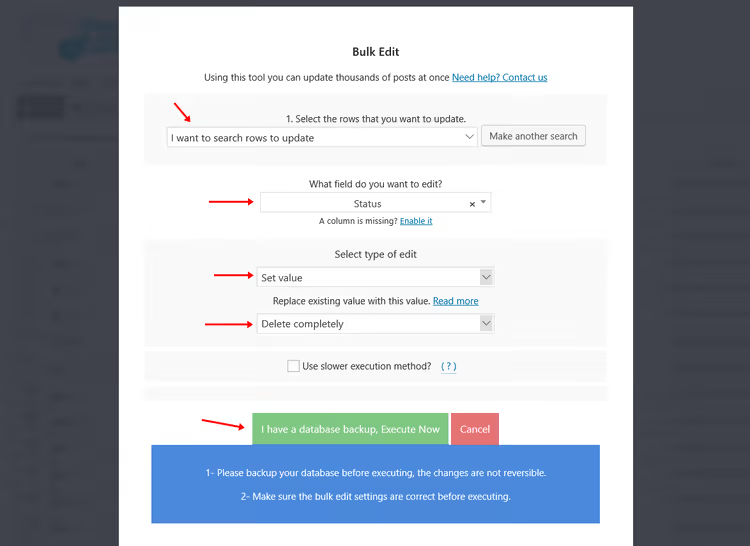
Klõpsa Käivita kohe. Plugin töötleb kõik valitud read ja eemaldab need andmebaasist. Vanemtooted jäävad puutumata: tänu eelmise sammu märkeruudule Otsi variatsioone ei sattunud need valikusse.
Toiming võtab aega paarist sekundist kuni minutini, sõltuvalt variatsioonide arvust ja sinu majutuse võimsusest. Sait selle ajal ei aeglustu: WP Sheet Editor töötleb kirjeid pakettidena, seadistatava pausiga pakettide vahel.
⁉️🤔 Korduma kippuvad küsimused
Kas WP Sheet Editori tasuta versioon suudab variatsioone kustutada?
Ei. Tasuta versioon töötab ainult lihttoodetega (Simple Product). Variatsioonide otsimiseks ja redigeerimiseks on vaja premium-litsentsi, mis avab kõik tootetüübid, sealhulgas Variable Product ja Variations. Liidese hindamiseks võid kasutada tasuta pluginat, kuid see ei tule toime selles juhendis kirjeldatud ülesandega.
Mis juhtub vanemtoodetega pärast variatsioonide kustutamist?
Vanemtooted jäävad kataloogi muutmata kujul. Tänu märkeruudule Otsi variatsioone ei satu need valikusse, sest otsing sihib ainult variatsioonide ridu. Põhitoodete olekut, hindu ja atribuute see ei mõjuta. Ainus asi: kui muutuval tootel ei ole ühtegi variatsiooni alles, lõpetab see poe esiküljel kuvamise, kuni uued lisatakse.
Kas ma saan kustutada ainult mõned variatsioonid, näiteks kindla atribuudiga variatsioonid?
Jah. Selleks kasuta otsinguetapis välja Sisaldab märksõna. Sisesta atribuudi väärtus (näiteks „Sinine" või „XL") ja plugin valib ainult need variatsioonid, mille pealkiri seda sõna sisaldab. Samamoodi toimib filtreerimine siltide, kategooriate ja tarneklasside järgi, kasutades välja Sisesta sildid. Kõik tingimused kombineeruvad.
Mitu variatsiooni saan korraga kustutada?
Tehnilisi piiranguid ei ole; plugin töötleb igas suuruses valikuid. Praktikas kustutavad kasutajad ühe toiminguga mitmekümnest kuni kümnete tuhandete variatsioonini. WP Sheet Editor jagab töö pakettideks (paketi suurus on seadistatav Seadetes), nii et protsess ei taba mälupiiranguid ega PHP ajalõppe.
Kas on võimalik kustutatud variatsioone taastada?
Pluginasse ei ole sisseehitatud tagasivõtmise mehhanismi; toiming rakendub otse andmebaasile. Enne hulgikustutamist tee kindlasti saidist täielik varukoopia (failid + andmebaas). Pluginad nagu UpdraftPlus või Duplicator teevad selle kahe klikiga. Varukoopiast taastamine on ainus viis variatsioonide tagasisaamiseks, kui kustutasid valed.
Kas WP Sheet Editorit tasub paigaldada ainult üheks variatsioonide koristuseks
Kui ülesanne on ühekordne (kustuta variatsioonid ja unusta), võib aastane premium-litsents tunduda liialdusena. Kuid WP Sheet Editor katab enamat kui ainult selle vajaduse. See asendab kümnete WooCommerce'i väljade käsitsi läbivaatamise arvutustabeli liidesega: hindade, laoseisu, kirjelduste ja SEO andmete redigeerimine sadadele toodetele ühe sessiooni jooksul.
Alternatiivid nagu VBULKiT ja Bulk Edit Variations keskenduvad konkreetselt variatsioonidele ja maksavad vähem, kuid need ei paku üldist redaktorit kõigile WordPressi postitüüpidele. WP Sheet Editor seevastu töötab postituste, lehtede, meediafailide ja kohandatud postitüüpidega. See on igapäevane tööriist, mitte ainult hädaolukorra koristusteks.
Proovi testsaidil tasuta versiooni: hinda liidest, tabeli kiirust ja otsingu loogikat. Kui „arvutustabel administraatoris" formaat sulle sobib, tasub premium end ära juba esimese toiminguga, mis ilma selleta oleks võtnud tunde.

Professionaalne kirjanike ja toimetajate meeskond, kes on spetsialiseerunud kvaliteetse sisu loomisele.