














🔒 Kuidas parooliga kaitsta wordpressi saiti: 6 meetodit lehtede, kategooriate ja sisu jaoks
Sinu WordPressi sait pole veel avalikuks minemiseks valmis, kuid juhuslikud külastajad näevad juba testimissisu. Või oled loonud klientidele privaatse sektsiooni ega soovi, et kõrvalised isikud sinu tööd loeksid.
Parooli lisamine on kõige otsesem lahendus. Ei mingeid registreerimisi ega keerulisi juurdepääsuõigusi. Üks parool ja ligi pääsevad ainult need, kellega oled seda jaganud.
Allpool on kuus toimivat meetodit, kuidas parooliga kaitsta oma saiti, üksikuid lehti, kategooriaid, WooCommerce'i tooteid ja isegi tekstifragmente. Alates ühe klõpsuga tasuta pluginast kuni peenhäälestuseni .htaccess faili kaudu.
💡 Kiirülevaade:
- Paigalda Password Protected ja lukusta kogu sait üheainsa parooliga, ilma registreerimiste või juurdepääsuõigusteta.
- Seadista kaitse cPanel'i Directory Privacy kaudu, mis on pluginavaba meetod Apache-põhise majutuse jaoks.
- Piira juurdepääsu WooCommerce'i kategooriatele ja toodetele, kasutades sisseehitatud funktsioone või pluginaid.
- Peida tekstifragmendid pluginaga Passster, külastajad näevad avalikku osa, samas kui ülejäänu jääb parooliga kaitstuks.
- Kasuta
.htaccessja.htpasswdfaile täielikuks serveritaseme kontrolliks edasijõudnud kasutajatele.
Miks vajad WordPressis paroolikaitset
Kõige tavalisem stsenaarium on arendusjärgus sait. Vahetad kujundusi, testid pluginaid, parandad paigutust ja otsingumootorid indekseerivad juba sinu mustandeid. Kogu saidile seatud parool lahendab selle minutiga: seadista see ja ainult sina näed tulemust.
Teine stsenaarium on piiratud juurdepääsuga sisu. Koolituskursused, tasulised juhendid, kliendiportfooliod, meeskonnasisesed dokumentatsioonid. WordPress toetab vaikimisi paroolikaitset üksiku postituse tasemel ja pluginad laiendavad seda kategooriatele, toodetele ja kohandatud fragmentidele.
Kolmandaks, vahepealne olek. Sait on avalik, kuid mõned sektsioonid pole veel valmis. Annad parooli oma kliendile, ta vaatab valmis lehti ja näeb pooleliolevaid alles pärast parooli sisestamist.
1. Meetod: Password Protected plugin kogu saidi kaitseks
Lihtsaim ja kiireim lähenemine. Plugin Password Protected seab ühe parooli kogu avalikule vaatele: külastajad avavad mis tahes lehe ja näevad sisselogimisvormi. Sisesta parool ja sait töötab tavapäraselt. Kui ei sisesta, ei näe nad midagi.

Paigalda plugin menüü Plugins → Add New kaudu, aktiveeri see ja mine jaotisse Settings → Password Protected. Märgi linnuke "Password Protected Status" ja määra parool väljal "New Password". Kindlasti luba "Allow Administrators" ja "Allow Logged In Users", vastasel juhul ei pääse sa ise ilma paroolita saidile.
Lisaseaded hõlmavad järgmist:
- IP whitelist, IP-aadressid, millelt parooli ei küsita (kontor, kodu);
- Password expiration, parool lakkab töötamast N päeva pärast;
- reCAPTCHA, jõurünnete kaitse sisselogimisvormil.
Plugina uuendatakse regulaarselt: 2026. aasta juuni seisuga versioon 2.8.1, üle 200 000 aktiivse paigaldusega.
Hooldusrežiim: Coming Soon
Kui soovid parooli asemel näidata külastajatele teadet „Sait on peagi avatud", paigalda plugin Coming Soon. See töötab ka hooldusrežiimis teatega „Käimas on tehnilised tööd".
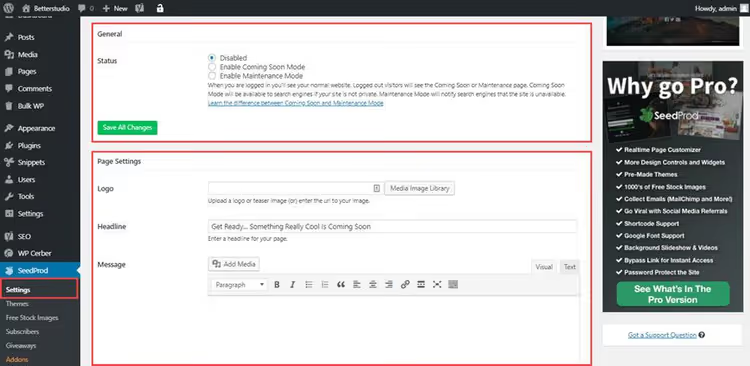
Pärast aktiveerimist mine jaotisse Settings → Coming Soon. Siin saad valida logo, pealkirja, sõnumi teksti ja favicon'i. Saad ühendada Google Analytics'i ja liiklust asenduslehele jälgitakse. Oluline punkt: režiimis "Coming Soon" indekseerib Google asenduslehe (pealkirja ja kirjelduse), samas kui režiimis "Maintenance" seda ei tee.
2. Meetod: kaitse cPanel'i kaudu ilma pluginateta
Kui sinu majutus kasutab Apache'it ja pakub cPanel'i juurdepääsu, saad määrata parooli serveri tasemel ilma ühegi pluginata.
- Logi cPanel'i sisse ja leia sektsioon Security → Directory Privacy.
- Vali saidi kaust (tavaliselt
public_html) ja klõpsa sellel. - Avanevas aknas märgi linnuke "Password protect this directory", anna kaitstud alale nimi ja salvesta.
- Allpool, plokis "Create User", sisesta kasutajanimi ja parool, seejärel klõpsa "Add or modify authorized user".
Pärast seda kuvab brauser saidile juurdepääsul tavalise HTTP Basic Auth dialoogi. See meetod ei sõltu WordPressist: kaitse töötab enne PHP laadimist, seega on sait "nähtamatu" isegi otsingumootoritele.
Puuduseks on üks kasutajanime/parooli paar kõigile. Parooli jagamine kümnete klientidega on ebamugav. Mitme kasutajaga stsenaariumide korral on parem pöörduda tagasi 1. meetodi pluginate juurde.
3. Meetod: WordPressi kategooriate kaitsmine
Kategooriad on mugav viis sisu teemade kaupa rühmitada. Neid on mõttekas kaitsta tervikuna, mitte ühe postituse kaupa.
Tavaline WordPress ei saa määrata kategooriale parooli. Pluginad lahendavad selle ülesande.
Tasuta võimalus: Password Protected. Sama plugin 1. meetodist suudab oma Pro versioonis kaitsta üksikuid kategooriaid: määra parool kategooriale "Klientidele" ja kõik selle postitused muutuvad ilma paroolita ligipääsmatuks. Seadistamine toimub tuttavas liideses Settings → Password Protected → Category Protection.
Spetsiaalne tööriist: Password Protected Categories. Kui sul on palju kategooriaid ja igaüks vajab oma parooli, vaata pluginat Password Protected Categories firmalt Barn2. See on loodud spetsiaalselt selle ülesande jaoks: eraldi paroolid kategooria kohta, paroolide aegumiskuupäevad, postituste peitmine avalikest loenditest. Plugin on tasuline, kuid tasulise juurdepääsuga kommertssaitide puhul on see õigustatud.
Pärast kummagi plugina paigaldamist on töövoog sama: loo kategooria menüüs Posts → Categories, vali plokis "Visibility" valik "Password protected" ja määra parool. Kõik, selle kategooria postitused on nähtavad ainult neile, kes teavad parooli.
4. Meetod: parool WooCommerce'i toodetele
WooCommerce võimaldab määrata tootele parooli sisseehitatud funktsioonide abil, pluginaid pole vaja.
Ava toote redaktor ja leia külgribalt plokk "Visibility" (silma ikoon). Klõpsa "Edit", vali "Password protected", sisesta parool ja kinnita.

Pärast avaldamist ilmub toode kataloogi, kuid hinna ja „Lisa ostukorvi" nupu asemel näeb ostja parooli sisestamise vormi.
Näpunäide: kasuta kõigi kaitstud toodete ja kategooriate puhul sama parooli. Klient jätab meelde ühe parooli ja saab kohe ligipääsu kogu piiratud sisule, mis tähendab vähem tugimeile küsimusega „mis on parool?"
Meetod 5: sisufragmentide kaitsmine Passsteriga
Vahel pole vaja lukustada tervet lehte, vaid ainult paari lõiku või ühte plokki. Passster (Content Protector) pistikprogramm lahendab just selle ülesande.
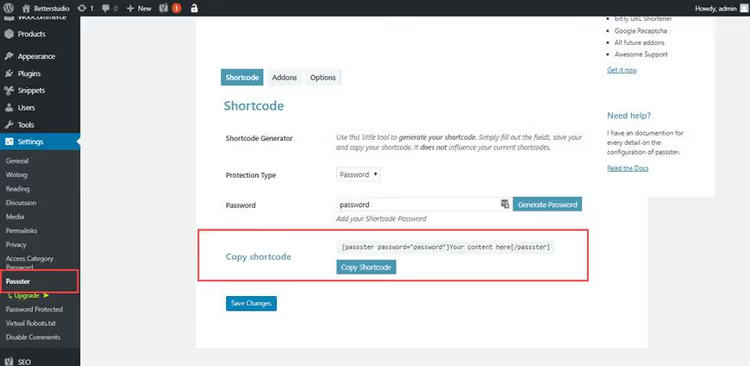
Paigalda pistikprogramm ja redaktorisse ilmub nupp „Add Content Protector Shortcode". Vali tekst, mida soovid peita, klõpsa nupul ja määra parool. Lehel näevad külastajad kõike peale kaitstud fragmendi, mille asemel kuvatakse parooli sisestamise vorm.
Pistikprogrammi hooldatakse aktiivselt: 2026. aasta juuni seisuga on versioon 4.3.5. See sobib postitustele, millel on „tasuta eelvaade": sissejuhatus on avatud, järeldused või andmed aga parooliga kaitstud.
6. Meetod: kaitse.htaccess ja.htpasswd abil
Kõige paindlikum ja „tehnilisem" meetod. See toimib Apache’i tasemel, kus kaitsed serveri kausta, mitte WordPressi lehte. Sobib, kui juurdepääsu vajab piiratud inimeste rühm ja sa ei soovi pluginaid paigaldada.
1. samm. Loo 401.html fail, mida külastajad näevad vale parooli sisestamisel:
1 AUTHENTICATION REQUIRED 2 You need a username and password to access this area.

Laadi 401.html oma saidi juurkausta. Ilma selleta näitab Apache tühja lehte 401 koodiga, mis näeb ebaprofessionaalne ja eba informatiivne välja.
2. samm. Lisa reeglid kaitstava kausta.htaccess faili:
1 ErrorDocument 401 /401.html 2 AuthName "Password Protected Area" 3 AuthType Basic 4 AuthUserFile /home/user/public_html/.htpasswd 5 Require valid-user

Asenda /home/user/public_html/ oma kausta tegeliku teega serveris. Tee leiad cPanelist (jaotis „Failid") või SSH käsuga pwd.
3. samm. Loo.htpasswd kasutajanimede ja paroolidega. Paroolid salvestatakse krüpteeritud kujul. Kirje saad genereerida veebipõhise htpasswd generaatori või terminalikäsuga:
1 htpasswd -c .htpasswd username
Laadi .htpasswd samasse kausta, mida kaitsed. Iga rida failis tähistab eraldi kasutajat. Saad lisada kümmekond klienti erinevate paroolidega ja meetod skaleerub hästi.
Valmis. Kui keegi üritab saiti (või kausta) avada, küsib brauser .htpasswd failis olevat kasutajanime ja parooli.
Oluline: ÄRA paiguta .htpasswd faili public_html kausta ega tee seda URL-i kaudu kättesaadavaks. Hoia seda ühe taseme võrra kõrgemal, kus Apache saab seda lugeda, kuid brauserid ei pääse failile ligi.
Vaata seda videoõpetust WordPressi lehtede parooliga kaitsmise kohta, alates plugina paigaldamisest kuni üksikute postituste nähtavuse seadistamiseni.
Muud pluginaid juurdepääsu haldamiseks
Eespool kirjeldatud meetodid katavad enamiku stsenaariume. Kui aga ehitad täisväärtuslikku liikmesaiti tellimuste ja juurdepääsutasemetega, uuri liikmelisuse pluginaid:
Simple Membership. Tasuta ja lihtne plugin postituste ja lehtede kaitsmiseks liikmelisuse taseme alusel. Tasuta versioon piirab sisu registreerimata kasutajate eest, samas kui tasulised astmed lisavad korduvmakseid ja PayPali integratsiooni. 2026. aasta juuni seisuga versioon 4.7.5, aktiivsete paigaldustega kümnetel tuhandetel saitidel.

🔗 Simple Membership WordPress.org-is
s2Member. Veteran liikmelisuse pluginate seas: töötab alates 2010. aastast ja seda uuendatakse endiselt. Kaitseb postitusi, lehti, allalaadimisi ja pilte. Pro versioon sisaldab maksevärava integratsiooni. 2026. aasta mai seisuga on praegune versioon 260508.

WP-Members on veel üks tasuta plugin sisule juurdepääsu piiramiseks. See lukustab postitused, lehed ja kohandatud postitüübid. Sobib neile, kes vajavad kerget tööriista ilma lisavidinatega.
Erinevate ligipääsutasemetega kategooriate kaitsmiseks sobib eelnevalt mainitud Password Protected Categories plugin.
⁉️🤔 Korduma kippuvad küsimused
Kas ma saan parooliga kaitsta ainult ühte lehte, mitte tervet saiti?
Jah. Ava lehe redaktor, leia külgribalt plokk „Nähtavus", klõpsa „Muuda" ja vali „Parooliga kaitstud". See on WordPressi sisseehitatud funktsioon, pluginaid pole vaja. Sama meetod töötab ka postituste puhul. Üksiku lehe kaitse on mugav kliendiportfooliode, privaatsete sihtlehtede ja koostöötingimuste lehtede jaoks.
Millise meetodi peaksin valima, kui mu sait on Nginxi, mitte Apache'i peal?
Meetodid 1, 4 ja 5 töötavad olenemata veebiserverist, kuna need toimivad WordPressi tasemel. Meetod 2 (cPanel Directory Privacy) ja meetod 6 (.htaccess) on ainult Apache'i jaoks. Nginxi majutusel seadistatakse sarnane kaitse serveri konfiguratsioonis
auth_basicjaauth_basic_user_filedirektiivide kaudu, tavaliselt majutusteenuse pakkuja toe abil.
Kas paroolikaitse mõjutab SEO-d?
Jah. Kui kogu sait või leht on parooliga kaitstud, siis otsingumootorid sisu ei indekseeri. Arendusjärgus saidi puhul on see pluss: mustandid ei ilmu otsingutulemustesse. Kui ainult osa lehest on parooliga kaitstud (Passster), indekseeritakse ülejäänud tekst tavapäraselt. „Tulekul" režiim koos täidetud SEO väljadega võimaldab asenduslehte enne avamist indekseerida.
Kumb on turvalisem, plugin või.htaccess?
.htaccess töötab serveri tasemel enne PHP käivitumist, seega ei saa haavatavus pluginas või WordPressis sellest mööda minna. Plugina seadistamine on lihtsam, kuid see lisab koodi, mis vajab uuendamist. Mittekriitiliste ülesannete jaoks (arendusjärgus sait) kasuta pluginat. Tundlike andmete jaoks (kliendiandmebaas, sisedokumendid) kasuta.htaccessi.
Kas ma saan määrata erinevatele kasutajatele erinevad paroolid?
Jah. Meetodis 6 (.htpasswd) on iga rida eraldi kasutaja oma parooliga. Liikmelisuse pluginates (Simple Membership, s2Member) registreerub ja logib iga kasutaja sisse oma kontoga ning plugin määrab, millisele sisule tal on juurdepääs. Lihtsate „üks parool kõigile" stsenaariumide jaoks piisab Password Protected pluginast.
Millise kaitsemeetodi peaksid valima?
Ei ole ühte „õiget" lähenemist; kõik sõltub sinu stsenaariumist:
Arendusjärgus sait: paigalda Password Protected ja unusta see. Üks parool, täielik esiosa lukustus, administraatoripaneel jääb avatuks.
Vajad parooli asemel asenduslehte: Coming Soon. Kuva oma logo, projekti kirjeldus ja „avame peagi".
Mõned kliendid erinevate paroolidega, oma server:.htaccess +.htpasswd. Pole pluginaid, täielik kontroll Apache'i tasemel.
WooCommerce'i pood mõne siseringi tootega: sisseehitatud paroolikaitse igale tootele. Üks klõps redaktoris.
Privaatne sektsioon tellijatele: Simple Membership või s2Member. Kasutajad registreeruvad ja näevad oma tasemele vastavat sisu.
Tasuline kategooria tosina artikliga: Password Protected Categories Barn2-lt. Üks parool tervele kategooriale.
Alusta lihtsast: paigalda Password Protected, lukusta sait arenduse ajaks ja vaata, kui hästi selle funktsioonid sinu vajadustele vastavad. Lisa keerukust vastavalt nõuete kasvule, mitte vastupidi.

Professionaalne kirjanike ja toimetajate meeskond, kes on spetsialiseerunud kvaliteetse sisu loomisele.