













🖨️ Kuidas printida veebilehte ilma reklaamideta: kõik meetodid
Leidsite ideaalse retsepti, olulise õpetuse või suurepärase artikli, kuid välja printides saate segaduse bänneritest, külgribadest ja hüpikakendest. Pool lehte on reklaame ja kasulik tekst on kuskil vahel. Kõlab tuttavalt?
Probleem pole teie printeris. Veebilehed on täis kümneid elemente, mida brauser püüab paberil truult kuvada. Kuid igal kaasaegsel brauseril on sisseehitatud või hõlpsasti lisatavad tööriistad, et eemaldada müra ja jätta alles ainult puhas sisu.
Oleme kokku kogunud kõik toimivad meetodid, kuidas printida ükskõik millist lehte ilma reklaamideta, alates Chrome'i ja Firefoxi sisseehitatud lugejatest kuni universaalsete veebitööriistadeni, mis töötavad olenemata brauserist.

💡 Kiirülevaade:
- Chrome'is ja Operas: installige Reader View laiendus, üks klõps eemaldab kogu risu
- Firefoxis: sisseehitatud lugemisrežiim klahviga F9, laiendusi pole vaja
- Edge'is: kaks sisseehitatud võimalust, süvaluger ja reklaamideta printimine
- Universaalne võimalus: PrintFriendly teenus töötab igas brauseris, isegi vanemates
Kuidas printida veebilehte ilma reklaamideta Google Chrome'is
Chrome'il pole sisseehitatud lugemisrežiimi printimiseks, kuid selle saab minutiga parandada. Kiireim tee on Reader View laiendus. See kasutab Mozilla Readability mootorit (sama, mis on Firefoxi sisse ehitatud) ja töötab enamiku veebisaitidega.
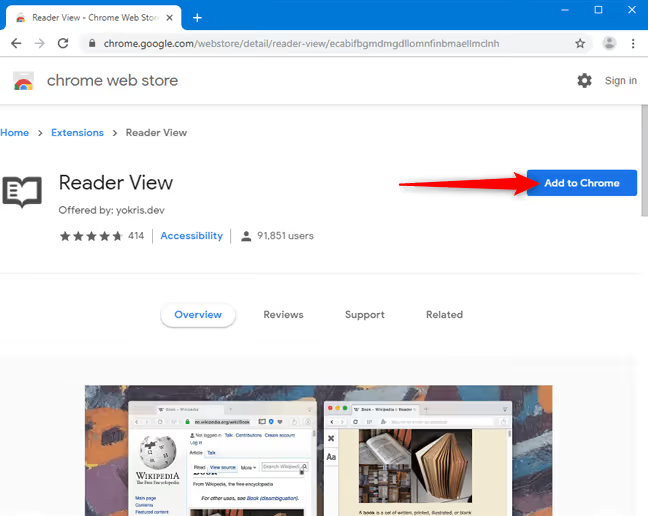
Klõpsake Chrome'i veebipoes "Install" ja kinnitage lisamine.
Nüüd laadige leht, mida soovite printida. Enne printimist kerige kindlasti lõpuni alla; see aktiveerib piltide laisa laadimise, nii et need ei jääks printimisel puudu.
Klõpsake laienduste paneelil (aadressiriba paremal pool) Reader View ikooni.
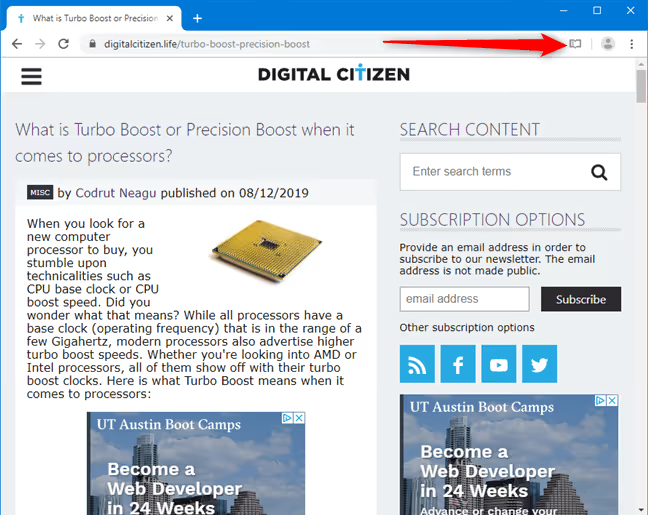
Leht laaditakse uuesti puhtas vaates, ilma reklaamide, külgribade ja muu risuta. Ainult tekst, pildid ja pealkirjad.
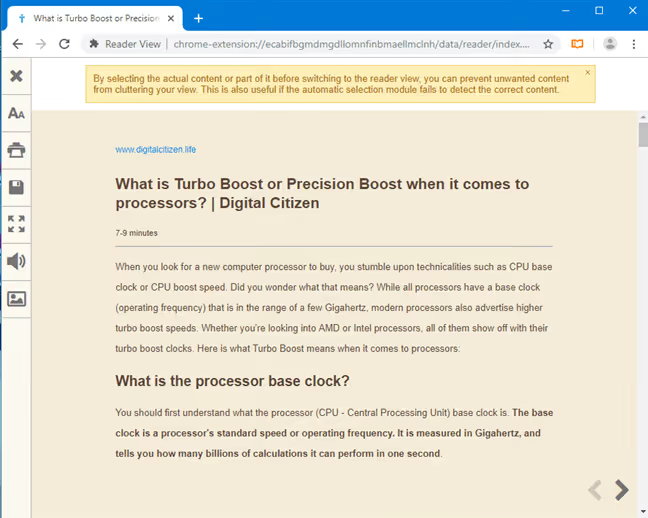
Printimise alustamiseks vajutage Ctrl + P või laienduse külgribal olevat prindinuppu. Tulemus: puhas leht ilma ühegi bännerita.
Kuidas printida veebilehte ilma reklaamideta Mozilla Firefoxis
Firefox on ainus brauser, kus Reader View on kohe algusest peale sisseehitatud. Pole vaja laiendusi installida.
Avage leht, kerige lõpuni (et kõik pildid laaditaks) ja klõpsake aadressiribal vaate ümberlülitamise nuppu või lihtsalt vajutage F9.
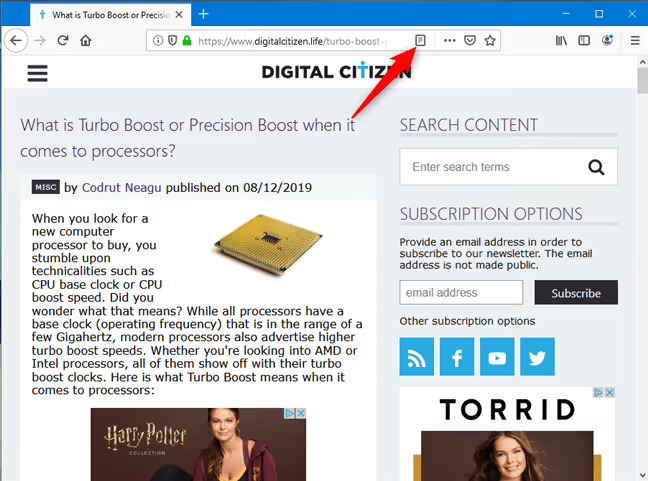
Leht muutub koheselt: reklaamid, külgribad ja hüpikakende elemendid kaovad. Firefox tuvastab automaatselt põhisisu ja kuvab ainult selle.
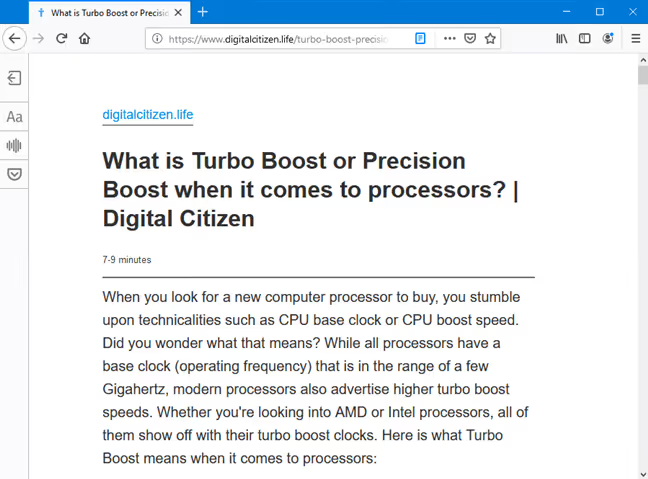
Vajutage Ctrl + P ja printimine kasutab täpselt seda puhast vaadet. Mingeid lisatoiminguid pole vaja. See on kõigi brauserite seas lihtsaim meetod ja see on aastaid usaldusväärselt töötanud.
Kuidas printida veebilehte ilma reklaamideta Microsoft Edge'is
Edge pakub kahte sisseehitatud meetodit, kumbki ei vaja laiendusi.
Esimene meetod: reklaamideta printimine. Laadige leht, kerige lõpuni, seejärel vajutage Ctrl + P. Printimisdialoogi vasakus osas leidke rippmenüü "Reklaamideta printimine".
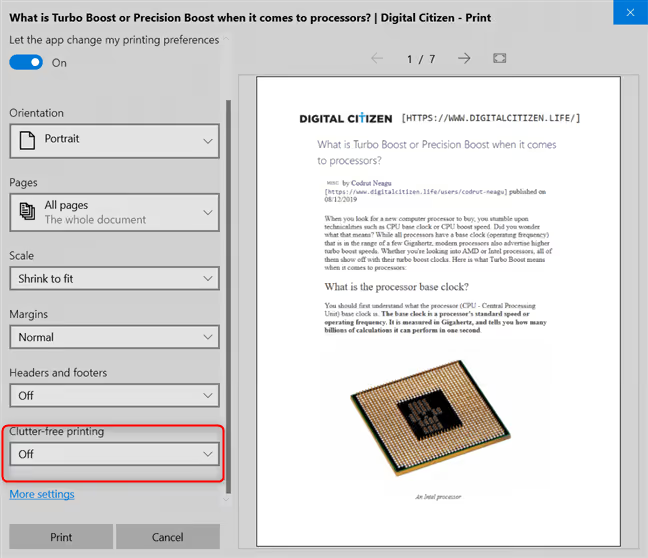
Lülitage valik sisse ja paremal kuvatakse puhastatud lehe eelvaade. Kui olete tulemusega rahul, klõpsake nuppu „Prindi".
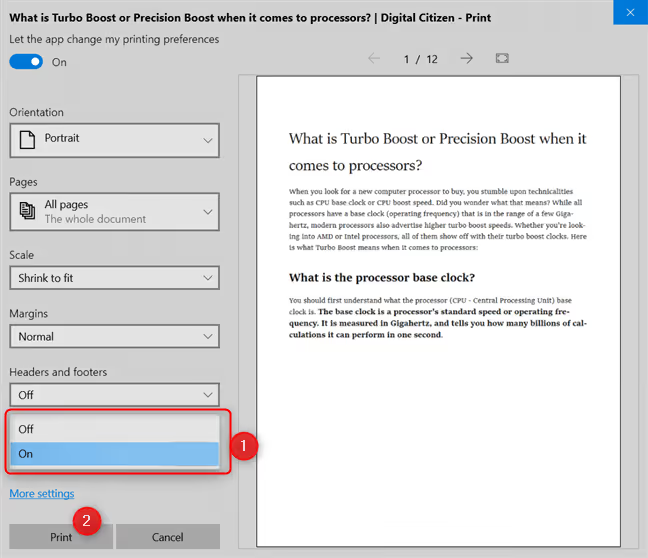
Teine meetod: süvaluger. See on Edge'i sisseehitatud täielik lugemisrežiim. Avage leht ja klõpsake aadressiribal nuppu „Süvaluger" (kõlariga raamatuikoon) või vajutage Ctrl + Shift + R.
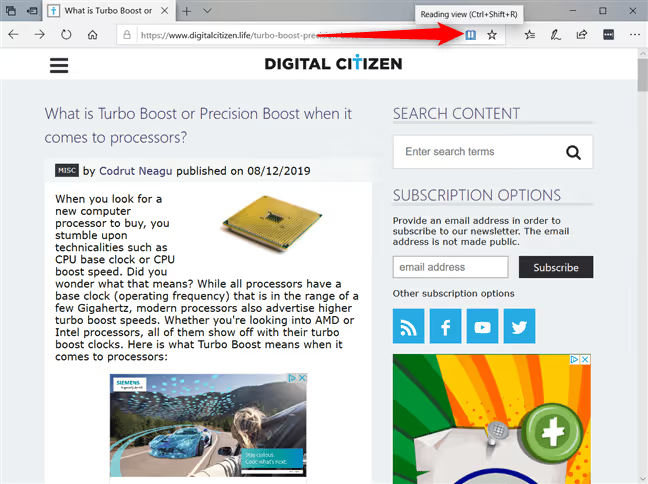
Leht avaneb lugemisrežiimis ilma reklaamide ja segavate elementideta. Seejärel vajutage Ctrl + P ja puhas sisu suunatakse printerisse.
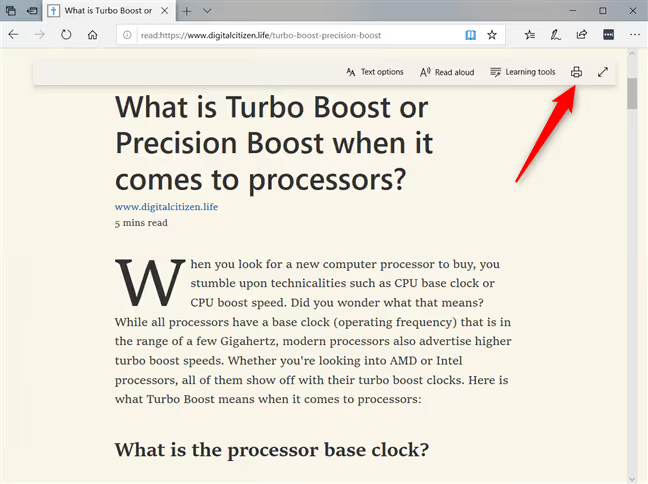
Mõlemad meetodid töötavad ega sõltu veebisaidi tüübist. Segadusteta printimine on mugavam, kui soovite enne printimist lihtsalt reklaamid eemaldada. Süvaluger on parem, kui soovite ekraanil lugemiseks kohandada ka fonti, tausta ja reavahet.
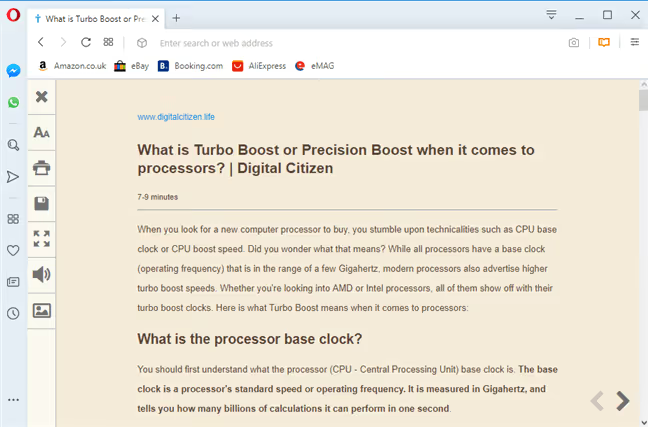
Kuidas printida veebilehte ilma reklaamideta Operas
Operal, nagu Chrome'ilgi, ei ole sisseehitatud lugerit, kuid see toetab sama Reader View laiendust lisandmoodulite kataloogist.
Minge Reader View lehele Opera lisandmoodulite saidil ja klõpsake nuppu „Lisa Operasse".
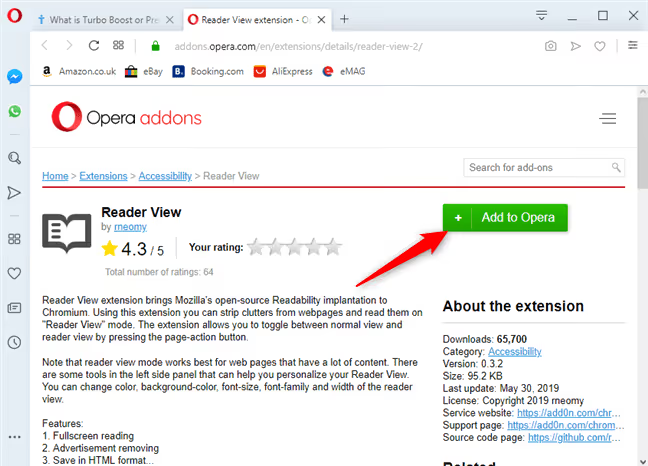
Pärast installimist avage soovitud leht, kerige sisu laadimiseks lõpuni ja klõpsake aadressiriba paremas servas oleval Reader View ikoonil.
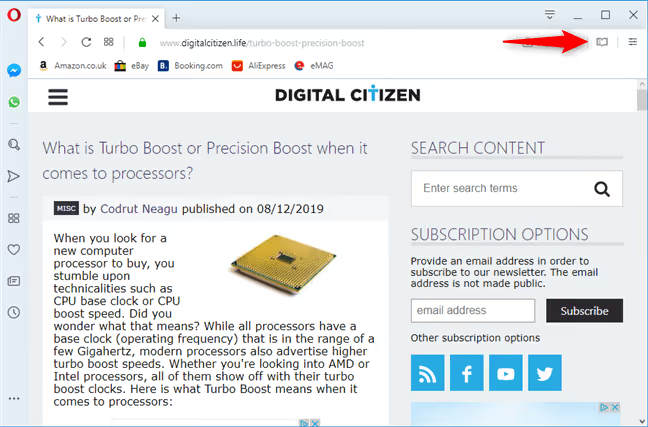
Leht laaditakse puhtas lugemisrežiimis, ilma reklaamide, külgribade ja hüpikakendeta. Puhastatud sisu printimiseks vajutage Ctrl + P.
Universaalne meetod: PrintFriendly mis tahes brauseri jaoks
Kõik eelnevad meetodid on seotud konkreetse brauseriga. Kuid on olemas tööriist, mis töötab kõikjal, isegi Internet Exploreris, kui te seda juhtumisi veel kasutate.
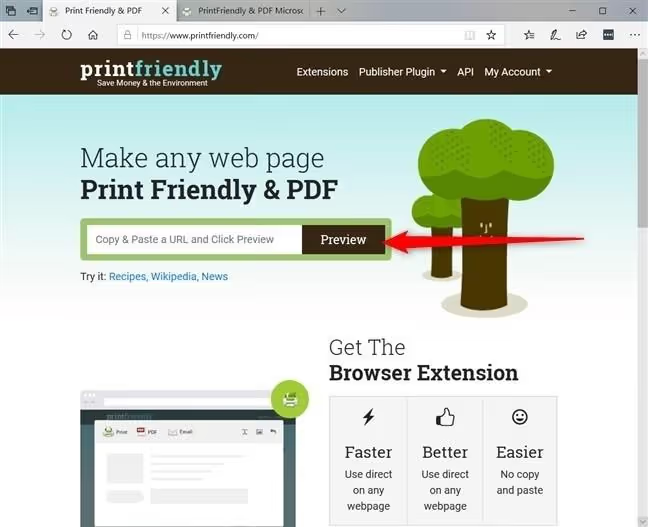
Minge saidile PrintFriendly.com, kleepige lehe URL ja klõpsake nuppu „Eelvaade".
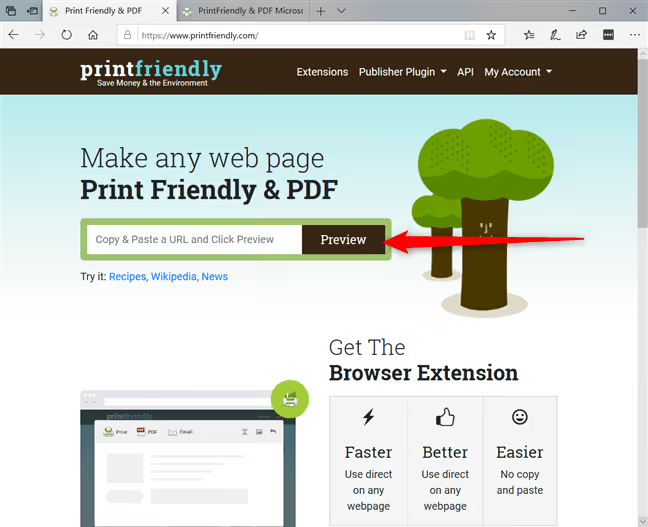
Teenus eraldab põhisisu ja kuvab reklaamideta eelvaate. Enne printimist saate soovimatud lõigud või pildid käsitsi eemaldada: klõpsake elemendil ja see kaob.
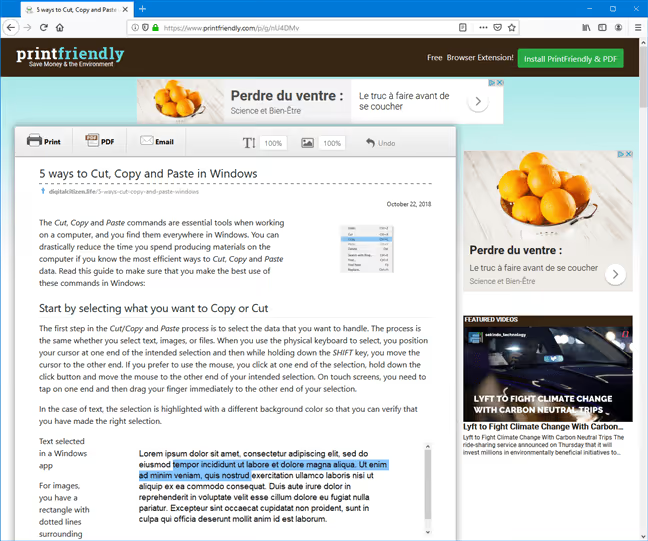
PrintFriendly on töötanud alates 2009. aastast ja seda uuendatakse endiselt aktiivselt. Aastatel 2025-2026 lisas teenus AI-funktsioonid, lehtede automaatse kokkuvõtte tegemise ja ekraanipilditööriistad. Kuid tuum on endine: puhas eelvaade ja printimine ilma ühegi bännerita.
Teenusel on laiendus Chrome'ile ja Edge'ile, nii et sa ei pea isegi URL-i kleepima; piisab ühest klõpsust.
Vaata lühikest videoõpetust: kaks lihtsat viisi lehe puhastamiseks enne printimist, brauseri sisseehitatud valik ja veebitööriist. Visuaalne ja võtab vaid paar minutit.
⁉️🤔 Korduma kippuvad küsimused
Kas kõik veebisaidid kuvatakse lugemisrežiimis õigesti?
Ei, mitte kõik. Lugemisvaade töötab kõige paremini tekstipõhise sisuga: artiklid, blogid, õpetused. Keerulise paigutuse, interaktiivsete elementide või pildigaleriidega veebisaidid võivad kuvada mittetäielikult. Sellistel juhtudel proovi PrintFriendly't; see saab nendega sageli paremini hakkama kui laiendused.
Kas pildid säilivad, kui prinditakse lugemisvaate kaudu?
Jah, kuid ühe mööndusega. Enamik artikli teksti sees olevaid pilte säilib. Kui aga sait kasutab laiska laadimist (pildid laaditakse ainult kerides), pead enne printimist lehe lõppu kerima. Lugemisvaade tavaliselt galeriidest ja slaidiseanssidest pilte ei haara.
Kas ma saan telefonis lehte ilma reklaamideta printida?
Jah. Mobiilses Firefoxis aktiveeritakse lugemisrežiim aadressiribal oleva ikooni kaudu. Chrome for Android'il pole sisseehitatud lahendust, kuid saad saata lehe PrintFriendly'sse nupu „Jaga" kaudu. Safari iPhone'is ja iPadis on sisseehitatud lugemisvaate nupp aadressiribast vasakul; see töötab ilma laiendusteta.
Mida teha, kui ükski meetod ei andnud puhast tulemust?
Proovi teistsugust lähenemist. Kopeeri artikli tekst käsitsi (
Ctrl+A,Ctrl+C) ja kleebi see Google Docs'i või Wordi puhtaks printimiseks ilma reklaamideta. Alternatiiv: kasuta tasuta teenust Textise, mis teisendab lehe lihttekstiks. Kuid enamiku igapäevaste ülesannete jaoks on brauseri ja lugemisvaate või PrintFriendly kombinatsioon enam kui piisav.
Kas see on vaeva väärt või on lihtsam niisama printida?
Kui prindid ühe lehe iga poole aasta tagant, siis võib-olla mitte. Aga kui artiklid, retseptid ja õpetused lähevad regulaarselt printerisse, on vahe tohutu: vähem raisatud paberit, tinti ja frustratsiooni.
Kõige mugavam variant on Firefox oma sisseehitatud lugejaga: F9, Ctrl + P, valmis. Kui oled Chrome'is või Operas, lahendab viis sekundit Reader View paigaldamiseks probleemi alatiseks. Edge on tore, sest annab sulle valiku: kiire segadusteta printimine või täielik süvenenud lugemine peenhäälestatud kuvaseadetega. Ja PrintFriendly aitab igas mittestandardses olukorras: vana brauser, kellegi teise arvuti või ebatavaline veebisait.
Proovi seda kohe sellel lehel: ava see Firefoxis või Edge'is, lülita sisse lugemisrežiim ja vaata, kui palju puhtam see sama tekst välja näeb.

Professionaalne kirjanike ja toimetajate meeskond, kes on spetsialiseerunud kvaliteetse sisu loomisele.