













💾 Kuidas valida oma arvutile SSD: tüübid, liidesed ja maht
Ostsite SSD ja süsteem ei käivitunud? Või vastupidi: maksite lipulaeva NVMe eest üle, kuid see töötab teie arvutis kolmandiku oma võimekusest. Inimesed eksivad salvestusseadmetega sagedamini, kui arvata oskaks: liidesed, vormitegurid, PCIe põlvkonnad ja spetsifikatsioonilehtedel olevad turundusgigabaidid ajavad segadusse isegi kogenud arvutiehitajaid.
SSD-turg 2026. aastal on äärmuseni üle kuumenenud. Ühel pool PCIe 5.0 draivid, mis suruvad ligi 15 000 MB/s lugemiskiirust. Teisel pool SATA-kettad hinnaga 45 dollarit terabaidi kohta, mis lähevad endiselt kontoriarvutitesse ja NAS-kastidesse. Nende vahe on järjestikuses kiiruses 26-kordne ja juhu-IOPS-is üle 20-kordne ning see vahe maksab päris raha. 2026. aasta aprilli hinnakoondajate andmetel müüakse SATA SSD-sid hinnaga 0,05-0,08 dollarit gigabaidi kohta, samas kui tipptasemel PCIe 5.0 draiv maksab 0,10-0,14 dollarit.
Alljärgnevalt pole mingit udu ega turundust: millised SSD-tüübid on olemas, kuidas SATA NVMe-st praktikas tegelikult erineb, mitu gigabaiti teil päriselt vaja on ja kuidas vältida raha loopimist kiirusele, mida teie arvuti kunagi ei näe.
💡 Kiirülevaade:
- Tehke kindlaks, millist liidest teie emaplaat toetab: SATA, PCIe 3.0, 4.0 või 5.0.
- Sobitage SSD tüübid oma ülesandega: SATA vanade süsteemide uuendamiseks ja külmsalvestuseks, NVMe PCIe 4.0 mängimiseks ja tööks, PCIe 5.0, kui laadite tehisaru andmestikke või monteerite 8K videot.
- Valige õige maht: 500 GB kontorikasutuseks, 1-2 TB mänguri arvutisse, 4 TB ja rohkem tööjaama.
- Kontrollige spetsifikatsioonides TBW-d, see on aus draivi vastupidavuse näitaja.
- Lubage TRIM ja jälgige temperatuure: PCIe 5.0 draivid hakkavad ilma radiaatorita mõne minutiga jõudlust piirama.
SSD tüübid: SATA, NVMe ja milles on tegelik erinevus
Poeriiulil näete kahte sama mahutavusega draivi, millel on kahekordne hinnavahe. See ei tulene brändist, vaid liidesest ja protokollist.
SATA SSD-d töötavad läbi AHCI-kontrolleri, mis loodi 2003. aastal kõvaketaste jaoks. SATA III liides saavutas oma 6 Gbit/s lae juba 2009. aastal, andes reaalseks lugemiskiiruseks umbes 560 MB/s. Üks käsujärjekord, 32 kirje sügavusega. Sellest piisab kontoritöödeks, Windowsi käivitamiseks ja meediafailide salvestamiseks, kuid kaasaegsed mängud ja tootlikkusrakendused põrkavad kohe SATA seina vastu.
NVMe SSD-d kasutavad Non-Volatile Memory Express protokolli, mis on kirjutatud spetsiaalselt välkmälu jaoks. See toetab 65 535 järjekorda, igaühes 65 536 käsku, ja töötab otse üle PCIe radade. NVMe PCIe 4.0 draivid, mis domineerivad 2026. aastal massiturul, loevad kiirusega 7000-7400 MB/s. Lipulaevad PCIe 5.0 mudelid, Samsung 9100 Pro, WD Black SN8100 ja Crucial T705, on saavutanud 14 500-14 800 MB/s.
Võtmenumber, mida kasutaja tegelikult tunnetab, ei ole karbil olevad gigabaidid sekundis, vaid väikeste plokkide juhusliku lugemise latentsus (4K, QD1). NVMe draiv käsitleb sellist päringut 10-20 mikrosekundiga. SATA-l kulub 100-200. See määrabki selle, kui kiiresti rakendused avanevad.
Draivid on saadaval ka kataloogis aadressil https://www.aks.ua/uk/catalog/nakopiteli-ssd/.
Kui olete visuaalne õppija ja soovite oma silmaga näha erinevust SSD tüüpide vahel, siis siin on 8-minutiline ülevaade kõigist vormiteguritest ja liidestest.
Vormitegurid: 2,5-tolline, M.2 ja millal see loeb
Vormitegur määrab, kas draiv füüsiliselt teie korpusesse mahub. Kolm peamist varianti tarbijasegmendis:
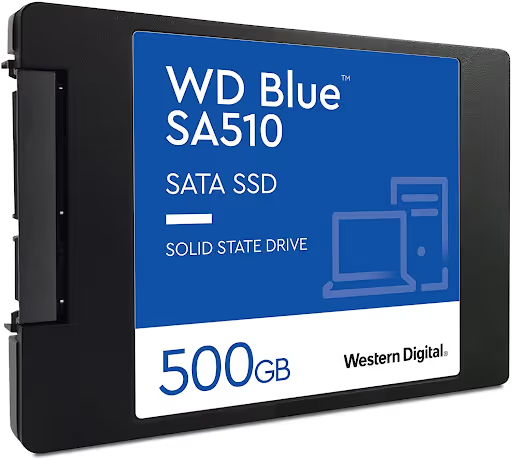
2,5-tolline (SATA). Klassikaline 7 mm paksune korpus, ühendatakse SATA-kaabliga emaplaadiga ja toitekaabliga toiteplokist. Sobib igasse lauaarvutisse ja enamikku enne 2017. aastat toodetud sülearvutitesse. Absoluutne ühilduvus on SATA peamine trump.
M.2 2280. 22 mm lai ja 80 mm pikk pulk, ühendatakse otse emaplaadi pessa. Kaableid pole. Võib olla kas SATA (aeglane) või NVMe (kiire), seega kontrollige pesa märgistust: M.2 SATA ja M.2 NVMe näevad välja identsed, kuid ei ole alati omavahel vahetatavad. Enamik kaasaegseid emaplaate toetab mõlemat režiimi, kuid soodsad mudelid võivad toetada ainult ühte.
U.2 ja lisakaardid. Serveri- ja entusiastide vormitegurid. Neid tarbijate arvutites ei leidu, ärge nende pärast muretsege.
Enne M.2 draivi ostmist avage oma emaplaadi spetsifikatsioonileht ja otsige fraasi „M.2 pesa (Key M), toetab NVMe-d". Kui seal on kirjas ainult „M.2 SATA", siis NVMe pulk ei käivitu.
PCIe põlvkonnad: 3.0, 4.0 või 5.0, mida 2026. aastal valida
Erinevad PCIe põlvkonnad erinevad ühe raja läbilaskevõime poolest. Neli PCIe rada (x4), NVMe draivide standard:
Põlvkond | Kiirus raja kohta | x4 (lugemine, max) | Tegelik erinevus võrreldes SATA-ga |
|---|---|---|---|
PCIe 3.0 | ~1 GB/s | ~3500 MB/s | ~6x |
PCIe 4.0 | ~2 GB/s | ~7400 MB/s | ~13x |
PCIe 5.0 | ~4 GB/s | ~14 800 MB/s | ~26x |
Numbrid näevad suurepärased välja, kuid tegelikkus on kaine. PCMark 10 Full System Drive, reaalseid stsenaariume (Photoshopi käivitamine, ISO kopeerimine, Exceli avamine, Battlefield V laadimine) hindav võrdlustest, näitab PCIe 5.0 ja SATA vahel 3,7-kordset erinevust, mitte 26-kordset. Põhjus: töökoormused põrkuvad protsessori ja mälu pudelikaeltele ammu enne, kui liides muutub piiravaks teguriks.
Praktiline olukord 2026. aastaks:
PCIe 3.0: endiselt elus. Mänguri arvuti koos RTX 4060-ga ei märka 9 juhul 10-st erinevust Gen 3 ja Gen 4 vahel. Vana süsteemi uuendamine NVMe Gen 3-le annab juba 5-6-kordse kiirenduse võrreldes SATA-ga.
PCIe 4.0: magus koht. Samsung 990 Pro ja WD Black SN850X, tõestatud tööhobused. DirectStorage 1.3, mis on sisse ehitatud Windows 11 24H2-sse ja mida toetab Unreal Engine 5.5, kasutab täielikult ära Gen 4 kiiruse.
PCIe 5.0: on mõttekas kolmel juhul: laadite tehisaru mudeleid kettalt, monteerite 8K RAW-d DaVinci Resolve'is või käitate kirjutamismahukat andmebaasi. Mängudes on erinevus Gen 4-st 1-3 sekundit tasemete laadimisaegadel. Kuid on üks konks: kuumus.
Gen 5 draivid tarbivad koormuse all 10-12 W, võrreldes Gen 4 draivide 5-8 W-ga. Ilma radiaatorita jõuab iga PCIe 5.0 draiv 2-3-minutilise pideva kirjutamise jooksul termilise piiramiseni. Emaplaadid, millel on M.2 pesal tehase radiaator, lahendavad probleemi; soodsad emaplaadid mitte. Veenduge, et radiaator on komplektis.
Millist mahtu valida: 500 GB kuni 4 TB
Maht on spetsifikatsioon, mille puhul viga lööb kohe rahakoti pihta. Liiga vähe ja draiv on kuu ajaga täis. Liiga palju ja maksite gigabaitide eest üle, mida kunagi ei täida.
Juhised 2026. aasta keskpaigaks:
500 GB. Kontoriarvuti, vanema sugulase sülearvuti, terminal. OS, brauser, dokumentide komplekt. Windows 11 koos uuendustega võtab umbes 40 GB, Office'i komplekt veel 5 GB. Vabaks jääb umbes 380 GB. Küllaldaselt varu.
1 TB. Mänguri arvuti 5-7 kaasaegse mänguga. Keskmine AAA-mäng kaalub 2026. aastal 80-150 GB. 1 TB-le mahub Windows, kogu teie tarkvara ja umbes kuus kassahitti korraga. Optimaalne enamikule mängijatele.
2 TB. Tööjaam, mängude kogu, videosalvestus. Kaks terabaiti katavad „paigalda ja unusta" stsenaariumi mitmeks aastaks ette. Hinnavahe 1 TB ja 2 TB vahel tavapärastel NVMe mudelitel on märgatavalt väiksem kui kahekordne, tootjad motiveerivad suuremate mahtude ostmist.
4 TB ja rohkem. Videotöötlus, RAW-fotode töötlemine, virtuaalmasinad. 4 TB draiv mahutab aktiivse 8K projekti ja kogu teie meediakogu. 4 TB SATA-draivid on mõistlik kompromiss külmsalvestuseks hinnaga, mis on tunduvalt madalam NVMe ekvivalentidest.
Oluline nüanss: ärge täitke SSD-d ääreni. Kontroller vajab vaba ruumi kulumise ühtlustamiseks ja prügikoristuseks. Jätke vähemalt kümnendik draivist vabaks, vastasel juhul kirjutamiskiirus langeb ja kulumine kiireneb.
TBW ja vastupidavus: kui kaua teie SSD elab
TBW (Terabytes Written) on peamine vastupidavuse mõõdik. See on andmemaht, mille tootja garanteerib, et saate enne draivi riket kirjutada. Tüüpilised näitajad 2 TB TLC-draivi kohta 2026. aastal: 1200-2400 TBW.
Mida see praktikas tähendab. Realistliku 30 GB kirjutamise koormuse juures päevas ammendaks kodune draiv 1200 TBW-ga oma nominaalse eluea aastakümnete jooksul; kontroller või NAND-kiibid lagunevad varem.
Ainus stsenaarium, kus TBW loeb: server intensiivse kirjutamisega (andmebaas, puhverdav puhverserver, videovalve). Seal võib vastupidavus ammenduda 3-5 aastaga.
Kodukasutaja jaoks on olulisem üldine tervislik seisund: Windows näitab seda jaotises „Halda kettaid ja köiteid" ning utiliit CrystalDiskInfo annab üksikasjaliku pildi. Kui kasutatud eluea protsent suureneb 1-2 punkti aastas, elab draiv teie arvutist kauem.
SSD-d erinevate stsenaariumide jaoks: mängimine, töö, OS
Mänguri arvuti. Prioriteet: NVMe PCIe 4.0 või 5.0, 1-2 TB. Suuremad mootorid (Unreal Engine 5.5, Frostbite, RAGE) toetavad DirectStorage 1.3: tihendatud varad lendavad otse SSD-lt videomällu, protsessorist mööda minnes. Cyberpunk 2077: Phantom Liberty laadib PCIe 5.0-lt 4,8 sekundiga, võrreldes 15,3 sekundiga SATA-lt. Star Citizen, 22 sekundit versus 71.
Kergemate ja vanemate mängude puhul pole kiirus kriitiline. Valorant, CS2, Dota 2 käivituvad SATA-lt ilma märgatavate viivitusteta.
Tööjaam (video, foto). NVMe on siin kohustuslik. 4K projekti eksportimine Premiere Pro-st läheb NVMe-l märkimisväärselt kiiremini tänu lähtefaili lugemiskiirusele ja väljundi kirjutamiskiirusele. Kaks draivi (NVMe projekti jaoks, SATA meediaarhiivi jaoks) annavad parima hinna ja jõudluse tasakaalu.
Kontoriarvuti / üliõpilase sülearvuti. 500 GB SATA SSD katab kõik vajadused. Windowsi käivitusaja erinevus SATA ja NVMe vahel on sekundi murdosa kogu käivitusaja kõrval. Word, Excel ja brauserid ei koorma ketast piisavalt, et SATA muutuks pudelikaelaks.
NAS / koduserver. SATA, külmsalvestuse kuningas. 1 GbE võrgukiirus on 5 korda aeglasem kui ükski SATA SSD. NVMe NAS-is on mõttekas ainult vahemäluna 10-gigabitises võrgus.
Kuidas oma SSD eluiga pikendada: kolm reeglit
SSD ei vaja defragmentimist, ei karda vibratsiooni ja töötab hääletult. Kuid kolm asja tapavad selle kiiremini, kui sooviksite.
Lubage TRIM. TRIM on käsk, mida OS kasutab, et öelda SSD kontrollerile, milliseid andmeplokke võib kustutada. Ilma TRIM-ita käsitleb kontroller kõiki plokke hõivatuna ja raiskab kirjutamistsükleid prügikoristusele. Windows 10-s ja 11-s on TRIM vaikimisi lubatud. Kontrollige seda: avage käsuviip administraatorina, käivitage fsutil behavior query DisableDeleteNotify. Tulemus 0 tähendab, et TRIM töötab.
Jälgige temperatuuri. Mugav vahemik NVMe draivi jaoks koormuse all on 40-65 °C. Üle 70 °C algab piiramine: kontroller vähendab jahutamiseks kiirust. Üle 80 °C on pöördumatu NAND-i lagunemise oht. Utiliit CrystalDiskInfo näitab temperatuuri reaalajas. Kui see on püsivalt üle 65 °C, paigaldage M.2 pulgale radiaator või kontrollige korpuse õhuvoolu.
Uuendage püsivara. Tootjad (Samsung Magician, WD Dashboard, Crucial Storage Executive) annavad välja püsivara uuendusi, mis parandavad kontrolleri vigu, parandavad ühilduvust ja mõnikord suurendavad jõudlust. Tehke seda iga kuue kuu tagant, olles eelnevalt olulised andmed varundanud.
⁉️🤔 Korduma kippuvad küsimused
NVMe vanas arvutis, kas see käivitub või mitte?
See käivitub, kui emaplaadil on M.2 pesa NVMe toega (Key M). Inteli 100-seeria kiibistiku (Skylake, 2015) ja uuemate emaplaatide puhul on selline pesa tavaliselt olemas. Kui M.2 pesa on ainult SATA, siis NVMe pulk füüsiliselt sobib, kuid BIOS ei näe seda. Vanas arvutis ilma M.2-ta saate NVMe draivi paigaldada läbi adapteri PCIe x4 pessa, kuid sellelt käivitamine töötab ainult siis, kui BIOS toetab NVMe Booti (UEFI). Kontrollige käivitusseadmete loendit; seal peaks olema kirje „Windows Boot Manager (NVMe)".
Kas SATA SSD on 2026. aastal kasutu?
Ei. SATA on endiselt parim valik kolme stsenaariumi jaoks: vana arvuti või sülearvuti uuendamine ilma M.2 pesata, suurte mahtude külmsalvestus (NAS, meediaarhiiv) ja maksimaalne kulude kokkuhoid kontoriarvutite ehitamisel. Märgatav hinnaerinevus gigabaidi kohta võrreldes NVMe-ga tähendab, et teisese failiketta jaoks on SATA ratsionaalsem.
Kas ma vajan NVMe-le radiaatorit?
PCIe 4.0 puhul on see soovitatav püsivate koormuste korral. Ilma radiaatorita tõusevad temperatuurid 65-70 °C-ni, mis on vastuvõetav. PCIe 5.0 puhul on see kohustuslik. Need draivid tarbivad koormuse all 10-12 W ja hakkavad ilma jahutuseta 2-3 minuti jooksul jõudlust piirama. Emaplaadid, millel on tehase M.2 radiaator, lahendavad probleemi; soodsatel emaplaatidel ostetakse radiaator eraldi.
Mis vahe on TLC-l ja QLC-l ja kumba ma peaksin võtma?
TLC (Triple-Level Cell, 3 bitti pesa kohta) on enamiku kaasaegsete SSD-de standard: suur kiirus, korralik vastupidavus (1200-2400 TBW 2 TB puhul). QLC (Quad-Level Cell, 4 bitti pesa kohta) on gigabaidi kohta märgatavalt odavam, kuid kirjutab aeglasemalt ja sellel on madalam vastupidavus (600-1200 TBW). Süsteemiketta ja mängude jaoks võtke TLC. QLC sobib puhtalt failide salvestamise draiviks, kus kirjutamine on harv ja lugemine on peamine toiming.
Kui palju vaba ruumi peaksin jätma?
Jätke umbes kümnendik draivist vabaks. 1 TB draivi puhul on see umbes 100-150 GB. Kontroller kasutab vabu plokke kulumise ühtlustamiseks ja taustal prügikoristuseks. Draivi ääreni täitmine aeglustab kirjutamist ja kiirendab kulumist.
Niisiis, milline SSD oma ülesande jaoks valida
Otsustusmaatriks on lihtne. Kui ehitate uut mänguri arvutit, võtke NVMe PCIe 4.0, 1 või 2 TB. Kui uuendate vana arvutit ilma M.2-ta, võtke SATA, 500 GB või 1 TB. Kui töötate 4K/8K video või tehisaru mudelitega, võtke PCIe 5.0, 2 TB koos radiaatoriga. Ja igas arvutis hoidke failide ja varukoopiate jaoks teist ketast: 2-4 TB SATA-draiv maksab mõistlikku raha ja lahendab salvestusruumi probleemi aastateks ette.
Enne ostmist kontrollige oma emaplaadi spetsifikatsioone, pärast paigaldamist lubage TRIM ja ärge ajage taga karbil olevaid numbreid. Tegelik erinevus 7400 MB/s ja 14 800 MB/s vahel igapäevatöös on peaaegu märkamatu, samas kui hinnavahe on vägagi märgatav.

Professionaalne kirjanike ja toimetajate meeskond, kes on spetsialiseerunud kvaliteetse sisu loomisele.