














🛒 Tellimuste kontrollimine WooCommerce'is enne käivitamist: 3 viisi liivakastist tagasimakseni
Avastasid poe platvormil WooCommerce ega ole kindel, kas raha jõuab sinu kontole? Märkamata jäänud viga kassas maksab rohkem kui tund aega testimist: klient lahkub, toode jääb seisma, sinu maine saab kannatada.
Tellimuste kontrollimine enne avalikustamist on kohustus, mitte valik. Ja selleks pole päris raha vaja: WooCommerce'il on olemas makseväravate liivakastid, testpluginad ja sisseehitatud tööriistad. Proovisime kõiki kolme meetodit testsaidil WooCommerce 9.4-ga ja jagame seda, mis tegelikult töötab: alates tasuta pluginast paari klõpsuga kuni päris tehinguni koos tagasimaksega.
Kuidas tellimuste testimine WooCommerce'is töötab
💡 Kiire ülevaade:
- Paigalda WooCommerce'i Stripe Payment Gateway plugin, luba testrežiim ja esita tellimus Stripe'i kaudu, raha ei võeta ja tellimus ilmub armatuurlauale
- Luba WC Order Test, testvärav, mis ei vaja API võtmeid ja töötab kohe pärast aktiveerimist
- Seadista PayPal Sandbox: loo testmüüja ja testostja kontod, päris makse täielik simulatsioon ilma sendigi kulutamata
- Kui pluginad pole sinu tee, luba WooCommerce'i paneelist tšekimaksed: sekundiga, ilma väliste teenusteta
- Täieliku kindluse saavutamiseks tee päris tehing kohese tagasimaksega, see on viimane abinõu
Enne igat testi tee saidist täielik varukoopia. Ja tööta alati testsaidil või arenduskeskkonnas, mitte reaalses poes, kus on kliendid. Üks segi aetud režiim ja päris klient saab testkviitungi.
1. Meetod: testimaksete pluginad
Pluginad on kõige kontrollitum tee. Sa ei sõltu pangast ega liiguta päris raha edasi-tagasi. Kolm tööriista erinevate stsenaariumide jaoks.
Stripe Payment Gateway: testrežiim

WooCommerce Stripe Payment Gateway, ametlik WooCommerce'i plugin maksete vastuvõtmiseks Stripe'i kaudu. Sellel on sisseehitatud testrežiim: esitad tellimuse võltskaardiga ja Stripe töötleb seda nagu päris tehingut, kuid raha ei võta.
Paigalda plugin: Plugins → Add New, otsi „WooCommerce Stripe Payment Gateway". Klõpsa Install ja Activate.

Nüüd on sul vaja Stripe'i test-API võtmeid. Mine Stripe'i armatuurlauale, ava jaotis Developers → API keys. Kopeeri Publishable key ja Secret key, sul läheb neid kohe vaja.

WordPressi administraatoriliideses mine WooCommerce → Settings → Payments. Lülita sisse Stripe - Credit Card ja klõpsa Set up (või Manage, kui Stripe oli juba lisatud).

Stripe'i seadete lehel märgi linnuke Enable Test Mode ja kleebi kopeeritud võtmed väljadele Test Publishable Key ja Test Secret Key. Salvesta.

Liigume nüüd tellimuse juurde. Poe esiküljel lisa mõni toode ostukorvi ja jätka kassasse. Täida arveldusväljad ning sisesta kaardi numbriks 4242424242424242, see on Stripe'i universaalne testnumber. Kasuta mis tahes kehtivat aegumiskuupäeva ja CVC-d. Klõpsa Esita tellimus.

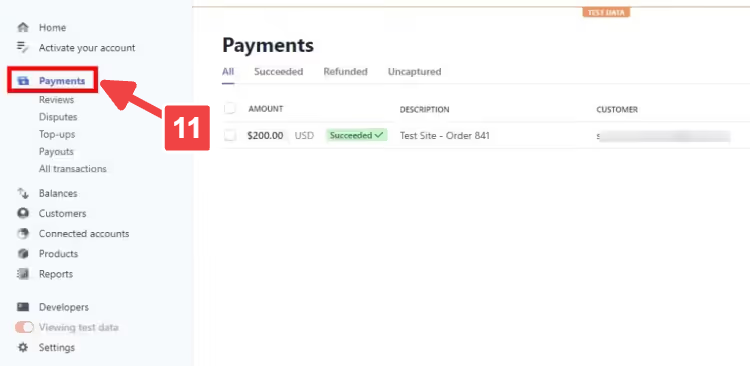
Mine oma Stripe'i armatuurlauale → vahekaart Maksed. Tellimus peaks ilmuma tehingute nimekirja. Kui see on seal, siis Stripe töötab ja saad ühendada reaalsed maksed.
Enne poe avalikustamist ära unusta eemaldada linnukest Luba testrežiim ja asenda testvõtmed reaalsete võtmetega.
WC Order Test: võtmeid pole, liivakasti pole

WC Order Test on tasuta plugin, mis lisab näidis-makseviisi. Pole vaja API võtmeid ega Stripe'i või PayPali kontosid: paigalda, luba, testi. See töötab ainult administraatoritele, tavalised kliendid ei näe seda makseviisi kunagi.
Paigalda plugin menüü Pluginad → Lisa uus kaudu, otsi „WC Order Test". Pärast aktiveerimist mine WooCommerce → Seaded → Maksed. Nimekirja ilmub Order Test - Order Test Gateway, klõpsa lülitit ja seejärel Seadista.

Ainus seade on märkeruut Luba Order Test Gateway. Märgi see ja salvesta.

Lisa toode ostukorvi, täida arveldusandmed ja vali makseviisiks Order Test Gateway. See valik on nähtav ainult sisse logitud administraatoritele. Klõpsa Esita tellimus.

Tellimus on kinnitatud, kontrolli üksikasju tellimuse lehel ja jaotises WooCommerce → Tellimused. Kõik olemas? Sinu kassavoog on korras.
WC Order Testi eelis on see, et see ei ole seotud ühegi konkreetse makseväravaga: sa testid kassaprotsessi ennast, mitte integratsiooni mõne maksesüsteemiga. Tegeliku maksevärava lõplikuks kontrolliks täienda seda ülalkirjeldatud Stripe'i meetodiga.
PayPali liivakast: täielik simulatsioon

PayPali liivakast on PayPali testkeskkond, mis jäljendab reaalseid tehinguid. Vaja läheb kahte testkontot: kaupmehe ja ostja oma. Kaupmees võtab makse vastu, ostja maksab.
Mine PayPal Developeri lehele ja logi sisse oma PayPali kontoga. Arendaja armatuurlaual liigu jaotisse Sandbox → Accounts ja klõpsa Create account.

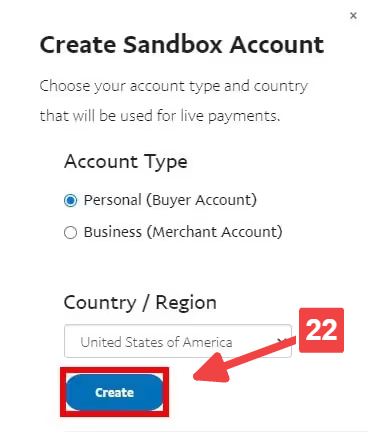
Vali Business (merchant), see on müüja, vali riik ja klõpsa Create. Korda samu samme Personal (buyer) puhul, see on klient. Oluline: riik peab ühtima sinu WooCommerce'i poe valuutaga, vastasel juhul jäävad tellimused ootel olekusse.
Jaotises Manage Accounts klõpsa loodud konto juures Options → View/edit account.

Vahekaardil Profile näed liivakasti konto e-posti aadressi ja süsteemi loodud parooli. Pane need kirja: kaupmehe e-posti aadress läheb WooCommerce'i seadetesse ja ostja e-posti aadressi kasutad testmakse ajal sisselogimiseks.

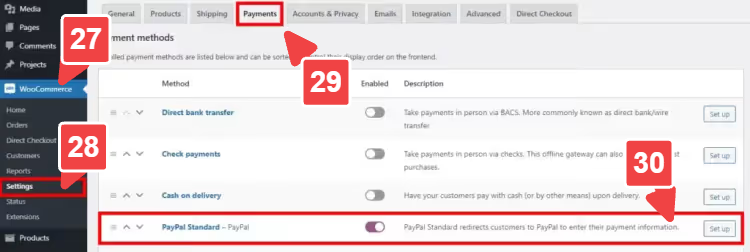
Nüüd seadista PayPal WooCommerce'is. Mine jaotisse WooCommerce → Settings → Payments, lülita sisse PayPal Standard ja klõpsa Set up (või Manage).
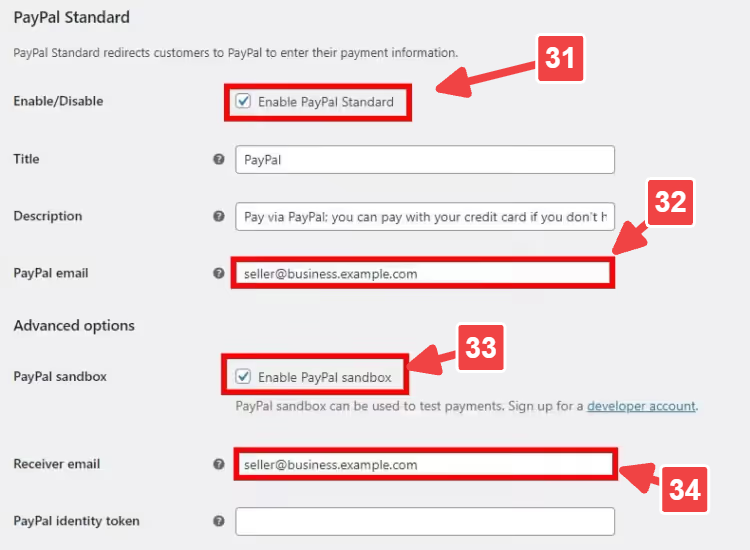
Märgi linnuke Enable PayPal Standard ette, seejärel kleebi liivakasti kaupmehe e-posti aadress väljadele PayPal email ja Receiver email. Veendu, et Enable PayPal sandbox on märgitud. Salvesta.
Ava oma pood brauseri inkognito aknas (või mõnes teises brauseris). Lisa toode ostukorvi, täida arveandmed, vali PayPal ja klõpsa Proceed to PayPal.

Suunatakse PayPal Sandbox lehele. Logi sisse ostja e-posti aadressi ja liivakasti parooliga. Vali Pay with a PayPal balance ja klõpsa Pay Now.

Valmis: makse on kinnitatud ja tellimus on loodud.

Logi kaupmehe kontoga PayPal Developer Dashboard'i sisse ja kontrolli jaotist Recent Activity; tehing peaks seal kajastuma. Kui kõik on olemas, on PayPal õigesti seadistatud. Enne poe avalikustamist eemalda linnuke Enable PayPal sandbox eest ja sisesta oma reaalse PayPal konto andmed.
2. Meetod: tšekid WooCommerce'i paneelilt
Kui sa ei soovi pistikprogrammide ja liivakastidega tegeleda, lülita sisse tšekimaksed. Ühtegi välist teenust pole vaja: kõik toimub WooCommerce'i sees.
Mine jaotisse WooCommerce → Settings → Payments. Lülita Check payments sisse ja klõpsa Set up (või Manage).

Märgi linnuke Enable Check Payments ette ning soovi korral täida pealkirja, kirjelduse ja juhiste väljad. Salvesta.

Lisa toode ostukorvi ja liigu kassasse. Sisesta arveandmed, vali Tšeki alusel tasumine ja klõpsa Esita tellimus.

Tellimus on esitatud. Kontrolli andmeid: toode, summa, aadress.

Selle meetodi miinus: sa testid tellimuse mehhanismi ennast, kuid mitte integratsiooni makseväravaga. Tegeliku makse vastuvõtmise kontrollimiseks täienda kontrolle esimese lähenemisviisi Stripe'i meetodiga. Plussiks on kiirus: kogu protsess võtab aega minuti, ilma registreerimiste ja API võtmeteta.
Meetod 3: päris tehing ja tagasimakse
Äärmuslik juhtum, kui pead olema kindel, et raha läbib kogu tee: kliendi kaardilt sinu kontole ja tagasi. Teed päris makse ja algatad kohe tagasimakse.
Oluline: see meetod on riskantne. Kui kassas tekib viga, võib tagasimakse kinni jääda. Seega:
- Lisa toode minimaalse hinnaga (või tasuta testtoode)
- Tee testi AINULT poe omanikuna
- Veendu, et kaardil on testmakse jaoks piisavalt raha
Vali WooCommerce → Seaded → Maksed all lüüs (Stripe, PayPal või otsepangaülekanne). Seadista see reaalsete võtmetega. Veendu, et testrežiim on VÄLJAS.

Lisa testtoode ostukorvi, täida arveldusandmed, vali makselüüs ja klõpsa Esita tellimus.

Tellimus kinnitatud? Suurepärane, kassa töötab päris rahaga.
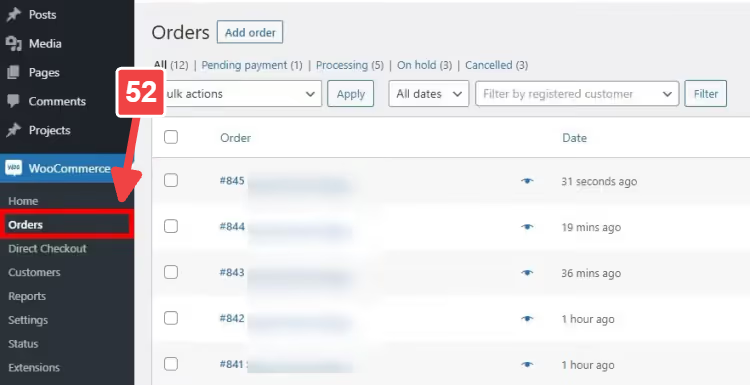
Nüüd tagasimakse. Pane kirja Tellimuse ID, mine WooCommerce → Tellimused ja leia tellimus.
Toote plokis klõpsa Tagasimakse.
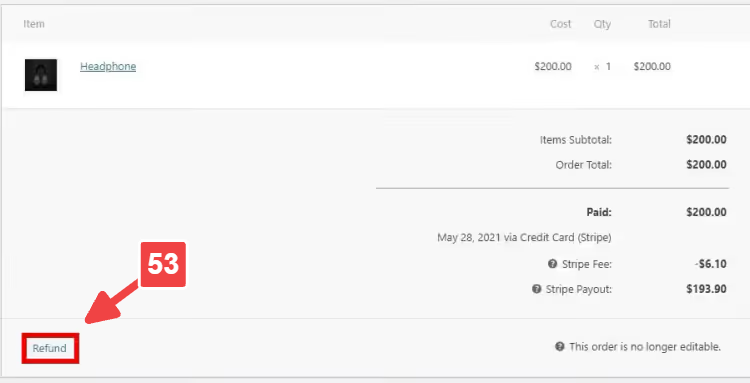
Sisesta tagasimakse summa (kogu maksumus) ja vali Tagasimakse Stripe'i kaudu (nupu nimi sõltub lüüsist: PayPali puhul Tagasimakse PayPali kaudu). Kinnita.

Raha tagastatakse kaardile. Mõned lüüsid töötlevad tagasimakseid mõnest minutist kuni mitme päevani, see on normaalne.
Boonus: üleliigsete kassaväljade eemaldamine kiireks testimiseks
Kui teed järjest kümmekond testtellimust, on iga kord arveldusväljade täitmine ajaraisk. WooCommerce'i Direct Checkout plugin eemaldab kassast mittevajalikud väljad.

Paigalda plugin: Pluginad → Lisa uus, otsi „WooCommerce Direct Checkout". Aktiveeri see. Mine WooCommerce → Seaded → Direct Checkout → Kassa. Väljal Eemalda kassaväljad vali väljad, mida soovid peita, ja salvesta.

Värskenda kassalehte, valitud väljad on kadunud. Testimine muutus just kiiremaks.

Kui testimine lõpetatud, too väljad tagasi. Tühi kassa on silumiseks mugav, kuid reaalses poes kahjustab see konversiooni: klient peab nägema, et kassaprotsess on usaldusväärne ja struktureeritud.
⁉️🤔 Korduma kippuvad küsimused
Kas ma saan testida tellimusi reaalses poes päris klientidega?
Ei, see on otsetee segadusse. Testtellimus võib seguneda päris tellimustega ning Stripe'i või PayPali testrežiimi sisselülitamine võib jätta päris kliendi maksmisvõimaluseta. Kasuta alati testkeskkonda või saidi klooni.
Mille poolest WC Order Test erineb WooCommerce'i ametlikust Test Orders lahendusest?
Mõlemad lisavad testmakselüüsi. WC Order Test on minimalistlik: üks märkeruut, töötab kohe. WooCommerce'i ametlik Test Orders (saadaval alates WooCommerce 5.0+) on osa WooCommerce.com ökosüsteemist, nõuab kontot ja ZIP-arhiivi allalaadimist. Kiireks kassakontrolliks on WC Order Test lihtsam.
Kas PayPali liivakastis on kohustuslik luua kaks kontot?
Jah, kui testid täistsüklit. Ärikonto võtab makse vastu, eraisiku oma maksab. PayPal ei lase sul ühe kontoga „iseendalt osta": süsteem eristab müüjat ja ostjat ainult erinevate e-posti aadresside järgi.
Miks jääb tellimus PayPali liivakastis olekusse „Makses ootel"?
Peaaegu kindlasti ei ühti liivakastikonto riik WooCommerce'i poe valuutaga. Kontrolli: kui pood on dollarites (USD), peab liivakastikonto olema USA. Kui eurodes, siis EL ja nii edasi.
Kui kaua võtab tagasimakse aega päris tehingu puhul?
Stripe, tavaliselt mõni minut. PayPal, mõnest tunnist kuni 3-5 tööpäevani. Otsepangaülekanne, kuni 10 tööpäeva. Täpsed ajad sõltuvad kaardi väljastanud pangast, mitte WooCommerce'ist.
Kokkuvõte: millist meetodit oma ülesande jaoks valida
Kui on vaja kiiresti kontrollida, kas kassa üldse töötab, kasuta WC Order Testi. Üks linnuke, 30 sekundit, mingeid väliseid teenuseid pole vaja.
Kui pood aktsepteerib Stripe'i, kasuta Stripe Payment Gateway testrežiimi. Tootmisele nii lähedal kui võimalik: sama loogika, samad tellimuse staatused, aga võltskaardiga.
Kui pood on PayPalil, kasuta PayPal Sandboxi. Jah, seadistamine võtab veidi kauem aega (kaks sandbox-kontot), kuid see on ainus viis näha kogu tehingu teekonda ostjalt müüjale.
Tšekid on varuvariant, kui pistikprogrammid ei ole võimalikud ja välised teenused pole saadaval.
Päris tehing koos tagasimaksega on viimane abinõu. Soovitame esmalt läbi proovida Stripe'i ja PayPali testrežiimid ning ainult siis, kui kahtlused püsivad, teha üks reaalne makse minimaalse summaga.
Pärast testimist ära unusta testrežiime välja lülitada, peidetud kassavälju taastada ja sandbox-võtmeid tootmisvõtmete vastu välja vahetada. Veelgi parem, hoia poe käivitamise kontrollnimekiri käepärast, et ükski linnuke ei jääks valesse asendisse.

Professionaalne kirjanike ja toimetajate meeskond, kes on spetsialiseerunud kvaliteetse sisu loomisele.