














🔐 WordPress häkitud? Samm-sammuline saidi taasteplaan
Sait lakkas avanemast, brauser karjub viiruse pärast ja Google viskas lehed otsingutulemustest välja. Esimene mõte: paanika. Teine: „mida ma kohe teen?"
Iga päev häkitakse tuhandeid WordPressi saite. Häkkerid ei taha just sinu saiti; robotid skannivad internetti tuntud nõrkuste suhtes ja ründavad kõike, mis ette jääb. Aegunud plugin, nõrk parool või auk teemas ja sait juba serveerib külastajatele pahatahtlikku koodi.
Allpool on samm-sammuline taasteplaan: esimesest reaktsioonist kuni täieliku puhastamise ja uuesti nakatumise vastase kaitseni. Kõik tööriistad on tasuta ja juhised lahingus testitud.
💡 Kiire ülevaade:
- Tee varukoopia ja võta sait võrgust maha
- Skanni arvutit viirusetõrje ja buutiva skanneriga
- Vaheta kõik paroolid: WordPress, FTP, andmebaas, majutuspaneel
- Seadista FTP asemel SFTP krüpteeritud andmeedastuseks
- Taasta WordPress puhtast varukoopiast või laadi tuum käsitsi uuesti üles
- Skanni saiti Wordfence pluginaga
- Kontrolli faile käsitsi SFTP kaudu, otsides base64 ja eval konstruktsioone
- Laadi uuesti üles wp-admin, wp-includes ja juurfailid
- Kontrolli teemat võõra koodi suhtes ning seadista tulemüür ja 2FA
Miks WordPressi saite häkitakse

Häkkerid ja skriptipoisid ei vali sihtmärke käsitsi. Automatiseeritud skannerid töötavad ööpäevaringselt, otsides saite, millel on paikamata nõrkused: aegunud plugin, uuendamata teema, teadaoleva auguga WordPressi versioon.
Kui nad sellise leiavad, laadivad nad üles shelli, süstivad pahatahtlikku koodi failidesse index.php või header.php ja kasutavad saiti platvormina rämpsposti, andmepüügi või külastajatele troojalaste serveerimiseks. Google märkab nakatumist tundide jooksul ja viskab saidi otsingust välja.
Saad kontrollida, kas sait on häkitud, kasutades Sucuri SiteCheck, tasuta veebiskannerit, mis näitab pahavara, musti nimekirju ja kahtlaseid ümbersuunamisi. See töötab koheselt ega vaja administraatori ligipääsu.
Esimesed tegevused: varukoopia, arvuti skannimine ja paroolide vahetamine
1. Varukoopia ja saidi võrgust mahavõtmine
Kõigepealt laadi saidi praegune seis alla majutuse failihalduri või FTP kaudu. Jah, sait on nakatunud, kuid varukoopiast on kasu analüüsiks ja kindlustuseks, kui puhastamise ajal midagi valesti läheb. Samal ajal pane sait hooldusrežiimi või sulge see ajutiselt.htaccess kaudu, et külastajad ei saaks pahavara sel ajal, kui töötad.
2. Arvuti skannimine
Paroolilekke allikaks võib olla sinu enda arvuti. Troojalane, mis püüab kinni FTP paroolid, on klassika.
- Skanni arvutit viirusetõrjega (Avast, AVG või sisseehitatud Windows Defender).
- Laadi alla c't Notfall Windows ja skanni süsteemi buutivalt USB-pulgalt; buutiv skanner näeb seda, mida töötav opsüsteem peidab.
- Kui oled tehniliselt võimekas, paigalda Sandboxie ja käivita brauser liivakastis, kuni süsteem on täiesti puhas.
3. Kõigi paroolide vahetamine

Kui sa ei tea, millised paroolid on ohustatud, vaheta kõik:
- Kõigi WordPressi kasutajate paroolid.
- FTP volitused.
- MySQL andmebaasi paroolid.
- Majutuspaneeli peaparool.
Genereeri pikad juhuslikud paroolid ja salvesta need paroolihaldurisse. Kuni paroolid on vahetamata, säilib ründajal ligipääs ja igasugune puhastamine on mõttetu.
Saidi puhastamine: skannimine ja failide taastamine
4. SFTP seadistamine
Tavaline FTP edastab paroolid avatekstina. Luba SFTP või SSH ligipääs; seaded on sinu majutuspaneelis. Ära salvesta paroole FTP klienti: kui arvuti on endiselt nakatunud, tõmbab troojalane salvestatud volitused välja.
5. WordPressi taastamine varukoopiast
Kui sul on puhas varukoopia ajast enne häkkimist, taasta sait sellest. See on kiirem kui käsitsi puhastamine. Kaotasid natuke sisu varukoopia ja ründe vahelisel ajal? Ekspordi vajalikud postitused nakatunud andmebaasist eraldi. Enamik ründeid muudab faile, mitte andmebaasi, nii et saad taastada ainult failide osa.
6. Skannimine Wordfence'iga
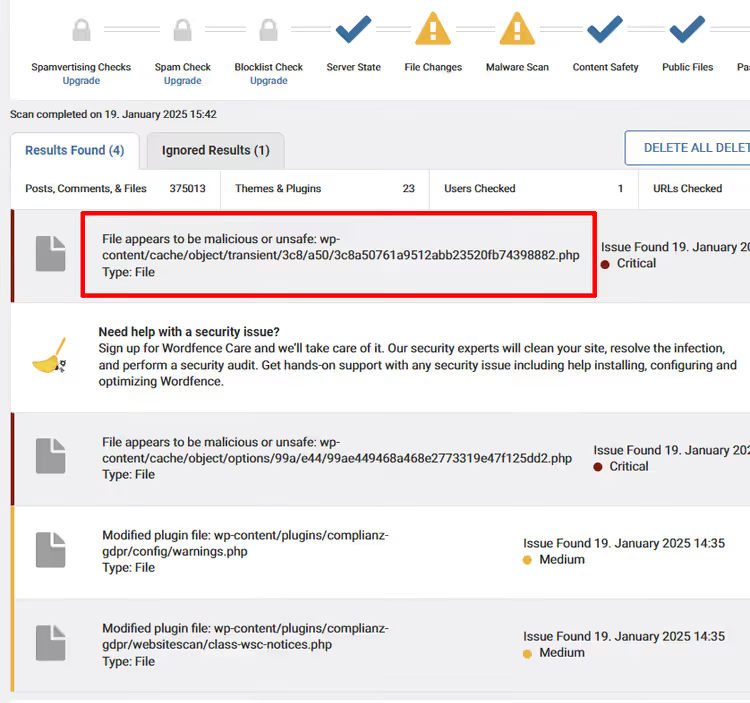
Wordfence on tasuta plugin koos tulemüüri ja pahavaraskanneriga. Paigalda see ja käivita täielik skannimine: see võrdleb tuuma, pluginade ja teemade faile repositooriumi originaalidega ning näitab muudetud ridu.
Wordfence leiab: süstitud base64 koodi, eval konstruktsioonid, peidetud iframe'id ja kahtlased PHP failid. Märgi valepositiivsed, et need järgmisel skannimisel uuesti ei ilmuks.
7. Käsitsi kontroll SFTP kaudu
Skanner ei näe kõike. Ühendu SFTP kaudu ja mine kaustad oma silmadega läbi:
- index.php juurkaustas, header.php ja functions.php teemas: lemmik ründe sihtmärgid.
- Otsi stringe, mis sisaldavad
base64jaeval, konstruktsioone nagugzinflatejastr_rot13; see on pahatahtliku koodi hägustamine. - Pööra tähelepanu failidele, millel on ebatavalised nimed ja muutmise kuupäevad keset ööd.
8. Tuuma ja pluginade uuesti üleslaadimine
Laadi värske WordPress alla saidilt wordpress.org ja laadi uuesti üles wp-admin ja wp-includes kaustad, samuti kõik juurfailid, välja arvatud wp-config.php ja.htaccess (kontrolli neid eraldi). Paigalda kõik pluginad ja teemad nullist uuesti ametlikest allikatest. Ära taasta pluginaid varukoopiast; kasuta puhtaid versioone.
Uuenda kõik viimastele versioonidele. Plugin, mida pole aasta aega uuendatud, on tulevane auk, isegi kui see on praegu puhas.
9. Teema kontrollimine pahatahtliku koodi suhtes
Pärast tuuma uuesti üleslaadimist on teema kord. Kontrolli functions.php ja header.php võõra koodi suhtes. Ristkontrolli failide muutmise kuupäevi; tegevus väljaspool tööaega on kahtlane. Wordfence leiab enamiku probleeme, kuid käsitsi ülevaatus ei tee paha.
Kui sul on vähimatki kahtlust, paigalda teema nullist uuesti ametlikust allikast.
Viimased sammud ja majutajaga ühenduse võtmine
10. Turvameetmed pärast puhastamist
Lähtesta WordPressi turvavõtmed (Salt) failis wp-config.php; genereeri uued ametliku generaatori kaudu. See lõpetab sunniviisiliselt kõik aktiivsed sessioonid, sealhulgas ründaja oma.
Seadista kaheastmeline autentimine kõigile administraator-kasutajatele. Wordfence toetab 2FA-d kohe karbist välja; luba see plugina seadetes.
11. Võta ühendust oma majutajaga
Teavita oma majutajat häkkimisest. Hea majutaja aitab logide analüüsimisel, toob välja ründevektori ja soovitab täiendavaid serveritaseme kaitsemeetmeid. Mõned majutajad pakuvad tasuta puhastusabi; küsi.
12. Kontrolli teisi saite samal majutusel
Kas sul on samas veebiruumis mitu saiti? Kontrolli igaühte. Nakkus hüppab saitide vahel, kui majutus neid üksteisest ei isoleeri. Käivita sama protseduur naabersaitidel. Korralikult seadistatud majutus kasutab isoleerimiseks open_basedir; kinnita see oma majutajaga.
Kaitsetööriistad: Wordfence ja Sucuri

Iseseisvaks kaitseks piisab kombinatsioonist: Wordfence (tasuta tulemüür + skanner) ja regulaarsed varukoopiad. Wordfence püüab kinni jõurünnakud, skannib faile ja blokeerib kahtlase liikluse saidi tasemel.
Kui sait on ärikriitiline, kaalu Sucuri. See on pilvetulemüür, mis filtreerib ründed enne, kui need serverini jõuavad. Sucuri sisaldab ka monitooringut, pahavara eemaldamist ja DDoS-kaitset. Plaanid algavad 199 dollarist aastas. Praktikas on see äriprojektide jaoks õigustatud: üks tund poe seisakut maksab rohkem kui aastane tellimus.
Ingliskeelne õpetus kogu taastetsüklist koos iga sammu reaalajas demonstreerimisega:
Kuidas vältida uuesti nakatumist
Sait, mida on korra häkitud, on sihtmärk korduvrünneteks. Häkkerid jätavad tagauksi ja kui sa kõiki auke ei sulge, naaseb nakatumine nädala jooksul.
- Automaatsed uuendused: WordPress 6.7+ oskab pluginaid ja teemasid automaatselt uuendada. Luba see seadetes.
- Minimaalselt pluginaid: Iga lisapugin on potentsiaalne sisenemispunkt. Kustuta kõik, mida sa ei kasuta.
- 2FA: Kaheastmeline autentimine kõigile administraator-kontodele. Wordfence, Solid Security või Google Authenticator.
- Varukoopiad: Automaatsed igapäevased varukoopiad vähemalt 30-päevase säilitusajaga. UpdraftPlus (tasuta) või Jetpack Backup.
- Monitooring: Wordfence saadab e-kirja, kui tuvastab muudetud failid. Ära ignoreeri neid.
- Majutus:** Vali majutaja, kellel on konto isolatsioon, serveritaseme WAF ja praeguste PHP versioonide tugi.
⁉️🤔 Korduma kippuvad küsimused
Kas ma saan saiti taastada ilma varukoopiata?
Jah, aga see on raskem. Laadi uuesti üles värske WordPress, paigalda pluginad ja teemad ametlikest allikatest ning ekspordi sisu andmebaasist. Kontrolli meediafaile ükshaaval; üleslaadimiste kaust võib sisaldada pahatahtlikke PHP faile, mis on maskeeritud piltideks.
Kas Wordfence'i tasuta versioonist piisab puhastamiseks?
Skannimiseks ja tuvastamiseks jah. Tasuta versioon võrdleb faile originaalidega, leiab pahavara ja blokeerib jõurünnakud. Tasulised plaanid lisavad reaalajas allkirjade uuendused, mis on ühekordseks puhastamiseks üleliigne.
Mis siis, kui majutaja on saidi blokeerinud?
Võta ühendust toega, selgita olukorda ja taotle ajutist ligipääsu puhastamiseks. Majutajad tavaliselt teevad koostööd. Pärast puhastamist palu uut skannimist; saidi blokeering tühistatakse.
Kui kaua võtab häkitud saidi puhastamine aega?
Tüüpiline juhtum: 2-4 tundi kogu tsükli jaoks (varukoopia, arvuti skannimine, paroolide vahetamine, skannimine, uuesti üleslaadimine, kaitse seadistamine). Rasked juhtumid mitme tagauksega võivad võtta kuni ühe tööpäeva. Kui sait on majutusel, kus on WordPressi automaatne paigaldaja, võtab tuuma uuesti üleslaadimine 10 minutit.
Kas ma pean Sucuri eest maksma või piisab Wordfence'ist?
Isikliku blogi või väikese saidi jaoks katab Wordfence enamiku tüüpilistest ohtudest tasuta. Sucuri on mõttekas veebipoodide, makseid vastuvõtvate saitide ja projektide jaoks, kus tund seisakut maksab raha. Pilvetulemüür vähendab serveri koormust ja püüab ründed kinni enne, kui need üldse kohale jõuavad.
Mida kohe teha: lõplik kontrollnimekiri
Häkitud WordPressi saidi taastamine taandub kolmele etapile: peata nakatumine, puhasta kood, sulge augud. Varukoopia on sinu kindlustus. Wordfence on peamine puhastustööriist. Paroolide vahetamine ja 2FA on kaitse uuesti sisenemise vastu.
- Kui sait veel töötab ja sul on administraatori ligipääs, alusta Wordfence'ist. Käivita skannimine ja tegutse tulemuste põhjal.
- Kui administraatoripaneel on maas, ühendu SFTP kaudu, varunda failid ja andmebaas ning laadi uuesti üles puhas WordPressi tuum.
- Kui sait on majutaja poolt blokeeritud, võta kõigepealt ühendust toega. Blokeeringut ei saa tühistada ilma nende osaluseta.
Ära viivita. Iga tund kaotab nakatunud sait otsingupositsioone ja külastajad saavad pahatahtlikku koodi. Alusta tasuta kontrolliga Sucuris; 30 sekundit ja probleemi ulatus on selge.
Milline tööriist aitas sind pärast häkkimist: Wordfence, Sucuri või käsitsi puhastamine? Räägi meile kommentaarides.

Professionaalne kirjanike ja toimetajate meeskond, kes on spetsialiseerunud kvaliteetse sisu loomisele.