













 TIIllustreeriv pilt: loodud tehisintellektiga
🖼 WordPressi galerii 5 minutiga: Photo Gallery by Supsystic seadistamine
Avate WordPressi meediateegi, laadite üles tosin fotot ja lehel reastuvad need kõveras tulbas, ilma lightbox’ita, ilma responsiivsuseta ja ilma igasuguse stiilita. Gutenbergi standardne „Gallery" plokk saab hakkama vaid piltide kuvamise põhiülesandega. Kõik muu (mobiilne responsiivsus, navigatsioon, klikiefektid) jääb eraldi plugina hooleks.
Kuid mahuka, 50 seadistusega leheehitaja paigaldamine vaid kolme pildirea pärast on ülepingutus. Teil on vaja tööriista, mis loob puhta ja responsiivse galerii 5 minutiga, sundimata teid lugema 30 lehekülge dokumentatsiooni.
Photo Gallery by Supsystic on tasuta plugin WordPressi.org kataloogist, mis katab täpselt selle stsenaariumi. Ruudustik, müürilaadne paigutus, slider, Pro versioonis lightbox, ilma CSSi peavaluta ja seotuseta konkreetse teemaga. Allpool on samm-sammuline juhend: alates paigaldamisest kuni esimese galerii avaldamiseni.
💡 Kiirülevaade:
- Paigaldage Photo Gallery by Supsystic WordPressi administraatoriliidesest
- Looge uus galerii ja valige kuvateema
- Lisage pilte WordPressi meediateegi kaudu
- Seadistage pealdised, suurused ja efektid
- Sisestage galerii lehele, kasutades lühikoodi või redaktori nuppu
- Avaldage postitus ja kontrollige, kuidas see mobiilis kuvatakse
Mis on Photo Gallery by Supsystic
Photo Gallery on tasuta plugin responsiivsete pildigaleriide loomiseks WordPressis. Arendaja on Supsystic stuudio, mis on pluginaid välja andnud alates 2012. aastast. 2026. aasta juuni seisuga on pluginil WordPress.org-is 497 arvustust; viimane uuendus on versioon 1.16.2, kuupäevaga 31. mai 2026, toega WordPress 7.0-le.
Tasuta versioon sisaldab kolme galeriitüüpi: ruudustik, müürilaadne paigutus ja slider. Saadaval on põhiseaded vahekauguste, pisipiltide suuruste ja veergude arvu jaoks. Pro versioon ($49/aasta või $149 eluaegne) lisab navigatsiooniga lightbox’i, hõljumisefektid, kategooriafiltrid ja sotsiaalmeedia integratsiooni. Enamiku veebisaitide jaoks on tasuta funktsionaalsus piisav: galerii näeb nii laua- kui ka mobiilivaates kena välja ilma täiendava seadistamiseta.
Plugin ei ole seotud ühegi konkreetse leheehitajaga. See töötab Gutenbergi, Elementori, Divi ja klassikalise redaktoriga, igal pool, kuhu saate lühikoodi sisestada.
1. Samm. Plugina paigaldamine
Paigaldamine järgib mis tahes WordPressi kataloogi tasuta plugina standardset protsessi:
- Administraatoripaneelis minge jaotisse Plugins → Add New.
- Sisestage otsinguribale
Photo Gallery by Supsystic. - Klõpsake Install, seejärel Activate.
Pärast aktiveerimist ilmub vasakpoolsesse administraatorimenüüsse uus kirje: Photo Gallery by Supsystic.

Tasuta versioon on kohe kasutusvalmis. Pro litsentsi saate aktiveerida hiljem; kõik loodud galeriid säilivad pärast uuendamist.
2. Samm. Esimese galerii loomine
Pärast plugina aktiveerimist loome testgalerii:
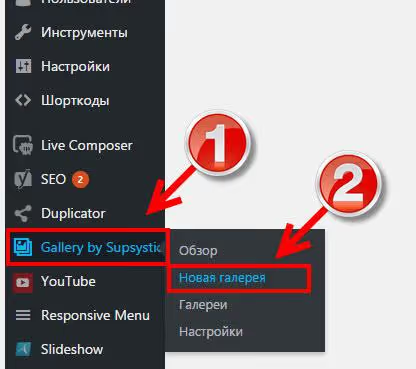
- Liikuge vasakpoolses menüüs kursoriga Photo Gallery by Supsystic kohale.
- Valige rippmenüüst New Gallery.
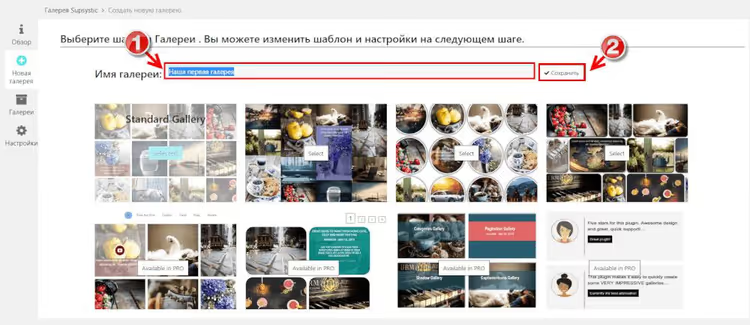
Plugin palub teil valida kuvateema. Valik Standard Gallery on kõige populaarsem: lihtne ruudustik responsiivsete pisipiltidega ja ilma lisaefektideta. Teemad, millel on silt „PRO", nõuavad tasulist litsentsi ja neid pole selles etapis vaja.
Sisestage galerii nimi; soovitan kasutada selle lehe või postituse nime, kuhu see sisestatakse. See muudab navigeerimise lihtsamaks, kui teil on rohkem kui kolm galeriid. Selles näites paneme sellele nimeks „Meie esimene galerii". Klõpsake Save.
Leht värskendatakse ja te näete seadete vahekaartidega paneeli. Vaatame lühidalt igaüks neist üle.
3. Samm. Seadete vahekaartide ülevaade
Main vahekaart
See vahekaart sisaldab peamisi kuvaparameetreid: veergude arv, pisipiltide suurused, piltide vahekaugused. Pilte lisatakse samuti sellelt vahekaardilt, kasutades ekraani ülaosas olevat nuppu Add Images.
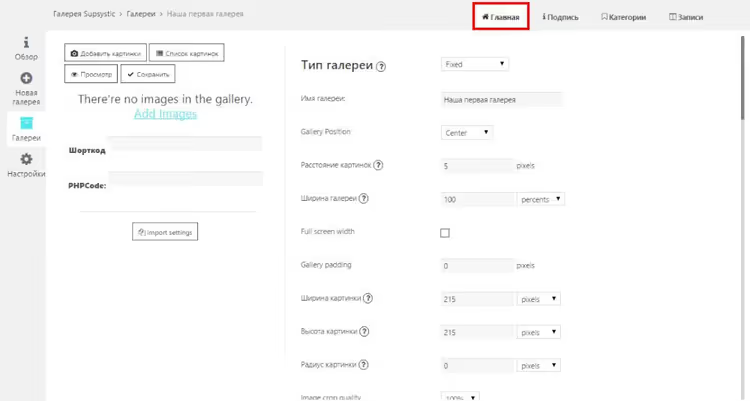
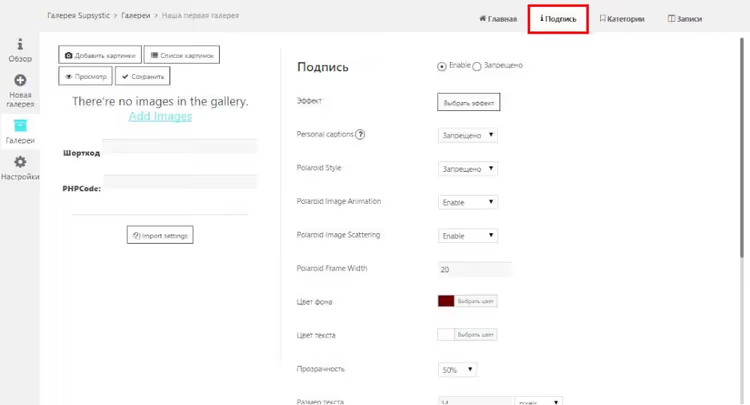
Pealdiste vahekaart
Juhib seda, kuidas title ja alt atribuute pisipiltide all kuvatakse. Saate pealdised globaalselt lubada või keelata, valida fondi ja joonduse. Tasuta versioonis on seaded põhilised, kuid fotode all tekstipealdiste jaoks piisavad.
Kategooriate vahekaart
Saadaval ainult pärast Pro litsentsi ostmist. Võimaldab pilte kategooriate kaupa rühmitada ja filtreid lisada, mis on kasulik paljude töödega portfooliote puhul.
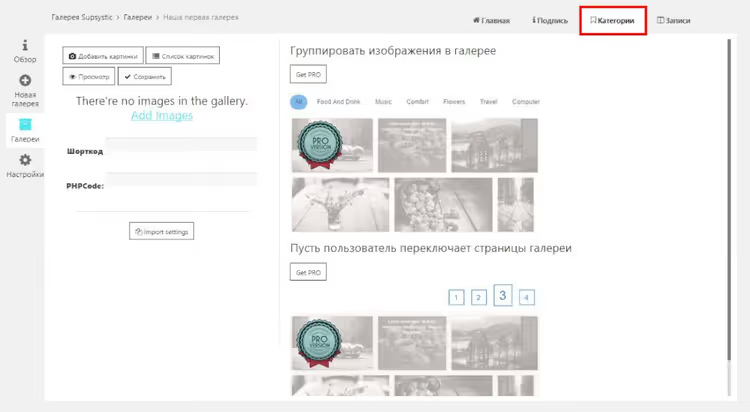
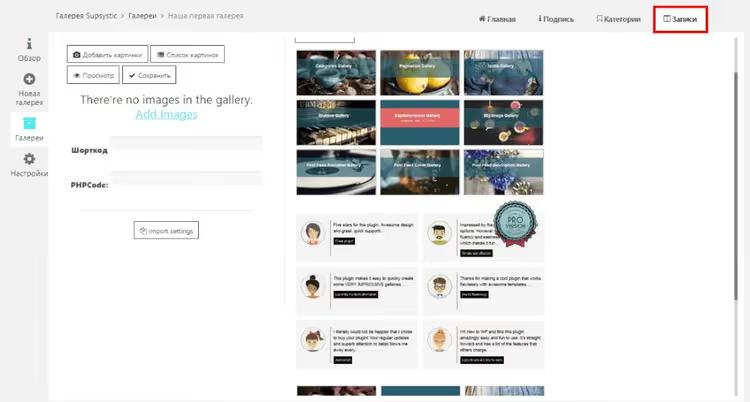
Postituste vahekaart
Vahekaart galerii integreerimiseks saidi postitustega, mis tõmbab postitustest automaatselt pilte. Tasuta versioonis passiivne; Pro versioonis võimaldab see luua dünaamilisi galeriisid ilma pilte käsitsi valimata.
Samm 4. Piltide lisamine galeriisse
Naaske vahekaardile Main ja klõpsake Add Images.
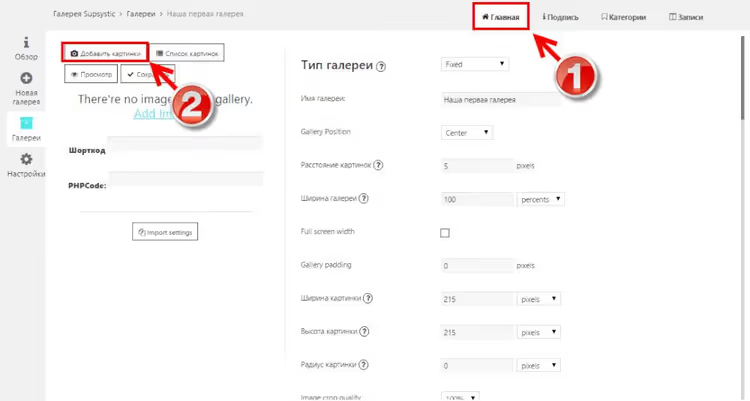
Ilmub hüpikaken allikavalikutega. Tasuta versioon toetab täielikult ainult WordPressi meediateeki. Muud allikad (sotsiaalvõrgustikud, pilvesalvestus) on Pro funktsioonid.
Valige Import from WordPress Media Library.
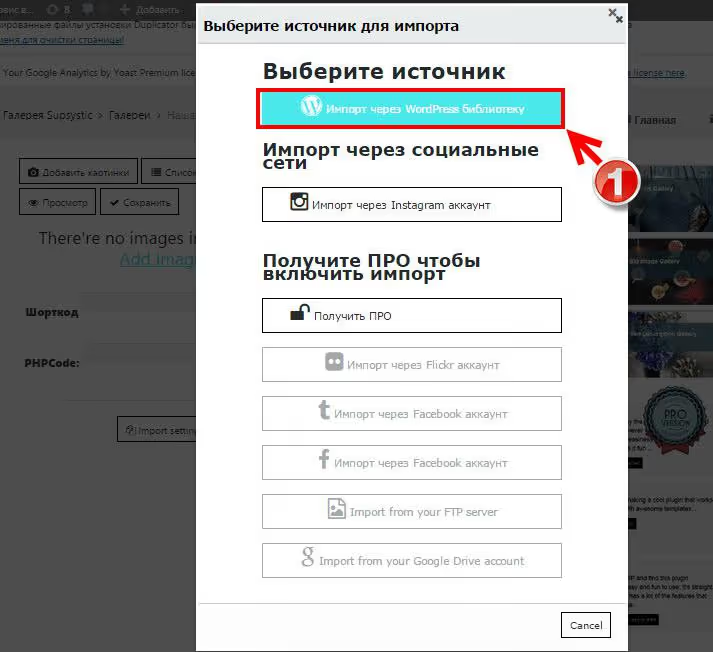
Avaneb tavaline meediateegi leht. Teil on siin kaks võimalust:
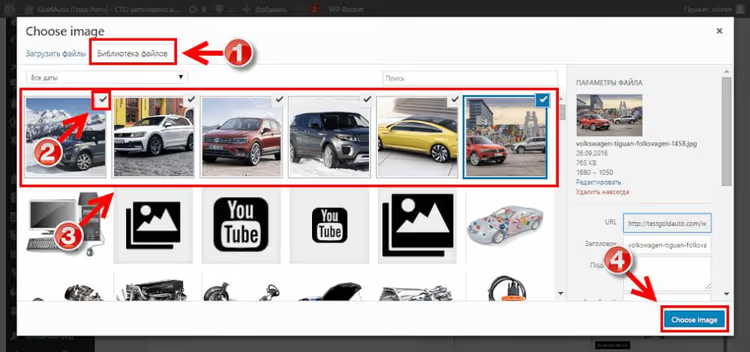
- Valige juba üleslaaditud pildid, märkides need linnukesega.
- Laadige üles uued: minge vahekaardile Upload Files, lohistage pildid aknasse või klõpsake Select Files.
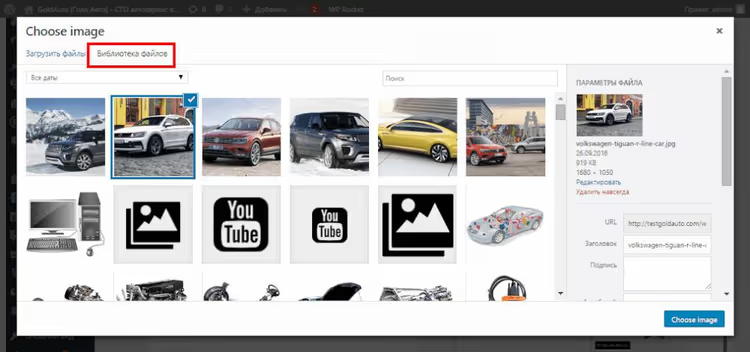
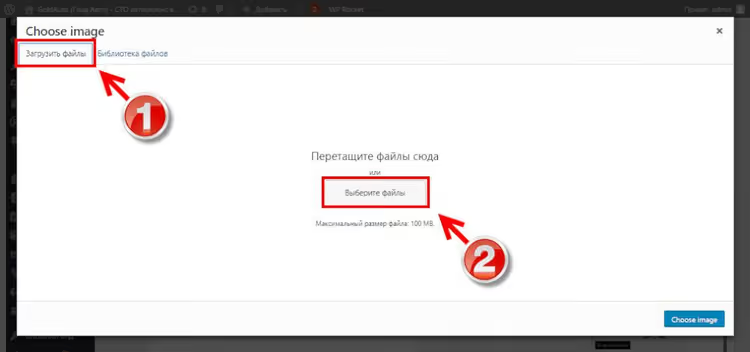
Selles näites töötame juba üleslaaditud piltidega. Liikuge hiirega pisipildi paremasse ülanurka ja ilmub märkeruut. Märkige vajalikud pildid, seejärel klõpsake Choose image.
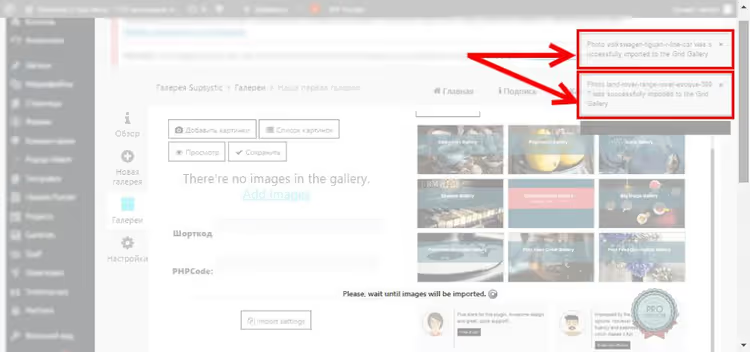
Aken sulgub ja te naasete galerii peamisele vahekaardile. Lisatud piltide kohta ilmuvad teated heledale taustale; oodake, kuni protsess lõpeb.
Fotode pealdised
Pärast piltide üleslaadimist on igal neist pealdise väli. Täitke see; tekst ilmub galeriis pisipildi alla. Kui olete lõpetanud, klõpsake Ok.
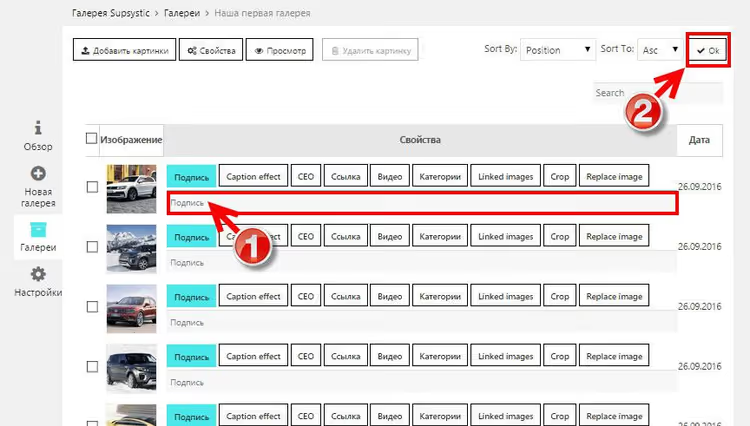
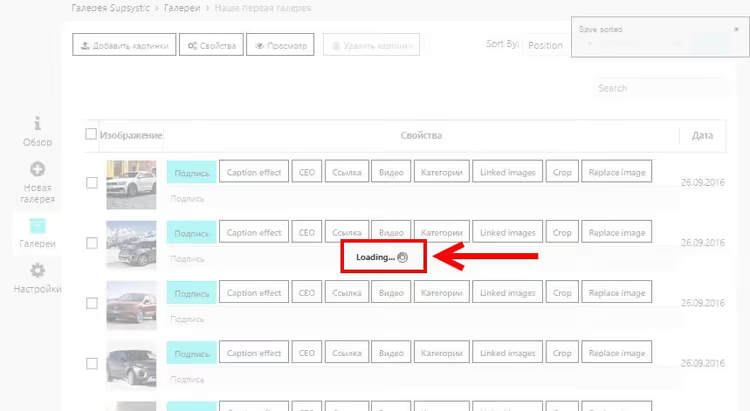
Ekraan läheb korraks valgeks ja kuvatakse teade Loading; see on salvestamise indikaator. Ärge sulgege vahekaarti enne, kui see kaob.
Galerii on valmis. Jääb üle vaid see lehele lisada.
5. Samm. Galerii lisamine lehele või postitusele
Plugin pakub galerii sisule lisamiseks kahte võimalust.
1. Meetod: galerii atribuutide kaudu
Avage valmis galerii ja klõpsake nuppu Properties.
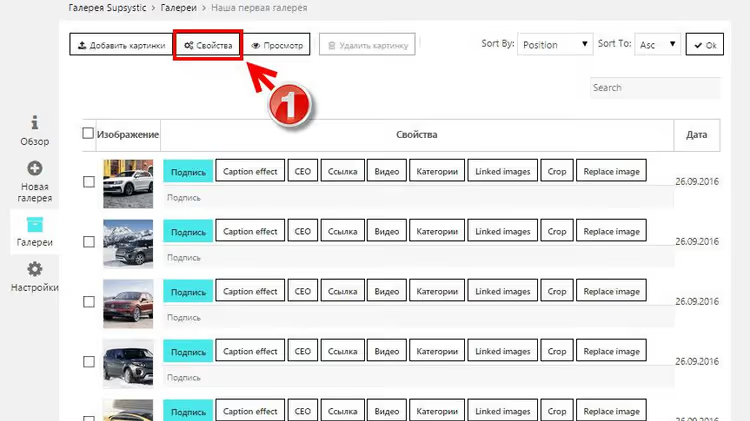
Avanevas aknas kopeerige galerii lühikood.
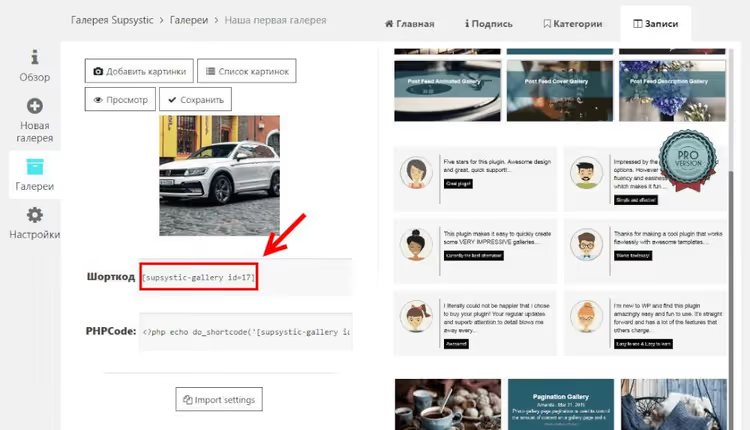
Kleepige lühikood selle lehe või postituse tekstiredaktorisse, kus soovite galeriid kuvada. See töötab kõigis redaktorites: Gutenberg (plokk „Shortcode"), Elementor ja klassikaline redaktor.
2. Meetod: redaktori nupu kaudu
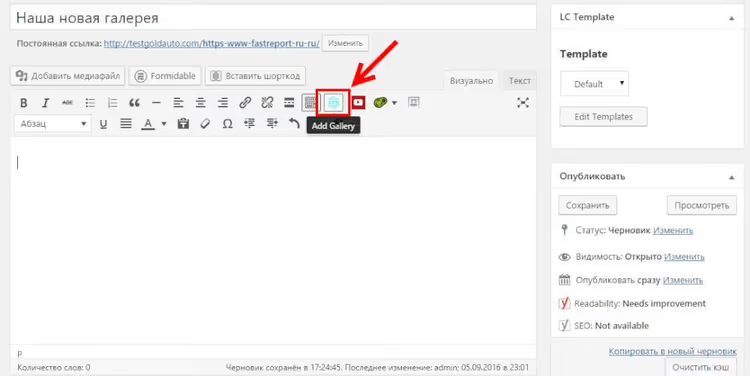
Avage leht või postitus redigeerimiseks. Visuaalse redaktori kohal näete nuppu Gallery by Supsystic; klõpsake sellel.
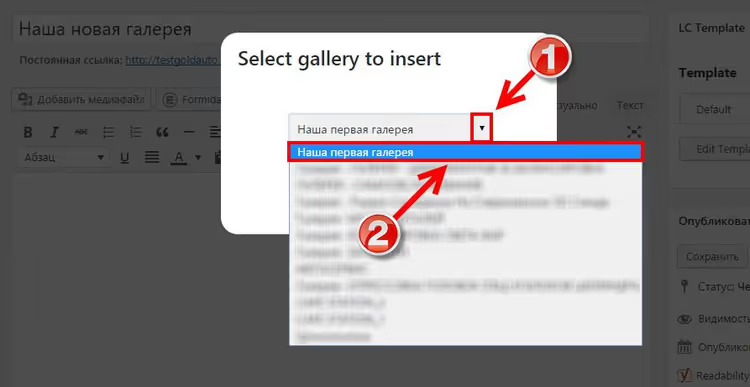
Hüpikaknas avage rippmenüü ja valige vajalik galerii. Uued galeriid ilmuvad tavaliselt nimekirja ülaossa.
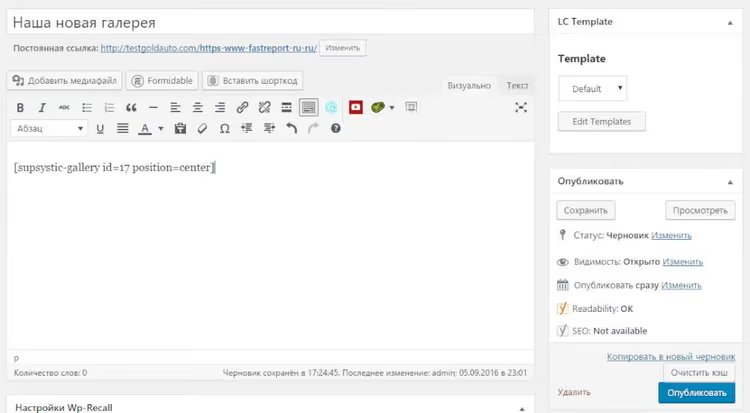
Pärast valimist ilmub redaktorisse lühikood, mis näeb välja umbes selline:
Avaldage või uuendage leht; galerii on vaatamiseks valmis.
6. Samm. Tulemus töölaual ja mobiilis
Siin on näha, kuidas tavaline galerii lehel välja näeb: korralik ruudustik, mis kohandub konteineri laiusega:

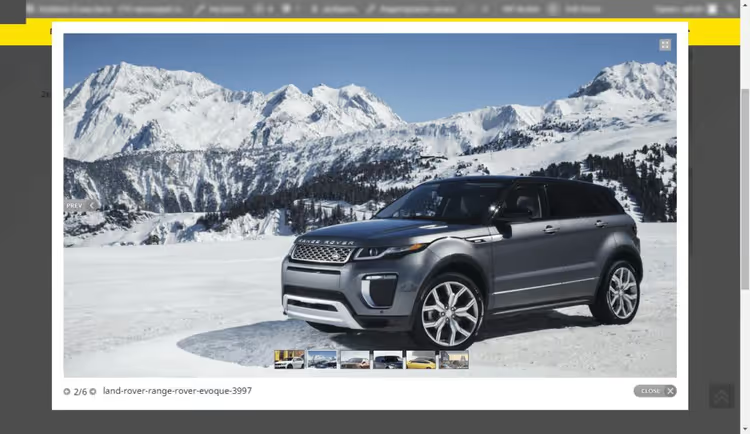
Pro versioonis avaneb pildile klõpsates lightbox koos fotode vahel navigeerimisega:
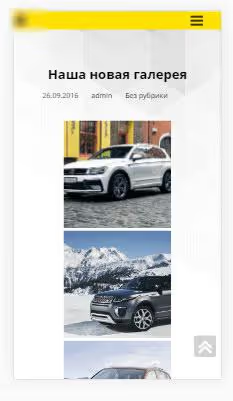
Mobiilis kohandub galerii automaatselt ekraani laiusega. Veerud kahanevad, vahed vähenevad ja mingeid käsitsi seadistusi pole vaja teha:
Vaata lühikest videot, mis näitab kogu protsessi paigaldamisest avaldamiseni 4 minutiga:
⁉️🤔 Korduma kippuvad küsimused
Kas plugin töötab minu teema või leheehitajaga?
Photo Gallery by Supsystic ei ole seotud ühegi konkreetse teema ega leheehitajaga. Pluginat testitakse iga WordPressi põhiversiooni väljalaskega; 2026. aasta maist pärinev versioon 1.16.2 ühildub WP 7.0 ja PHP 8.4-ga. Gutenberg, Elementor, Divi, Beaver Builder, klassikaline redaktor: lühikood töötab igal pool.
Kas ma pean tavalise galerii jaoks Pro versiooni ostma?
Ruudustiku- või müüritisepaigutuse ja pisipiltide jaoks piisab tasuta versioonist. Pro on mõttekas, kui vajad navigeerimisega lightbox'i, kategooriafiltreid või hõljumisefekte. Pro hinnastus on 49 dollarit aastas ühe plugina eest või 149 dollarit eluaegse litsentsi eest. Kõigi 12 Supsysticu plugina komplekt maksab 99 dollarit aastas.
Kas ma saan galeriid pärast loomist muuta?
Jah. Pilte, pealdisi, paigutust ja küljenduse seadeid saab igal ajal muuta. Olemasolevat lühikoodi ei pea lehel uuendama; see kuvab galerii hetkeseisu.
Kas plugin aeglustab saiti?
Supsystic laadib skripte ja stiile ainult lehtedel, kuhu galerii lühikood on lisatud. Teistel lehtedel üldkulu ei ole. Galerii kuvab pilte WordPressi meediateegi algsalvestatud resolutsioonis; täiendavaid koopiaid ei looda.
Kuidas galeriisid teisele saidile üle viia?
Tavapärane WordPressi eksport/import (Tööriistad → Eksport / Import) kannab üle kõik galeriid koos piltide ja seadetega. Lühikoodid töötavad sihtsaidil automaatselt, kui lehtede püsilinkide lõpud kattuvad.
Mida teha, kui galerii ei kuvata pärast WordPressi uuendust?
Pärast suuremat põhiversiooni uuendust (näiteks WP 7.0-le üleminekut) kontrolli esmalt plugina versiooni; see peaks olema vähemalt 1.16.2. Kui versioon on ajakohane, kuid galerii puudub, tühjenda vahemälu (vahemällu salvestamise plugin + brauser) ja salvesta püsilinkide seaded uuesti (Seaded → Püsilinkide seaded → Salvesta).
Kas Photo Gallery by Supsystic tasub 2026. aastal paigaldada
Plugin katab peamise vajaduse: see loob reageeriva galerii 5 minutiga ilma CSS-i ja teemade konfliktideta. Rohkem kui 12-aastase arendustöö jooksul (alates 2012. aastast) on Supsystic viinud toote seisu, kus põhiversioon ei tundu kärbitud: ruudustik, müüritis ja liugur töötavad ilma vesimärkide ja „osta Pro" teavitusteta.
Kui sinu sait tugineb fotograafiale (portfoolio, juhtumiuuringud, tööde galerii, kinnisvarakataloog), siis tasuta versioonist piisab. Pro versiooni lightbox ja filtrid muutuvad kasulikuks, kui pilte on üle 30 ja vaatajatel on vaja nende vahel navigeerida ilma lehele tagasi pöördumata.
Laadi plugin alla: Photo Gallery by Supsystic WordPress.org-is. Dokumentatsioon ja videoõpetused on saadaval arendaja veebisaidil.

Professionaalne kirjanike ja toimetajate meeskond, kes on spetsialiseerunud kvaliteetse sisu loomisele.