













🔄 Writage: kuidas salvestada Wordi dokument Markdownina, 2026. aasta juhend
Mis on Writage ja miks seda vaja on
Kirjutasid Wordis artikli pealkirjade, tabelite, loendite ja allmärkustega. Kõik on viimistletud. Kuid sa pead avaldama Markdown-vormingus ja käsitsi vormindamine võtab tunni aega ning garanteerib vead. Tuttav olukord?
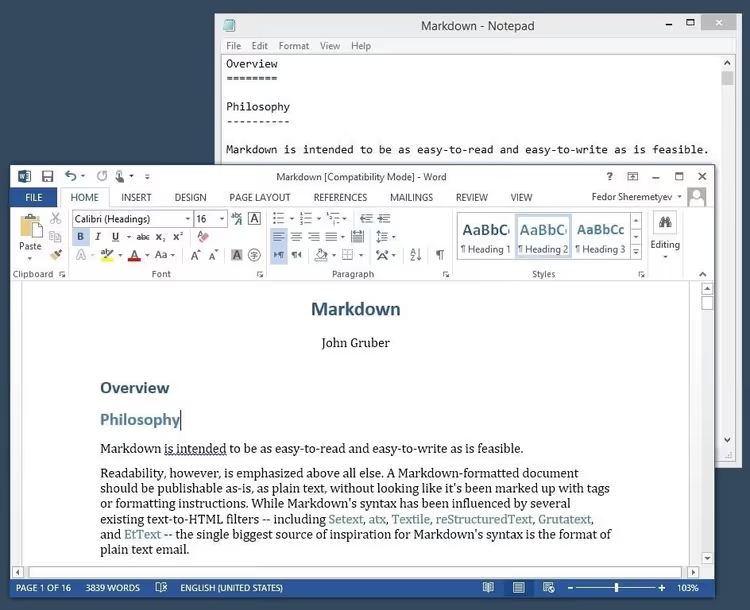
Writage on Microsoft Wordi pistikprogramm, mis lisab lindile Markdown-vahekaardi. Töötad tuttavas Wordi liideses ja salvestad tulemuse .md-failina. Ei mingit maagiat: lihtsalt sild rikkaliku teksti ja lihtteksti märgistuse vahel.

Pistikprogramm tugineb CommonMarki ja GitHub Flavored Markdowni laiendustele. See käsitleb korrektselt kõigi tasemete pealkirju, nummerdatud ja täpploendeid, linke, paksu ja kursiivkirja, tabeleid, allmärkusi, pilte ja matemaatilisi valemeid. Viimastes versioonides aktsepteerib Writage sisu otse ChatGPT-st, Claude'ist ja Geminist: kopeerid AI vastuse, kleebid selle Wordi ja vormindus (pealkirjad, loendid, tabelid, koodiplokid, valemid) säilib ilma käsitsi toimetamise või täiendavate konverteriteta.
💡 Kiirülevaade:
- Laadi paigaldaja alla ametlikult veebisaidilt ja paigalda pistikprogramm paari minutiga.
- Ava Markdown-fail Wordis ja toimetage seda nagu tavalist dokumenti.
- Salvesta DOCX Markdown-vormingusse „Salvesta kui" kaudu ja tulemus on avaldamiseks valmis.
- Kopeeri tekst Wordist Markdown-vormingus ja kleebi see GitHubi, Dev.to-sse või oma CMS-i.
- Kleebi Markdown-sisu ChatGPT-st Wordi ja vormindus säilib.
- Teisenda valmis MD-fail tagasi DOCX-vormingusse kolleegidele, kes töötavad ainult Wordis.
Paigaldamine: kolm sammu esimese Markdown-failini

Paigaldamine ei võta rohkem kui kolm minutit:
Mine Writage'i ametlikule veebisaidile ja laadi alla
Writage.msi. Saadaval on 14-päevane täisfunktsionaalsusega prooviversioon ilma piiranguteta.Topeltklõpsa allalaaditud faili ja järgi viisardi juhiseid. Vaja on administraatoriõigusi.
Ava Microsoft Word. Lindile on ilmunud vahekaart Writage ja pistikprogramm on kasutusvalmis.
Writage on saadaval Windowsile ja macOS-ile, sealhulgas Word 2016, 2019, 2021 ja Microsoft 365. Täiendavaid sõltuvusi pole: pistikprogramm töötab täielikult lokaalselt, failid jäävad sinu arvutisse ja neid ei saadeta kolmandate osapoolte serveritesse.
Pärast paigaldamist leiad Writage'i vahekaardilt kõik vajaliku: nupud Markdown-failide avamiseks ja salvestamiseks, nutika lõikelaua koos Markdown-märgistuse toega ning litsentsihalduse jaotise.
Neli stsenaariumi Writage'iga töötamiseks
Pistikprogramm katab kõik tüüpilised ülesanded Markdown-dokumentidega töötamisel. Vaatame igaüht neist.
Markdown-faili avamine toimetamiseks
Sa said arendajalt .md-faili, laadisid dokumentatsiooni alla GitHubist või eksportisid artikli CMS-ist, kuid „toore" märgistuse lugemine on ebamugav. Writage lahendab selle:
- Käivita Microsoft Word.
- Klõpsa „Ava" (
Ctrl+O) ja vali Markdown-fail (laiendiga.md,.markdownvõi.text). - Dokument avaneb tavalise Wordi failina koos vormindatud pealkirjade, loendite, linkide ja tabelitega.
- Toimetage tuttavate Wordi tööriistadega. Salvestamisel vali lihtsalt Markdown-vorming.
Wordi dokumendi salvestamine Markdown-vormingusse
Peamine stsenaarium autoritele ja sisuhalduritele: kirjutasid materjali Wordis ja salvestasid selle avaldamiseks Markdown-vormingus.
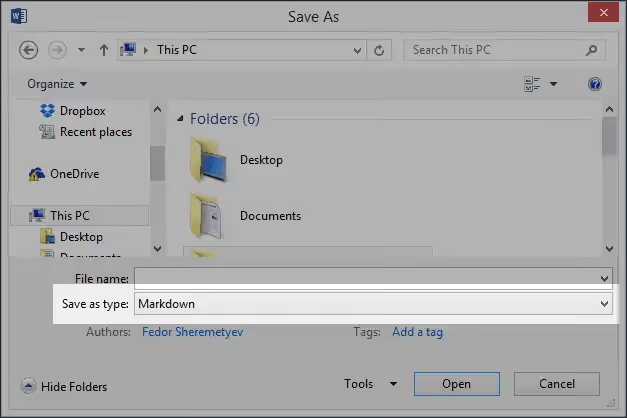
- Ava olemasolev dokument Wordis või loo uus.
- Vali „Fail" → „Salvesta kui…".
- Ripploendist „Failitüüp" leia Markdown.
- Klõpsa „Salvesta". Dokument teisendatakse
.md-failiks, säilitades struktuuri, lingid, tabelid ja vorminduse.
Ei mingeid vahepealseid konvertereid ega käsitsi märgistamist.
Markdown-faili salvestamine Wordi dokumendina
Vastupidine ülesanne: töötasid Markdown-vormingus, kuid tulemus tuleb saata kolleegile, kes kasutab ainult Wordi. Või vajad vormindust, mis pole tavalises Markdownis saadaval.
- Ava
.md-fail Wordis „Fail" → „Ava" kaudu. - Vali „Fail" → „Salvesta kui…".
- Väljal „Failitüüp" määra Wordi dokument (
.docx). - Salvesta. Kõik Markdowni elemendid teisendatakse vastavateks Wordi stiilideks.
Teisendamine on kahesuunaline ja pööratav: DOCX → MD → DOCX tee töötab struktuuri kaotamata.
Markdown-sisu kopeerimine ja kleepimine
Writage lisab Wordile Markdown-toega nutika lõikelaua. Kaks peamist stsenaariumi:
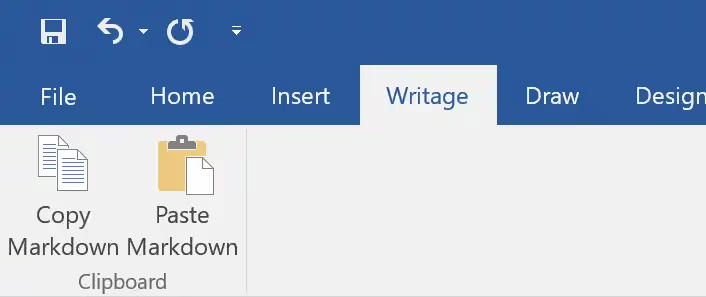
- Kopeeri Markdown-vormingus. Vali Wordis tekst, kopeeri see Writage'i vahekaardi kaudu ja lõikelaud sisaldab valmis Markdown-koodi. Kleebi see koodiredaktorisse, GitHubi, Dev.to-sse või oma CMS-i.
- Kleebi Markdown vormindatud tekstina. Kopeeri Markdown-märgistus mis tahes allikast, kleebi see Writage'i kaudu ja Word kuvab selle vormindatud dokumendina. See toimib ka ChatGPT, Claude'i ja Gemini sisu puhul: AI vastus koos pealkirjade, loendite, tabelite ja koodiplokkidega kleebitakse täieliku struktuuri säilimisega.
Hinnakiri ja plaanid
Writage'i hinnamudel on lihtne ja läbipaistev. Saadaval on 14-päevane täisfunktsionaalsusega prooviversioon, et saaksid enne ostmist kõike testida.
Plaan | Hind | Kellele |
|---|---|---|
Isiklik | $29 +KM | Individuaalseks kasutamiseks. Tähtajatu litsents omaniku nimele, 12 kuud tasuta uuendusi |
Äriklient | $145 +KM ($29 kasutaja kohta) | Ettevõtetele ja organisatsioonidele. Tähtajatu litsents ettevõtte nimele, 12 kuud uuendusi. Minimaalselt 5 kasutajat |
Litsents on tähtajatu: ostad selle üks kord ja kasutad igavesti. Tellimust ei ole. Makseid töötleb FastSpring, tarkvaraettevõtetele mõeldud e-kaubanduse platvorm, mis on tegutsenud alates 2005. aastast.
Video: kuidas Writage töötab
Lühike demonstratsioon pistikprogrammi tööst: paigaldamine, Markdown-faili avamine ja dokumendi teisendamine paari minutiga.
⁉️🤔 Korduma kippuvad küsimused
Mille poolest erineb Writage Pandocist?
Pandoc on võimas käsureakonverter, mis nõuab tehnilisi oskusi ja terminali kaudu töötamist. Writage on Wordi graafilise liidesega pistikprogramm, mis ei eelda käsurea tundmist. Kui töötad juba Wordis ja soovid tulemusi Markdown-vormingus salvestada ilma lisatööriistadeta, on Writage mugavam. Kui vajad sadade failide pakk-konverteerimist või kümnete vormingute tuge, kasuta Pandocit.
Kas Writage säilitab teisendamisel tabelid ja valemid?
Jah, tabelid ja matemaatilised valemid teisendatakse mõlemas suunas korrektselt. Writage toetab CommonMarki ja GitHub Flavored Markdowni laiendusi: tabelid, süntaksi esiletõstuga koodiplokid, ülesannete loendid ja matemaatilised avaldised. ChatGPT-st sisu kleepimisel säilivad ka valemid.
Kas Writage töötab macOS-is?
Jah, macOS-i versioon on saadaval arendaja veebisaidil. Paigaldamine sarnaneb Windowsi versiooniga: laadi paigaldaja alla, käivita see, anna administraatoriõigused ja pistikprogramm ilmub Microsoft Word for Maci lindile.
Kas ma pean Writage'iga töötamiseks Markdowni süntaksit tundma?
Ei, see ongi pistikprogrammi mõte. Töötad tuttavas Wordi liideses visuaalse vormindusega ja pistikprogramm tegeleb Markdown-märgistusse teisendamisega. Markdowni tundmine on tulemuse mõistmiseks kasulik, kuid pole igapäevaseks tööks vajalik.
Kas Writage'i kasutamine konfidentsiaalsete dokumentide puhul on ohutu?
Jah. Writage töötab täielikult lokaalselt sinu arvutis. Andmeid ei saadeta pilve; kogu teisendusprotsess toimub võrguühenduseta. See on konfidentsiaalsete dokumentide ja ettevõtte materjalide puhul hädavajalik.
Kas Writage'i tasub 2026. aastal paigaldada

Writage lahendab konkreetse valupunkti: Microsoft Wordiga harjunud autorid ja toimetajad saavad Markdowniga töötada ilma uute redaktorite ümberõppeta ja käsureaga tegelemata. See ei asenda spetsiaalseid tööriistu nagu iA Writer või Typora; see on sild rikkaliku teksti ja lihtteksti märgistuse maailma vahel.
Kui kirjutad dokumentatsiooni GitHubi jaoks, artikleid Dev.to-sse, postitusi staatiliste generaatoritega blogidesse või soovid lihtsalt töömaterjale avatud vormingus salvestada, säästab Writage tunde käsitsi märgistamise arvelt. Ja ChatGPT-st kleepimise tugi integreerib pistikprogrammi sujuvalt kaasaegsesse AI-sisu loomise töövoogu.
Proovi 14-päevast tasuta versiooni: kahe nädalaga selgub, kui hästi pistikprogramm sinu töövoogu sobib. Laadi Writage alla ametlikult veebisaidilt ja kirjuta oma esimene Markdown-dokument otse Wordist.

Professionaalne kirjanike ja toimetajate meeskond, kes on spetsialiseerunud kvaliteetse sisu loomisele.