














📥 Kuinka ladata koko YouTube-kanava yt-dlp:llä
Miksi YouTube-kanava kannattaa arkistoida
YouTubessa katsominen on kompromissi. Olet riippuvainen mainoksista, algoritmeista, puskuroinnista ja äkillisistä sisällön poistoista. Alusta ei takaa, että tarvitsemasi video on saatavilla kuukauden, saati vuoden päästä.
Paikallinen arkisto ratkaisee nämä ongelmat suoraan. Ei mainoksia, ei työpöydällä eikä mobiilissa. Täysi hallinta toistonopeudesta, kelaamisesta ja tekstityksistä. Videot ovat saatavilla offline-tilassa: lentokoneessa, metrossa tai mökillä, jossa on huono verkkoyhteys.
Toinen etu on kaksikieliset tekstitykset. Soitin kuten PotPlayer voi näyttää kahta kieltä samanaikaisesti, toisen ylhäällä ja toisen alhaalla. Kielten opiskelijalle tämä korvaa oppikirjan. Ja sisällön keräilijöille se on tapa säilyttää se, minkä YouTube voi poistaa milloin tahansa.
Äänenvoimakkuuspainike piilotettuna ylimääräisen klikkauksen taakse. Katselun ilmaisin, joka unohtaa mihin jäit. Loputonta selaamista "Videot"-välilehdellä yrittäessäsi löytää kohtaa, johon jäit. Kaikki tämä katoaa, kun tiedostot ovat omalla kiintolevylläsi.
💡 Pikaopas:
- Asenna
yt-dlpja FFmpeg, kaksi apuohjelmaa, ei turhaa täytettä - Lisää niiden kansio järjestelmän PATH-muuttujaan
- Luo bat-tiedosto, jossa on komento halutulle kanavalle
- Ensimmäinen ajo lataa kaiken; seuraavat kerrat nappaavat vain uudet videot
- Määritä Tehtävien ajoitus, ja arkisto päivittyy itsestään
Yt-dlp youtube-dl:n sijaan: mikä muuttui
Alkuperäinen youtube-dl oli standardi monien vuosien ajan. Mutta vuoteen 2020 mennessä kehitys oli hidastunut: julkaisuja tuli kerran puolessa vuodessa, YouTuben allekirjoituksen varmistuksen bugit viipyivät viikkoja. Vuonna 2021 ilmestyi forkki yt-dlp, yhteisö kerääntyi sen ympärille, ja nykyään se on ensisijainen työkalu.
Vuonna 2026 yt-dlp:llä on 171 000 tähteä GitHubissa ja se päivittyy viikoittain. Se on nopeampi, käsittelee formaatteja älykkäämmin ja tukee useampia sivustoja. Kaikki vanhat youtube-dl-valitsimet toimivat yhä täällä; komennot ovat keskenään vaihdettavissa.
Jos sinulla oli jo youtube-dl asennettuna, korvaa vain exe-tiedosto yt-dlp.exe:llä. Kaikki bat-tiedostosi jatkavat toimintaansa.
Yt-dlp:n asentaminen Windowsissa
Varsinaista asennusta ei ole. Lataat kaksi exe-tiedostoa ja lisäät niiden polun ympäristömuuttujiin. Siitä eteenpäin käytetään komentoriviä.
Mitä ladata
- yt-dlp, lataa Windows x64 exe virallisesta GitHub-julkaisusta
- FFmpeg, nappaa valmiiksi käännetty Windows-paketti osoitteesta gyan.dev (julkaisuversiot-osio, tiedosto
ffmpeg-release-essentials.zip)
Mihin ne laitetaan
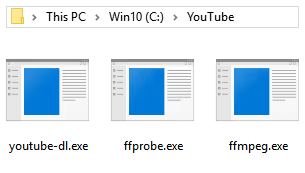
Luo kansio, esimerkiksi C:\YouTube. Sijoita sinne seuraavat:
yt-dlp.exeffmpeg.exejaffprobe.exe(FFmpeg-arkistonbin-kansiosta)
Lisää PATH-muuttujaan
Paina Windows+R, liitä seuraava ja paina Enter:
1 C:\Windows\system32\rundll32.exe sysdm.cpl,EditEnvironmentVariables
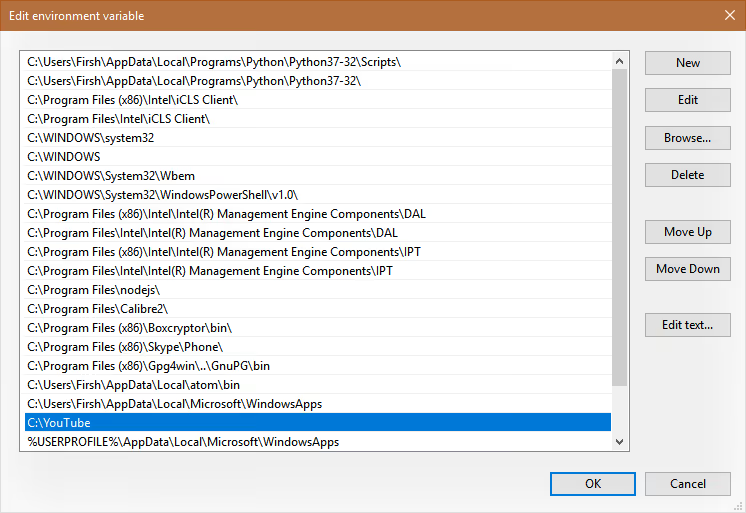
- "Käyttäjäkohtaiset muuttujat" -osiossa kaksoisnapsauta
Path-merkintää - Napsauta "Uusi" ja liitä kansion polku:
C:\YouTube - Sulje kaikki ikkunat napsauttamalla "OK"
Varmistus: Windows+R, kirjoita yt-dlp --version ja paina Enter. Jos näet versionumeron, kaikki toimii.
Tärkeimmät yt-dlp-valitsimet kanavan lataamiseen
Ensi silmäyksellä dokumentaatio näyttää pelottavalta. Mutta kanavan lataamiseen tarvitaan vain viisi tai kuusi parametria. Käydään läpi tärkeimmät.
Videoformaatti: --format
Koko komennon sydän. Oletuksena yt-dlp valitsee korkeimman resoluution sijaan parhaan bittinopeuden, joka on usein 720p. Korjataan se:
1 --format "bestvideo[height<=2160]+bestaudio/best"
Ensin napataan paras video 4K-laatuun asti ja paras ääni erikseen, sitten FFmpeg yhdistää ne yhdeksi tiedostoksi. Jos haluat tiukasti Full HD:n, korvaa 2160 arvolla 1080.
Latausarkisto: --download-archive archive.txt
Estää saman videon lataamisen kahdesti jokaisella ajokerralla. Jokainen onnistuneesti ladattu video kirjataan tiedostoon, ja seuraavalla kerralla yt-dlp ohittaa sen. Tiedostoa voi jakaa eri kanavien kesken, koska sisällä olevat tunnisteet ovat yksilöllisiä.
Tiedostonimet: --output
1 --output "%(uploader)s/%(upload_date>%Y-%m-%d)s %(title).100s [%(id)s].%(ext)s"
Mitä tämä antaa sinulle:
- Videot järjestetään kanavan mukaan nimettyihin kansioihin
- Tiedostonimi alkaa päivämäärällä, kuten
2026-06-16 - Otsikko katkaistaan 100 merkkiin (suoja kohtuuttoman pitkiä nimiä vastaan)
- Videotunnus säilytetään nopeaa hakua varten YouTubessa
Muut tärkeät valitsimet
1 --restrict-filenames # only ASCII in names — avoids conflicts with non-Latin characters in titles 2 --merge-output-format mkv # Matroska container — flexible and reliable 3 --ignore-errors # don't stop if a single video fails 4 --no-playlist # for single videos — prevents accidentally downloading an entire playlist 5 --write-subs # save subtitles 6 --sub-langs en,ru # subtitle languages
Koko kanavan lataaminen: bat-tiedosto
Komennon kirjoittaminen käsin joka kerta on epäkäytännöllistä. Luo bat-tiedosto, niin kanava latautuu yhdellä napsautuksella.
Luo tekstitiedosto nimeltä job-<channel name>.bat C:\YouTube-kansioon:
1 cd /D "%~dp0" 2 yt-dlp https://www.youtube.com/@colinfurze ^ 3 --format "bestvideo[height<=2160]+bestaudio/best" ^ 4 --download-archive archive.txt ^ 5 --output "%%(uploader)s/%%(upload_date>%%Y-%%m-%%d)s %%(title).100s [%%(id)s].%%(ext)s" ^ 6 --restrict-filenames ^ 7 --merge-output-format mkv ^ 8 --ignore-errors 9 PAUSE
Tärkeitä yksityiskohtia:
cd /D "%~dp0"asettaa latauskohteeksi saman kansion, jossa bat-tiedosto sijaitsee- Kaksoisprosenttimerkit
%%vaaditaan bat-tiedoston sisällä (komentorivillä suoraan käytetään yksittäisiä) PAUSEpitää ikkunan auki suorituksen jälkeen, jotta näet, latautuiko kaikki- Korvaa URL-osoite kohdekanavallasi
Ajaminen: kaksoisnapsauta bat-tiedostoa. Tai paina Windows+R, kirjoita job-colinfurze ja paina Enter.
Asetustiedosto: oletusasetukset
Jos sinulla on useita kanavia, on järkevää erottaa yhteiset asetukset omaan tiedostoonsa. Luo yt-dlp.conf C:\YouTube-kansioon:
1 --format "bestvideo[height<=2160]+bestaudio/best" 2 --download-archive archive.txt 3 --output "%(uploader)s/%(upload_date>%Y-%m-%d)s %(title).100s [%(id)s].%(ext)s" 4 --restrict-filenames 5 --merge-output-format mkv 6 --ignore-errors
Nyt kanavan bat-tiedostosta tulee paljon lyhyempi:
1 cd /D "%~dp0" 2 yt-dlp https://www.youtube.com/@EngineeringExplained --config-location yt-dlp.conf 3 PAUSE
Kätevää: lisätäksesi uuden kanavan kopioi kolme riviä ja vaihda URL.
Yksittäinen video, soittolista tai pelkkä ääni
yt-dlp ei rajoitu kanaviin. Eri tilanteisiin sopivat omat bat-tiedostonsa.
Yksittäinen video
Luo dl-single.bat:
1 @echo off 2 cd /D "%~dp0" 3 set /p video="Вставьте ссылку на видео: " 4 yt-dlp --config-location yt-dlp.conf --output "SingleDownloads/%%(upload_date>%%Y-%%m-%%d)s %%(title).100s [%%(id)s].%%(ext)s" --no-playlist !video! 5 PAUSE
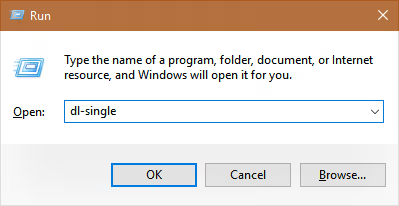
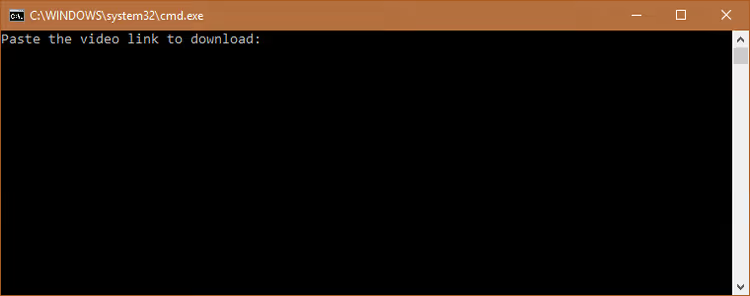
Suorita se, liitä linkki, paina Enter. Video päätyy SingleDownloads-kansioon.
Soittolista
Luo dl-playlist.bat:
1 @echo off 2 cd /D "%~dp0" 3 set /p video="Вставьте ссылку на плейлист: " 4 yt-dlp --config-location yt-dlp.conf --output "%%(playlist_uploader)s - %%(playlist_title)s/%%(upload_date>%%Y-%%m-%%d)s %%(title).100s [%%(id)s].%%(ext)s" !video! 5 PAUSE
Soittolistan videot ryhmitellään kansioon, joka nimetään tekijän ja soittolistan nimen mukaan. Toisin kuin kanavalatauksessa, jossa kansio on lataajan nimi, tässä on järkevämpää ryhmitellä soittolistan mukaan.
Pelkkä ääni
Podcasteja, miksejä ja taustakuuntelua varten. Luo dl-music.bat:
1 @echo off 2 cd /D "%~dp0" 3 set /p video="Вставьте ссылку на видео: " 4 yt-dlp --config-location yt-dlp.conf --output "Music/%%(title).100s [%%(id)s].%%(ext)s" --format bestaudio --extract-audio --no-playlist !video! 5 PAUSE
Musiikkisoittolistalle dl-mplaylist.bat:
1 @echo off 2 cd /D "%~dp0" 3 set /p video="Вставьте ссылку на музыкальный плейлист: " 4 yt-dlp --config-location yt-dlp.conf --output "Music/%%(playlist_uploader)s - %%(playlist_title)s/%%(title).100s [%%(id)s].%%(ext)s" --format bestaudio --extract-audio !video! 5 PAUSE
Tuloste ei ole mp3 vaan Opus tai M4A. Nämä ovat nykyaikaisia koodekkeja: parempi laatu pienemmällä tiedostokoolla. Mikä tahansa kelvollinen soitin (foobar2000, PotPlayer, VLC) käsittelee niitä ongelmitta.
Automaatio tehtävien ajoituksella
Kun alkuperäinen arkisto on rakennettu, uusia videoita kanaville ei ilmesty joka päivä. Latausten suorittaminen käsin käy työlääksi. Windowsin tehtävien ajoitus ratkaisee tämän kokonaan.
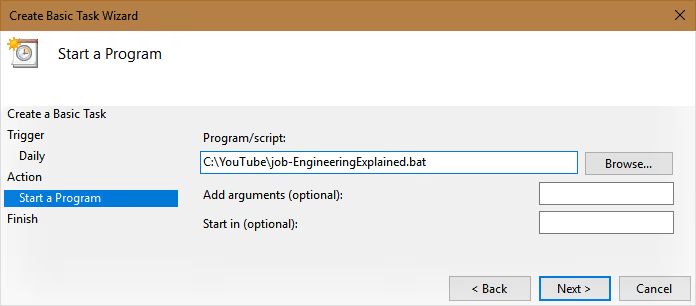
Tehtävän määrittäminen yhdelle kanavalle:
- Avaa "Tehtävien ajoitus" Käynnistä-valikosta
- Napsauta "Luo perustehtävä" oikeanpuoleisessa paneelissa
- Anna sille kuvaava nimi: "YouTube-arkisto, Colin Furze"
- Käynnistin: viikoittain, hiljaisina tunteina (esimerkiksi sunnuntaina klo 3.00)
- Toiminto: "Käynnistä ohjelma" → valitse
job-colinfurze.bat - Lopuksi valitse "Avaa Ominaisuudet-valintaikkuna"
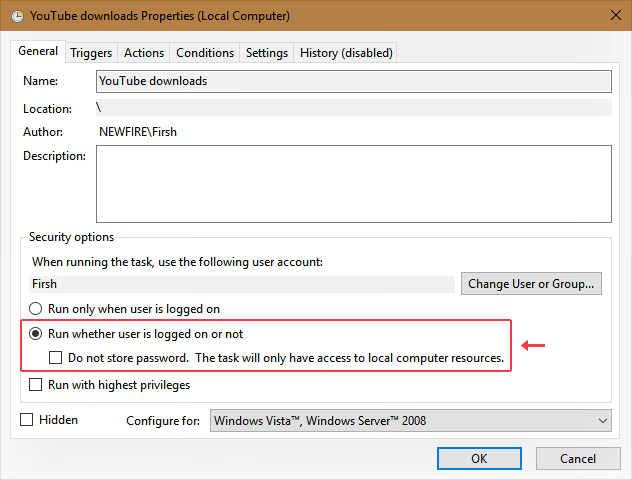
- "Yleiset"-välilehdellä: vaihda kohtaan "Suorita, olipa käyttäjä kirjautuneena tai ei", jotta tehtävä suoritetaan taustalla ilman ponnahdusikkunoita
Aja kaikki kanavat yhdellä tehtävällä
Jos sinulla on useita kanavia etkä tarvitse yksittäistä hallintaa, yhdistä ne yhteen bat-tiedostoon nimeltä _all-jobs.bat:
1 cd /D "%~dp0" 2 for %%x in (job-*.bat) do ( 3 @echo Запуск %%x... 4 call %%x 5 )
Nyt yksi tehtävä ajastimessa käy läpi kaikki job--alkuiset bat-tiedostot ja ajaa ne peräkkäin. Nimeä uuden kanavan bat-tiedosto job--alkuisella nimellä, niin se sisällytetään automaattisesti eräajoon.
Yt-dlp:n päivittäminen
YouTube muuttaa ajoittain sisäistä logiikkaansa, ja yt-dlp:n vanhemmat versiot lakkaavat toimimasta. Päivittäminen onnistuu yhdellä komennolla:
1 yt-dlp -U
Voit asettaa kuukausittaisen tehtävän Tehtävien ajoitukseen: toiminto C:\YouTube\yt-dlp.exe, argumentti -U. Anna sen päivittää itsensä.
Kuinka paljon tallennustilaa tarvitset
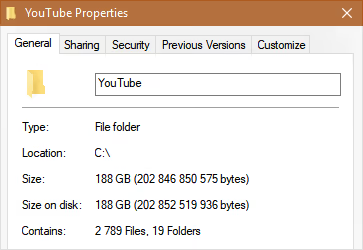
Levytila on tärkein rajoittava tekijä. Tunti Full HD -videota vie koodekista ja bittinopeudesta riippuen 500 Mt:n ja 1 Gt:n väliltä. Kanava, jolla on 500 videota ja kukin 20 minuuttia pitkä, vie 80-170 Gt.
Latausnopeus ei sekään ole ennätyksellinen. YouTube optimoi suoratoiston katselutahtia, ei maksimiläpisyöttöä varten. Suositut videot latautuvat nopeammin hajautetun välimuistituksen ansiosta. Varaudu siihen, että ensimmäinen ajokerta suurella kanavalla kestää useita tunteja.
Mitä käyttää toistoon
Windowsin sisäänrakennettu soitin ei sovi kokoelmille. Kaksi ehdokasta sen korvaajaksi:
PotPlayer (Windows, ilmainen) avaa videokansion soittolistana ja on muokattavissa pienintä yksityiskohtaa myöten: teemat, pikanäppäimet kaikkeen, kaksoistekstitys. Joustavuuden taso, jota et saa selaimessa.

VLC (alustariippumaton, ilmainen) on ykkösvalinta Androidille ja järjestelmille, joissa PotPlayer ei ole saatavilla. Se jää jälkeen hienosäädössä, mutta toistaa mitä tahansa formaattia.
Jos tarvitset vain yhden soittolistan tai ääniraidan
Valmiit bat-tiedostot on jo lueteltu yllä. Skenaariot:
dl-single.batyksittäiselle videolle miltä tahansa sivustoltadl-playlist.batkokonaiselle soittolistalle (videot ryhmiteltynä tekijän ja soittolistan nimen mukaan)dl-music.batyksittäisen videon ääniraidalledl-mplaylist.batääniraidalle jokaisesta soittolistan videosta
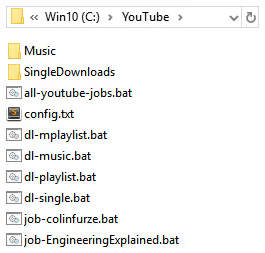
Kuvakaappauksessa näkyvät tiedostot muodostavat koko rakenteen. Lataa yt-dlp.exe ja ffmpeg.exe, sijoita ne samaan kansioon, ja bat-tiedostot toimivat.

Käytännössä kaikki on vielä yksinkertaisempaa kuin miltä paperilla kuulostaa. Tässä on video-opastus, joka kattaa asennuksen ja ensimmäisen yt-dlp-ajon Windowsissa 15 minuutissa:
⁉️🤔 Usein kysytyt kysymykset
Onko yt-dlp ilmainen?
Kyllä. Se on avoimen lähdekoodin projekti Unlicense-lisenssillä, joka on käytännössä public domain. Ei ole maksullisia versioita, latausrajoituksia eikä piilotilauksia. Koodia saa käyttää mihin tahansa tarkoitukseen, myös kaupalliseen.
Voiko YouTube sulkea tilini lataamisen takia?
Teknisesti lataaminen rikkoo YouTuben käyttöehtoja (kohta 4.C: "et saa ladata mitään Sisältöä"). Käytännössä yhtään yt-dlp:n käytöstä johtuvaa tilin sulkua ei ole dokumentoitu. Työkalu ei murra mitään suojausta; se emuloi selainta. Jos olet huolissasi, älä välitä evästeitäsi äläkä kirjaudu sisään. Yksittäisen kanavan lataus normaalilla nopeudella on mahdotonta erottaa tavallisesta katselusta.
Miksi video latasi 720p-laadulla, vaikka valitsin 4K:n?
Oletuksena yt-dlp valitsee parhaan bittinopeuden, ei suurinta resoluutiota. Käytä
--format "bestvideo[height<=2160]+bestaudio/best", ja prioriteetti siirtyy Full HD:hen ja sitä korkeampiin.
Mitä teen, jos video on estetty maassani?
Asetustiedoston
--ignore-errors-valinta hoitaa juuri tämän: yt-dlp ohittaa estetyn videon ja jatkaa lopun lataamista. Lopuksi näet yhteenvedon, josta käy ilmi, kuinka monta ladattiin ja kuinka monta ohitettiin.
Voinko ladata yksityisen tai piilotetun kanavan?
Et. yt-dlp toimii vain julkisen sisällön kanssa. Yksityisten videoiden käyttämiseen tarvitset sellaisen valtuutetun käyttäjän evästeet, jolla on pääsy; nämä välitetään
--cookies-from-browser chrome-lipulla.
Miten yt-dlp on parempi kuin verkossa toimivat latauspalvelut?
Verkkopalvelut heikentävät laatua, syöttävät omia mainoksiaan eivätkä pysty käsittelemään kokonaisia kanavia. yt-dlp hakee alkuperäiset tiedostot parhaalla saatavilla olevalla laadulla, ilman uudelleenpakkausta ja ilman vesileimoja. Lisäksi täysi automaatio bat-tiedostojen ja Tehtävien ajoituksen kautta.
Mitä asentaa ja missä järjestyksessä
Prosessi asennuksesta automatisoituun arkistoon mahtuu seitsemään vaiheeseen.
Lataa kaksi tiedostoa: yt-dlp.exe GitHubin release-sivulta ja FFmpeg-koontiversio gyan.dev:stä. Sijoita ne kansioon C:\YouTube.
Lisää PATH:iin ympäristömuuttujien kautta, jotta komennot toimivat mistä tahansa kansiosta.
Luo asetustiedosto yt-dlp.conf perusasetuksilla: formaatti, arkisto, tiedostonimimalli.
Tee bat-tiedosto jokaiselle kanavalle. Korvaa URL-mallipohjassa, ja olet valmis.
Aja se manuaalisesti ensimmäisellä kerralla. Tämä on pisin osuus: koko kanavahistoria ladataan.
Määritä Tehtävien ajoitus viikoittaista ajoa varten. Uudet videot noudetaan automaattisesti.
Asenna PotPlayer katsoaksesi offline-arkistoa mukavammin kuin YouTubessa.
Seitsemän vaihetta, jotka muuttavat hetkellisen YouTube-kanavan henkilökohtaiseksi, pysyväksi videoarkistoksesi. Kokeile yhdellä kanavalla, ja viikon sisällä ihmettelet, mikset ollut tehnyt tätä aiemmin.

Ammattimainen kirjoittajien ja toimittajien tiimi, joka on erikoistunut laadukkaan sisällön luomiseen.