













💾 Kuinka valita SSD-tietokoneellesi: tyypit, liitännät ja kapasiteetti
Ostit SSD-levyn ja järjestelmä ei käynnisty? Tai päinvastoin: maksoit ylihintaa lippulaiva-NVMe-asemasta, joka toimii koneessasi kolmanneksen kapasiteetistaan. Ihmiset valitsevat tallennusratkaisun väärin useammin kuin luulisi: liitännät, fyysiset koot, PCIe-sukupolvet ja teknisten tietojen markkinointigigatavut hämmentävät kokeneitakin kokoajia.
SSD-markkinat vuonna 2026 ovat äärimmilleen kuumennetut. Yhdellä puolella PCIe 5.0 -asemat, jotka yltävät lähes 15 000 Mt/s lukunopeuksiin. Toisella puolella SATA-levyt 45 dollarin teratavuhinnalla, joita asennetaan yhä toimistokoneisiin ja NAS-laatikoihin. Niiden välinen ero on 26-kertainen peräkkäisnopeudessa ja yli 20-kertainen satunnaisessa IOPS-lukemassa, ja tuo ero maksaa oikeaa rahaa. Huhtikuun 2026 hinta-aggregaattoritietojen mukaan SATA-SSD-levyt maksavat 0,05-0,08 dollaria gigatavulta, kun taas huippuluokan PCIe 5.0 -asema maksaa 0,10-0,14 dollaria.
Alla ei ole höttöä eikä markkinointia: mitä SSD-tyyppejä on olemassa, miten SATA eroaa NVMe:stä käytännössä, kuinka monta gigatavua todella tarvitset ja miten vältät rahan heittämisen nopeuteen, jota tietokoneesi ei koskaan näe.
💡 Pikaopas:
- Selvitä, mitä liitäntää emolevysi tukee: SATA, PCIe 3.0, 4.0 vai 5.0.
- Sovita SSD-tyyppi tehtävääsi: SATA vanhojen järjestelmien päivitykseen ja kylmäsäilytykseen, NVMe PCIe 4.0 pelaamiseen ja työhön, PCIe 5.0 jos lataat tekoälydatajoukkoja tai editoit 8K:ta.
- Valitse oikea kapasiteetti: 500 Gt toimistokäyttöön, 1-2 Tt pelikoneeseen, 4 Tt ja enemmän työasemaan.
- Tarkista teknisistä tiedoista TBW, se on rehellinen mittari aseman kestävyydelle.
- Ota TRIM käyttöön ja tarkkaile lämpötiloja: PCIe 5.0 -asemat ilman jäähdytyssiiliä kuristuvat minuuteissa.
SSD-tyypit: SATA, NVMe ja mikä on todellinen ero
Kaupan hyllyllä näet kaksi saman kapasiteetin asemaa, joiden hintaero on kaksinkertainen. Kyse ei ole merkistä, vaan liitännästä ja protokollasta.
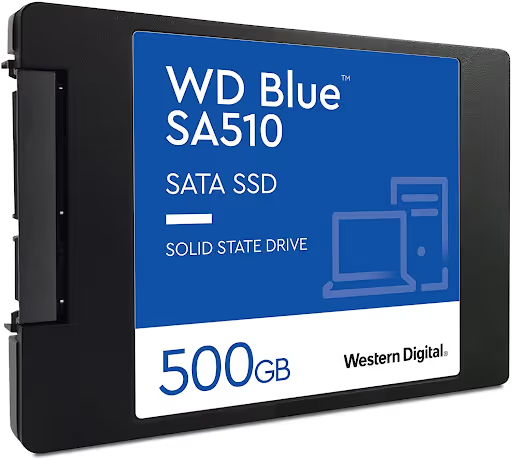
SATA-SSD-levyt toimivat AHCI-ohjaimen kautta, joka suunniteltiin vuonna 2003 kiintolevyille. SATA III -liitäntä saavutti 6 Gbit/s kattonsa jo vuonna 2009, tuottaen noin 560 Mt/s todellista lukunopeutta. Yksi komentojono, 32 merkinnän syvyys. Se riittää toimistotehtäviin, Windowsin käynnistykseen ja mediatiedostojen tallennukseen, mutta nykyaikaiset pelit ja tuottavuussovellukset törmäävät SATA-seinään välittömästi.
NVMe-SSD-levyt käyttävät Non-Volatile Memory Express -protokollaa, joka on kirjoitettu erityisesti flash-muistille. Se tukee 65 535 jonon ja 65 536 komennon yhdistelmää ja toimii suoraan PCIe-väylillä. NVMe PCIe 4.0 -asemat, jotka hallitsevat massamarkkinoita vuonna 2026, lukevat 7 000-7 400 Mt/s. Lippulaiva PCIe 5.0 -mallit, Samsung 9100 Pro, WD Black SN8100 ja Crucial T705, ovat saavuttaneet 14 500-14 800 Mt/s.
Avainluku, jonka käyttäjä todella tuntee, ei ole pakkauksessa mainostettu gigatavua sekunnissa, vaan viive pienilohkoisissa satunnaisluvuissa (4K, QD1). NVMe-asema käsittelee tällaisen pyynnön 10-20 mikrosekunnissa. SATA:lla kestää 100-200. Se ratkaisee, kuinka nopeasti sovellukset avautuvat.
Asemia on saatavilla myös luettelossa osoitteessa https://www.aks.ua/uk/catalog/nakopiteli-ssd/.
Jos opit visuaalisesti ja haluat nähdä SSD-tyyppien eron omin silmin, tässä on 8 minuutin erittely kaikista formaateista ja liitännöistä.
Fyysiset koot: 2,5 tuumaa, M.2 ja milloin sillä on väliä
Fyysinen koko määrittää, mahtuuko asema fyysisesti koteloosi. Kolme päävaihtoehtoa kuluttajasegmentissä:
2,5 tuumaa (SATA). Klassinen 7 mm paksu kotelo, liitetään SATA-kaapelilla emolevyyn ja virtakaapelilla virtalähteeseen. Sopii mihin tahansa pöytäkoneeseen ja useimpiin ennen vuotta 2017 valmistettuihin kannettaviin. Täydellinen yhteensopivuus on SATAn tärkein valttikortti.
M.2 2280. 22 mm leveä ja 80 mm pitkä tikku, kytketään suoraan emolevyn paikkaan. Ei kaapeleita. Voi olla joko SATA (hidas) tai NVMe (nopea), joten tarkista paikan merkintä: M.2 SATA ja M.2 NVMe näyttävät samalta, mutta eivät ole aina keskenään vaihdettavissa. Useimmat nykyaikaiset emolevyt tukevat molempia tiloja, mutta edulliset saattavat tukea vain yhtä.
U.2 ja lisäkortit. Palvelin- ja harrastajaformaatit. Ei löydy kuluttajakoneista, älä murehdi niistä.
Ennen M.2-aseman ostamista avaa emolevysi tekniset tiedot ja etsi ilmaisu "M.2-paikka (Key M), tukee NVMe:tä." Jos siinä lukee vain "M.2 SATA", NVMe-tikku ei käynnisty.
PCIe-sukupolvet: 3.0, 4.0 vai 5.0, mikä valita vuonna 2026
Eri PCIe-sukupolvet eroavat toisistaan kaistanleveydessä kaistaa kohden. Neljä PCIe-kaistaa (x4), standardi NVMe-asemille:
Sukupolvi | Nopeus per kaista | x4 (luku, maks.) | Todellinen ero vs SATA |
|---|---|---|---|
PCIe 3.0 | ~1 Gt/s | ~3 500 Mt/s | ~6x |
PCIe 4.0 | ~2 Gt/s | ~7 400 Mt/s | ~13x |
PCIe 5.0 | ~4 Gt/s | ~14 800 Mt/s | ~26x |
Numerot näyttävät hienoilta, mutta todellisuus on karu. PCMark 10 Full System Drive, testi joka mittaa todellisia skenaarioita (Photoshopin käynnistys, ISO-tiedoston kopiointi, Excelin avaus, Battlefield V:n lataus), näyttää 3,7-kertaisen eron PCIe 5.0:n ja SATAn välillä, ei 26-kertaista. Syy: työkuormat kohtaavat suorittimen ja muistin pullonkaulat kauan ennen kuin liitännästä tulee rajoittava tekijä.
Käytännön tilanne vuonna 2026:
PCIe 3.0: yhä elossa. Pelikone, jossa on RTX 4060, ei huomaa eroa Gen 3:n ja Gen 4:n välillä yhdeksässä pelissä kymmenestä. Vanhan järjestelmän päivittäminen NVMe Gen 3:een antaa jo 5-6-kertaisen parannuksen SATAan verrattuna.
PCIe 4.0: kultainen keskitie. Samsung 990 Pro ja WD Black SN850X, todistettuja työjuhtia. DirectStorage 1.3, joka on sisäänrakennettu Windows 11 24H2:een ja jota Unreal Engine 5.5 tukee, hyödyntää täysin Gen 4:n nopeuden.
PCIe 5.0: järkevä kolmessa tapauksessa: lataat tekoälymalleja levyltä, editoit 8K RAW'ta DaVinci Resolvessa tai ajat kirjoitusintensiivistä tietokantaa. Peleissä ero Gen 4:ään on 1-3 sekuntia kenttien latausajoissa. Mutta siinä on yksi mutta: lämpö.
Gen 5 -asemat kuluttavat 10-12 W kuormitettuna, kun Gen 4 kuluttaa 5-8 W. Ilman jäähdytyssiiliä mikä tahansa PCIe 5.0 -asema saavuttaa lämpökuristuksen 2-3 minuutin jatkuvan kirjoituksen aikana. Emolevyt, joissa on tehdasasennettu siili M.2-paikassa, ratkaisevat ongelman; edullisissa emolevyissä ei. Varmista, että siili on mukana.
Mikä kapasiteetti hankkia: 500 Gt:sta 4 Tt:uun
Kapasiteetti on se tekninen tieto, jossa virhe iskee lompakkoon välittömästi. Liian vähän, ja asema on täynnä kuukaudessa. Liian paljon, ja maksoit ylihintaa gigatavuista, joita et koskaan täytä.
Ohjeet vuoden 2026 puoliväliin:
500 Gt. Toimistokone, vanhemman kannettava, päätelaite. Käyttöjärjestelmä, selain, joukko asiakirjoja. Windows 11 päivityksineen vie noin 40 Gt, Office-paketti toiset 5. Noin 380 Gt jää vapaaksi. Runsaasti pelivaraa.
1 Tt. Pelikone, jossa on 5-7 nykyaikaista peliä. Keskimääräinen AAA-peli vuonna 2026 painaa 80-150 Gt. Yhdelle teratavulle mahtuu Windows, kaikki ohjelmistosi ja noin kuusi suuren luokan peliä kerralla. Optimaalinen useimmille pelaajille.
2 Tt. Työasema, pelikokoelma, videotallennus. Kaksi teratavua kattaa "asenna ja unohda" -skenaarion useiksi vuosiksi eteenpäin. Hintaero 1 Tt:n ja 2 Tt:n välillä valtavirran NVMe-malleissa on huomattavasti alle kaksinkertainen, valmistajat kannustavat ostamaan suurempia kapasiteetteja.
4 Tt ja enemmän. Videoeditointi, RAW-kuvatyöskentely, virtuaalikoneet. 4 Tt:n asemalle mahtuu aktiivinen 8K-projekti ja koko mediakirjastosi. 4 Tt:n SATA-asemat ovat järkevä kompromissi kylmäsäilytykseen selvästi NVMe-vastineita alhaisempaan hintaan.
Tärkeä vivahde: älä täytä SSD:tä ääriään myöten. Ohjain tarvitsee vapaata tilaa kulumisen tasaukseen ja roskienkeruuseen. Jätä vähintään kymmenesosa asemasta vapaaksi, muuten kirjoitusnopeus laskee ja kuluminen kiihtyy.
TBW ja kestävyys: kuinka kauan SSD-levysi elää
TBW (Terabytes Written) on keskeinen kestävyysmittari. Se on tietomäärä, jonka valmistaja takaa voitavan kirjoittaa ennen kuin asema vikaantuu. Tyypilliset luvut 2 Tt:n TLC-asemalle vuonna 2026: 1 200-2 400 TBW.
Mitä se tarkoittaa käytännössä. Realistisella 30 Gt:n päivittäisellä kirjoituskuormalla kodin asema, jonka TBW on 1 200, kuluttaisi nimellisen käyttöikänsä loppuun vuosikymmenissä; ohjain tai NAND-sirut hajoavat todennäköisemmin sitä ennen.
Ainoa skenaario, jossa TBW:llä on väliä: palvelin, jossa on intensiivistä kirjoitusta (tietokanta, välimuistipalvelin, videovalvonta). Siellä kestävyys voidaan kuluttaa loppuun 3-5 vuodessa.
Kotikäyttäjälle yleinen kunto on tärkeämpi: Windows näyttää sen kohdassa "Hallitse levyjä ja asemia", ja CrystalDiskInfo-apuohjelma antaa yksityiskohtaisen kuvan. Jos käytetyn eliniän prosenttiosuus kasvaa 1-2 pistettä vuodessa, asema elää tietokonettasi pidempään.
SSD-levyt eri skenaarioihin: pelaaminen, työ, käyttöjärjestelmä
Pelikone. Prioriteetti: NVMe PCIe 4.0 tai 5.0, 1-2 Tt. Tärkeimmät pelimoottorit (Unreal Engine 5.5, Frostbite, RAGE) tukevat DirectStorage 1.3:a: pakatut resurssit lentävät suoraan SSD:ltä näytönohjaimen muistiin ohittaen suorittimen. Cyberpunk 2077: Phantom Liberty latautuu PCIe 5.0:lta 4,8 sekunnissa, kun SATA:lla kestää 15,3. Star Citizen, 22 sekuntia vastaan 71.
Kevyille ja vanhemmille peleille nopeus ei ole kriittinen. Valorant, CS2, Dota 2 käynnistyvät SATA:lta ilman havaittavia viiveitä.
Työasema (video, kuva). NVMe on tässä pakollinen. 4K-projektin vienti Premiere Prosta sujuu huomattavasti nopeammin NVMe:llä, kiitos lähdemateriaalin lukunopeuden ja tulosteen kirjoitusnopeuden. Kaksi asemaa (NVMe projektille, SATA media-arkistolle) antavat parhaan hinta/suorituskyky-suhteen.
Toimistokone / opiskelijan kannettava. 500 Gt:n SATA-SSD kattaa kaikki tarpeet. Ero Windowsin käynnistysajassa SATAn ja NVMe:n välillä on sekunnin murto-osia suhteessa kokonaiskäynnistysaikaan. Word, Excel ja selaimet eivät kuormita levyä tarpeeksi, jotta SATAsta tulisi pullonkaula.
NAS / kotipalvelin. SATA, kylmäsäilytyksen kuningas. 1 GbE-verkon nopeus on 5 kertaa hitaampi kuin millään SATA-SSD:llä. NVMe NAS:ssa on järkevä vain välimuistina 10 gigabitin verkossa.
Kuinka pidentää SSD-levysi ikää: kolme sääntöä
SSD ei tarvitse eheyttämistä, ei pelkää tärinää ja toimii äänettömästi. Mutta kolme asiaa tappaa sen nopeammin kuin haluaisit.
Ota TRIM käyttöön. TRIM on komento, jolla käyttöjärjestelmä kertoo SSD-ohjaimelle, mitkä datalohkot voidaan tyhjentää. Ilman TRIMiä ohjain käsittelee kaikkia lohkoja varattuina ja tuhlaa kirjoitussyklejä roskiin. Windows 10:ssä ja 11:ssä TRIM on oletuksena käytössä. Tarkista se: avaa komentokehote järjestelmänvalvojana, suorita fsutil behavior query DisableDeleteNotify. Tulos 0 tarkoittaa, että TRIM toimii.
Tarkkaile lämpötilaa. Mukava lämpötila-alue NVMe-asemalle kuormitettuna on 40-65 °C. Yli 70 °C:ssa alkaa kuristus: ohjain vähentää nopeutta jäähtyäkseen. Yli 80 °C:ssa on peruuttamattoman NAND-sirujen hajoamisen riski. CrystalDiskInfo-apuohjelma näyttää lämpötilan reaaliajassa. Jos se on jatkuvasti yli 65 °C, asenna jäähdytyssiili M.2-tikkuun tai tarkista kotelon ilmavirtaus.
Päivitä laiteohjelmisto. Valmistajat (Samsung Magician, WD Dashboard, Crucial Storage Executive) julkaisevat laiteohjelmistopäivityksiä, jotka korjaavat ohjainvirheitä, parantavat yhteensopivuutta ja joskus parantavat suorituskykyä. Tee tämä puolen vuoden välein, varmuuskopioituasi ensin tärkeät tiedot.
⁉️🤔 Usein kysytyt kysymykset
NVMe vanhaan koneeseen, käynnistyykö vai ei?
Se käynnistyy, jos emolevyssä on M.2-paikka NVMe-tuella (Key M). Intel 100-sarjan piirisarjoihin (Skylake, 2015) ja uudempiin perustuvissa emolevyissä on yleensä tällainen paikka. Jos M.2-paikka on vain SATA, NVMe-tikku sopii fyysisesti, mutta BIOS ei näe sitä. Vanhaan tietokoneeseen ilman M.2:ta voit asentaa NVMe-aseman sovittimella PCIe x4 -paikkaan, mutta siltä käynnistäminen toimii vain, jos BIOS tukee NVMe Bootia (UEFI). Tarkista käynnistyslaiteluettelo; siellä pitäisi olla "Windows Boot Manager (NVMe)" -merkintä.
Onko SATA-SSD hyödytön vuonna 2026?
Ei. SATA on yhä paras valinta kolmeen skenaarioon: vanhan koneen tai kannettavan päivitys ilman M.2-paikkaa, suurten volyymien kylmäsäilytys (NAS, media-arkisto) ja maksimaalinen kustannussäästö toimistokoneita rakennettaessa. Huomattava hintaero gigatavua kohden NVMe:hen verrattuna tarkoittaa, että toissijaiselle tiedostolevylle SATA on järkevämpi.
Tarvitsenko jäähdytyssiilin NVMe:lle?
PCIe 4.0:lle se on suositeltavaa jatkuvassa kuormituksessa. Ilman siiliä lämpötilat nousevat 65-70 °C:een, mikä on hyväksyttävää. PCIe 5.0:lle se on pakollinen. Nämä asemat kuluttavat 10-12 W kuormitettuna ja kuristuvat ilman jäähdytystä 2-3 minuutissa. Emolevyt, joissa on tehdasasenteinen M.2-siili, ratkaisevat ongelman; edullisissa emolevyissä siili ostetaan erikseen.
Mitä eroa on TLC:llä ja QLC:llä, ja kumpi minun pitäisi hankkia?
TLC (Triple-Level Cell, 3 bittiä per solu) on standardi useimmille nykyaikaisille SSD-levyille: korkea nopeus, kohtuullinen kestävyys (1 200-2 400 TBW 2 Tt:n asemalla). QLC (Quad-Level Cell, 4 bittiä per solu) on huomattavasti halvempi gigatavua kohden, mutta kirjoittaa hitaammin ja sen kestävyys on alhaisempi (600-1 200 TBW). Järjestelmäasemalle ja peleille ota TLC. QLC sopii puhtaaseen tiedostojen säilytysasemaan, jossa kirjoitukset ovat harvinaisia ja lukeminen on ensisijainen toiminto.
Kuinka paljon vapaata tilaa minun pitäisi jättää?
Jätä noin kymmenesosa asemasta vapaaksi. 1 Tt:n asemalla se on noin 100-150 Gt. Ohjain käyttää vapaita lohkoja kulumisen tasaukseen ja taustalla tapahtuvaan roskienkeruuseen. Aseman täyttäminen ääriään myöten hidastaa kirjoituksia ja kiihdyttää kulumista.
Eli mikä SSD hankkia tehtävääsi
Päätösmatriisi on yksinkertainen. Jos rakennat uutta pelikonetta, osta NVMe PCIe 4.0, 1 tai 2 Tt. Jos päivität vanhaa tietokonetta ilman M.2:ta, osta SATA, 500 Gt tai 1 Tt. Jos työskentelet 4K/8K-videon tai tekoälymallien parissa, osta PCIe 5.0, 2 Tt, jäähdytyssiilillä. Ja missä tahansa kokoonpanossa pidä toinen asema tiedostoille ja varmuuskopioille: 2-4 Tt:n SATA-asema maksaa kohtuullisesti ja ratkaisee tallennustilan vuosiksi eteenpäin.
Tarkista emolevysi tekniset tiedot ennen ostamista, ota TRIM käyttöön asennuksen jälkeen äläkä jahda pakkauksen numeroita. Todellinen ero 7 400 Mt/s ja 14 800 Mt/s välillä päivittäisessä työssä on lähes näkymätön, kun taas hintaero on hyvinkin näkyvä.

Ammattimainen kirjoittajien ja toimittajien tiimi, joka on erikoistunut laadukkaan sisällön luomiseen.