














🛒 Tilausten tarkistaminen WooCommercessa ennen julkaisua: 3 tapaa hiekkalaatikosta palautukseen
Oletko julkaissut kaupan WooCommerce-alustalla ja mietit, päätyykö raha tilillesi? Huomaamatta jäänyt virhe kassalla maksaa enemmän kuin tunnin testaus: asiakas lähtee, tuote jää hyllyyn ja maineesi kärsii.
Tilausten tarkistaminen ennen julkaisua on velvollisuus, ei vaihtoehto. Etkä tarvitse siihen oikeaa rahaa: WooCommercessa on maksuyhdyskäytävien hiekkalaatikoita, testilisäosia ja sisäänrakennettuja työkaluja. Testasimme kaikki kolme tapaa testisivustolla WooCommerce 9.4 -versiolla ja kerromme, mikä oikeasti toimii: ilmaisesta lisäosasta parilla klikkauksella aina aitoon tapahtumaan palautuksineen.
Miten tilaustestaus toimii WooCommercessa
💡 Pikaopas:
- Asenna WooCommerce Stripe Payment Gateway -lisäosa, ota testitila käyttöön ja tee tilaus Stripen kautta; rahaa ei veloiteta ja tilaus näkyy hallintapaneelissa
- Ota käyttöön WC Order Test, testiyhdyskäytävä, joka ei vaadi API-avaimia ja toimii heti aktivoinnin jälkeen
- Määritä PayPal Sandbox: luo testitilit myyjälle ja ostajalle, täysi simulaatio aidosta maksusta senttiäkään kuluttamatta
- Jos lisäosat eivät ole sinun juttusi, ota shekkimaksut käyttöön WooCommerce-paneelista: hetkessä, ilman ulkoisia palveluita
- Täydellisen varmuuden saamiseksi tee aito tapahtuma ja välitön palautus, viimeinen keino
Ennen mitään testiä tee täysi varmuuskopio sivustosta. Ja työskentele aina testisivustolla tai staging-ympäristössä, älä koskaan live-kaupassa, jossa on asiakkaita. Yksi väärin asetettu tila, ja oikea asiakas saa testikuitin.
Tapa 1: Testimaksulisäosat
Lisäosat ovat hallituin reitti. Et ole riippuvainen pankista etkä siirrä oikeaa rahaa edestakaisin. Kolme työkalua eri tilanteisiin.
Stripe Payment Gateway: testitila

WooCommerce Stripe Payment Gateway, WooCommercen virallinen lisäosa maksujen vastaanottamiseen Stripen kautta. Siinä on sisäänrakennettu testitila: teet tilauksen testikortilla, ja Stripe käsittelee sen kuin oikean, mutta rahaa ei veloiteta.
Asenna lisäosa: Lisäosat → Lisää uusi, hae "WooCommerce Stripe Payment Gateway". Klikkaa Asenna ja Aktivoi.

Nyt tarvitset Stripen testi-API-avaimet. Mene Stripe Dashboard-hallintapaneeliin, avaa Developers → API keys -osio. Kopioi Publishable key ja Secret key, tarvitset niitä hetken kuluttua.

WordPressin hallintapaneelissa mene kohtaan WooCommerce → Asetukset → Maksut. Kytke Stripe - Credit Card -valitsin päälle ja klikkaa Määritä (tai Hallinnoi, jos Stripe oli jo lisätty).

Stripen asetussivulla valitse Ota testitila käyttöön -valintaruutu ja liitä kopioidut avaimet Test Publishable Key- ja Test Secret Key -kenttiin. Tallenna.

Siirrytään seuraavaksi tilaukseen. Lisää kaupan etusivulla mikä tahansa tuote ostoskoriin ja etene kassalle. Täytä laskutuskentät ja syötä kortin numeroksi 4242424242424242, joka on Stripen yleinen testinumero. Käytä mitä tahansa voimassa olevaa viimeistä käyttöpäivää ja CVC-koodia. Klikkaa Tilaa.

Siirry Stripe-hallintapaneeliin → Payments-välilehti. Tilauksen pitäisi näkyä tapahtumalistalla. Jos se näkyy, Stripe toimii ja voit kytkeä live-maksut.
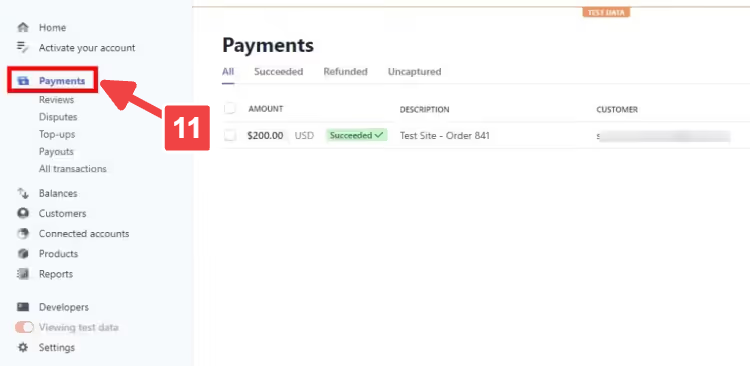
Ennen kaupan julkaisua muista poistaa valinta Enable Test Mode -kohdasta ja korvata testiavaimet live-avaimilla.
WC Order Test: ei avaimia, ei hiekkalaatikkoa

WC Order Test on ilmainen lisäosa, joka lisää valemaksutavan. Ei API-avaimia, ei Stripe- tai PayPal-tilejä: asenna, ota käyttöön, testaa. Se toimii vain ylläpitäjille, tavalliset asiakkaat eivät koskaan näe maksutapaa.
Asenna lisäosa kohdasta Lisäosat → Lisää uusi, hae "WC Order Test". Aktivoinnin jälkeen siirry kohtaan WooCommerce → Asetukset → Maksut. Order Test - Order Test Gateway ilmestyy listalle, käännä kytkin päälle ja klikkaa Määritä.

Ainoa asetus on Enable Order Test Gateway -valintaruutu. Valitse se ja tallenna.

Lisää tuote ostoskoriin, täytä laskutustiedot ja valitse maksutavaksi Order Test Gateway. Tämä vaihtoehto näkyy vain kirjautuneille ylläpitäjille. Klikkaa Tilaa.

Tilaus vahvistetaan, tarkista tiedot tilaussivulta ja kohdasta WooCommerce → Tilaukset. Kaikki kunnossa? Kassaprosessisi on toimiva.
WC Order Testin etu on, ettei se ole sidottu tiettyyn maksutapaan: testaat itse kassaprosessia, et integraatiota maksujärjestelmään. Varsinaisen maksutavan lopputarkistukseen voit täydentää sitä yllä kuvatulla Stripe-menetelmällä.
PayPal Sandbox: täysi simulaatio

PayPal Sandbox on PayPalin testiympäristö, joka emuloi oikeita tapahtumia. Tarvitset kaksi testitiliä: kauppiaan ja ostajan. Kauppias vastaanottaa maksun, ostaja maksaa.
Siirry PayPal Developer -sivustolle ja kirjaudu sisään PayPal-tililläsi. Kehittäjän hallintapaneelissa navigoi kohtaan Sandbox → Accounts ja klikkaa Create account.

Valitse Business (merchant), tämä on myyjä, valitse maa ja klikkaa Create. Toista samat vaiheet Personal (buyer) -kohdalle, tämä on asiakas. Tärkeää: maan on vastattava WooCommerce-kaupassasi käytettyä valuuttaa, muuten tilaukset jäävät odottavaan tilaan.
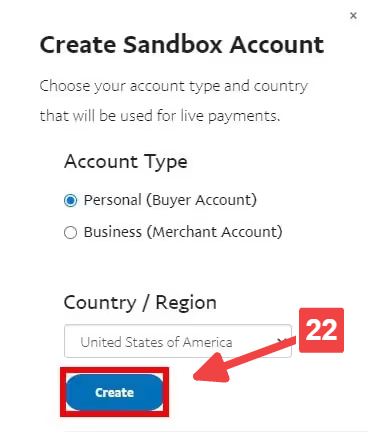
Kohdassa Manage Accounts klikkaa Options → View/edit account luomasi tilin kohdalla.

Profile-välilehdellä näet sandbox-tilin sähköpostiosoitteen ja järjestelmän luoman salasanan. Kirjoita ne muistiin: kauppiaan sähköposti menee WooCommerce-asetuksiin ja ostajan sähköpostia käytetään testimaksun aikana kirjautumiseen.

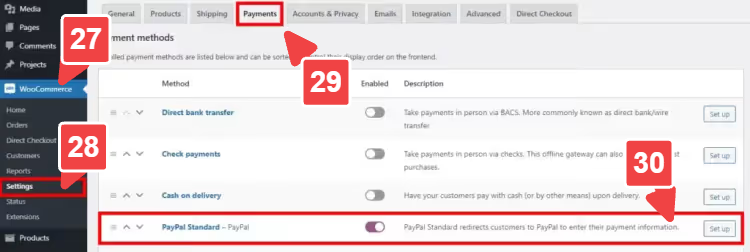
Määritä nyt PayPal WooCommercessa. Siirry kohtaan WooCommerce → Settings → Payments, ota käyttöön PayPal Standard ja klikkaa Set up (tai Manage).
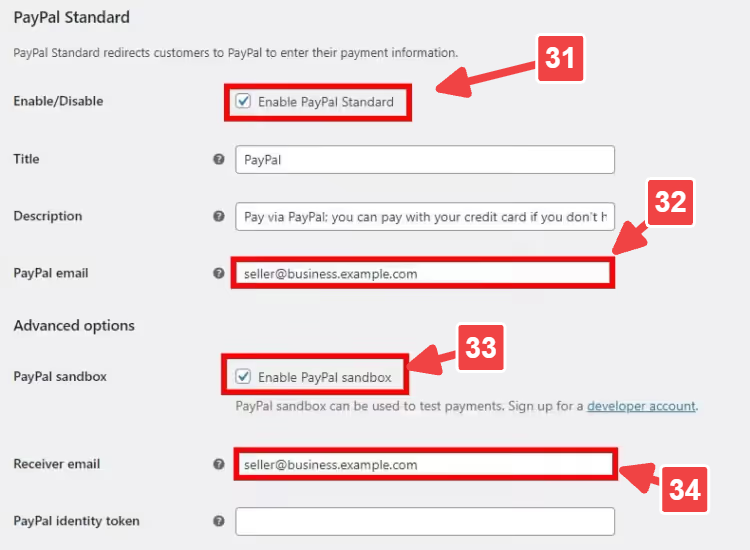
Valitse Enable PayPal Standard ja liitä sitten Sandboxin kauppiaan sähköposti PayPal email- ja Receiver email -kenttiin. Varmista, että valitset Enable PayPal sandbox. Tallenna.
Avaa verkkokauppasi selaimen incognito-ikkunassa (tai eri selaimessa). Lisää tuote ostoskoriin, täytä laskutustiedot, valitse PayPal ja klikkaa Proceed to PayPal.

Päädyt PayPal Sandbox -sivulle. Kirjaudu sisään ostajan sähköpostiosoitteella ja Sandboxin salasanalla. Valitse Pay with a PayPal balance ja klikkaa Pay Now.

Valmista: maksu on vahvistettu ja tilaus on luotu.

Kirjaudu PayPal Developer Dashboardiin kauppiaan tilillä ja tarkista Recent Activity -osio; tapahtuman pitäisi näkyä siellä. Jos kaikki on siellä, PayPal on määritetty oikein. Ennen kaupan julkaisua poista valinta Enable PayPal sandbox -kohdasta ja syötä oikean PayPal-tilisi tiedot.
Tapa 2: Sekit WooCommerce-hallintapaneelista
Jos et halua käsitellä lisäosia ja sandboxeja, ota sekkimaksut käyttöön. Ei ulkoisia palveluita: kaikki tapahtuu WooCommercen sisällä.
Siirry kohtaan WooCommerce → Settings → Payments. Kytke Check payments päälle ja klikkaa Set up (tai Manage).

Valitse Enable Check Payments -ruutu ja täytä halutessasi otsikko, kuvaus ja ohjeet. Tallenna.

Lisää tuote ostoskoriin ja siirry kassalle. Täytä laskutustiedot, valitse Check payment ja klikkaa Place order.

Tilaus on nyt tehty. Tarkista tiedot: tuote, summa, osoite.

Tämän menetelmän huono puoli: testaat itse tilausmekanismia, mutta et integraatiota maksuyhdyskäytävään. Varmistaaksesi todellisen maksun vastaanottamisen täydennä tarkistuksia ensimmäisen lähestymistavan Stripe-menetelmällä. Hyvä puoli on nopeus: koko prosessi vie minuutin, eikä vaadi rekisteröitymisiä tai API-avaimia.
Tapa 3: Oikea maksutapahtuma + palautus
Ääritapaus, kun haluat varmistaa, että raha kulkee koko polun: asiakkaan kortilta tilillesi ja takaisin. Teet oikean maksun ja lähetät välittömästi palautuksen.
Tärkeää: tämä menetelmä on riskialtis. Jos kassassa on virhe, palautus voi jäädä jumiin. Joten:
- Lisää tuote, jolla on minimihinta (tai ilmainen testituote)
- Suorita testi VAIN kaupan omistajana
- Varmista, että kortilla on tarpeeksi katetta testiveloitusta varten
Kohdassa WooCommerce → Asetukset → Maksut, valitse maksuyhdyskäytävä (Stripe, PayPal tai suora pankkisiirto). Määritä se live-avaimilla. Varmista, että testitila on POIS päältä.

Lisää testituote ostoskoriin, täytä laskutustiedot, valitse maksuyhdyskäytävä ja klikkaa Lähetä tilaus.

Tilaus vahvistettu? Hienoa, kassa toimii oikealla rahalla.
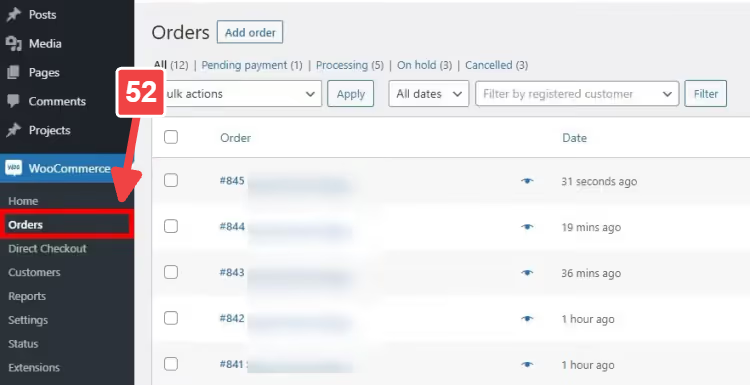
Nyt palautus. Merkitse muistiin Tilaus-ID, mene kohtaan WooCommerce → Tilaukset ja etsi tilaus.
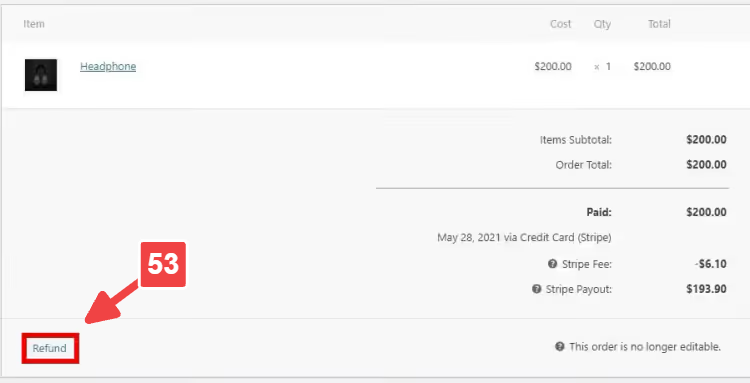
Tuote-lohkossa klikkaa Palautus.
Syötä palautussumma (koko hinta) ja valitse Palautus Stripen kautta (painikkeen nimi riippuu maksuyhdyskäytävästä: PayPalille Palautus PayPalin kautta). Vahvista.

Raha palautuu kortille. Jotkin maksuyhdyskäytävät käsittelevät palautukset muutamasta minuutista useisiin päiviin, se on normaalia.
Bonus: ylimääräisten kassakenttien poistaminen nopeaa testausta varten
Kun teet tusinan testitilauksia peräkkäin, laskutuskenttien täyttäminen joka kerta on ajanhukkaa. WooCommerce Direct Checkout -lisäosa poistaa turhat kentät kassalta.

Asenna lisäosa: Lisäosat → Lisää uusi, hae "WooCommerce Direct Checkout". Aktivoi se. Mene kohtaan WooCommerce → Asetukset → Direct Checkout → Kassa. Valitse Poista kassakentät -kentässä ne kentät, jotka haluat piilottaa, ja tallenna.

Päivitä kassasivu, valitut kentät ovat poissa. Testaaminen nopeutui juuri.

Kun saat testauksen valmiiksi, palauta kentät. Tyhjä kassa on kätevä virheenkorjaukseen, mutta elävässä kaupassa se heikentää konversiota: asiakkaan täytyy nähdä, että kassaprosessi on luotettava ja jäsennelty.
⁉️🤔 Yleisiä kysymyksiä
Voinko testata tilauksia elävässä kaupassa, jossa on oikeita asiakkaita?
Ei, se on suora tie sekaannukseen. Testitilaus voi sekoittua oikeisiin, ja Stripen tai PayPalin testitilan pitäminen päällä voi estää oikeaa asiakasta maksamasta. Käytä aina staging-sivustoa tai sivuston kloonia.
Miten WC Order Test eroaa WooCommercen virallisesta Test Orders -lisäosasta?
Molemmat lisäävät testimaksuyhdyskäytävän. WC Order Test on minimalistinen: yksi valintaruutu, toimii heti. WooCommercen virallinen Test Orders (saatavilla WooCommerce 5.0+:sta alkaen) on osa WooCommerce.com-ekosysteemiä, vaatii tilin ja zip-arkiston lataamisen. Nopeaan kassan tarkistukseen WC Order Test on yksinkertaisempi.
Onko pakollista luoda kaksi PayPal-hiekkalaatikkotiliä?
Kyllä, jos testaat koko syklin. Yritystili vastaanottaa maksun, henkilökohtainen tili maksaa. PayPal ei anna sinun "ostaa itseltäsi" yhdellä tilillä: järjestelmä erottaa myyjän ja ostajan vain eri sähköpostiosoitteiden perusteella.
Miksi tilaus PayPal-hiekkalaatikossa jää Odottaa maksua -tilaan?
Lähes varmasti hiekkalaatikkotilin maa ei vastaa WooCommerce-kaupan valuuttaa. Tarkista: jos kauppa on dollareissa (USD), hiekkalaatikkotilin on oltava Yhdysvallat. Jos euroissa, EU, ja niin edelleen.
Kuinka kauan palautus kestää oikeassa maksutapahtumassa?
Stripe, yleensä muutama minuutti. PayPal, muutamasta tunnista 3-5 arkipäivään. Suora pankkisiirto, jopa 10 arkipäivää. Tarkat aikataulut riippuvat kortin myöntäneestä pankista, eivät WooCommercesta.
Yhteenveto: mikä menetelmä valita tehtävääsi
Jos haluat nopeasti tarkistaa, toimiiko kassa ylipäätään, käytä WC Order Test -toimintoa. Yksi valintaruutu, 30 sekuntia, ei ulkoisia palveluita.
Jos kauppa hyväksyy Stripen, käytä Stripe Payment Gateway -testitilaa. Niin lähellä tuotantoa kuin mahdollista: sama logiikka, samat tilaustilat, mutta testikortilla.
Jos kauppa on PayPalissa, käytä PayPal Sandboxia. Kyllä, käyttöönotto kestää hieman kauemmin (kaksi hiekkalaatikkotiliä), mutta se on ainoa tapa nähdä koko maksutapahtuman polku ostajalta myyjälle.
Sekit ovat varavaihtoehto silloin, kun lisäosat eivät tule kyseeseen ja ulkoiset palvelut eivät ole käytettävissä.
Oikea maksutapahtuma hyvityksineen on viimeinen keino. Suosittelemme käymään ensin läpi Stripen ja PayPalin testitilat, ja vasta jos epäilyksiä jää, yksi oikea maksu minimisummalla.
Testauksen jälkeen muista kytkeä testitilat pois päältä, palauttaa piilotetut kassakentät näkyviin ja korvata hiekkalaatikkoavaimet tuotantoavaimilla. Vielä parempi: pidä kaupan julkaisun tarkistuslista käsillä, jotta yksikään valintaruutu ei jää väärään asentoon.

Ammattimainen kirjoittajien ja toimittajien tiimi, joka on erikoistunut laadukkaan sisällön luomiseen.