













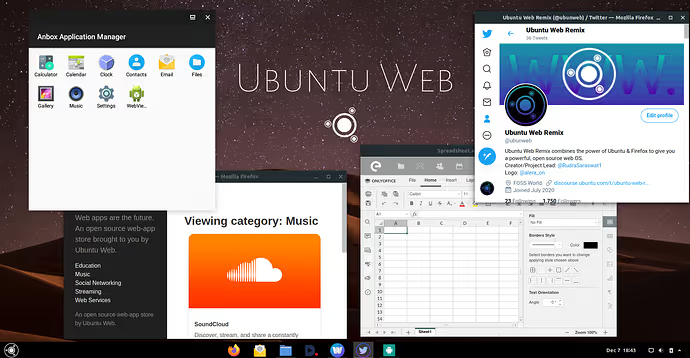
🚀 Ubuntu Web: mitä tapahtui yksityiselle Chrome OS -vaihtoehdolle
Ubuntu Web on Ubuntu-remix, joka tavoitteli jotain kunnianhimoista: Chrome OS:n korvaamista ilman tietojesi lähettämistä Googlelle. Yhteisön kehittämä se lupasi tutun, verkkokeskeisen työpöydän, joka rakentui Firefoxin varaan ja sisälsi täyden valikoiman avoimen lähdekoodin palveluita /e/ Foundationilta. Kuulostaa yksityisyydenhaluisen unelmalta.
Ongelma on, että unelma jäi jumiin vuoteen 2021. Viimeisin julkaisu, Ubuntu Web 20.04.3 (lokakuu 2021), ja projektin verkkosivusto ubuntu-web.org eivät enää toimi. Silti ajatus verkkokäyttöjärjestelmästä ilman Googlea ei ole kadonnut minnekään: Googlen Chrome OS Flex, yksityisyyttä kunnioittavat Linux-jakelut ja pilvipalvelut, jotka eivät pyöri mainosrahoituksella, ovat edelleen kysyttyjä.
Puretaanpa, mikä teki Ubuntu Webistä hyvän, miksi se pysähtyi ja mitä kannattaa käyttää nyt, jos haluat yksityisyyttäsi kunnioittavan työpöydän.
💡 Nopea yleiskatsaus:
- Mikä Ubuntu Web on ja miksi siitä kohistiin: Firefox Chromen sijaan, /e/ Google-tilin sijaan, Android-sovellukset suoraan paketista.
- Asennus ja ensikäynnistys: live-tila, yhteensopivuus vanhemman raudan kanssa, kriittinen manuaalisen päivityksen bugi.
- Rehellinen arvio: projekti on kuollut, mutta idea elää, mitä asentaa tilalle vuonna 2026.
Mikä on Ubuntu Web
Ubuntu Web on epävirallinen Ubuntu-remix, jonka loi harrastaja nimimerkillä rs2009. Projekti ilmestyi ensimmäisen kerran Ubuntu Discourse -sivustolla marraskuussa 2020 ja asemoitui yksityisyyteen keskittyväksi Chrome OS:n / Chromium OS:n korvaajaksi.
Suurin ero tavalliseen Ubuntuun: järjestelmäselaimena käytettiin Chromen tai Chromiumin sijaan Firefoxia. Koko ekosysteemi oli sidottu /e/ Foundationin palveluihin, joka on voittoa tavoittelematon organisaatio, joka rakentaa "de-Googlattua" vaihtoehtoa Googlen vakiosovelluspaketille. Käyttäjät saivat:
- Pilvisähköpostin omalla verkkotunnuksella, kuten
@e.email, /e/ Mailin kautta; - Pilvitallennustilan /e/ Driven kautta, jossa 1 Gt ilmaiseksi ja paketteja aina 2 Tt asti;
- Kalenterin, yhteystiedot, muistiinpanot ja tehtävät, täysi vastine Google Kalenterille + Keepille + Yhteystiedoille;
- Kuvien hallinnan mahdollisuudella jakaa albumeita.
Idea: käynnistä tietokone, kirjaudu /e/-tilillesi ja saat heti täyden verkkoympäristön. Ei sidoksia Googleen, ei tietojen lähettämistä mainosyhtiön palvelimille.
Konepellin alla Ubuntu 20.04 LTS, jossa GNOME, Adapta-teema ja Papirus-kuvakkeet. Jakelu käytti oletuksena Waylandia ja tuki Android-sovelluksia Anboxin ja myöhemmin WayDroidin kautta (joka on suorituskykyisempi kontti Androidille Linuxissa).
Miten Ubuntu Web asennetaan
Ubuntu Webin asentaminen on lähes identtistä tavallisen Ubuntun asentamisen kanssa. Jos olet koskaan asentanut Linuxia, prosessi on tuttu.
Lataa ISO-levykuva. Jakelua sai aiemmin ubuntu-web.orgista ja Dark Penguin -peilipalvelimelta. Projektin sivusto ei enää toimi, mutta levykuvia saattaa löytyä joiltakin peileiltä. Tärkeää: tiedostonimen täytyy sisältää sana livecd, sillä versiot ilman sitä eivät välttämättä käynnisty.
Kirjoita levykuva USB-asemalle. Etcher, Rufus tai Ventoy käyvät. Käynnistettävä muistitikku antaa joko kokeilla järjestelmää live-tilassa tai asentaa sen kiintolevylle.
Käynnistä USB:ltä. Käynnistyksessä valitse käynnistys muistitikulta. Live-istunto antaa melko tarkan kuvan järjestelmästä, mutta jotkin ominaisuudet (erityisesti Android-sovellukset WayDroidin kautta) toimivat vain täysin asennetussa käyttöjärjestelmässä.
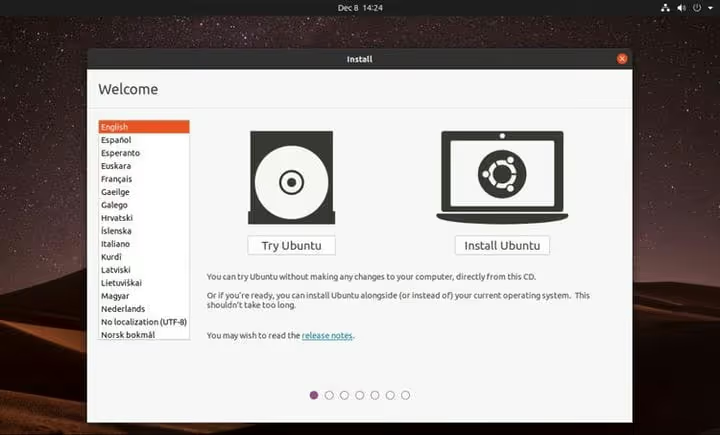
Käyttöliittymä muistuttaa intuitiivisesti Chrome OS:ää: alapaneeli, johon on kiinnitetty verkkosovelluksia, minimalistinen valikko, vähän häiritseviä elementtejä. Vain Chromen sijaan siinä on Firefox, eikä mitään tietoja mene Googlen palvelimille.
Aloita asennus valitsemalla Install Ubuntu. Asennusohjelma kysyy muutaman peruskysymyksen; oletusasetukset toimivat useimmissa tapauksissa.
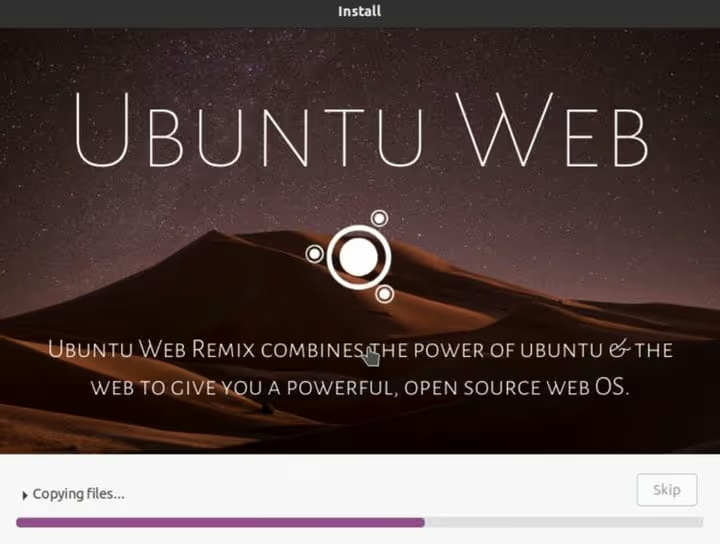
⚠️ Asennusprosessi pyyhkii kiintolevyn sisällön. Varmista, että kaikki tarpeellinen tieto on varmuuskopioitu erikseen ennen asennuksen käynnistämistä.
Yhdistäminen /e/-pilveen
Asennuksen ja uudelleenkäynnistyksen jälkeen näet epätavallisen näyn: toisen kirjautumisruudun, joka on erillinen siitä, jonka loit Ubuntun asennuksen yhteydessä. Tämä on kirjautuminen /e/ Foundationin ekosysteemiin.
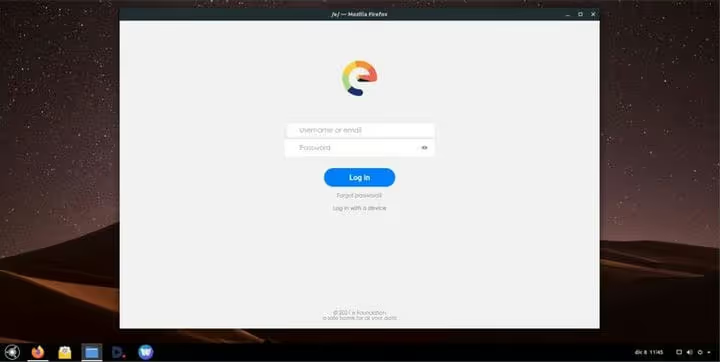
/e/ Foundation on ranskalainen voittoa tavoittelematon organisaatio, jonka perusti Mandrake Linuxin luoja Gaël Duval. Heidän lippulaivatuotteensa, /e/OS, on de-Googlattu laiteohjelmisto älypuhelimille. Ubuntu Webissä /e/ toimii keskeisenä pilvijärjestelmänä: sähköposti, tiedostot, kalenteri, yhteystiedot ja tehtävät synkronoituvat kaikki /e/-tilin kautta.
Jos sinulla on jo /e/-tili (esimerkiksi /e/OS:ää käyttävästä puhelimesta), käytä sitä. Jos ei, rekisteröityminen kestää noin minuutin ja on ilmaista.
Mitä voit tehdä Ubuntu Webissä
Kirjauduttuasi /e/-tilillesi sovellusvalikko avautuu. Valikoima sisältää useita paikallisia työkaluja:
- Anbox, ympäristö Android-sovellusten ajamiseen (korvattu WayDroidilla myöhemmissä koontiversioissa);
- Tiedostonhallinta, klassinen paikallisen tiedostojärjestelmän selain;
- Terminaali, kokeneille käyttäjille, jotka haluavat muokata järjestelmää.
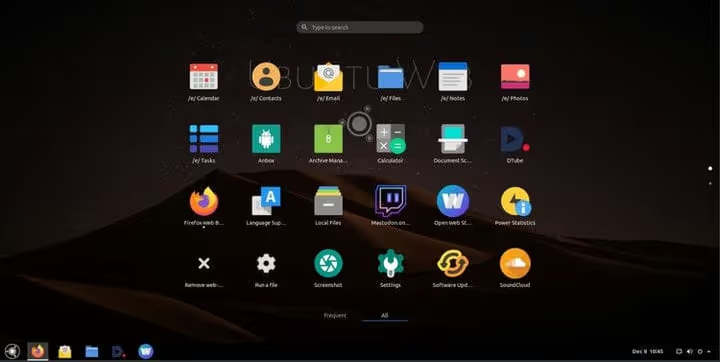
Keskeiset verkkosovellukset on kiinnitetty alapaneelin tehtäväpalkkiin:
Sähköposti** /e/ Mail.** Käyttöliittymä muistuttaa Outlook Webiä, jossa on muokattavat asettelut, värit ja kansiot. Rekisteröitymisen yhteydessä luodaan automaattisesti osoite, kuten your_name@e.email. Voit käyttää myös kolmannen osapuolen sähköpostiohjelmia IMAP:n kautta.
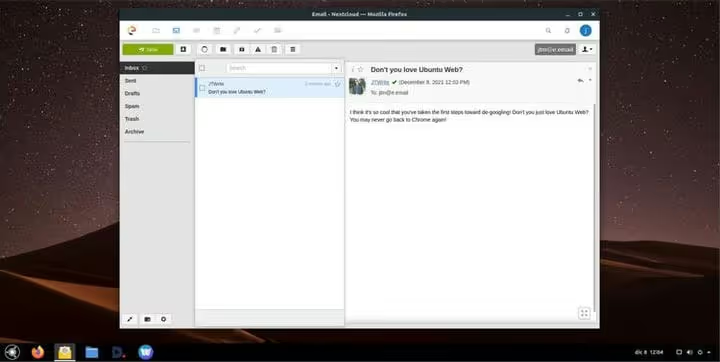
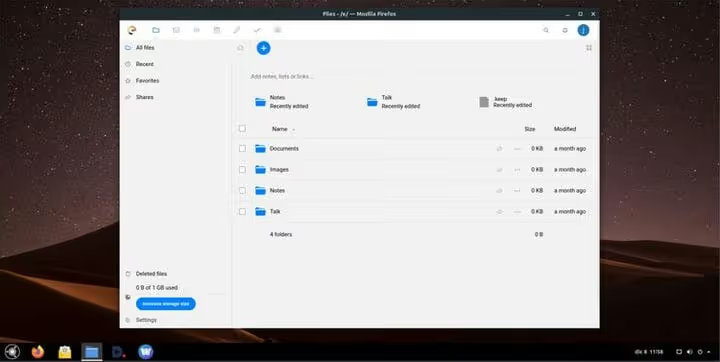
Tiedostot /e/ Drive. Samankaltainen kuin Google Drive, jossa on 1 Gt ilmaista tilaa. Maksulliset paketit laajentavat tallennustilan jopa 2 Tt asti. Tiedostot ovat käytettävissä verkkokäyttöliittymän kautta ja synkronoituvat muiden /e/OS:ää käyttävien laitteiden kanssa.
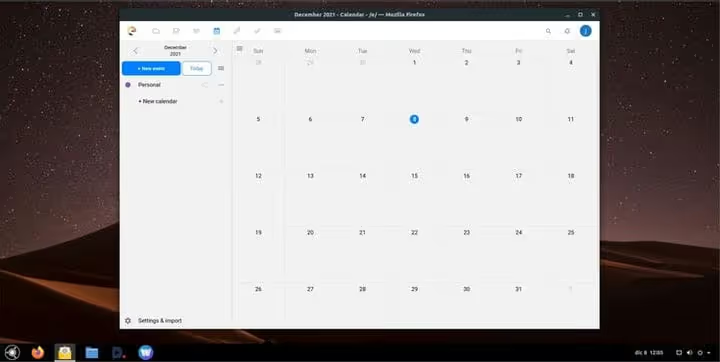
Kalenteri /e/ Calendar. Täysiverinen kalenteri tapahtumineen, kokouksineen ja muistutuksineen. Se synkronoituu CalDAV:n kautta, joten voit yhdistää kolmannen osapuolen kalenteriohjelmia (Thunderbird, GNOME Calendar).
Näiden kolmen sovelluksen lisäksi /e/-ekosysteemi sisältää verkkopohjaisen yhteystietojen hallinnan, muistiinpanot, tehtävälistan ja kuvien hallinnan. Konsepti on selkeä: täydellinen sarja jokapäiväisiä työkaluja ilman minkäänlaisia sidoksia Googleen.
Miksi projekti pysähtyi
Ubuntu Web osoitti lupaavuutta, mutta ei koskaan kypsynyt valmiiksi tuotteeksi. Useat tekijät vaikuttivat tähän:
Epävirallinen asema. Projekti ei koskaan ollut osa Ubuntun virallisten makujen perhettä. Yksi harrastajakehittäjä ilman Canonicalin tukea tarkoitti, ettei resursseja pitkäaikaiseen ylläpitoon ollut riittävästi.
Perustui Ubuntu 20.04:ään. Ubuntu 20.04 LTS:n vakiotuki päättyi huhtikuussa 2025. Vaikka projekti olisi jatkunut, siirtyminen uudempaan LTS-julkaisuun olisi ollut välttämätöntä, ja se on merkittävä työmäärä.
Kriittinen manuaalisen päivityksen bugi. Testauksessa havaittiin, että päivityksen ajaminen tavallisen Software Updater -sovelluksen kautta rikkoi järjestelmän käynnistyksen ilman palautusmahdollisuutta. Ubuntu Web suunniteltiin Chrome OS:n tyylisiä automaattipäivityksiä varten: taustalla tapahtuva pakettien lataus ja soveltaminen uudelleenkäynnistyksen yhteydessä. Mutta manuaalisen päivityksen bugi heikensi tätä mekanismia: yksi väärä klikkaus, ja järjestelmä vaati uudelleenasennuksen.
WayDroid vaati oikean raudan. Android-sovellukset WayDroidin kautta eivät toimineet virtuaalikoneissa tai live-istunnoissa. Käyttäjille, jotka halusivat testata jakelua ensin VirtualBoxissa, tämä oli vakava este.
Sivusto ubuntu-web.org ei enää vastaa, ja viimeisimmät commitit Ubuntu Webin GitHub-organisaatiossa ovat vuosilta 2021-2022. Projekti on kuollut.
Mitä käyttää vuonna 2026 Ubuntu Webin sijaan
Ajatus yksityisyyskeskeisestä verkkokäyttöjärjestelmästä ei ole kadonnut minnekään. Tässä on, mikä todella toimii nyt:

Vaihtoehto | Pohja | Yksityisyys | Kenelle |
|---|---|---|---|
Chrome OS Flex | Gentoo (Google) | Osittainen (Google-tili) | Vanhemman raudan omistajat, koulut, yritykset |
Peppermint OS | Debian/Devuan | Täysi (ei toimittajalukkoa) | Kevyiden verkkokeskeisten työpöytien ystävät |
GalliumOS | Xubuntu LTS | Täysi | Chromebookin omistajat (laitteisto-optimoitu) |
Endless OS | Debian | Korkea (offline-sisältö) | Alueet, joissa on heikko internet, koulutus |
/e/OS Desktop (kehitteillä) | Ubuntu? | Täysi | Suora Ubuntu Webin korvaaja /e/:n faneille |
Chrome OS Flex on Googlen virallinen ratkaisu vanhojen PC:iden ja Macien muuttamiseksi Chromebookin kaltaisiksi laitteiksi. Nopea käynnistys, automaattipäivitykset, Google Assistant -tuki. Mutta se vaatii Google-tilin, mikä on kompromissi tiukan linjan yksityisyyden puolustajille.
Peppermint OS on hengeltään lähimpänä Ubuntu Webiä: kevyt, verkkokeskeinen Debian-pohjainen jakelu minimaalisella resurssien kulutuksella. Ei sidottu kenenkään ekosysteemiin, valitset selaimen, pilvipalvelut ja sovellukset itse.
GalliumOS luotiin erityisesti Chromebookeja varten: optimoitu niiden laitteistolle (kosketuslevyt, mediapainikkeet, akunsäästö). Jos omistat Chromebookin ja haluat täyden Linuxin Chrome OS:n sijaan, tämä oli paras valinta. Projekti on kuitenkin myös hidastunut, viimeisin vakaa julkaisu 3.1 perustui Ubuntu 18.04:ään. Yhteisö suosittelee nyt MrChromebox-laiteohjelmistoa ja tavallista kevyttä jakelua (Peppermint, Lubuntu, MX Linux).
Endless OS on kiinnostava offline-ominaisuuksiensa vuoksi: tietosanakirja, opetusmateriaalia, toimisto-ohjelmisto, kaikki esiasennettuna ja toimivat ilman internetiä. Muuttumaton juuritiedostojärjestelmä (kuten Chrome OS:ssä) suojaa rikkoutumiselta päivitysten aikana.
/e/OS työpöydälle on vielä kehitteillä, mutta jos käytät jo /e/:tä puhelimessasi, se on looginen jatkumo. /e/ Foundation ilmoitti työstävänsä käyttöjärjestelmänsä työpöytäversiota, jonka pitäisi tarjota se sama "verkkokäyttöjärjestelmä ilman Googlea" -kokemus, jonka Ubuntu Web lupasi.
⁉️🤔 Usein kysytyt kysymykset
Voiko Ubuntu Webin vielä ladata?
Levykuvia saattaa olla Dark Penguin -peilipalvelimella, mutta virallinen ubuntu-web.org-sivusto ei toimi. Vaikka löytäisitkin ISO:n, Ubuntu 20.04:n, jonka vakiotuki on päättynyt, asentaminen vuonna 2026 on turvatonta, koska tietoturvapäivityksiä ei enää tule.
Voiko Ubuntu Webiä käyttää vanhalla kannettavalla?
Ubuntu Web soveltui todellakin hyvin vanhemmalle raudalle: GNOME karsitussa muodossa, minimaaliset taustaprosessit, nopea käynnistys. Tähän samaan tehtävään sinun on nyt parempi käyttää Peppermint OS:ää, Lubuntua tai Chrome OS Flexiä, jotka ovat ajantasaisia ja saavat tietoturvapäivityksiä.
Miten /e/ Foundation eroaa Googlesta?
/e/ Foundation on voittoa tavoittelematon organisaatio, joka rakentaa palveluita ilman mainospohjaista ansaintamallia. Heidän tulonsa tulevat maksullisista pilvitallennuspaketeista, eivät käyttäjätietojen myynnistä. Teknisesti /e/:n palvelut ovat haaraumia todistetuista avoimen lähdekoodin projekteista: sähköposti perustuu Postfix/Dovecotiin, pilvi Nextcloudiin.
Entä Android-sovellusten tuki vaihtoehdoissa?
Waydroid on pääasiallinen työkalu Android-sovellusten ajamiseen Linuxissa vuonna 2026. Se toimii useimmissa jakeluissa, joiden ydin on käännetty binder- ja ashmem-tuella. Asennus:
sudo apt install waydroid. Se ei toimi virtuaalikoneissa ja vaatii Secure Bootin poistamista käytöstä joissakin järjestelmissä.
Kannattaako Ubuntu Webiä kokeilla vuonna 2026?
Päivittäisenä järjestelmänä ei. Historiallisena kokeiluna tai nostalgisena kiertokäyntinä Linux-remixien maailmassa, toki. Mutta oikeaan työhön valitse aktiivisesti kehitetyt jakelut yllä olevasta taulukosta.
Mitä asentaa, jos haluat "kuin Chrome OS, mutta ilman Googlea"
Konsepti, jota Ubuntu Web edisti, on elossa ja voi hyvin vuonna 2026. Se on yksinkertaisesti jakautunut useisiin projekteihin, joista jokainen hoitaa oman osansa paremmin kuin yksi harrastaja pystyi.
Haluatko käyttövalmiin "käynnistä ja työskentele" -ratkaisun automaattipäivityksillä? Asenna Chrome OS Flex. Oletko valmis säätämään järjestelmän itse täyden yksityisyyden saavuttamiseksi? Peppermint OS odottaa. Jos omistat Chromebookin, jonka haluat vapauttaa Googlesta, MrChromebox-laiteohjelmisto ja Lubuntu tai MX Linux antavat raudallesi toisen elämän.
Ubuntu Web näytti suunnan. Muut projektit päällystivät tien. Kokeile Peppermint OS:ää tai odota /e/OS:n työpöytäversiota, niin saat saman kokemuksen, vain ilman pelkoa siitä, että yksi päivitys tuhoaa järjestelmän.

Ammattimainen kirjoittajien ja toimittajien tiimi, joka on erikoistunut laadukkaan sisällön luomiseen.