













🔄 Writage: miten tallentaa Word-asiakirja Markdown-muodossa, 2026 opas
Mikä Writage on ja miksi tarvitset sitä
Kirjoitit Wordissa artikkelin, jossa on otsikoita, taulukoita, luetteloita ja alaviitteitä. Kaikki on viimeisteltyä. Mutta sinun täytyy julkaista Markdown-muodossa, ja manuaalinen muotoilu vie tunnin ja takaa virheitä. Kuulostaako tutulta?
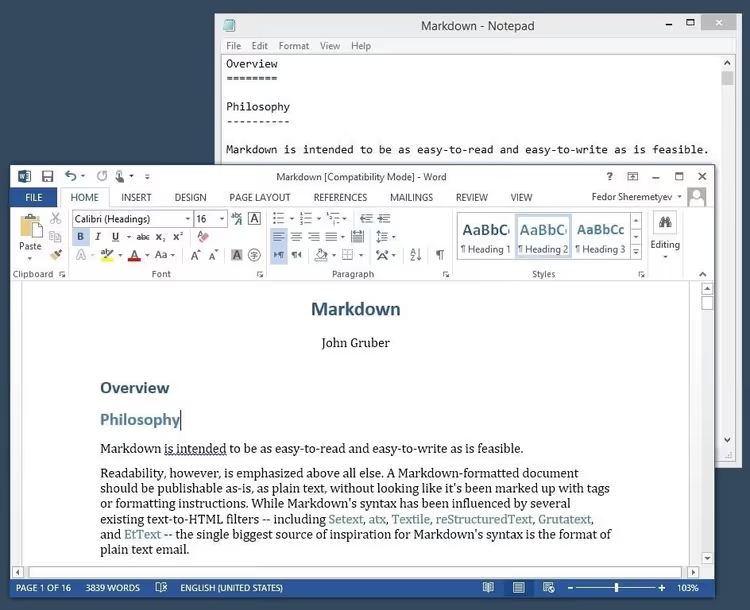
Writage on Microsoft Wordin liitännäinen, joka lisää valintanauhaan Markdown-välilehden. Työskentelet tutussa Word-käyttöliittymässä ja tallennat tuloksen .md-muodossa. Ei mitään taikuutta: vain silta rich-text- ja plain-text-merkintäkielten välillä.

Liitännäinen perustuu CommonMark- ja GitHub Flavored Markdown -laajennuksiin. Se käsittelee oikein kaikkien tasojen otsikot, numeroidut ja pallukoidut luettelot, linkit, lihavoidun ja kursivoidun tekstin, taulukot, alaviitteet, kuvat ja matemaattiset kaavat. Uusimmissa versioissa Writage hyväksyy sisältöä suoraan ChatGPT:ltä, Claudelta ja Geminiltä: kopioit tekoälyn vastauksen, liität sen Wordiin, ja muotoilu (otsikot, luettelot, taulukot, koodilohkot, kaavat) säilyy ilman manuaalista muokkausta tai ylimääräisiä muuntimia.
💡 Pikakatsaus:
- Lataa asennustiedosto viralliselta verkkosivustolta ja asenna liitännäinen parissa minuutissa.
- Avaa Markdown-tiedosto Wordissa ja muokkaa sitä kuten tavallista dokumenttia.
- Tallenna DOCX Markdown-muotoon "Tallenna nimellä" -toiminnolla, ja tulos on valmis julkaistavaksi.
- Kopioi tekstiä Wordista Markdown-muodossa ja liitä se GitHubiin, Dev.to-palveluun tai CMS-järjestelmääsi.
- Liitä Markdown-sisältöä ChatGPT:stä Wordiin, ja muotoilu säilyy.
- Muunna valmis MD-tiedosto takaisin DOCX-muotoon kollegoille, jotka käyttävät vain Wordia.
Asennus: kolme askelta ensimmäiseen Markdowniisi

Asennus kestää korkeintaan kolme minuuttia:
Mene Writagen viralliselle verkkosivustolle ja lataa
Writage.msi. Saatavilla on 14 päivän kokeiluversio täydellä toiminnallisuudella, ilman rajoituksia.Kaksoisnapsauta ladattua tiedostoa ja seuraa ohjatun asennuksen ohjeita. Järjestelmänvalvojan oikeudet vaaditaan.
Avaa Microsoft Word. Writage-välilehti on ilmestynyt valintanauhaan, ja liitännäinen on käyttövalmis.
Writage on saatavilla Windowsille ja macOS:lle, mukaan lukien Word 2016, 2019, 2021 ja Microsoft 365. Ei ylimääräisiä riippuvuuksia: liitännäinen toimii täysin paikallisesti, tiedostot pysyvät tietokoneellasi eikä niitä lähetetä kolmannen osapuolen palvelimille.
Asennuksen jälkeen Writage-välilehdeltä löydät kaiken tarvittavan: painikkeet Markdown-tiedostojen avaamiseen ja tallentamiseen, älykkään leikepöydän Markdown-merkintäkielen tuella sekä lisenssinhallintaosion.
Neljä skenaariota Writagen käyttöön
Liitännäinen kattaa kaikki tyypilliset tehtävät Markdown-dokumenttien kanssa työskenneltäessä. Tarkastellaan jokaista.
Markdown-tiedoston avaaminen muokattavaksi
Sait .md-tiedoston kehittäjältä, latasit dokumentaatiota GitHubista tai veit artikkelin CMS-järjestelmästä, mutta "raa'an" merkintäkielen lukeminen on hankalaa. Writage ratkaisee tämän:
- Käynnistä Microsoft Word.
- Napsauta "Avaa" (
Ctrl+O) ja valitse Markdown-tiedosto (pääte.md,.markdowntai.text). - Dokumentti avautuu tavallisena Word-tiedostona, jossa on muotoillut otsikot, luettelot, linkit ja taulukot.
- Muokkaa tutuilla Word-työkaluilla. Tallennaessasi valitse vain Markdown-muoto.
Word-dokumentin tallentaminen Markdown-muotoon
Pääskenaario kirjoittajille ja sisällönhallinnoijille: kirjoitit materiaalin Wordissa ja tallensit sen Markdown-muotoon julkaisua varten.
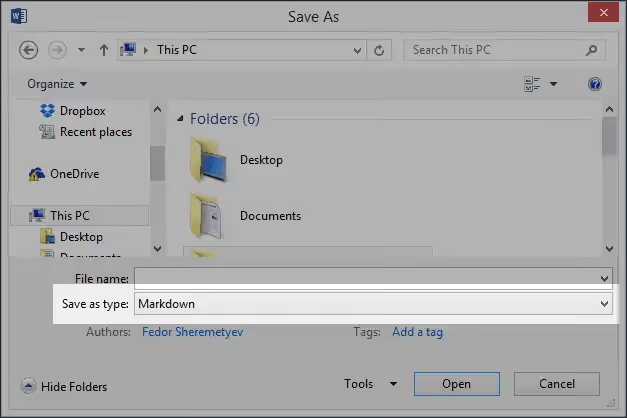
- Avaa olemassa oleva dokumentti Wordissa tai luo uusi.
- Valitse "Tiedosto" → "Tallenna nimellä...".
- "Tiedostotyyppi"-pudotusvalikosta löydät Markdown-vaihtoehdon.
- Napsauta "Tallenna". Dokumentti muunnetaan
.md-muotoon, ja rakenne, linkit, taulukot ja muotoilu säilyvät.
Ei välimuuntimia eikä manuaalista merkintäkieltä.
Markdown-tiedoston tallentaminen Word-dokumentiksi
Käänteinen tehtävä: työskentelit Markdown-muodossa, mutta tulos täytyy lähettää kollegalle, joka käyttää vain Wordia. Tai tarvitset muotoilua, jota ei ole saatavilla pelkässä Markdownissa.
- Avaa
.md-tiedosto Wordissa kohdasta "Tiedosto" → "Avaa". - Valitse "Tiedosto" → "Tallenna nimellä...".
- Määritä "Tiedostotyyppi"-kenttään Word-dokumentti (
.docx). - Tallenna. Kaikki Markdown-elementit muunnetaan vastaaviksi Word-tyyleiksi.
Muunnos on kaksisuuntainen ja palautuva: DOCX → MD → DOCX -polku toimii ilman rakenteen häviämistä.
Markdown-sisällön kopiointi ja liittäminen
Writage lisää Wordiin älykkään leikepöydän Markdown-tuella. Kaksi keskeistä skenaariota:
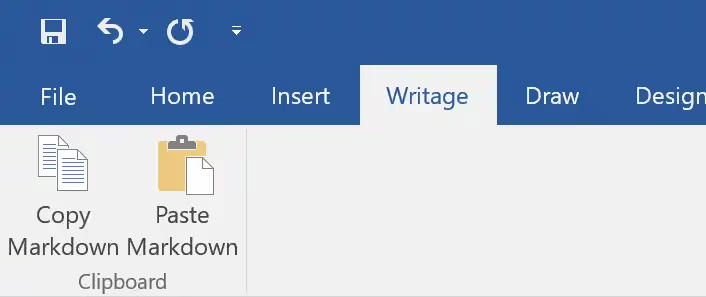
- Kopioi Markdown-muodossa. Valitse tekstiä Wordissa, kopioi se Writage-välilehden kautta, ja leikepöydällä on valmista Markdown-koodia. Liitä se koodieditoriin, GitHubiin, Dev.to-palveluun tai CMS-järjestelmääsi.
- Liitä Markdown muotoiltuna tekstinä. Kopioi Markdown-merkintäkieltä mistä tahansa lähteestä, liitä se Writagen kautta, ja Word näyttää sen muotoiltuna dokumenttina. Tämä toimii myös ChatGPT:n, Clauden ja Geminin sisällölle: tekoälyn vastaus, jossa on otsikoita, luetteloita, taulukoita ja koodilohkoja, liitetään täyden rakenteen säilyttäen.
Hinnoittelu ja paketit
Writagen hinnoittelumalli on yksinkertainen ja läpinäkyvä. 14 päivän kokeiluversio täydellä toiminnallisuudella on saatavilla, jotta voit testata kaiken ennen ostamista.
Paketti | Hinta | Kenelle |
|---|---|---|
Henkilökohtainen | $29 +ALV | Yksityiskäyttöön. Ikuinen lisenssi omistajan nimellä, 12 kuukautta ilmaisia päivityksiä |
Kaupallinen | $145 +ALV ($29 per käyttäjä) | Yrityksille ja organisaatioille. Ikuinen lisenssi yrityksen nimellä, 12 kuukautta päivityksiä. Vähintään 5 käyttäjää |
Lisenssi on ikuinen: ostat sen kerran ja käytät sitä ikuisesti. Tilausmaksua ei ole. Maksun käsittelee FastSpring, ohjelmistoyrityksille suunnattu verkkokauppaalusta, joka on toiminut vuodesta 2005.
Video: miten Writage toimii
Lyhyt esittely liitännäisen toiminnasta: asennus, Markdown-tiedoston avaaminen ja dokumentin muuntaminen parissa minuutissa.
⁉️🤔 Usein kysytyt kysymykset
Miten Writage eroaa Pandocista?
Pandoc on tehokas komentorivimuunnin, joka vaatii teknisiä taitoja ja terminaalin käyttöä. Writage on graafinen liitännäinen Wordiin, joka ei vaadi komentoriviosaamista. Jos työskentelet jo Wordissa ja haluat tallentaa tulokset Markdown-muotoon ilman lisätyökaluja, Writage on kätevämpi. Jos tarvitset satojen tiedostojen massaerämuunnosta tai tukea kymmenille tiedostomuodoille, käytä Pandocia.
Säilyttääkö Writage taulukot ja kaavat muunnoksessa?
Kyllä, taulukot ja matemaattiset kaavat muunnetaan oikein molempiin suuntiin. Writage tukee CommonMark- ja GitHub Flavored Markdown -laajennuksia: taulukoita, koodilohkoja syntaksikorostuksella, tehtäväluetteloita ja matemaattisia lausekkeita. Liitettäessä sisältöä ChatGPT:stä myös kaavat säilyvät.
Toimiiko Writage macOS:llä?
Kyllä, macOS-versio on saatavilla kehittäjän verkkosivustolla. Asennus on samankaltainen kuin Windows-versiossa: lataa asennustiedosto, suorita se, anna järjestelmänvalvojan oikeudet, ja liitännäinen ilmestyy Microsoft Word for Macin valintanauhaan.
Tarvitseeko minun osata Markdown-syntaksia käyttääkseni Writagea?
Ei, se on liitännäisen koko idea. Työskentelet tutussa Word-käyttöliittymässä visuaalisella muotoilulla, ja liitännäinen hoitaa muunnoksen Markdown-merkintäkieleksi. Markdownin tunteminen on hyödyllistä tuloksen ymmärtämiseksi, mutta se ei ole välttämätöntä jokapäiväisessä työssä.
Onko turvallista käyttää Writagea luottamuksellisiin dokumentteihin?
Kyllä. Writage toimii täysin paikallisesti tietokoneellasi. Tietoja ei lähetetä pilveen; koko muunnosprosessi tapahtuu offline-tilassa. Tämä on olennaista luottamuksellisille dokumenteille ja yritysmateriaaleille.
Kannattaako Writage asentaa vuonna 2026

Writage ratkaisee tietyn kipupisteen: Microsoft Wordiin tottuneet kirjoittajat ja toimittajat voivat työskennellä Markdownin kanssa ilman uudelleenkoulutusta uusiin editoreihin ja ilman komentorivin kanssa säätämistä. Tämä ei korvaa erikoistyökaluja, kuten iA Writeria tai Typoraa; se on silta rich-text- ja plain-text-merkintäkielten maailmojen välillä.
Jos kirjoitat dokumentaatiota GitHubiin, artikkeleita Dev.to-palveluun, blogipostauksia staattisille generaattoreille tai haluat yksinkertaisesti säilyttää työmateriaaleja avoimessa muodossa, Writage säästää tunteja manuaaliselta merkintäkieleltä. Ja tuki ChatGPT:stä liittämiselle integroi liitännäisen saumattomasti moderniin tekoälypohjaiseen sisällöntuotantoputkeen.
Kokeile 14 päivän ilmaisversiota: kahdessa viikossa selviää, kuinka hyvin liitännäinen sopii työnkulkuusi. Lataa Writage viralliselta verkkosivustolta ja kirjoita ensimmäinen Markdown-dokumenttisi suoraan Wordista.

Ammattimainen kirjoittajien ja toimittajien tiimi, joka on erikoistunut laadukkaan sisällön luomiseen.