














🚀 25 Meilleurs plugins WordPress en 2026 : une sélection éprouvée
Vous installez un plugin, le site tombe. Écran blanc, l’administration ne charge plus, le client appelle. Toute personne qui administre un WordPress s’est déjà retrouvée dans cette situation au moins une fois.
En plus de dix ans de travail avec WordPress, nous avons testé des centaines de plugins: installés, cassés, réparés, comparés. Cette liste regroupe les outils qui fonctionnent réellement sur nos projets. Pas de «solutions révolutionnaires» ni de promesses marketing, uniquement ce qui a résisté à l’épreuve des mises à jour, du trafic et du temps.
Voici 25 plugins qui couvrent l’essentiel des besoins d’un propriétaire de site: de la mise en cache et de la sécurité jusqu’au multilingue et aux newsletters par email.
💡 Aperçu rapide:
- Performance: WP Rocket, Autoptimize et WP Super Cache gèrent la mise en cache, la minification et le lazy loading. TinyPNG et Imsanity compressent les images sans perte de qualité visible.
- Sécurité et sauvegardes: Solid Security, Block Bad Queries et Antispam Bee protègent contre les attaques par force brute, le spam et les requêtes malveillantes. BackWPup réalise des copies quotidiennes vers le cloud.
- Contenu et mise en page: Elementor, Kadence Blocks et Slider Revolution couvrent le design sans code. ACF et Yoast Duplicate Post font gagner des dizaines d’heures sur la structuration et le clonage.
- SEO, formulaires et conformité légale: All in One SEO Pack, Contact Form 7, Borlabs Cookie et OMGF, sans cet ensemble votre site est invisible pour les moteurs de recherche ou enfreint le RGPD.
Tableau comparatif: les 10 plugins essentiels
Plugin | Fonction | Version gratuite | Premium à partir de |
|---|---|---|---|
Elementor | Constructeur de pages visuel | ✅ Gratuit | 59 $/an |
WP Rocket | Mise en cache et optimisation de la vitesse | ❌ | 59 $/an |
Solid Security | Protection et pare-feu | ✅ Gratuit | 99 $/an |
Contact Form 7 | Formulaires de contact | ✅ Gratuit | Gratuit |
WooCommerce | Boutique en ligne | ✅ Gratuit | Par extension |
BackWPup | Sauvegarde | ✅ Gratuit | 69 $/an |
All in One SEO | Optimisation pour les moteurs de recherche | ✅ Gratuit | 49 $/an |
Kadence Blocks | Blocs pour Gutenberg | ✅ Gratuit | 149 $/an |
Antispam Bee | Protection contre le spam de commentaires | ✅ Gratuit | Gratuit |
Borlabs Cookie | Consentement aux cookies (RGPD) | ❌ | 39 €/an |
1. Elementor
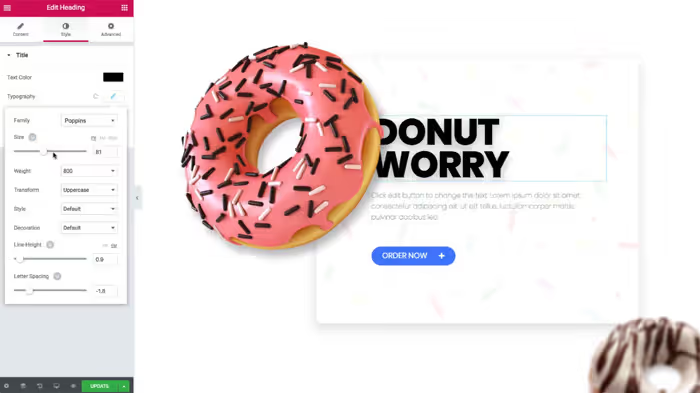
Le constructeur visuel le plus populaire pour WordPress: plus de 5 millions d’installations actives et une note de 4,5 sur WordPress.org. Vous construisez des pages en glissant-déposant des widgets et voyez le résultat instantanément. Le Popup Builder de la version Pro vous permet de créer des popups, des menus et des formulaires d’inscription dans le même éditeur. Des centaines de modèles accélèrent la mise en route.
- Avantages: aperçu en direct sans rechargement, paramètres responsives pour chaque appareil, Popup Builder (Pro), centaines de modèles prêts à l’emploi.
- Inconvénients: la version Pro est payante; les widgets supplémentaires alourdissent la page s’ils ne sont pas désactivés.
- Tarif: gratuit sur WordPress.org, Pro à partir de 59 $/an.
- Téléchargement: 🔗 Elementor sur WordPress.org | 🔗 Site officiel
2. Kadence Blocks
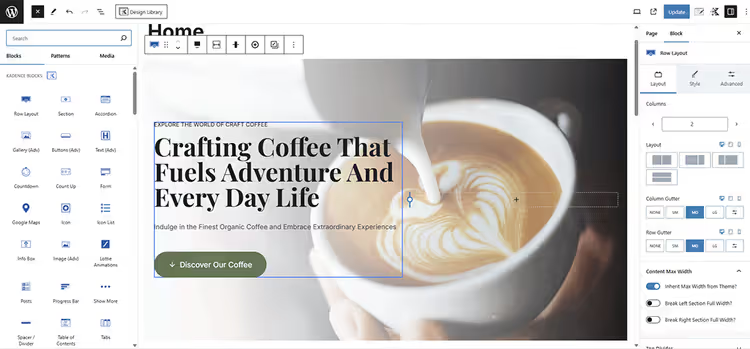
Elementor remplace l’éditeur natif, Kadence Blocks l’enrichit. Le plugin ajoute à Gutenberg des lignes avec colonnes, des galeries avancées, des formulaires, des onglets et des icônes. Tout fonctionne de manière native, sans couche de constructeur de pages. L’intégration avec le thème Kadence vous donne accès à des réglages globaux de typographie et de couleurs directement depuis l’outil de personnalisation.
- Avantages: blocs Gutenberg natifs sans latence, paramètres responsives, données dynamiques depuis ACF, bloc Formulaire intégré.
- Inconvénients: certains blocs sont uniquement Pro; pour des pages d’atterrissage complexes avec animations, un constructeur de pages est plus pratique.
- Tarif: gratuit sur WordPress.org, Pro à partir de 149 $/an.
- Téléchargement: 🔗 Kadence Blocks sur WordPress.org | 🔗 Site KadenceWP
3. Slider Revolution
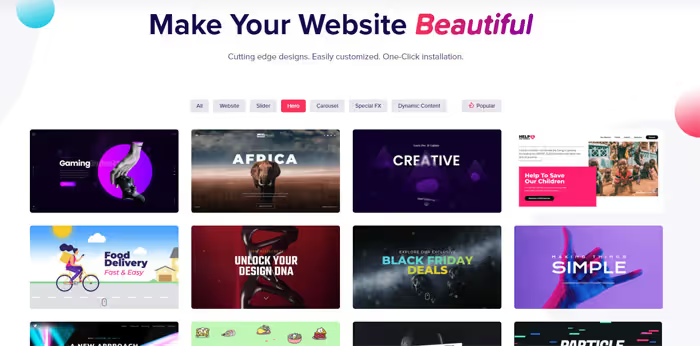
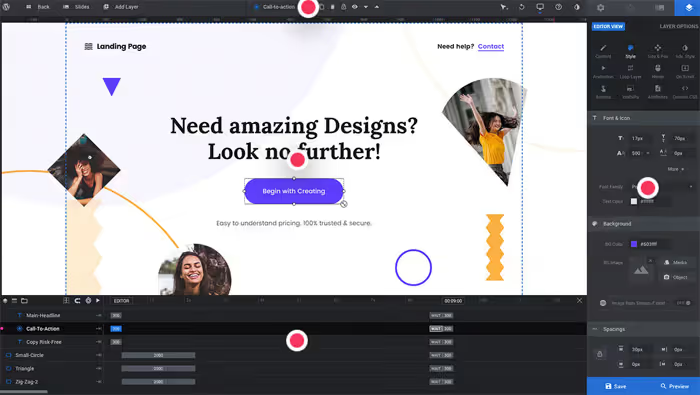
Un constructeur de contenu animé: bannières d’accueil, carrousels de produits, sections en parallaxe. L’assemblage se fait par glisser-déposer de calques: texte, boutons, vidéo et images sont combinés en scènes avec une animation sur la timeline. Souvent fourni avec les thèmes premium, vous l’obtenez donc pratiquement gratuitement.
- Avantages: éditeur visuel avec timeline, prise en charge de la vidéo et du contenu dynamique, des centaines de templates, points de rupture responsives.
- Inconvénients: courbe d'apprentissage abrupte; le prix pique si vous ne l'avez pas obtenu en bundle avec un thème.
- Prix: à partir de 45 €/an.
- Téléchargement: 🔗 Site officiel de Slider Revolution
4. WooCommerce
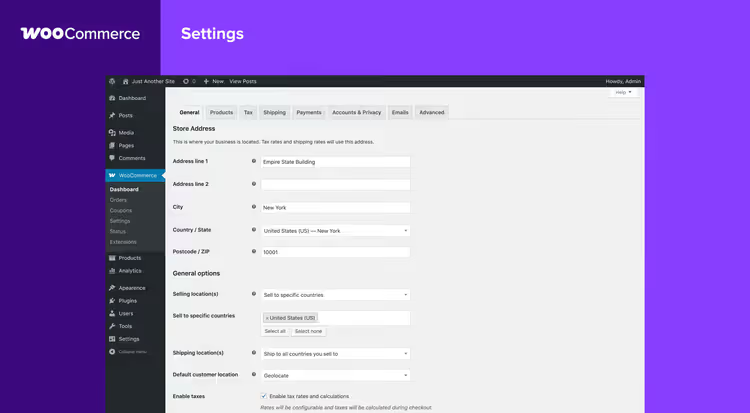
Le standard e-commerce de WordPress. Prêt à l'emploi: fiches produits, panier, tunnel de commande, calcul des frais de port et des taxes. Les passerelles de paiement PayPal et Stripe se configurent en quelques clics. Moteur gratuit avec des milliers d'extensions, des biens numériques à la réservation d'appartements.
- Avantages: départ gratuit, des milliers d'extensions, contrôle total des données, factures et taxes automatiques.
- Inconvénients: un catalogue de plus de 500 produits exige un hébergement solide; certaines extensions sont payantes.
- Prix: gratuit sur WordPress.org, extensions à partir de 29 $/an.
- Téléchargement: 🔗 WooCommerce sur WordPress.org | 🔗 Site officiel
5. WPML
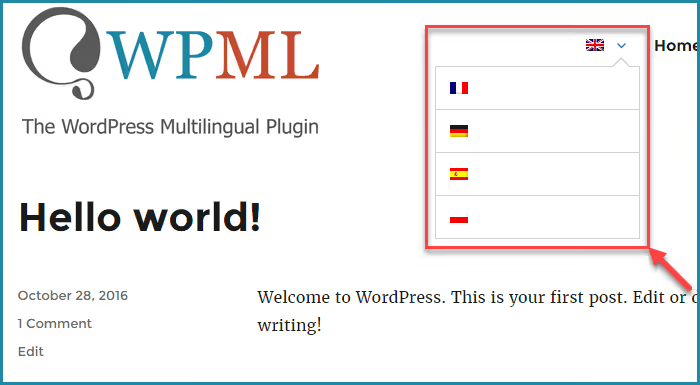
WordPress ne gère pas le multilingue en standard. WPML comble cette lacune: traduction des pages, menus, taxonomies et chaînes de thème. Chaque langue obtient sa propre URL et ses balises hreflang. L'intégration avec DeepL et Google Translate accélère la traduction des brouillons.
- Avantages: couverture complète des entités WordPress et de WooCommerce, SEO pour chaque langue (hreflang, sitemaps), compatible avec Elementor et Gutenberg.
- Inconvénients: prix avec renouvellement annuel; ajoute de la charge sur un hébergement faible.
- Prix: à partir de 39 €/an.
- Téléchargement: 🔗 Site officiel de WPML
6. Yoast Duplicate Post
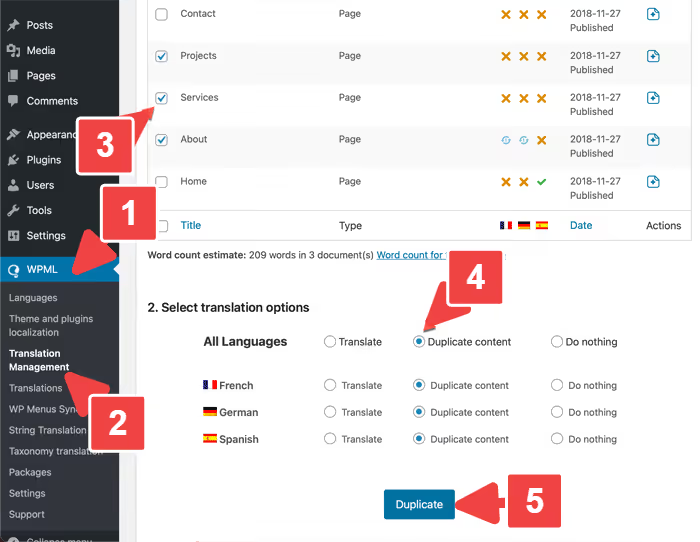
Un plugin simple qui fait gagner des heures: il clone n’importe quel article, page ou type de contenu personnalisé en un clic. Sur les projets avec une structure répétitive, des pages d’atterrissage de services, des fiches produits, des actualités basées sur un modèle, il réduit le travail routinier de moitié.
Il copie tout: les champs meta, les taxonomies, les réglages SEO. Conçu par l’équipe de Yoast, le support et la compatibilité sont donc assurés.
- Avantages: une seule action au lieu de dix, copie les champs meta et les taxonomies, gratuit et sans publicité.
- Inconvénients: ne copie pas les réglages des Page Builders si ceux-ci stockent les données de manière non standard (cas rare).
- Prix: gratuit sur WordPress.org.
- Téléchargement: 🔗 Yoast Duplicate Post sur WordPress.org
7. Advanced Custom Fields

ACF ajoute des champs personnalisés à l’éditeur: blocs de texte, répéteurs, galeries, Google Maps, sélections de taxonomie. En pratique, vous construisez une interface de saisie de contenu pour une mise en page spécifique, et l’éditeur remplit des champs au lieu de composer la page. Les champs sont affichés dans le thème avec quelques lignes de PHP. La version Pro ajoute les champs Répéteur et Contenu Flexible pour des mises en page modulaires.
- Avantages: tous les types de champs, interface claire, API PHP propre, intégration Gutenberg (Pro).
- Inconvénients: nécessite des bases en PHP pour afficher les champs dans le template; la version Pro est payante.
- Prix: gratuit sur WordPress.org, Pro à partir de 49 $/an.
- Téléchargement: 🔗 ACF sur WordPress.org | 🔗 Site officiel
8. WP Migrate DB Pro
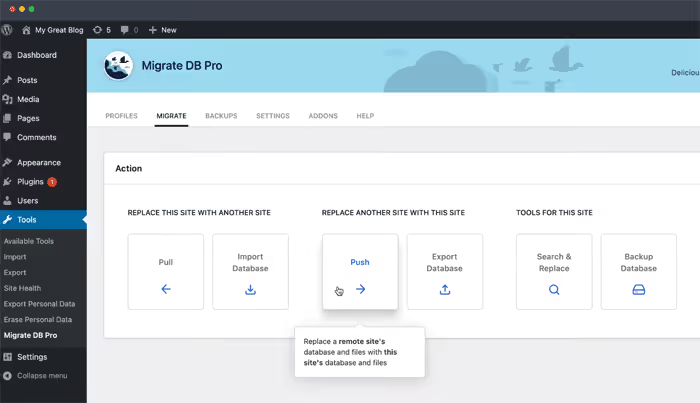
Déplacer un site entre serveurs, une opération où vous ne pouvez pas vous permettre d’erreur. WP Migrate DB Pro exporte la base de données avec remplacement automatique des URL, et récupère les fichiers médias et les plugins. Push et pull entre serveurs, en deux clics. WP-CLI disponible pour l’automatisation.
- Avantages: push/pull entre serveurs, remplacement automatique des URL dans la base de données, migration des médias et des plugins, CLI et API.
- Inconvénients: payant uniquement; la version gratuite ne peut qu’exporter la base de données.
- Prix: à partir de 99 $/an.
- Téléchargement: 🔗 WP Migrate DB Pro
9. WP Rocket

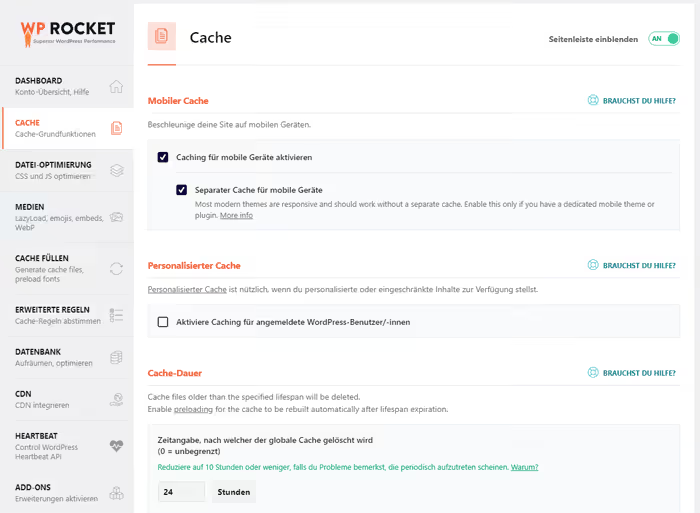
La meilleure solution de cache, nous l’installons sur tous nos projets. WP Rocket gère tout pour les Core Web Vitals: mise en cache, minification CSS et JS, chargement différé des scripts, lazy load. Cache séparé pour desktop et mobile, CDN intégré. Fonctionne immédiatement, vous l’activez et vous n’y pensez plus.
- Avantages: fonctionne immédiatement, cache desktop/mobile séparé, nettoyage de la base de données, chargement différé du JS.
- Inconvénients: payant uniquement.
- Prix: à partir de 59 $/an.
- Téléchargement: 🔗 WP Rocket
10. WP Super Cache
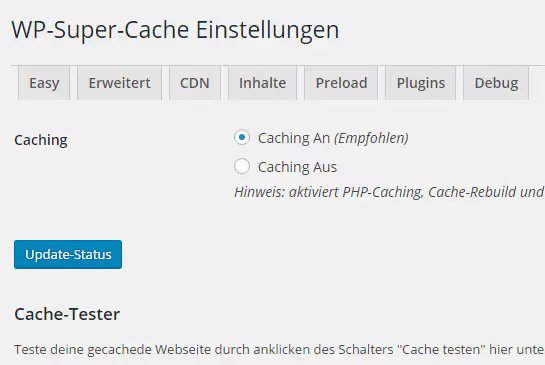
Une alternative gratuite à WP Rocket, proposée par Automattic, l’équipe à l’origine de WordPress.com. Il génère des pages HTML statiques et les sert aux visiteurs sans traitement serveur répété. La fonction de préchargement construit le cache à l’avance. Pour un blog classique ou un site vitrine, l’ensemble des fonctionnalités est largement suffisant.
- Avantages: gratuit, édité par Automattic, interface simple, préchargement du cache.
- Inconvénients: pas de minification ni de CDN en standard; les fonctionnalités sont un peu légères pour les boutiques et les sites dynamiques.
- Prix: gratuit sur WordPress.org.
- Téléchargement: 🔗 WP Super Cache sur WordPress.org
11. Autoptimize

WP Rocket est une moissonneuse-batteuse. Autoptimize est un outil de précision spécifiquement dédié à l’optimisation du code. Il fusionne les fichiers CSS et JavaScript en fichiers uniques, les minifie et peut déplacer le CSS non critique en pied de page. Il propose aussi l’optimisation des Google Fonts et l’optimisation des images avec conversion en WebP.
Les auteurs préviennent honnêtement: une fusion agressive du JS peut casser les scripts du thème. La règle est simple: cochez la case, testez le site, si cela fonctionne, gardez-la.
- Avantages: minification et fusion JS/CSS puissantes, chargement différé du CSS, conversion d’images en WebP, gratuit.
- Inconvénients: les réglages agressifs peuvent entrer en conflit avec le JS du thème; un test manuel est nécessaire après chaque modification.
- Prix: gratuit sur WordPress.org.
- Téléchargement: 🔗 Autoptimize sur WordPress.org
12. Imsanity
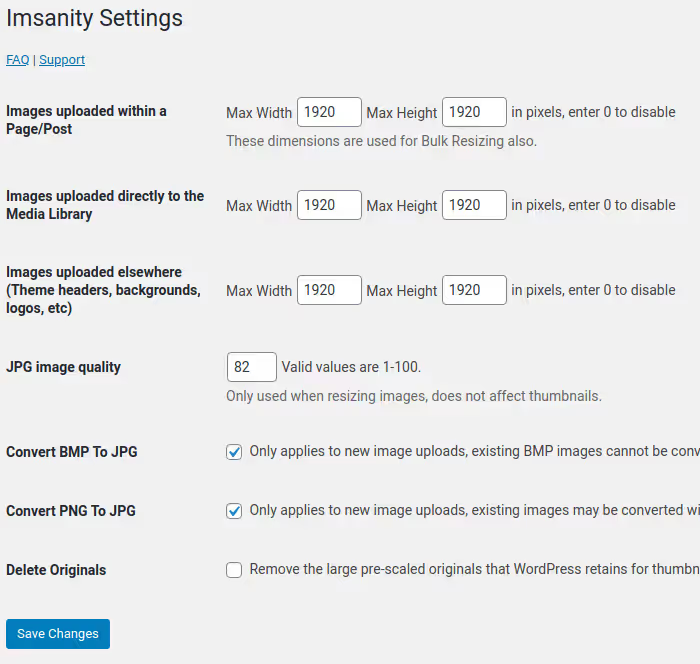
Un problème que tous les administrateurs connaissent: un éditeur télécharge une photo en pleine résolution depuis son téléphone, et la page produit pèse plusieurs mégaoctets au lieu de quelques kilooctets. Imsanity plafonne automatiquement les dimensions maximales des images téléchargées et compresse les JPEG à un niveau de qualité raisonnable.
Il agit au moment du téléchargement, ne touche pas aux images existantes et ne traite que les nouvelles. Pour la médiathèque existante, un bouton de traitement par lot est disponible.
- Avantages: redimensionnement automatique au téléchargement, limites de largeur, hauteur et qualité configurables, traitement par lot des anciennes images.
- Inconvénients: se limite à la réduction de taille; pour une compression avancée, il vous faut TinyPNG (le suivant dans la liste).
- Prix: gratuit sur WordPress.org.
- Téléchargement: 🔗 Imsanity sur WordPress.org
13. Compress JPEG & PNG images (TinyPNG)

TinyPNG fonctionne en complément d’Imsanity. Le premier limite les dimensions; celui-ci élimine les octets superflus des fichiers eux-mêmes: compression sans perte de qualité visible, conversion automatique en WebP et AVIF. L’algorithme supprime les métadonnées et les détails invisibles à l’œil nu, de sorte que l’image finale pèse deux fois moins lourd sans différence perceptible.
L’offre gratuite inclut 500 compressions par mois, ce qui est suffisant pour un blog classique. Pour une boutique avec des mises à jour quotidiennes du catalogue, optez pour un forfait payant.
- Avantages: compression visuellement sans perte, conversion automatique en WebP et AVIF, traitement en arrière-plan au téléchargement, intégration avec Imsanity.
- Inconvénients: limite de 500 compressions gratuites par mois.
- Prix: gratuit pour les 500 premières compressions par mois, puis à partir de 0,009 $ par compression.
- Téléchargement: 🔗 TinyPNG sur WordPress.org
14. OMGF, hébergez les Google Fonts en local

Les Google Fonts chargées depuis les serveurs de Google ne sont pas conformes au RGPD: l’adresse IP du visiteur est transmise aux États-Unis. Les amendes pour ce motif ne sont pas théoriques, elles sont une réalité devant les tribunaux européens. OMGF résout le problème en deux clics: il analyse les polices utilisées, les télécharge sur votre serveur et réécrit le CSS pour pointer vers les chemins locaux.
Au-delà de la conformité légale, les polices locales se chargent plus vite: pas de résolution DNS vers fonts.googleapis.com, pas de connexion externe.
- Avantages: conformité RGPD totale, chargement plus rapide sans requêtes externes, polices mises à jour automatiquement, configuration en quelques clics.
- Inconvénients: si vous passez à un thème qui utilise ses propres polices, vous devez relancer l’analyse (le plugin vous avertira).
- Prix: version gratuite sur WordPress.org, Pro à partir de 49 €/an.
- Téléchargement: 🔗 OMGF sur WordPress.org
15. Contact Form 7
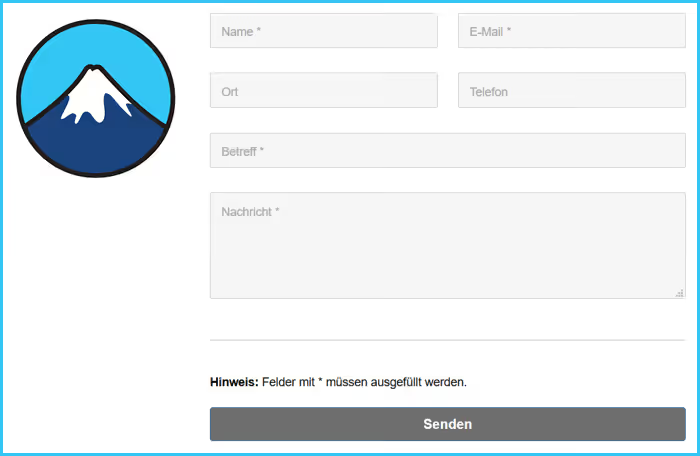
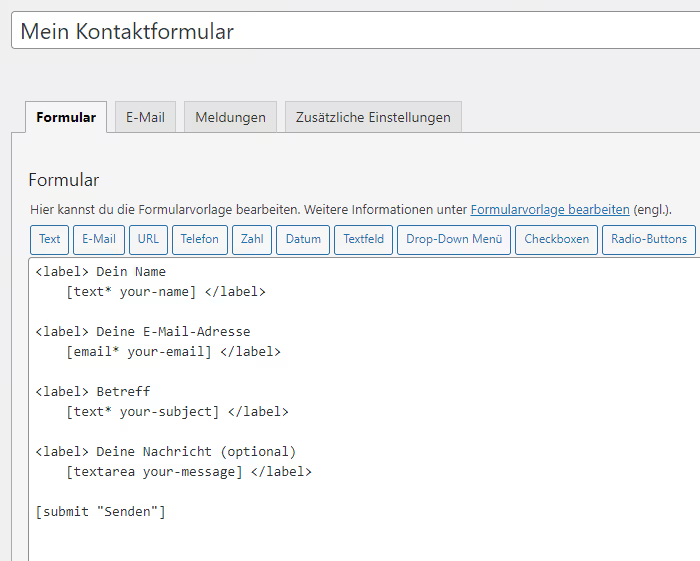
Le plugin de formulaire le plus téléchargé pour WordPress: 5 millions d’installations actives. Simple comme un marteau et tout aussi fiable. Soumission en AJAX sans rechargement de page, reCAPTCHA v3 intégré, modèles d’e-mails flexibles. Des centaines d’extensions gratuites couvrent les intégrations avec les CRM et l’email marketing.
- Avantages: gratuit, soumission AJAX, reCAPTCHA, téléchargement de fichiers, modèles d’e-mails flexibles.
- Inconvénients: la mise en forme nécessite du CSS; les formulaires complexes à plusieurs étapes passent par l’alternative payante.
- Prix: gratuit sur WordPress.org.
- Téléchargement: 🔗 Contact Form 7 sur WordPress.org
16. Solid Security
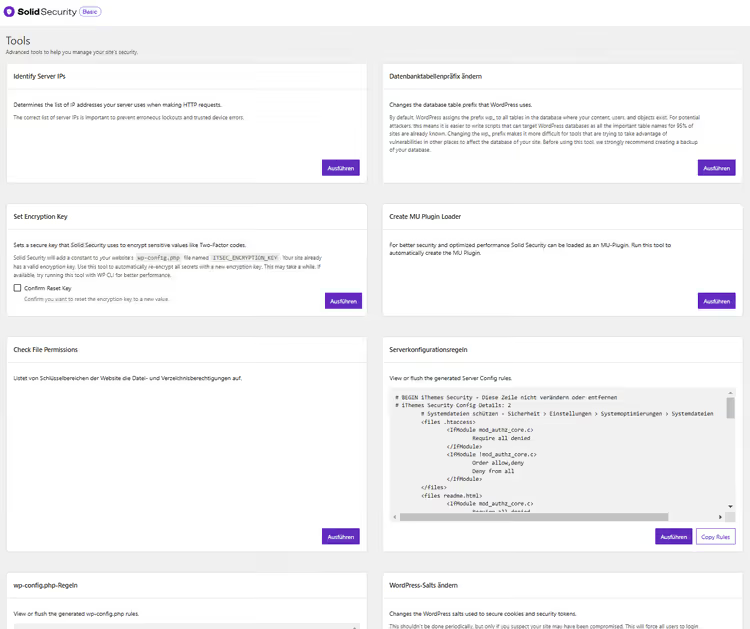
Anciennement iThemes Security. En 2024, le plugin a été renommé Solid Security. Il couvre les principaux vecteurs d’attaque: protection contre la force brute sur la page de connexion, blocage d’IP, masquage de wp-login.php, interdiction de l’exécution PHP dans le dossier des téléchargements.
La version gratuite suffit pour une protection de base. La version Pro ajoute l’authentification à deux facteurs, la journalisation des tentatives de connexion et l’application automatique des règles.
- Avantages: protection de base gratuite, authentification à deux facteurs (Pro), journalisation des tentatives de connexion.
- Inconvénients: fonctionnalités avancées uniquement en Pro.
- Prix: gratuit sur WordPress.org, Pro à partir de 99 $/an.
- Téléchargement: 🔗 Solid Security sur WordPress.org | 🔗 Site SolidWP
17. Block Bad Queries

Un pare-feu compact qui agit au niveau du fichier.htaccess. Il bloque les requêtes malveillantes avant qu’elles n’atteignent WordPress, le plugin ne charge pas la base de données et n’exécute pas de PHP à chaque vérification. Concrètement, c’est le pare-feu le plus rapide disponible.
La mise en place se résume à «installez et oubliez». Aucun conflit avec les autres plugins de sécurité: BBQ intervient à une couche différente et complète Solid Security plutôt que de le dupliquer.
- Avantages: ultra-léger, aucun faux positif, zéro configuration, compatible avec tout autre plugin de sécurité.
- Inconvénients: pare-feu uniquement, pas de journalisation des tentatives de connexion, d’authentification à deux facteurs ni d’autres fonctionnalités tout-en-un.
- Prix: gratuit sur WordPress.org.
- Téléchargement: 🔗 Block Bad Queries sur WordPress.org
18. Antispam Bee

Akismet est la référence, mais sa connexion à un serveur externe enfreint le RGPD: l’adresse IP du visiteur est transmise aux serveurs d’Automattic aux États-Unis. Antispam Bee fonctionne entièrement en local: il analyse le commentaire selon un ensemble de règles, vérifie un champ honeypot et examine la langue ainsi que le pays de l’expéditeur.
Après des années d’utilisation, aucune plainte concernant des faux positifs. Les statistiques de blocage sont visibles dans le panneau d’administration, ce qui est utile pour évaluer l’ampleur d’une attaque de spam. L’extension est totalement gratuite, sans aucune restriction et sans publicité.
- Avantages: 100% conforme au RGPD, fonctionnement local sans API externe, aucun captcha pour les utilisateurs, gratuit sans restriction.
- Inconvénients: uniquement pour les commentaires, ne protège pas les formulaires Contact Form 7 (ceux-ci utilisent leur propre reCAPTCHA).
- Prix: gratuit sur WordPress.org.
- Téléchargement: 🔗 Antispam Bee sur WordPress.org
19. BackWPup

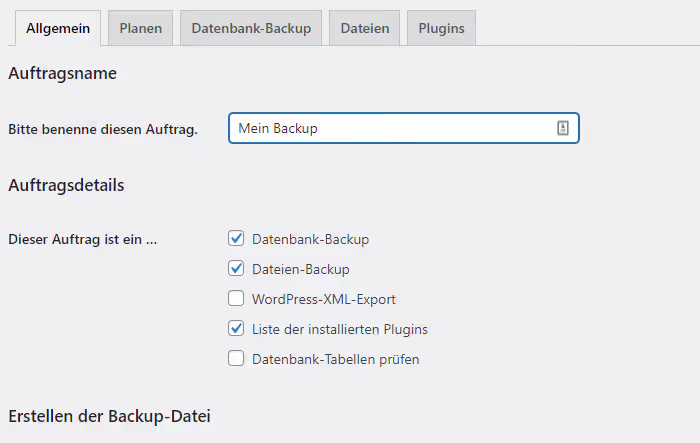
Les sauvegardes, c’est la règle numéro un. BackWPup crée des copies quotidiennes de la base de données et des fichiers, et les envoie vers un stockage externe: Dropbox, S3, FTP ou un dossier séparé. Planification flexible: une sauvegarde complète une fois par semaine, la base de données tous les jours. Si quelque chose casse après une mise à jour, vous récupérez l’archive et vous restaurez.
- Avantages: sauvegardes planifiées automatiques, envoi vers le cloud (Dropbox, S3, FTP), compression, restauration via WP-CLI.
- Inconvénients: l’interface est spartiate; la restauration est manuelle, il faut décompresser et téléverser.
- Prix: version gratuite sur WordPress.org, Pro à partir de 69 $/an.
- Téléchargement: 🔗 BackWPup sur WordPress.org
20. WP Maintenance Mode

Le site est en construction, les visiteurs ne doivent pas voir une mise en page cassée ou des erreurs de base de données. WP Maintenance Mode affiche une page d’accueil temporaire au design épuré, avec des informations sur le calendrier. Les administrateurs connectés continuent de voir le site en cours de développement normalement. Vous pouvez ajouter un formulaire d’inscription, des liens vers les réseaux sociaux et un compte à rebours.
- Avantages: activation en un clic, design personnalisable de la page d’accueil, compte à rebours et formulaire d’inscription, les administrateurs voient le site.
- Inconvénients: seulement une page d’accueil temporaire, ne protège pas contre les accès administrateur non autorisés (utilisez Solid Security pour cela).
- Prix: gratuit sur WordPress.org.
- Téléchargement: 🔗 WP Maintenance Mode sur WordPress.org
21. All in One SEO Pack

Un plugin SEO pour WordPress n’est pas un luxe, c’est une nécessité. All in One SEO Pack fournit l’ensemble complet: balise titre et méta-description pour chaque page, balisage Open Graph pour les réseaux sociaux, un sitemap XML, le fichier robots.txt et les URL canoniques. Comparé à Yoast SEO, il est légèrement plus léger et moins intrusif dans l’interface d’administration.
- Avantages: balises meta, Open Graph, sitemap XML, robots.txt, intégration WooCommerce.
- Inconvénients: les fonctionnalités avancées sont réservées à la version Pro.
- Prix: gratuit sur WordPress.org, Pro à partir de 49 $/an.
- Téléchargement: 🔗 All in One SEO sur WordPress.org | 🔗 Site officiel
22. Borlabs Cookie

Si votre site utilise YouTube, Google Analytics ou des pixels publicitaires, vous avez besoin d’un gestionnaire de consentement. Sinon, vous risquez une infraction au RGPD avec une amende pouvant aller jusqu’à 4% du chiffre d’affaires annuel. Borlabs Cookie est une solution allemande conçue pour les exigences strictes de la législation européenne: un bandeau avec des choix par catégorie, le blocage des scripts jusqu’à l’obtention du consentement et un journal des consentements pour les audits. Il fonctionne correctement avec les plugins de cache et ne casse pas la mise en page.
- Avantages: conformité RGPD complète, blocage des scripts jusqu’au consentement, journal des consentements, compatibilité avec les plugins de cache.
- Inconvénients: payant uniquement.
- Prix: à partir de 39 €/an.
- Téléchargement: 🔗 Borlabs Cookie
23. Quiz and Survey Master

Les sondages et les quiz sont un outil d’engagement sous-estimé. Quiz and Survey Master propose un constructeur de quiz, de sondages et d’examens directement dans l’administration WordPress. Les résultats sont stockés localement, sans services externes. La version gratuite couvre les scénarios de base; la version Pro ajoute la logique conditionnelle, les notifications par e-mail et des statistiques détaillées.
- Avantages: constructeur de quiz de A à Z, stockage local des résultats, insertion via shortcode ou bloc Gutenberg, certificats pour les examens (Pro).
- Inconvénients: l’interface d’administration pourrait être plus moderne; certains modules complémentaires utiles sont payants.
- Prix: version gratuite sur WordPress.org, Pro à partir de 99 $/an.
- Téléchargement: 🔗 Quiz and Survey Master sur WordPress.org
24. OneSignal

Les notifications push navigateur ramènent des visiteurs sur votre site sans collecter d'adresses email. OneSignal envoie une notification concernant un nouvel article aux abonnés, qui la voient directement sur leur ordinateur ou leur smartphone. Le plan gratuit couvre un nombre illimité d'abonnés, et la segmentation par langue et par comportement est déjà disponible dans la version gratuite.
- Avantages: gratuit sans limite d'abonnés, segmentation, tests A/B, intégration simple.
- Inconvénients: les analyses avancées sont réservées aux plans payants.
- Prix: gratuit (abonnés illimités), Pro à partir de 9 $/mois.
- Téléchargement: 🔗 OneSignal sur WordPress.org
25. Mailster
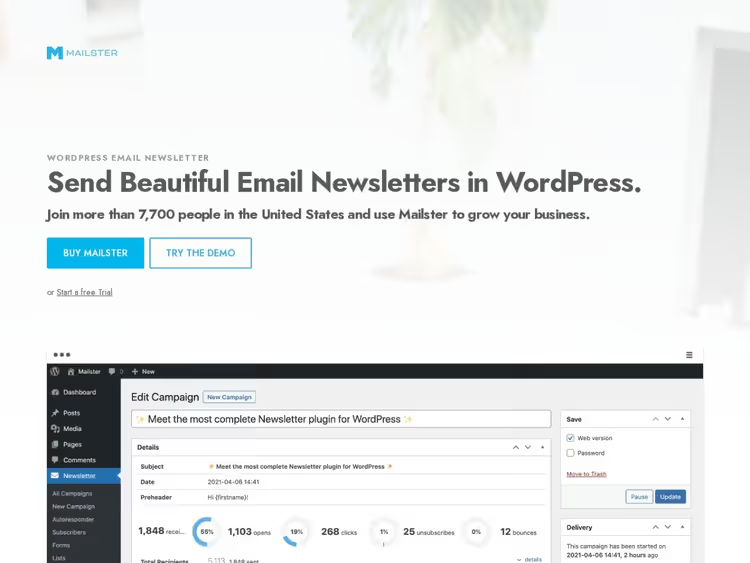
L'email marketing est le canal qui convertit le mieux. Mais Mailchimp et les outils similaires ne sont pas pleinement conformes au RGPD: les données des abonnés sont stockées sur des serveurs aux États-Unis. Mailster fonctionne entièrement sur votre propre serveur: collecte d'adresses, campagnes, autoresponders et analyses, le tout dans WordPress. Vous pouvez connecter Amazon SES pour l'envoi, ce qui est bien moins cher que Mailchimp sur de gros volumes.
- Avantages: 100% auto-hébergé (conforme RGPD par défaut), faible coût via Amazon SES, autoresponders et segmentation, analyses des taux d'ouverture.
- Inconvénients: licence à achat unique, mais la configuration de SES demande un minimum de connaissances techniques.
- Prix: à partir de 79 $ (paiement unique, CodeCanyon).
- Téléchargement: 🔗 Mailster sur CodeCanyon
Vidéo: comment choisir des plugins sans nuire à votre site
Même le meilleur plugin ne vous sauvera pas si vous installez tout ce qui vous passe sous la main. Dans cette vidéo, le principe «less is more» appliqué à WordPress.
⁉️🤔 Questions fréquentes
Combien de plugins puis-je installer sans ralentir mon site?
Il n'y a pas de chiffre précis. Un seul slider mal codé ralentira davantage votre site que dix utilitaires légers provenant de développeurs réputés. La règle est simple: installez uniquement ce que vous utilisez vraiment, et supprimez les plugins désactivés.
Quel plugin de sécurité est le plus fiable?
Un seul plugin ne suffit pas. Nous recommandons la combinaison Solid Security + Block Bad Queries + des mises à jour régulières du cœur. L'authentification à deux facteurs est obligatoire pour les administrateurs, et elle est incluse dans Solid Security Pro.
Elementor ou Kadence Blocks, lequel choisir?
Elementor remplace tout l'éditeur et vous donne un contrôle visuel complet. Kadence Blocks étend Gutenberg tout en restant natif et rapide. Optez pour Elementor pour des pages d'atterrissage complexes avec des animations, et pour Kadence Blocks si la vitesse est votre priorité absolue. Vous n'avez pas besoin des deux en même temps.
Est-ce que ça vaut le coup de payer pour WP Rocket s'il existe des alternatives gratuites?
La combinaison WP Super Cache + Autoptimize couvre la plupart des besoins et suffit pour un blog. WP Rocket vous offre un contrôle plus fin: cache mobile séparé, JS différé sans conflits, CDN intégré. Si vos Core Web Vitals sont dans le rouge, WP Rocket est vite rentabilisé.
Une bannière de consentement est-elle obligatoire pour un site hors UE?
Si votre audience inclut des visiteurs provenant de l'UE, formellement oui. Le CCPA et la LGPD exigent également un consentement pour la collecte de données. Une bannière avec des choix par catégorie (comme celle de Borlabs Cookie) est l'option la plus sûre.
À quelle fréquence dois-je faire des sauvegardes?
Base de données quotidiennement, fichiers chaque semaine. Avant de mettre à jour le cœur ou un plugin majeur, faites une sauvegarde supplémentaire. Conservez au moins trois copies à des endroits différents: Dropbox, un disque local et un autre service cloud.
Quel ensemble de plugins choisir selon votre besoin
N'installez pas tout d'un coup; c'est un menu, pas une checklist. Choisissez en fonction de votre cas d'usage.
Pour un blog: WP Rocket (ou WP Super Cache + Autoptimize), TinyPNG, Antispam Bee, BackWPup, All in One SEO Pack, Borlabs Cookie. Sept plugins, et votre site est rapide, visible dans les moteurs de recherche et en conformité légale.
Pour une boutique en ligne: WooCommerce, WP Rocket, Solid Security, BackWPup, OMGF, Borlabs Cookie, All in One SEO Pack. Ajoutez WP Migrate DB Pro comme assurance lors d'un changement d'hébergeur.
Pour un site de freelance avec des pages d'atterrissage: Elementor, Contact Form 7, Solid Security, BackWPup, All in One SEO Pack, Antispam Bee. Six plugins couvrent le design, la capture de leads et la sécurité de base.
Le principe est simple: chaque plugin doit résoudre un problème spécifique que vous pouvez formuler à voix haute. Pas «pour le SEO en général», mais «j'ai besoin d'un sitemap XML et d'un balisage Open Graph».

Une équipe professionnelle de rédacteurs et d'éditeurs spécialisés dans la création de contenu de qualité.