














🔑 8 Meilleurs plugins de connexion sans mot de passe pour WordPress 2026 (gratuits et payants)
Les mots de passe sont un casse-tête. Les utilisateurs les oublient, les administrateurs passent du temps à les réinitialiser, et les attaquants n’attendent qu’un mot de passe faible dans le formulaire wp-login.php. En 2025, selon Wordfence, les attaques par force brute sur les sites WordPress ont augmenté de 43%, et dans 98% des cas, le point d’entrée était le formulaire de mot de passe.
Mais il y a une bonne nouvelle: la connexion sans mot de passe n’a plus rien de futuriste. L’écosystème WordPress a mûri avec WebAuthn, les liens magiques, les codes à usage unique et la biométrie. Vous pouvez supprimer complètement le mot de passe de la chaîne de connexion et renforcer la sécurité au lieu de l’affaiblir.
Nous avons testé 8 extensions de connexion sans mot de passe pour WordPress en 2026: des utilitaires légers pour un accès temporaire jusqu’aux solutions d’entreprise avec 2FA et Face ID. Chacune a été vérifiée pour sa pertinence (date de dernière mise à jour sur WordPress.org), sa compatibilité avec WordPress 6.x et son utilité réelle en pratique.
💡 Aperçu rapide:
- Comparaison de 8 extensions par type de connexion sans mot de passe: liens magiques, 2FA/OTP, connexion sociale, WebAuthn/biométrie et accès par reCAPTCHA
- Collecte des prix actuels, des avantages et des inconvénients pour chacune, sur la base de tests réels sur WordPress 6.5
- Sélection de la meilleure extension pour votre scénario: accès temporaire, boutique en ligne, site d’adhésion ou blog d’entreprise
Tableau comparatif: les 8 extensions en 30 secondes
Extension | Type de connexion | Version gratuite | Prix Pro | Installations actives | Mise à jour |
|---|---|---|---|---|---|
Temporary login without password | Lien magique | Oui | 29 $ | 40 000+ | Déc 2025 |
miniOrange 2FA | 2FA + OTP | Oui (1 utilisateur) | À partir de 99 $/an | 30 000+ | Mai 2026 |
Passwordless Login (Cozmoslabs) | Code par e-mail | Oui | ❌ | 10 000+ | Fév 2026 |
Passwordless Authentication (PPWP) | Formulaire + reCAPTCHA | ❌ | 89,90 $/an | - | 2025 |
Solid Security (anciennement iThemes) | 2FA + lien magique | Oui | 80 $/an | 900 000+ | Mai 2026 |
WPForms | Formulaire de connexion personnalisé | Oui (Lite) | À partir de 49,50 $/an | 6 000 000+ | Juin 2026 |
Biometric Login for WooCommerce | WebAuthn / Touch ID / Face ID | ❌ | 29 $ | - | 2025 |
Nextend Social Login | Connexion sociale | Oui | 49 $ | 600 000+ | Avr 2026 |
1. Temporary login without password
Le meilleur outil lorsque vous devez donner accès à un développeur, un support technique ou un auditeur pour exactement une heure, un jour ou une semaine. Pas de comptes: vous générez un lien, définissez la durée d’expiration et l’envoyez au prestataire. Une fois le délai écoulé, l’accès est automatiquement révoqué.
En pratique, cela vous sauve dans trois scénarios: le support d’une extension demande un accès administrateur, un freelance corrige la mise en page, vous auditez un site et donnez un accès temporaire à l’auditeur. Créer manuellement des comptes puis les supprimer prendrait beaucoup plus de temps.
Détails appréciables: l’extension indique combien de fois l’utilisateur temporaire s’est connecté au site et vous permet de définir la langue de l’interface pour l’invité. La version Pro ajoute la redirection vers une page spécifique après la connexion.
Avantages: génération instantanée de lien, accès temporaires illimités, journal de visites transparent. Inconvénients: ne remplace pas la connexion permanente pour les utilisateurs réels du site, uniquement pour l’accès administrateur.
💵 Lite, gratuite. Pro (Express Login for WordPress), 29 $ en paiement unique.
🔗 Télécharger sur WordPress.org🔗 Version Pro
2. MiniOrange 2FA, Two Factor Authentication
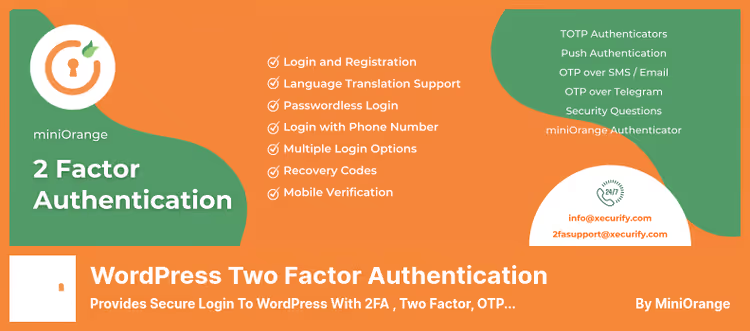
Si votre objectif n’est pas seulement de supprimer le mot de passe mais de construire une protection par couches, miniOrange est l’option la plus flexible. L’extension prend en charge plus de 15 méthodes de vérification: Google Authenticator, codes QR, notifications push, jetons logiciels, SMS et OTP par e-mail. Un utilisateur peut complètement abandonner le mot de passe et ne passer que par le second facteur.
La version gratuite fonctionne pour un seul utilisateur, ce qui convient à un blogueur solo. Pour une équipe, vous avez besoin d’un abonnement premium, qui débloque les SMS, la vérification par e-mail et les politiques de rôle personnalisées.
Il convient de mentionner séparément la protection contre la force brute: l’extension bloque les tentatives de devinette par pays, navigateur et IP en temps réel. L’intégration avec WooCommerce, BuddyPress et Ultimate Member fonctionne dès l’installation, sans ajustement nécessaire.
Avantages: plus de 15 méthodes 2FA, blocage IP en temps réel, intégration prête avec WooCommerce. Inconvénients: version gratuite strictement pour 1 utilisateur, application mobile miniOrange requise pour le push/QR.
💵 Gratuit pour 1 utilisateur. Premium, à partir de 99 $/an (selon le nombre d’utilisateurs et de méthodes).
🔗 Télécharger sur WordPress.org
3. Connexion sans mot de passe
Ce plugin minimaliste de Cozmoslabs (les auteurs de Profile Builder) résout une seule tâche: l’utilisateur saisit son email ou son identifiant, reçoit un email avec un lien à usage unique, et se connecte. Pas de mot de passe, pas d’écran supplémentaire. Le jeton est valable 10 minutes, puis expire automatiquement.
Le formulaire s’intègre via le shortcode [passwordless-login] sur n’importe quelle page ou dans un widget. Le plugin ne désactive pas la connexion classique par mot de passe, il fonctionne en parallèle: les utilisateurs qui ont un mot de passe continuent de se connecter comme d’habitude, les nouveaux passent par l’email.
Cette solution n’est pas pour tout le monde. Si vous gérez un site d’adhérents avec des milliers d’utilisateurs, l’enchaînement d’emails peut devenir pénible. Mais pour un petit blog, une landing page ou un portail d’équipe interne, c’est l’équilibre parfait entre simplicité et sécurité.
Avantages: shortcode opérationnel en 30 secondes, gratuit à vie, n’entre pas en conflit avec la connexion classique. Inconvénients: uniquement par vérification email, le jeton de 10 minutes est court si l’email tarde à arriver.
💵 Totalement gratuit.
🔗 Télécharger sur WordPress.org
4. Passwordless Authentication (PPWP Pro)
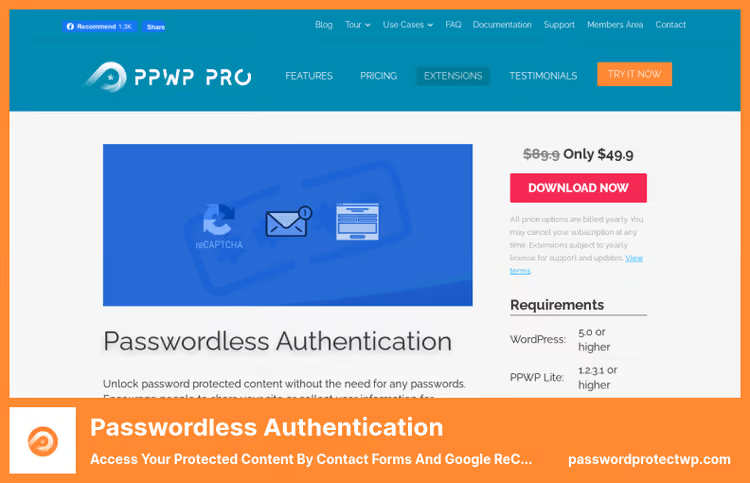
Approche inhabituelle: au lieu d’un mot de passe, l’utilisateur remplit un formulaire de contact (WPForms, Gravity Forms, CF7, Ninja Forms ou Formidable) ou passe par Google reCAPTCHA. Il s’agit d’une extension pour PPWP Pro: vous installez d’abord PPWP Pro pour protéger le contenu, puis cette extension pour le déverrouillage sans mot de passe.
À quoi cela sert-il? Vous collectez des leads. L’utilisateur souhaite télécharger un PDF ou lire un article protégé, il remplit un formulaire avec son nom et son email, et obtient l’accès. Pas de mot de passe, mais le contact est déjà dans le CRM. Pour le marketing de contenu et la génération de leads, c’est une pépite.
L’inconvénient est évident: le coût est double. Vous avez besoin à la fois de PPWP Pro (à partir de 178,80 $/an pour 3 sites) et de cette extension (prix de l’extension 89,90 $/an). Pour un projet avec du contenu payant, c’est rentable; pour un blog classique, c’est superflu.
Avantages: génération de leads clé en main, compatibilité avec 5 formulaires leaders, protection reCAPTCHA. Inconvénients: nécessite PPWP Pro (coût double d’environ 270 $/an), ne convient pas à un blog classique.
💵 Extension, 89,90 $/an pour l’add-on. Nécessite PPWP Pro, à partir de 178,80 $/an pour la licence.
🔗 Télécharger Passwordless Authentication🔗 PPWP Pro, tarifs
5. Solid Security (anciennement iThemes Security)
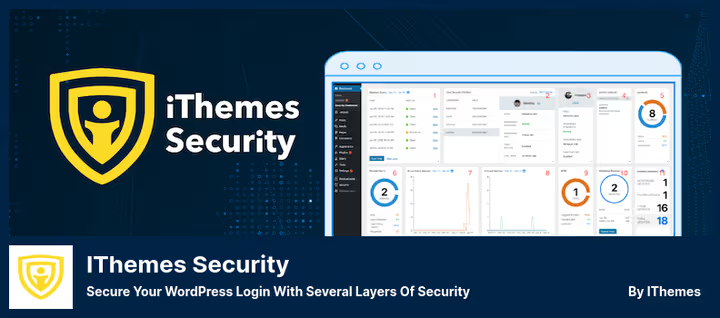
iThemes Security appartient au passé: en 2024, le plugin a fait l’objet d’une refonte complète et s’appelle désormais Solid Security. Ce n’est pas un simple changement cosmétique: l’interface a été réécrite, un scanner de vulnérabilités en temps réel et un pare-feu applicatif ont été ajoutés. Avec plus de 900 000 installations actives, c’est le plugin de sécurité WordPress le plus populaire.
Pour la connexion sans mot de passe, Solid Security propose deux voies. La première est l’authentification à deux facteurs classique via Google Authenticator, Authy ou un code par email. La seconde est le lien magique: vous recevez un email contenant un lien à usage unique, vous cliquez, et vous accédez à l’administration. Les deux méthodes fonctionnent simultanément, l’utilisateur choisit.
Nuance importante: Solid Security est une solution intégrée. Il modifie les permissions des fichiers, édite le .htaccess, active le pare-feu. Sur un site complexe avec un thème sur mesure ou de la mise en cache, il y a un risque de casser quelque chose. Avant de l’activer, faites une sauvegarde complète, le plugin lui-même vous en avertit.
Avantages: 2FA + liens magiques dans un seul package, plus de 900 000 installations, développement actif (mis à jour en mai 2026). Inconvénients: lourd pour un blog simple, peut entrer en conflit avec la mise en cache et les thèmes sur mesure.
💵 Version Lite, gratuite. Pro (Solid Security Pro), 80 $/an.
🔗 Télécharger sur WordPress.org🔗 Solid Security Pro
6. WPForms
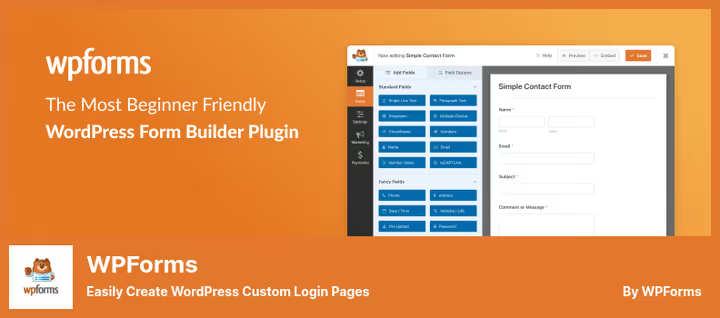
WPForms n’est pas positionné comme une extension de connexion sans mot de passe, mais son addon User Registration fait exactement cela. Vous construisez un formulaire de connexion personnalisé dans un éditeur glisser-déposer: supprimez le champ mot de passe, ajoutez reCAPTCHA, configurez la redirection après connexion, personnalisez les notifications par e-mail. Le formulaire se place n’importe où, dans la barre latérale, le pied de page ou sur une page dédiée.
Les smart tags de WPForms vous permettent d’insérer un lien «Mot de passe oublié?» avec liaison automatique à l’email de l’utilisateur issu de la base de données. La protection anti-spam comporte trois niveaux: honeypot, reCAPTCHA et modération manuelle des inscriptions.
Pour les boutiques et les sites avec espace membres qui utilisent déjà WPForms, c’est un moyen gratuit de proposer une connexion sans mot de passe. En revanche, si vous n’avez pas WPForms Pro, prendre l’extension uniquement pour le formulaire de connexion n’est pas rentable.
Avantages: éditeur de formulaire en glisser-déposer, smart tags, protection anti-spam à trois niveaux. Inconvénients: la connexion sans mot de passe n’est qu’un addon, pas la fonction principale, la version Pro est payante.
💵 Lite, gratuite. Pro (avec l’addon User Registration), à partir de 49,50 $/an.
🔗 Télécharger sur WordPress.org🔗 WPForms Pro
7. Biometric Login for WooCommerce
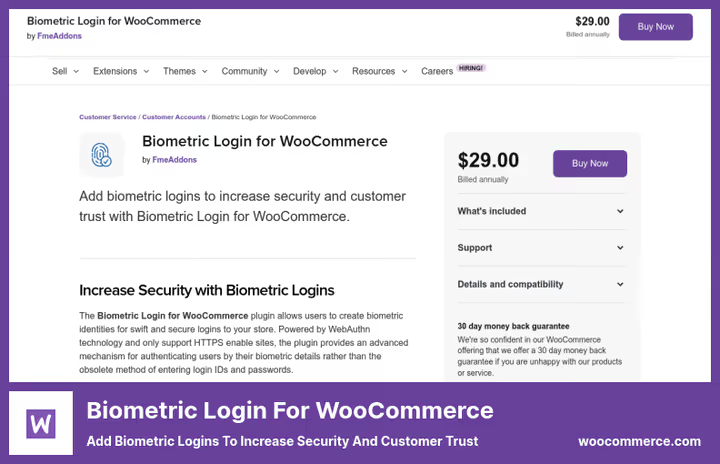
La seule extension de cette sélection qui fonctionne via WebAuthn, le standard W3C pour l’authentification matérielle. L’utilisateur se connecte par empreinte digitale (Touch ID), reconnaissance faciale (Face ID / Windows Hello) ou clé USB, sans saisir un seul caractère de mot de passe. La clé cryptographique est stockée sur l’appareil, le serveur ne reçoit que la signature.
L’extension nécessite le HTTPS, sans quoi WebAuthn ne fonctionne pas. Elle se configure en 5 minutes: installation, activation, le bouton biométrique apparaît sur la page de connexion WooCommerce. Il peut être placé avant ou après le formulaire standard.
Seul WooCommerce est pris en charge, cela ne fonctionnera pas pour un site WordPress classique sans boutique. Par ailleurs, pas de gestion centralisée des clés: chaque utilisateur enregistre lui-même son appareil.
Avantages: biométrie réelle via WebAuthn (pas une imitation), HTTPS obligatoire = sécurisé, compatible Touch ID/Face ID/Windows Hello/clés USB. Inconvénients: uniquement pour WooCommerce, pas de gestion centralisée des clés.
💵 29 $ en achat unique (12 mois de support et mises à jour inclus).
🔗 Télécharger Biometric Login for WooCommerce
8. Nextend Social Login
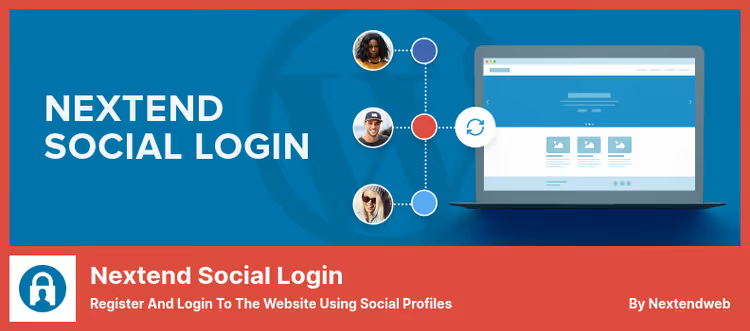
Le moyen le plus rapide de se débarrasser des mots de passe est de ne pas en créer du tout. Nextend Social Login ajoute des boutons «Se connecter avec Google / Facebook / Twitter» sur le formulaire de connexion, d’inscription et dans les widgets. Plus de 600 000 installations actives et une note de 4,9 sur WordPress.org, l’extension est testée sur toutes les configurations imaginables.
L’utilisateur clique sur le bouton Google, fenêtre OAuth, c’est fait. Le mot de passe n’est nécessaire à aucune étape. En parallèle, l’ancienne connexion par mot de passe est conservée: ceux qui y sont habitués continuent de l’utiliser, les nouveaux se connectent via les réseaux sociaux.
La version Pro ajoute Apple, LinkedIn, GitHub, Microsoft, TikTok et plus de 30 autres fournisseurs. Le bundle gratuit Google+Facebook+Twitter suffit pour 80% des sites. Un atout supplémentaire est la configuration de la redirection après connexion: vous pouvez envoyer l’acheteur directement vers son espace personnel, et l’abonné vers la page de son cours.
Avantages: OAuth sans mot de passe, plus de 600 000 installations, note de 4,9, redirection après connexion. Inconvénients: dépendance envers les fournisseurs OAuth tiers, version Pro pour les réseaux sociaux supplémentaires.
💵 Lite (Google, Facebook, Twitter), gratuite. Pro, 49 $ en achat unique.
🔗 Télécharger sur WordPress.org🔗 Nextend Social Login Pro
📺 Vidéo: configurer la connexion sans mot de passe en 5 minutes
Guide pratique rapide pour installer vous-même l’authentification par clé d’accès sur WordPress, de l’activation du plugin à la première connexion sans mot de passe:
⁉️🤔 Foire aux questions
La connexion sans mot de passe est-elle vraiment sécurisée?
Oui, avec une implémentation correcte, elle est plus sûre que le mot de passe. WebAuthn (biométrie) utilise une paire de clés cryptographiques: la clé privée est stockée sur l’appareil et ne le quitte jamais, le serveur ne reçoit que la clé publique et la signature. Ce type de connexion ne peut pas être intercepté, contrairement à un mot de passe qui fuit lors d’une attaque de phishing. Les liens magiques sont sécurisés à condition que l’email de l’utilisateur soit protégé par une 2FA. Selon le Verizon DBIR 2025, 68% des violations commencent par un mot de passe compromis; la connexion sans mot de passe élimine totalement ce vecteur.
Quel plugin choisir pour une boutique en ligne WooCommerce?
Si la boutique utilise déjà WPForms Pro, prenez son addon User Registration (point 6): formulaire de connexion personnalisé avec reCAPTCHA sans coût supplémentaire. Si vous voulez de la biométrie réelle, Biometric Login for WooCommerce (point 7) à 29 $ offre Touch ID et Face ID pour les clients. Pour une protection maximale du panneau d’administration de la boutique, Solid Security Pro (point 5): 2FA + liens magiques + pare-feu pour un abonnement de 80 $/an.
Puis-je utiliser la connexion sans mot de passe en parallèle du mot de passe classique?
Oui, et c’est l’approche recommandée pendant la période de transition. Tous les plugins de la sélection, sauf Biometric Login for WooCommerce, fonctionnent en parallèle du
wp-login.phpstandard. Les utilisateurs avec mot de passe se connectent comme d’habitude, les nouveaux via la méthode sans mot de passe choisie. Progressivement, via une newsletter ou une notification dans l’espace personnel, vous pouvez inciter votre audience à basculer vers la connexion sans mot de passe, puis désactiver la connexion par mot de passe.
Solid Security a remplacé iThemes Security, dois-je réinstaller le plugin?
Non, aucune réinstallation n’est nécessaire. Le plugin
better-wp-securitysur WordPress.org est le même, il a simplement changé de marque et d’interface en 2024. La mise à jour se fait normalement via le panneau d’administration WordPress. Tous les réglages, les clés 2FA et les politiques de sécurité sont conservés. Si vous avez une licence iThemes Security Pro active, elle continue de fonctionner comme Solid Security Pro, le tarif de la licence annuelle à 80 $ n’a pas changé.
Les plugins gratuits suffisent-ils ou ai-je besoin de la version Pro?
Pour 80% des sites, un ensemble de deux plugins gratuits suffit. Temporary Login Without Password pour donner accès à des prestataires. Nextend Social Login pour les utilisateurs: la connexion via Google couvre la quasi-totalité de l’audience. Les versions Pro sont nécessaires si: vous avez une équipe d’administrateurs (miniOrange, plus d’un utilisateur), une boutique en ligne avec biométrie (Biometric Login), ou du contenu payant avec génération de leads (Passwordless Authentication). Les autres plugins, en version gratuite, couvrent parfaitement les scénarios classiques.
Quoi installer en 2026: le récapitulatif final
Le mot de passe comme unique ligne de défense est mort, les fabricants de systèmes d’exploitation eux-mêmes l’ont reconnu en intégrant les clés d’accès au niveau de la plateforme. L’écosystème WordPress a pris le virage: aujourd’hui, vous pouvez totalement exclure le mot de passe de la chaîne de connexion en choisissant une méthode adaptée à votre scénario.
Si vous devez donner un accès temporaire à des développeurs ou au support, installez Temporary Login Without Password avec une durée de vie de lien configurable. Pour les autres utilisateurs du site, activez Nextend Social Login en parallèle, la connexion via Google couvre plus de 90% de l’audience et est entièrement gratuite. Pour une boutique en ligne, envisagez Biometric Login for WooCommerce, Touch ID sur le bouton «Connexion» renforce à la fois la confiance et la conversion. Et si le site est déjà protégé par Solid Security, les liens magiques font déjà partie de votre arsenal, il suffit de les activer dans les réglages.
Choisissez un plugin non pas en fonction de la longueur de sa liste de fonctionnalités, mais selon le scénario dont votre site a réellement besoin, et mettez-le en œuvre. Les mots de passe peuvent attendre.

Une équipe professionnelle de rédacteurs et d'éditeurs spécialisés dans la création de contenu de qualité.