














📑 7 Meilleurs plugins d'onglets pour WordPress 2026 (gratuits et payants)
Du contenu sur une page sans structure, c’est comme un livre sans table des matières. Le visiteur fait défiler la page et repart parce qu’il ne voit pas où se trouve la réponse à sa question.
Les onglets résolvent ce problème: ils condensent trois écrans d’information en un seul clic, sans surcharger la page. Pour une boutique WooCommerce, des descriptions et des spécifications techniques présentées dans des onglets augmentent la conversion. Pour un blog, des guides et une FAQ sous forme d’onglets maintiennent l’attention des lecteurs plus longtemps.
Dans ce comparatif, 7 extensions d’onglets pour WordPress que nous avons testées manuellement sur un site de test en condition de charge: des solutions légères par shortcode aux blocs Gutenberg en passant par des outils dédiés à WooCommerce. Pas de «couteaux suisses» qui font tout et n’importe quoi, uniquement des extensions qui gèrent efficacement les onglets.
💡 Aperçu rapide:
- Lisez le tableau comparatif en début d’article, il éliminera immédiatement les options inadaptées.
- Choisissez une extension selon votre besoin: WooCommerce →
Custom Product Tabs, Gutenberg →Ultimate Blocks, onglet latéral d’appel à l’action →Simple Side Tab. - Installez l’extension, ajoutez des onglets à un article ou une page via un shortcode ou un bloc, et vérifiez le rendu des onglets sur mobile.
Tableau comparatif des extensions
Extension | Version gratuite | Premium à partir de | Type d’onglet | Gutenberg | WooCommerce | Onglet latéral |
|---|---|---|---|---|---|---|
| Oui | 9 $ | Horizontal, vertical | Oui | Oui | Non |
| Oui | 29 $ | Onglets WooCommerce | Oui | Oui | Non |
| Oui | À partir de 19,99 $ | Horizontal | Partiel | Oui | Non |
| Oui | 29 $/an | Horizontal, vertical | Oui | Non | Non |
| Oui | 24 £ | Horizontal, accordéon sur mobile | Oui | Non | Non |
| Oui | 49 $/an | Horizontal (3 styles) | Gutenberg uniquement | Non | Non |
| Oui | Non | Onglet latéral vertical | N/A | N/A | Oui |
Dans la vidéo ci-dessus, le processus pas à pas pour ajouter des onglets dans WordPress via l’éditeur standard. Le même principe fonctionne avec toutes les extensions de ce comparatif.
1. Tabs Responsive
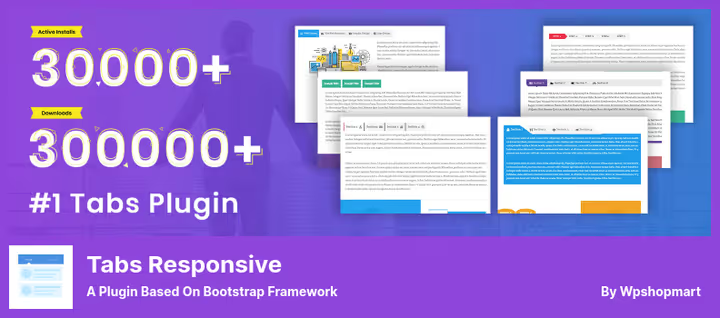
Une extension basée sur le framework Bootstrap, responsive et adaptée au mobile dès l’installation. Elle affiche aussi bien les onglets horizontaux que verticaux. Vous ajoutez les onglets via le shortcode [TABS_R id=xx] sur n’importe quelle page ou article.
À l’intérieur d’un onglet, vous pouvez mettre du texte, des images, de la vidéo, de la musique et des shortcodes imbriqués. Un widget dédié est disponible pour la barre latérale. La version gratuite propose un assemblage par glisser-déposer, des icônes personnalisées via Font Awesome et un nombre illimité d’onglets.
Avantages:
- Compatible avec WooCommerce, extension séparée pour les onglets produit.
- Plus de 20 modèles et plus de 500 polices Google Fonts dans la version Pro.
- Tri des onglets par glisser-déposer directement dans le panneau d’administration.
Inconvénients:
- L’éditeur WYSIWYG réinitialise parfois la mise en forme HTML, vérifiez après avoir sauvegardé.
- Licence Pro pour un seul site, support pendant six mois.
Prix: Gratuit. Pro, 9 $ pour un site.
🔗 Tabs Responsive sur WordPress.org🔗 Démo Pro en ligne
2. Custom Product Tabs for WooCommerce
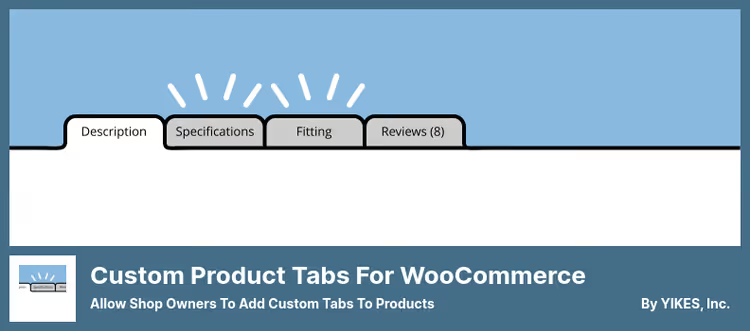
Un outil spécialisé mais puissant: il ajoute des onglets personnalisés aux pages produit WooCommerce. Les onglets standards «Description», «Détails» et «Avis» peuvent être supprimés ou complétés, par exemple par un onglet «Livraison», «Guide des tailles» ou «Avis vidéo».
Le contenu des onglets est saisi dans l’éditeur WordPress standard: texte, HTML, images, shortcodes. Les onglets sauvegardés peuvent être appliqués à plusieurs produits en une seule fois. L’extension est compatible avec WPML, un point essentiel pour les boutiques multilingues.
Avantages:
- Étend la recherche WooCommerce standard au contenu des onglets personnalisés.
- Masquage global du titre de l’onglet sans filtre externe.
- La version gratuite n’est pas bridée en fonctionnalités.
Inconvénients:
- WooCommerce uniquement, ne convient pas aux articles et pages classiques.
- Le support, d’après les avis des utilisateurs, répond lentement.
Prix: Gratuit. Pro, 29,99 $.
🔗 Custom Product Tabs sur WordPress.org
3. Responsive Tabs

Un plugin shortcode léger de WP Darko. Vous créez un jeu d’onglets dans le panneau d’administration, chacun avec son propre titre et contenu, vous copiez le shortcode et le collez où vous le souhaitez. La version gratuite n’a aucune limitation: vous modifiez la couleur, l’ordre des onglets et le point de rupture pour basculer en accordéon sur mobile.
En pratique, c’est le moyen le plus rapide d’ajouter des onglets à un site existant: cinq minutes entre l’installation et le résultat. Compatible PHP 8, compatible avec la dernière version de WordPress (testé jusqu’à la 6.9.4).
Avantages:
- Version gratuite entièrement fonctionnelle, sans limites artificielles.
- Transforme automatiquement les onglets en accordéon sur les écrans étroits.
- Prend en charge les shortcodes imbriqués à l’intérieur des onglets.
Inconvénients:
- La version Pro ajoute principalement des icônes et des styles, le cœur reste simple.
- Les premières versions présentaient des vulnérabilités XSS, mettez à jour vers la 4.0.11.
Prix: Gratuit. Pro, à partir de 19,99 $ par site.
🔗 Responsive Tabs sur WordPress.org
4. WP Tabs
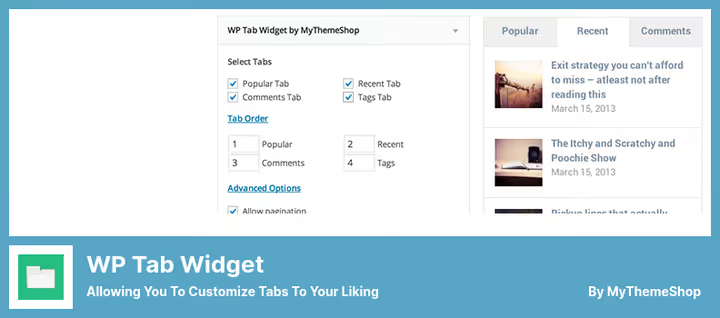
Un plugin de ShapedPlugin avec un générateur de shortcodes pratique. Vous créez un nombre illimité de jeux d’onglets, chacun avec ses propres paramètres: couleurs, polices, marges, icônes. Le shortcode finalisé s’insère dans un article, une page ou un widget.
Compatibilité RTL et traduction en plusieurs langues, un atout pour les projets multilingues. Les onglets basculent au clic ou au survol, et se trient par glisser-déposer. La deuxième version du plugin a été entièrement réécrite pour Gutenberg.
Avantages:
- Plus de 30 options de personnalisation du style dans la version gratuite.
- Générateur de shortcodes compatible avec tous les constructeurs de page courants.
- Panneau de contrôle clair et intuitif.
Inconvénients:
- Édition des onglets uniquement dans l’interface d’administration, pas d’aperçu visuel sur la page.
- Version Pro par abonnement annuel, pas en achat unique.
Prix: Gratuit. Pro, à partir de 29 $/an.
🔗 WP Tabs sur WordPress.org🔗 Site ShapedPlugin
5. Tabby Responsive Tabs
Un plugin ultra-léger pour les minimalistes. Pas de panneau d’administration, uniquement des shortcodes dans le texte. Sur ordinateur, ce sont des onglets horizontaux, sur mobile (écran étroit) ils se replient automatiquement en accordéon.
Les développeurs apprécieront: les onglets se personnalisent via CSS, prennent en charge le balisage sémantique des titres (H1-H2 dans le contenu des onglets, ce qui améliore le SEO) et sont accessibles au clavier. Les icônes Font Awesome s’activent avec une simple case à cocher. Plusieurs groupes d’onglets sur une même page, sans problème.
Avantages:
- Charge exactement ce qui est nécessaire, sans code superflu.
- Accessible au clavier et compatible avec les lecteurs d’écran.
- Accordéon sur mobile par défaut.
Inconvénients:
- Pas d’éditeur visuel, uniquement du CSS.
- Un seul type de disposition: onglets horizontaux.
Prix: Gratuit. Tabby Tabs Customizer, 24 £ pour un site ou 89 £ pour un nombre illimité.
🔗 Tabby Responsive Tabs sur WordPress.org🔗 Site Cubecolour
6. Ultimate Blocks

Un plugin de 22 blocs pour Gutenberg, dont un bloc «Tabbed Content». Trois styles au choix: onglets classiques, «pills» et souligné. Vous configurez les couleurs, l’ordre des onglets et l’ancre directement dans la barre latérale de l’éditeur de blocs.
En plus des onglets, Ultimate Blocks propose des blocs pour les avis, la table des matières, les boutons de partage et le balisage de schéma (FAQ, HowTo). Note de 4,9 étoiles sur WordPress.org avec plus de 60 000 installations actives. Entièrement gratuit, y compris pour un usage commercial.
Avantages:
- Trois styles d’onglets (classiques, pills, souligné), pour tout type de design.
- 21 autres blocs utiles inclus.
- Gratuit sans limitation, y compris pour les projets commerciaux.
Inconvénients:
- Gutenberg uniquement, ne fonctionne pas dans l’éditeur classique ni avec les constructeurs de pages.
- La personnalisation des onglets est limitée au cadre de l’éditeur de blocs.
Prix: Gratuit. Version Pro, 49 $/an pour un site.
🔗 Ultimate Blocks sur WordPress.org
7. Simple Side Tab
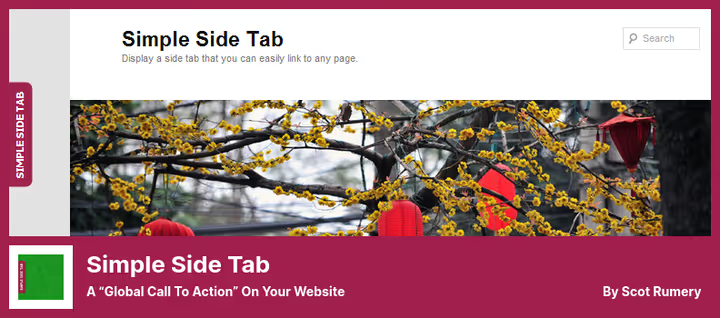
Un outil de niche pour une seule tâche: il ajoute un onglet vertical à gauche ou à droite de la fenêtre du navigateur. L’onglet est fixe et reste visible lors du défilement, idéal pour un CTA: «Contact», «Portfolio», «S’inscrire».
Pas d’images, uniquement du CSS. Sept polices standards, palette de couleurs illimitée. Filtre pour l’affichage conditionnel de l’onglet sur des pages spécifiques et pour modifier le texte via du code. Extension testée jusqu’à WordPress 6.9.4, mise à jour il y a six mois.
Avantages:
- Charge uniquement du CSS, impact nul sur la vitesse.
- Fonctionne sur mobile sans bugs.
- Filtres pour une logique d’affichage personnalisée.
Inconvénients:
- Un seul onglet, ne peut pas en gérer plus d’un.
- Pour une personnalisation avancée, vous avez besoin de CSS.
Prix: Gratuit.
🔗 Simple Side Tab sur WordPress.org
Comparatif: shortcode, bloc ou widget?
Trois approches pour ajouter des onglets résolvent des problèmes différents. Les extensions en shortcode sont universelles et fonctionnent dans n’importe quel éditeur et n’importe quel constructeur de page: Tabs Responsive / Responsive Tabs / WP Tabs / Tabby. L’approche par blocs, avec Ultimate Blocks, est taillée pour Gutenberg avec une configuration visuelle sans quitter l’éditeur. L’onglet latéral Simple Side Tab ne concerne même pas des onglets de contenu, mais un CTA de navigation, toujours visible.
Custom Product Tabs est à part, il ne s’agit pas de pages mais de produits WooCommerce. Ce n’est pas un concurrent des six autres extensions, mais un complément à n’importe laquelle d’entre elles.
⁉️🤔 Foire aux questions
Peut-on utiliser plusieurs extensions d’onglets simultanément?
Oui, mais avec une réserve. Des extensions différentes n’entrent généralement pas en conflit si elles n’essaient pas de gérer les mêmes onglets. En pratique, nous installons
Custom Product Tabspour les produits WooCommerce etWP Tabspour les pages du blog, elles fonctionnent en parallèle sans problème. Vérifiez le frontend après activation: si les onglets se chevauchent ou si la mise en page casse, désactivez l’une des extensions.
Quel est l’impact des onglets sur le SEO?
Le contenu à l’intérieur des onglets est indexé par Google à condition qu’il soit chargé dans le HTML lors du rendu de la page, et non via AJAX au clic. La plupart des extensions de ce comparatif:
Tabs Responsive,WP TabsetTabbygénèrent le contenu côté serveur, il se retrouve dans le code source et est indexé. Le chargement AJAX (WP Tab Widget, exclu du comparatif pour cette raison même) ne fournit pas le contenu à l’indexeur. En cas de doute, ouvrez la page avec JavaScript désactivé et vérifiez si les onglets sont visibles.
Par quoi remplacer les extensions fermées, Easy Side Tab et Tabs Plugin d’Oxilab?
Easy Side Taba été retirée du catalogue WordPress.org en mars 2023 pour non-respect des règles. Remplacement direct,Simple Side Tab: le même onglet latéral, mais activement maintenu et conforme aux directives.Tabs Plugind’Oxilab a été fermée en mars 2024 en raison d’une vulnérabilité. À la place,Responsive Tabsde WP Darko: gratuit sans limitations, basé sur des shortcodes, avec passage automatique en accordéon sur mobile.
Les onglets fonctionnent-ils sur les appareils mobiles?
Oui, toutes les extensions du comparatif sont responsives.
Tabby Responsive TabsetResponsive Tabstransforment automatiquement les onglets horizontaux en accordéon sur les écrans étroits.Simple Side Tabmodifie la taille et les marges de l’onglet latéral pour la fenêtre d’affichage mobile. Vérifiez sur des appareils réels: ce qui est esthétique à 1920px peut casser à 375px.
Comment ajouter des onglets sans extension, avec du HTML/CSS/JS pur?
Écrivez le balisage HTML avec une liste
ulpour les libellés et des conteneursdivpour le contenu, ajoutez le CSS avec:targetou l’astuce des boutons radio, et un minimum de JS pour changer les classes. Le code, dans lefunctions.phpdu thème ou via une extension de snippets (Code Snippets). Option pour ceux qui ont besoin d’un contrôle total sur le balisage et d’une dépendance zéro à du code tiers.
Quelle extension d’onglets installer en 2026?
S’il s’agit d’une boutique WooCommerce, Custom Product Tabs est sans équivalent. Elle ne fait rien de superflu et ne pénalise pas la vitesse.
S’il s’agit d’un blog sous Gutenberg, Ultimate Blocks: des onglets plus deux douzaines d’autres blocs utiles, gratuit et avec configuration visuelle.
Si le site est sous éditeur classique ou constructeur de page, Tabs Responsive ou WP Tabs. La première est intéressante pour ses fonctionnalités gratuites très complètes, la seconde pour son interface épurée et son générateur de shortcodes.
Si vous avez besoin d’un onglet CTA latéral, Simple Side Tab. Rien de plus rapide et de plus léger sur le marché.
Essayez une extension, l’installation et le premier onglet prennent moins de cinq minutes. Si elle ne convient pas, supprimez-la et installez la suivante. C’est ainsi que vous trouverez l’outil qui s’ancre dans le projet.

Une équipe professionnelle de rédacteurs et d'éditeurs spécialisés dans la création de contenu de qualité.