













💾 Comment choisir un SSD pour votre PC : types, interfaces et capacité
Vous avez acheté un SSD et le système ne démarre plus? Ou l'inverse: vous avez payé une fortune pour un NVMe haut de gamme qui tourne au tiers de ses capacités dans votre PC. Les gens se trompent plus souvent qu'on ne le croit sur le stockage: les interfaces, les formats, les générations PCIe et les gigaoctets marketing des fiches techniques déroutent même les monteurs expérimentés.
Le marché des SSD en 2026 est surchauffé à l'extrême. D'un côté, des disques PCIe 5.0 qui frôlent les 15 000 Mo/s en lecture. De l'autre, des disques SATA à 45 $ le téraoctet, toujours montés dans les machines de bureau et les boîtiers NAS. L'écart entre les deux est de 26x en vitesse séquentielle et de plus de 20x en IOPS aléatoires, et cet écart coûte de l'argent réel. Selon les données des agrégateurs de prix pour avril 2026, les SSD SATA se vendent entre 0,05 et 0,08 $ par gigaoctet, tandis qu'un disque PCIe 5.0 haut de gamme coûte entre 0,10 et 0,14 $.
Voici, sans blabla ni marketing: quels types de SSD existent, en quoi le SATA diffère concrètement du NVMe, combien de gigaoctets il vous faut vraiment, et comment éviter de gaspiller de l'argent pour une vitesse que votre ordinateur ne verra jamais.
💡 Aperçu rapide:
- Déterminez quelle interface votre carte mère prend en charge: SATA, PCIe 3.0, 4.0 ou 5.0.
- Adaptez le type de SSD à votre usage: SATA pour mettre à niveau d'anciens systèmes et pour le stockage froid, NVMe PCIe 4.0 pour le jeu et le travail, PCIe 5.0 si vous chargez des jeux de données d'IA ou faites du montage 8K.
- Choisissez la bonne capacité: 500 Go pour un usage bureautique, 1 à 2 To pour un PC de jeu, 4 To et plus pour une station de travail.
- Vérifiez le TBW dans les spécifications, c'est un indicateur honnête de l'endurance du disque.
- Activez la commande TRIM et surveillez les températures: les disques PCIe 5.0 sans dissipateur thermique brident en quelques minutes.
Types de SSD: SATA, NVMe, et la vraie différence
Dans un rayon, vous voyez deux disques de même capacité avec un écart de prix de 2x. Ce n'est pas la marque, c'est l'interface et le protocole.
Les SSD SATA fonctionnent via le contrôleur AHCI, conçu en 2003 pour les disques durs. L'interface SATA III a atteint son plafond de 6 Gbit/s dès 2009, offrant environ 560 Mo/s de vitesse de lecture réelle. Une seule file de commandes, d'une profondeur de 32 entrées. C'est suffisant pour les tâches bureautiques, le démarrage de Windows et le stockage de fichiers multimédias, mais les jeux modernes et les applications de productivité se heurtent immédiatement au mur du SATA.
Les SSD NVMe utilisent le protocole Non-Volatile Memory Express, écrit spécifiquement pour la mémoire flash. Il prend en charge 65 535 files avec 65 536 commandes chacune et fonctionne directement sur les lignes PCIe. Les disques NVMe PCIe 4.0, qui dominent le marché grand public en 2026, lisent à 7 000-7 400 Mo/s. Les modèles phares PCIe 5.0, Samsung 9100 Pro, WD Black SN8100 et Crucial T705, ont atteint 14 500-14 800 Mo/s.
Le chiffre clé qu'un utilisateur ressent réellement n'est pas les gigaoctets par seconde sur la boîte, mais la latence sur les lectures aléatoires de petits blocs (4K, QD1). Un disque NVMe traite une telle requête en 10 à 20 microsecondes. Le SATA met 100 à 200. C'est ce qui détermine l'instantanéité de l'ouverture des applications.
Les disques sont également disponibles dans le catalogue à l'adresse https://www.aks.ua/uk/catalog/nakopiteli-ssd/.
Si vous êtes un apprenant visuel et souhaitez voir la différence entre les types de SSD de vos propres yeux, voici une analyse de 8 minutes de tous les formats et interfaces.
Formats: 2,5 pouces, M.2, et quand c'est important
Le format détermine si le disque entre physiquement dans votre boîtier. Trois options principales sur le segment grand public:
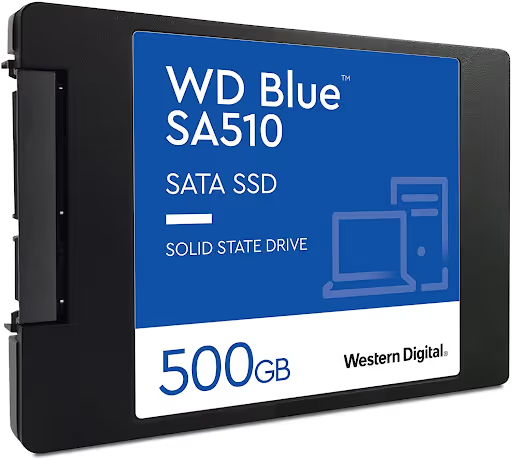
2,5 pouces (SATA). Le boîtier classique de 7 mm d'épaisseur, se connecte via un câble SATA à la carte mère et un câble d'alimentation depuis le bloc d'alimentation. S'adapte à tous les ordinateurs de bureau et à la plupart des portables antérieurs à 2017. La compatibilité absolue est le principal atout du SATA.
M.2 2280. Une barrette de 22 mm de large et 80 mm de long, s'enfiche directement dans un slot de la carte mère. Aucun câble. Peut être soit SATA (lent) soit NVMe (rapide), vérifiez donc l'étiquetage du slot: M.2 SATA et M.2 NVMe semblent identiques mais ne sont pas toujours interchangeables. La plupart des cartes modernes prennent en charge les deux modes, mais les modèles économiques peuvent n'en supporter qu'un seul.
U.2 et cartes d'extension. Formats serveur et passionnés. Introuvables dans les PC grand public, ne vous en préoccupez pas.
Avant d'acheter un disque M.2, ouvrez la fiche technique de votre carte mère et cherchez la phrase «slot M.2 (Key M), prend en charge NVMe». S'il est seulement indiqué «M.2 SATA», une barrette NVMe ne démarrera pas.
Générations PCIe: 3.0, 4.0 ou 5.0, laquelle choisir en 2026
Les différentes générations PCIe diffèrent par la bande passante par ligne. Quatre lignes PCIe (x4), la norme pour les disques NVMe:
Génération | Vitesse par ligne | x4 (lecture, max) | Différence réelle vs SATA |
|---|---|---|---|
PCIe 3.0 | ~1 Go/s | ~3 500 Mo/s | ~6x |
PCIe 4.0 | ~2 Go/s | ~7 400 Mo/s | ~13x |
PCIe 5.0 | ~4 Go/s | ~14 800 Mo/s | ~26x |
Les chiffres sont impressionnants, mais la réalité est plus sobre. PCMark 10 Full System Drive, un benchmark de scénarios réels (lancement de Photoshop, copie d'un ISO, ouverture d'Excel, chargement de Battlefield V), montre une différence de 3,7x entre le PCIe 5.0 et le SATA, pas 26x. La raison: les charges de travail rencontrent des goulets d'étranglement au niveau du CPU et de la mémoire bien avant que l'interface ne devienne le facteur limitant.
État des lieux pratique pour 2026:
PCIe 3.0: toujours vivant. Un PC de jeu avec une RTX 4060 ne remarquera pas la différence entre Gen 3 et Gen 4 dans 9 jeux sur 10. Passer un ancien système en NVMe Gen 3 donne déjà un gain de 5 à 6x par rapport au SATA.
PCIe 4.0: le point idéal. Samsung 990 Pro et WD Black SN850X, des bêtes de somme éprouvées. DirectStorage 1.3, intégré à Windows 11 24H2 et pris en charge par Unreal Engine 5.5, exploite pleinement la vitesse Gen 4.
PCIe 5.0: se justifie dans trois cas: vous chargez des modèles d'IA depuis le disque, vous montez de la 8K RAW dans DaVinci Resolve, ou vous exécutez une base de données gourmande en écriture. Dans les jeux, la différence avec la Gen 4 est de 1 à 3 secondes sur les temps de chargement des niveaux. Mais il y a un hic: la chaleur.
Les disques Gen 5 consomment 10 à 12 W en charge contre 5 à 8 W pour la Gen 4. Sans dissipateur thermique, tout disque PCIe 5.0 atteint le bridage thermique en 2 à 3 minutes d'écriture continue. Les cartes mères avec un dissipateur d'usine sur le slot M.2 résolvent le problème; les cartes économiques, non. Assurez-vous qu'un dissipateur est inclus.
Quelle capacité choisir: de 500 Go à 4 To
La capacité est la spécification où une erreur touche immédiatement votre portefeuille. Trop petit, et le disque est plein en un mois. Trop grand, et vous avez payé trop cher pour des gigaoctets que vous n'utiliserez jamais.
Recommandations pour mi-2026:
500 Go. PC de bureau, portable d'un parent, terminal. OS, navigateur, un ensemble de documents. Windows 11 avec les mises à jour occupe environ 40 Go, la suite Office 5 de plus. Il reste environ 380 Go libres. Une marge confortable.
1 To. Un PC de jeu avec 5 à 7 titres modernes. Un jeu AAA moyen en 2026 pèse 80 à 150 Go. Sur 1 To, vous pouvez installer Windows, tous vos logiciels et environ six blockbusters à la fois. Optimal pour la plupart des joueurs.
2 To. Station de travail, collection de jeux, enregistrement vidéo. Deux téraoctets couvrent le scénario «installer et oublier» pour plusieurs années. La différence de prix entre 1 To et 2 To sur les modèles NVMe grand public est nettement inférieure au double, les fabricants incitent à acheter de plus grandes capacités.
4 To et plus. Montage vidéo, travail sur photos RAW, machines virtuelles. Un disque de 4 To contient un projet 8K actif et toute votre médiathèque. Les disques SATA de 4 To sont un compromis judicieux pour le stockage froid à un prix bien inférieur aux équivalents NVMe.
Une nuance importante: ne remplissez pas un SSD à ras bord. Le contrôleur a besoin d'espace libre pour le nivellement de l'usure et le ramasse-miettes. Laissez au moins un dixième du disque libre, sinon la vitesse d'écriture chute et l'usure s'accélère.
TBW et endurance: combien de temps votre SSD vivra
Le TBW (Téraoctets Écrits) est la métrique clé d'endurance. C'est la quantité de données que le fabricant garantit que vous pouvez écrire avant la défaillance du disque. Chiffres typiques pour un disque TLC de 2 To en 2026: 1 200 à 2 400 TBW.
Ce que cela signifie en pratique. Avec une charge réaliste de 30 Go d'écritures par jour, un disque domestique avec 1 200 TBW épuiserait sa durée de vie nominale sur des décennies; le contrôleur ou les puces NAND se dégraderont plus tôt.
Le seul scénario où le TBW importe: un serveur avec des écritures intensives (base de données, proxy cache, vidéosurveillance). Là, l'endurance peut être consommée en 3 à 5 ans.
Pour un utilisateur domestique, l'état de santé général est plus important: Windows l'affiche sous «Gérer les disques et volumes», et l'utilitaire CrystalDiskInfo donne une image détaillée. Si le pourcentage de durée de vie utilisée augmente de 1 à 2 points par an, le disque survivra à votre ordinateur.
SSD pour différents scénarios: jeu, travail, OS
PC de jeu. Priorité: NVMe PCIe 4.0 ou 5.0 en 1 à 2 To. Les principaux moteurs (Unreal Engine 5.5, Frostbite, RAGE) prennent en charge DirectStorage 1.3: les assets compressés passent directement du SSD à la mémoire vidéo, en contournant le CPU. Cyberpunk 2077: Phantom Liberty se charge depuis un PCIe 5.0 en 4,8 secondes contre 15,3 sur SATA. Star Citizen, 22 secondes contre 71.
Pour les jeux légers et anciens, la vitesse n'est pas critique. Valorant, CS2, Dota 2 se lanceront depuis un SATA sans délais perceptibles.
Station de travail (vidéo, photo). Le NVMe est obligatoire ici. L'exportation d'un projet 4K depuis Premiere Pro est nettement plus rapide sur NVMe, grâce à la vitesse de lecture des sources et d'écriture du résultat. Deux disques (NVMe pour le projet, SATA pour l'archive média) offrent le meilleur équilibre prix/performances.
PC de bureau / portable étudiant. Un SSD SATA de 500 Go couvre tous les besoins. La différence de temps de démarrage de Windows entre SATA et NVMe est de quelques fractions de seconde par rapport au temps total de démarrage. Word, Excel et les navigateurs ne sollicitent pas suffisamment le disque pour que le SATA devienne un goulet d'étranglement.
NAS / serveur domestique. SATA, le roi du stockage froid. Une vitesse réseau 1 GbE est 5 fois plus lente que n'importe quel SSD SATA. Le NVMe dans un NAS n'a de sens qu'en tant que cache sur un réseau 10 gigabits.
Comment prolonger la durée de vie de votre SSD: trois règles
Un SSD n'a pas besoin de défragmentation, ne craint pas les vibrations et fonctionne silencieusement. Mais trois choses le tuent plus vite que vous ne le souhaiteriez.
Activez TRIM. TRIM est une commande que l'OS utilise pour indiquer au contrôleur SSD quels blocs de données peuvent être effacés. Sans TRIM, le contrôleur traite tous les blocs comme occupés et gaspille des cycles d'écriture pour rien. Sous Windows 10 et 11, TRIM est activé par défaut. Vérifiez-le: ouvrez l'invite de commandes en tant qu'administrateur, exécutez fsutil behavior query DisableDeleteNotify. Un résultat de 0 signifie que TRIM fonctionne.
Surveillez la température. La plage confortable pour un disque NVMe en charge est de 40 à 65 °C. Au-dessus de 70 °C, le bridage commence: le contrôleur réduit la vitesse pour refroidir. Au-dessus de 80 °C, il y a un risque de dégradation irréversible de la NAND. L'utilitaire CrystalDiskInfo affiche la température en temps réel. Si elle est constamment au-dessus de 65 °C, installez un dissipateur sur la barrette M.2 ou vérifiez le flux d'air du boîtier.
Mettez à jour le firmware. Les fabricants (Samsung Magician, WD Dashboard, Crucial Storage Executive) publient des mises à jour de firmware qui corrigent les bugs du contrôleur, améliorent la compatibilité et parfois augmentent les performances. Faites-le tous les six mois, après avoir sauvegardé les données importantes au préalable.
⁉️🤔 Questions fréquentes
NVMe sur un vieux PC, ça démarre ou pas?
Cela démarrera si la carte mère possède un slot M.2 avec prise en charge NVMe (Key M). Les cartes à base de chipsets Intel série 100 (Skylake, 2015) et plus récentes ont généralement un tel slot. Si le slot M.2 est SATA uniquement, la barrette NVMe s'insérera physiquement, mais le BIOS ne la verra pas. Dans un vieil ordinateur sans M.2, vous pouvez installer un disque NVMe via un adaptateur dans un slot PCIe x4, mais démarrer dessus ne fonctionne que si le BIOS prend en charge le NVMe Boot (UEFI). Vérifiez la liste des périphériques de démarrage; il devrait y avoir une entrée «Windows Boot Manager (NVMe)».
Un SSD SATA est-il inutile en 2026?
Non. Le SATA reste le meilleur choix pour trois scénarios: mettre à niveau un vieux PC ou portable sans slot M.2, le stockage froid de grands volumes (NAS, archive média), et les économies maximales lors de la construction de machines de bureau. La différence de prix au gigaoctet notable par rapport au NVMe signifie que pour un disque de fichiers secondaire, le SATA est plus rationnel.
Ai-je besoin d'un dissipateur thermique pour le NVMe?
Pour le PCIe 4.0, c'est conseillé en cas de charges soutenues. Sans dissipateur, les températures montent à 65-70 °C, ce qui est acceptable. Pour le PCIe 5.0, c'est obligatoire. Ces disques consomment 10 à 12 W en charge et brident sans refroidissement en 2 à 3 minutes. Les cartes mères avec un dissipateur M.2 d'usine résolvent le problème; sur les cartes économiques, le dissipateur s'achète séparément.
Quelle est la différence entre TLC et QLC, et lequel choisir?
Le TLC (Triple-Level Cell, 3 bits par cellule) est le standard pour la plupart des SSD modernes: haute vitesse, endurance correcte (1 200 à 2 400 TBW sur 2 To). Le QLC (Quad-Level Cell, 4 bits par cellule) est nettement moins cher par gigaoctet, mais écrit plus lentement et a une endurance plus faible (600 à 1 200 TBW). Pour un disque système et les jeux, prenez du TLC. Le QLC convient à un disque de stockage pur où les écritures sont rares et les lectures sont l'opération principale.
Combien d'espace libre dois-je laisser?
Laissez environ un dixième du disque libre. Sur un disque de 1 To, cela représente environ 100 à 150 Go. Le contrôleur utilise les blocs libres pour le nivellement de l'usure et le ramasse-miettes en arrière-plan. Remplir le disque à ras bord ralentit les écritures et accélère l'usure.
Alors, quel SSD choisir pour votre usage
La matrice de décision est simple. Si vous montez un nouveau PC de jeu, prenez un NVMe PCIe 4.0 de 1 ou 2 To. Si vous mettez à niveau un vieil ordinateur sans M.2, prenez un SATA de 500 Go ou 1 To. Si vous travaillez avec de la vidéo 4K/8K ou des modèles d'IA, prenez un PCIe 5.0 de 2 To avec dissipateur thermique. Et dans toute configuration, gardez un second disque pour les fichiers et les sauvegardes: un disque SATA de 2 à 4 To coûte un prix raisonnable et résout le stockage pour des années.
Vérifiez les spécifications de votre carte mère avant d'acheter, activez TRIM après l'installation, et ne courez pas après les chiffres sur la boîte. La différence réelle entre 7 400 Mo/s et 14 800 Mo/s en travail quotidien est quasi invisible, tandis que la différence de prix, elle, est très visible.

Une équipe professionnelle de rédacteurs et d'éditeurs spécialisés dans la création de contenu de qualité.