














🚀 Comment convertir WordPress en site statique : un guide étape par étape
Vous publiez un article, et WordPress assemble la page à la volée. PHP interroge la base de données, charge les extensions, intègre le thème. Des centaines d'opérations par requête. Pour un blog qui reçoit une centaine de visiteurs, cela convient. Pour un site avec des dizaines de milliers de visites, cela devient un problème. Et la base de données ainsi que les extensions élargissent aussi la surface d'attaque.
Il existe une solution: une copie statique du site. Pas de base de données, pas de PHP en production, pas de vulnérabilités liées aux extensions. Juste du HTML, du CSS et un peu de JavaScript. Le site se charge 3 à 5 fois plus vite et supporte n'importe quel trafic. Voici comment construire une telle copie en utilisant deux extensions et un service cloud.
💡 Aperçu rapide:
- Déterminez si le statique convient à votre site: les blogs, portfolios, pages d'atterrissage et sites corporate en tirent le plus grand bénéfice; les boutiques WooCommerce, pas encore.
- Installez Simply Static depuis le dépôt WordPress (Extensions → Ajouter) et configurez l'URL de destination. Choisissez une méthode de livraison: archive ZIP, FTP ou déploiement vers Cloudflare Pages.
- Cliquez sur «Generate» et attendez la fin du processus; l'extension parcourt chaque page du site et les enregistre sous forme de fichiers HTML. Pour un petit blog, le processus prend 1 à 2 minutes.
- Téléversez les fichiers statiques sur votre hébergement ou CDN (Netlify, Cloudflare Pages) et vérifiez: toutes les pages sont-elles présentes, les liens fonctionnent-ils, la mise en page est-elle intacte?

Qu'est-ce qu'un site statique et en quoi diffère-t-il d'un WordPress dynamique
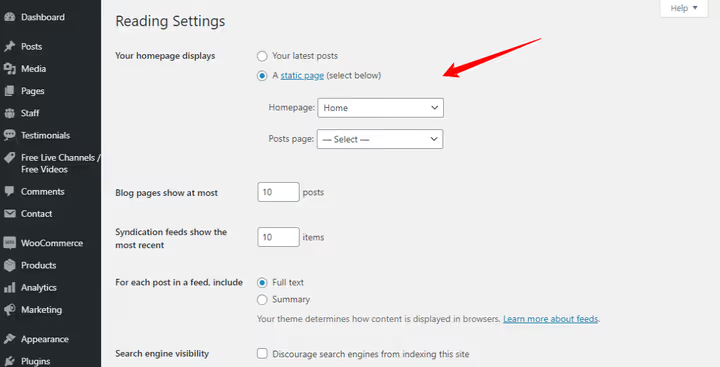
Un site WordPress classique est dynamique. Lorsqu'un visiteur ouvre une page, le serveur exécute PHP, qui récupère le contenu de la base de données MySQL, applique la logique du thème et des extensions, construit le HTML et l'envoie au navigateur. Des dizaines, voire des centaines d'opérations par requête.
Un site statique fonctionne différemment. Il s'agit simplement d'un ensemble de fichiers HTML prêts à l'emploi, de feuilles de style CSS et de fichiers JavaScript. Pas de base de données. Pas d'environnement d'exécution PHP. Le serveur se contente de fournir un fichier, comme si vous ouvriez une page web sauvegardée depuis votre disque dur.
La différence est fondamentale. Un site dynamique génère une page à chaque requête. Un site statique sert une page déjà prête. D'où tous les avantages: rapidité, sécurité, simplicité.
Mais vous ne perdez pas WordPress. Vous continuez à rédiger des articles, à modifier le design, à installer des extensions; vous le faites simplement dans une version fermée (locale ou de staging). Et ce qui est diffusé au public est une copie statique. C'est ce qu'on appelle une architecture headless: WordPress fonctionne comme un backend pour le contenu, tandis que le frontend vit séparément.
Pourquoi rendre WordPress statique: quatre raisons
Transformer un site dynamique en site statique n'apporte pas des «améliorations» abstraites, mais des gains concrets et mesurables. Voici les quatre principaux.
Vitesse de chargement

Traitement PHP + requêtes base de données + exécution des extensions = du temps. Sur un hébergement mutualisé, ces millisecondes s'additionnent en secondes. Et chaque seconde de chargement supplémentaire augmente le taux de rebond; les visiteurs n'attendent tout simplement pas.
Un fichier HTML statique est servi instantanément par le serveur. Aucun traitement côté serveur. Aucun appel à la base de données. Résultat: le chargement de la page s'accélère de 3 à 5 fois, et le Time to First Byte (TTFB) tombe à 50-100 millisecondes. Pour Google, c'est un signal direct pour mieux classer le site; pour l'utilisateur, aucune frustration.
Vous pouvez aussi accélérer un WordPress dynamique: mise en cache via WP Rocket, CDN, optimisation des images. Mais le statique résout le problème de manière architecturale en supprimant simplement la source de la latence.
Sécurité
 IAImage d’illustration générée par IA
WordPress est le CMS le plus populaire au monde. Et le plus attaqué. Injections SQL, attaques XSS, vulnérabilités dans les plugins et les thèmes: chaque jour, des dizaines de nouvelles entrées sont ajoutées à WPScan. Selon SolidWP, plus de 11 000 vulnérabilités ont été découvertes dans l'écosystème WordPress en 2025.
Un site statique n'offre aucune surface d'attaque pour ces menaces. Pas de base de données signifie rien à injecter. Pas de PHP exécutable signifie rien à exploiter. Pas de plugins en production signifie aucune vulnérabilité potentielle. Vous continuez à mettre à jour WordPress dans un environnement fermé, mais les pirates ne peuvent pas l'atteindre.
Une solution radicale: masquer l'administration WordPress derrière un mot de passe via .htaccess et ne servir que la version statique au public. Le contenu est mis à jour, la version statique est régénérée.
Moins de maintenance
 IAImage d’illustration générée par IA
Un WordPress dynamique exige une attention constante. Mises à jour du cœur, des thèmes, des plugins. Vérifications de compatibilité. Surveillance de la sécurité. Sauvegardes. Optimisation de la base de données. Et si vous sautez une mise à jour, le site devient vulnérable; des plugins obsolètes avec des bogues connus ouvrent l'accès aux attaquants.
Avec une version statique, cette charge disparaît presque. Vous mettez à jour WordPress en arrière-plan, tandis que le serveur de production se contente de servir du HTML. Pas de base de données à optimiser. Pas de code exécutable susceptible de se casser à cause d'incompatibilités de version PHP.
Mais votre installation locale de WordPress nécessite toujours des mises à jour. C'est une assurance: si quelque chose tourne mal, le problème reste confiné dans un environnement isolé.
Capacité de montée en charge
 IAImage d’illustration générée par IA
Un hébergement mutualisé à 5 $ par mois gère un WordPress dynamique tant que le trafic est modeste. Mais dès qu'un article arrive en tête de Google ou devient viral sur les réseaux sociaux, le serveur plante. Chaque visiteur génère une charge sur PHP et la base de données, et l'hébergeur coupe simplement le site pour dépassement de limites.
Un site statique sur le même hébergement peut supporter un nombre de visiteurs des dizaines de fois supérieur. Servir un fichier HTML consomme des ressources négligeables. Et si vous ajoutez un CDN, les fichiers statiques sont répartis sur des dizaines de centres de données dans le monde et sont livrés depuis celui le plus proche de l'utilisateur. Vous pouvez gérer un million de visiteurs par jour.
Des services gratuits comme Cloudflare Pages ou Netlify hébergent des sites statiques sans frais de trafic. Pendant ce temps, votre WordPress vit dans un environnement fermé et ne consomme aucune ressource d'hébergement de production.
Simply Static: transformer WordPress en site statique en trois étapes
Simply Static est le plugin de référence pour générer des sites statiques à partir de WordPress. Début 2026, il compte plus de 30 000 installations actives et une note de 4,5 étoiles sur WordPress.org. Le plugin fait exactement ce qu'il faut: il scanne le site, extrait toutes les pages et les enregistre sous forme de fichiers HTML statiques.
Étape 1: installation et configuration de base
Installez Simply Static depuis le dépôt WordPress: Extensions → Ajouter → «Simply Static» → Installer → Activer. Après l'activation, un élément Simply Static → Réglages apparaît dans le menu.
Sur la page des réglages, indiquez:
- URL de destination: l'URL qu'aura la version statique. Vous pouvez spécifier un domaine (exemple.com) ou un sous-domaine (statique.exemple.com).
- Méthode de livraison: où téléverser les fichiers. Options: répertoire local (archive ZIP), FTP/SFTP, GitHub Pages, Cloudflare Pages, BunnyCDN, stockage compatible S3.
Pour un premier test, choisissez Répertoire local; le plugin créera une archive ZIP contenant une copie statique complète du site. Extrayez-la à la racine du domaine souhaité ou dans un dossier local et ouvrez index.html dans un navigateur.
Étape 2: génération du site statique
Allez dans Simply Static → Générer. Cliquez sur le bouton Générer les fichiers statiques. Le plugin commencera à parcourir le site: page d'accueil, articles, pages, fichiers médias, CSS, JavaScript. Tout ce qui est nécessaire à l'affichage du site sera téléchargé et enregistré.
Le temps de génération dépend de la taille du site. Un petit blog (50 à 100 pages) est traité en 1 à 2 minutes. Un grand portail (des milliers de pages) peut prendre 15 à 30 minutes. La progression est affichée en temps réel.
Étape 3: déploiement et test
Lorsque la génération est terminée, téléchargez l'archive ZIP. Téléversez-la sur votre hébergement ou un service de déploiement (Netlify, Cloudflare Pages, GitHub Pages). Ouvrez le site à la nouvelle URL et vérifiez:
- Toutes les pages sont-elles présentes?
- Les liens internes fonctionnent-ils?
- Les images s'affichent-elles?
- La mise en page est-elle intacte?
La première règle après le déploiement d'un site statique: testez sur un domaine réel, pas en localhost. Certains chemins et ressources se comportent différemment.
Le plugin prend également en charge la génération incrémentielle: lorsque le contenu est mis à jour dans WordPress, vous pouvez ne régénérer que les pages modifiées plutôt que l'intégralité du site. Cela fait gagner du temps sur les grands projets.
StaticPress2019: une alternative gratuite avec un contrôle total
StaticPress2019 est un fork du plugin StaticPress original, maintenu par des bénévoles. Le plugin est minimaliste mais pleinement fonctionnel. Il convient à ceux qui ne souhaitent pas dépendre d’un produit commercial et sont prêts à fournir un peu plus de travail manuel.
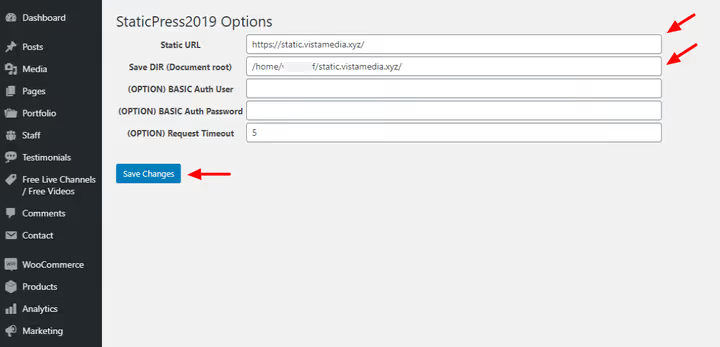
Après l’installation et l’activation, allez dans StaticPress2019 → Réglages. Indiquez l’URL du site statique et le répertoire racine sur le serveur. Par exemple, static.yoursite.com pour l’URL et /home/user/static.yoursite.com pour le chemin.

Ouvrez ensuite la section StaticPress2019 dans le menu de gauche. Vous verrez la page de gestion de la génération.

Cliquez sur le bouton Rebuild. Le plugin va commencer à parcourir toutes les pages du site et à les enregistrer sous forme de fichiers HTML statiques.
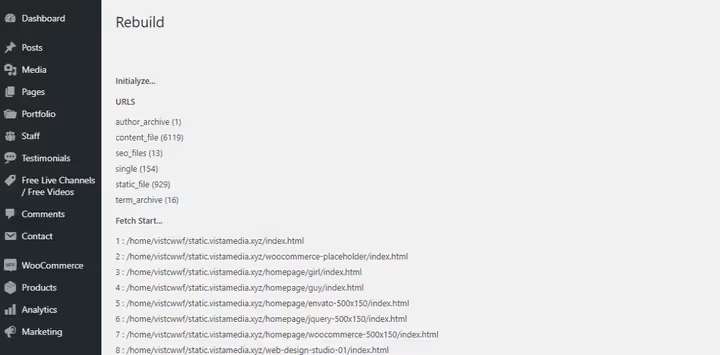
Attendez la fin du processus. Le temps de traitement dépend du nombre de pages. Pour un site de 50 à 100 pages, comptez environ 2 à 5 minutes.

Le site d’origine a un aspect normal. Et voici le résultat après conversion:
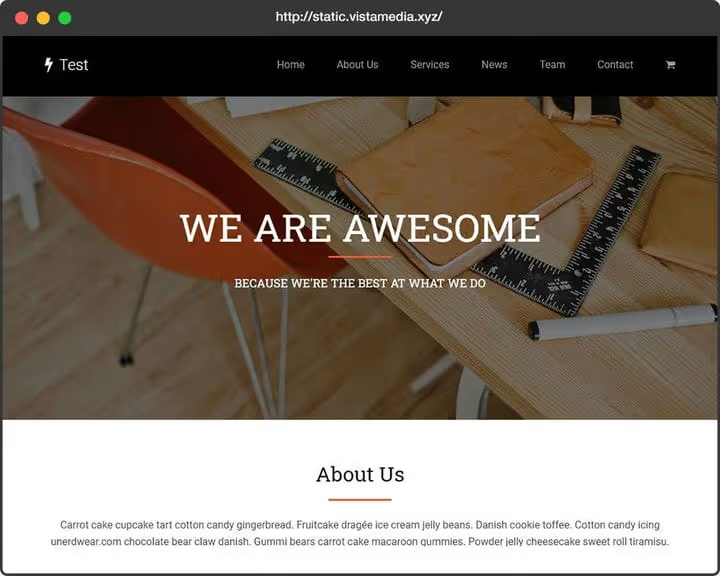
Vous ne remarquerez aucune différence. Mais mesurez la vitesse dans PageSpeed Insights; elle sera nettement plus élevée. Toutes les images, les styles, les scripts et les articles de blog sont en place. La mise en page responsive est préservée.
Une remarque importante: après chaque mise à jour de contenu dans WordPress, vous devez retourner dans StaticPress2019 et cliquer sur Rebuild. Les nouvelles pages et les modifications ne sont pas prises en compte automatiquement.
Alternatives payantes: HardyPress et Shifter
Si vous ne voulez pas gérer la génération et le déploiement manuellement, il existe des services cloud qui s’occupent de tout pour vous.
HardyPress est un hébergement conçu pour le WordPress statique. Vous connectez simplement votre site, et HardyPress génère automatiquement la version statique et l’héberge sur ses serveurs. Lorsque le contenu est mis à jour, le statique est régénéré. Les offres démarrent à 15 €/mois (tarifs actuels sur le site). Avantage: un support intégré pour la recherche et les commentaires via des services tiers (des fonctionnalités généralement perdues lors du passage au statique).
Shifter est un hébergement serverless spécialisé pour WordPress. Contrairement à HardyPress, Shifter utilise la conteneurisation: WordPress, la base de données et PHP sont empaquetés dans un conteneur isolé à partir duquel la version statique est générée. Cela offre une protection supplémentaire contre les attaques pendant la phase de build. Les prix démarrent à 25 $/mois (tarifs sur le site de Shifter). Convient aux sites qui ont besoin d’une stabilité de niveau entreprise.
Les deux services résolvent le problème de la «perte des fonctionnalités dynamiques». Les commentaires peuvent être connectés via Disqus, la recherche via Algolia, les formulaires via des services tiers comme JotForm.
La vidéo ci-dessus montre le processus de transformation d’un site WordPress en site statique via Simply Static. 12 minutes couvrant toutes les étapes, de l’installation au déploiement.
⁉️🤔 Foire aux questions
Qu’est-ce qui est perdu lors du passage à un WordPress statique?
Les sites statiques perdent les fonctionnalités côté serveur: formulaires de contact, panier WooCommerce, recherche intégrée, système de commentaires, widgets dynamiques. La plupart de ces éléments peuvent être restaurés via des services JavaScript: les formulaires via JotForm, la recherche via Algolia ou Fuse.js, les commentaires via Disqus. Mais si le site est presque entièrement constitué d’une boutique WooCommerce, le statique n’est pas adapté; conservez un WordPress dynamique avec une bonne mise en cache.
Un WordPress statique réussit-il les Core Web Vitals?
Oui, et avec une marge confortable. Le Largest Contentful Paint (LCP) d’un site statique est nettement inférieur à celui d’un site dynamique sur le même hébergement; d’après Simply Static, la différence peut atteindre un chargement 3 à 5 fois plus rapide. Le First Input Delay (FID) est pratiquement nul puisque JavaScript s’exécute côté client sans les délais de traitement côté serveur. Le Cumulative Layout Shift (CLS) est également minime, car le navigateur charge un balisage prêt à l’emploi, sans «sauts» lors du chargement dynamique des blocs.
Un WordPress statique réussit bien mieux les Core Web Vitals qu’un WordPress dynamique. Le LCP baisse de 60 à 80%, le FID est proche de zéro, le CLS est minime. Google intègre directement ces indicateurs dans son classement; passer au statique apporte des gains SEO mesurables.
Peut-on mettre à jour le contenu après être passé au statique?
Oui, c’est le principe même du flux de travail. Vous continuez à utiliser WordPress pour rédiger des articles, modifier des pages et téléverser des fichiers média, mais dans un environnement fermé (serveur local, domaine de staging ou sous-domaine protégé par mot de passe). À chaque modification, vous déclenchez la régénération statique; le plugin reconstruit les pages modifiées et les envoie en production. Le processus peut être automatisé via des webhooks: article mis à jour → le plugin reçoit le signal → reconstruit la page → l’envoie vers l’hébergement.
La mise à jour du contenu est un processus standard. Vous éditez WordPress dans un environnement fermé, déclenchez la régénération statique (manuellement ou par webhooks), et les modifications apparaissent en production. La fréquence de mise à jour est illimitée.
Que faire si le site statique n’affiche pas certains contenus?
Vérifiez les chemins des ressources. Le problème le plus courant vient des URL absolues qui pointent vers le domaine dynamique d’origine au lieu du domaine de la version statique. Simply Static remplace automatiquement les URL lors de la génération, mais certains thèmes et plugins peuvent utiliser des chemins codés en dur. Solution: recherchez dans les fichiers HTML générés les liens vers l’ancien domaine. Si le problème persiste, ajoutez l’ancien domaine à la liste de remplacement d’URL dans les paramètres de Simply Static.
Le problème vient généralement d’URL absolues qui n’ont pas été remplacées lors de la génération statique. Trouvez les liens vers l’ancien domaine dans les fichiers HTML avec grep, ajoutez des règles de remplacement dans les paramètres du plugin, puis régénérez le site. Cela prend environ 5 minutes à corriger.
Pourquoi créer un site statique à partir de WordPress alors qu’on pourrait simplement le construire avec un générateur statique comme Hugo ou Astro?
Les générateurs statiques sont d’excellents outils pour les développeurs. Mais ils imposent de rédiger le contenu en Markdown, de configurer les templates via du code et de déployer via Git. WordPress offre un éditeur visuel, une médiathèque, des milliers de plugins pour étendre les fonctionnalités et un panneau d’administration compréhensible pour les utilisateurs non techniques. Une version statique de WordPress est un compromis: vous bénéficiez de la commodité de la gestion de contenu dans WordPress et de la performance d’un site statique en sortie.
WordPress comme CMS pour les éditeurs, couplé à du HTML statique comme méthode de diffusion, c’est le meilleur des deux mondes. Les éditeurs travaillent dans une interface familière tandis que les utilisateurs profitent d’un chargement instantané. Hugo, Astro, Eleventy sont destinés aux équipes où ce sont les développeurs qui rédigent le contenu.
WordPress statique en 2026: est-ce que cela vaut le coup ou non
Le WordPress statique a résolu le principal problème de la plateforme: la vitesse et la sécurité ne sont plus un compromis. Vous n’abandonnez pas l’éditeur familier, la médiathèque ni l’écosystème de plugins. Vous changez simplement le mode de diffusion du contenu, qui passe d’une génération dynamique à des fichiers HTML prêts à l’emploi.
Pour les blogs, les portfolios, les sites corporate et les pages d’atterrissage, c’est la solution architecturalement correcte. Pour les boutiques WooCommerce, pas encore: le panier et les passerelles de paiement nécessitent un serveur actif. Mais pour la grande majorité des projets WordPress, le statique est non seulement possible, mais souhaitable.
Commencez par Simply Static. C’est gratuit, il compte 30 000 installations, et il faut trois étapes entre l’installation et la première copie statique. Testez-le sur un sous-domaine de test. Mesurez la vitesse avant et après. Il y a de fortes chances que les résultats vous convainquent de passer également votre site principal en statique.

Une équipe professionnelle de rédacteurs et d'éditeurs spécialisés dans la création de contenu de qualité.