













🖨️ Comment imprimer une page web sans publicités : toutes les méthodes
Vous avez trouvé la recette parfaite, un tutoriel important ou un article de qualité, mais lorsque vous l’imprimez, vous obtenez un fouillis de bannières, de barres latérales et de popups. La moitié de la page est constituée de publicités, et le texte utile se perd quelque part au milieu. Cela vous semble familier?
Le problème ne vient pas de votre imprimante. Les pages web regorgent de dizaines d’éléments que le navigateur tente fidèlement de reproduire sur le papier. Mais tous les navigateurs modernes disposent d’outils intégrés ou faciles à ajouter pour supprimer le bruit et ne conserver qu’un contenu propre.
Nous avons compilé toutes les méthodes qui fonctionnent pour imprimer n’importe quelle page sans publicité, des lecteurs intégrés de Chrome et Firefox aux outils en ligne universels qui fonctionnent quel que soit le navigateur.

💡 Aperçu rapide:
- Dans Chrome et Opera: installez l’extension Reader View, un clic suffit pour supprimer tout le superflu
- Dans Firefox: mode lecture intégré via F9, aucune extension nécessaire
- Dans Edge: deux options intégrées, le Lecteur immersif et l’impression sans superflu
- Option universelle: le service PrintFriendly fonctionne dans tous les navigateurs, même les plus anciens
Comment imprimer une page web sans publicité dans Google Chrome
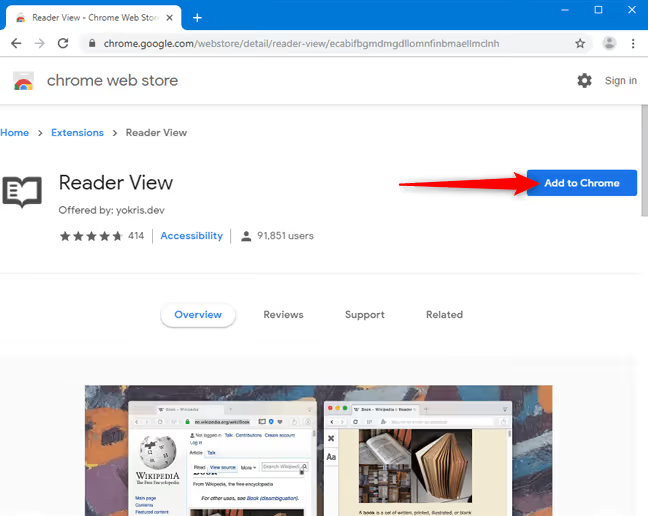
Chrome ne propose pas de mode lecture intégré pour l’impression, mais cela se règle en une minute. La solution la plus rapide est l’extension Reader View. Elle utilise le moteur Readability de Mozilla (le même que celui intégré à Firefox) et fonctionne sur la plupart des sites web.
Cliquez sur «Installer» dans le Chrome Web Store et confirmez l’ajout.
Chargez maintenant la page que vous souhaitez imprimer. Avant d’imprimer, assurez-vous de faire défiler la page jusqu’en bas; cela active le chargement différé des images afin qu’elles ne soient pas absentes lors de l’impression.
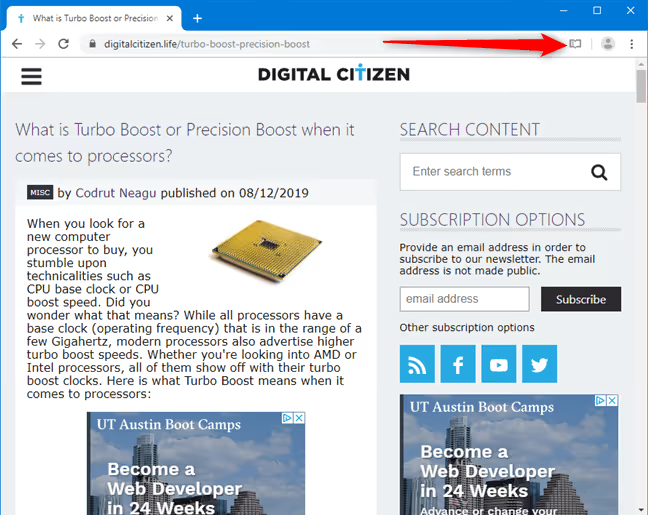
Cliquez sur l’icône Reader View dans le panneau des extensions (à droite de la barre d’adresse).
La page se rechargera dans une vue épurée, sans publicités, barres latérales ou autre superflu. Uniquement du texte, des images et des titres.
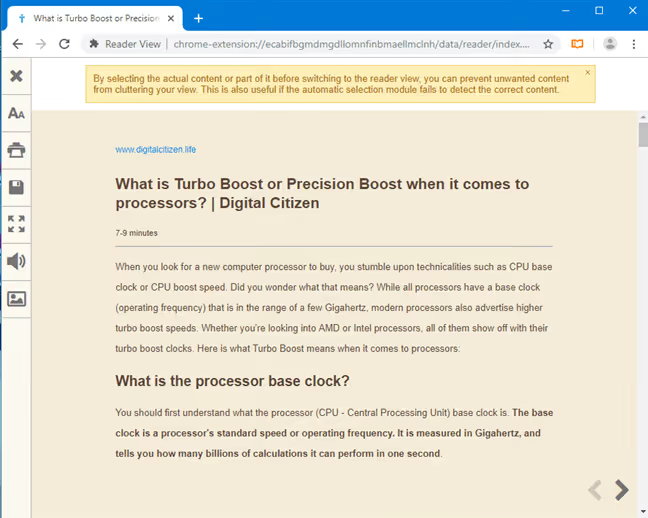
Pour lancer l’impression, appuyez sur Ctrl + P ou sur le bouton d’impression dans la barre latérale de l’extension. Le résultat: une page propre, sans la moindre bannière.
Comment imprimer une page web sans publicité dans Mozilla Firefox
Firefox est le seul navigateur où le mode lecture est intégré nativement. Aucune extension à installer.
Ouvrez la page, faites défiler jusqu’en bas (pour charger toutes les images), puis cliquez sur le bouton de basculement d’affichage dans la barre d’adresse, ou appuyez simplement sur F9.
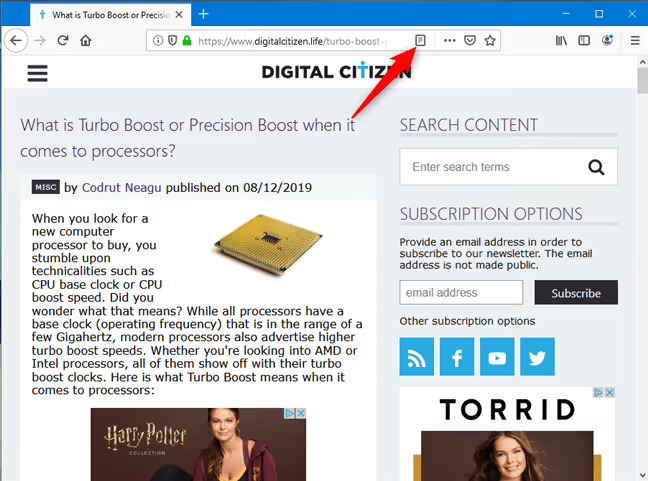
La page se transformera instantanément: les publicités, barres latérales et éléments popup disparaîtront. Firefox identifie automatiquement le contenu principal et n’affiche que celui-ci.
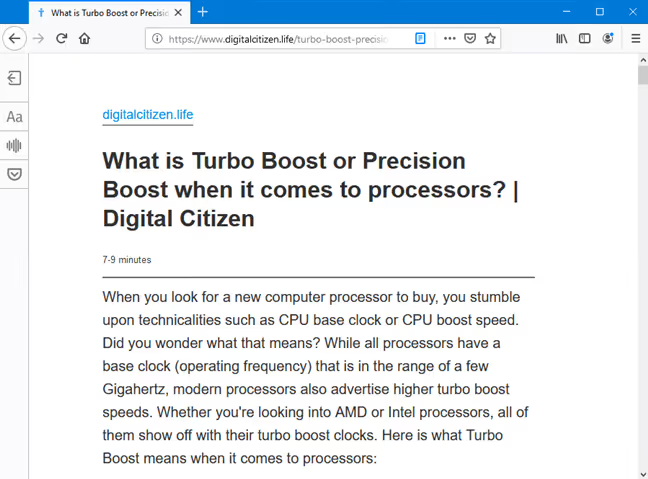
Appuyez sur Ctrl + P, et l’impression utilisera exactement cette vue épurée. Aucune étape supplémentaire n’est nécessaire. C’est la méthode la plus simple parmi tous les navigateurs, et elle fonctionne de manière fiable depuis des années.
Comment imprimer une page web sans publicité dans Microsoft Edge
Edge propose deux méthodes intégrées, qui ne nécessitent aucune extension.
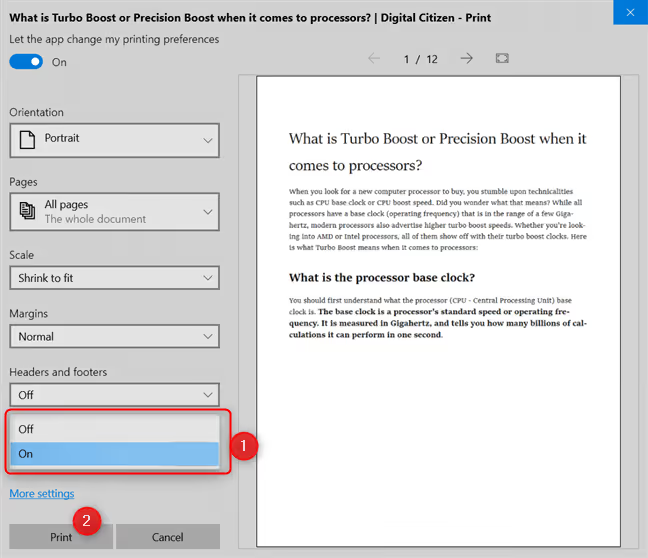
Première méthode: l’impression sans superflu. Chargez la page, faites défiler jusqu’en bas, puis appuyez sur Ctrl + P. Dans la partie gauche de la boîte de dialogue d’impression, repérez la liste déroulante «Impression sans superflu».
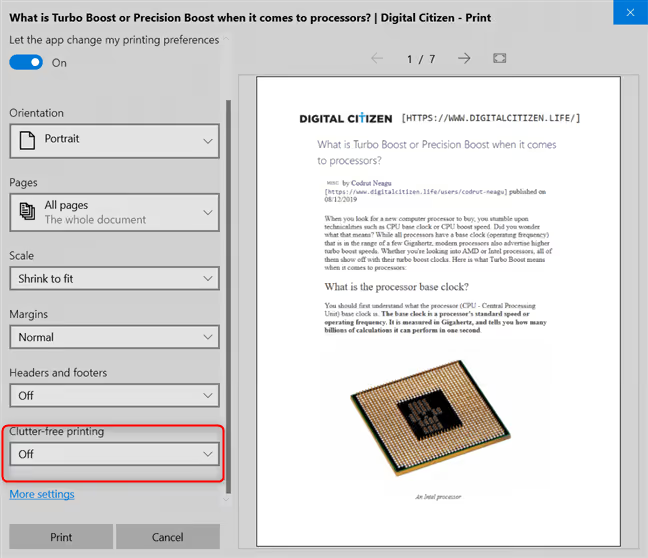
Activez l’option, et un aperçu de la page nettoyée apparaîtra sur la droite. Si le résultat vous convient, cliquez sur «Imprimer».
Deuxième méthode: le Lecteur Immersif. Il s’agit d’un mode de lecture complet intégré à Edge. Ouvrez la page et cliquez sur le bouton Lecteur Immersif dans la barre d’adresse (l’icône de livre avec un haut-parleur) ou appuyez sur Ctrl + Shift + R.
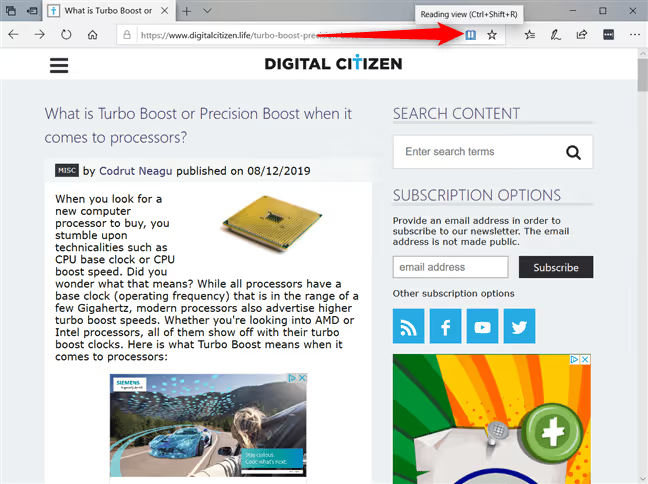
La page s’ouvrira en mode lecture, sans publicités ni éléments perturbateurs. À partir de là, appuyez sur Ctrl + P et le contenu épuré est envoyé vers l’imprimante.
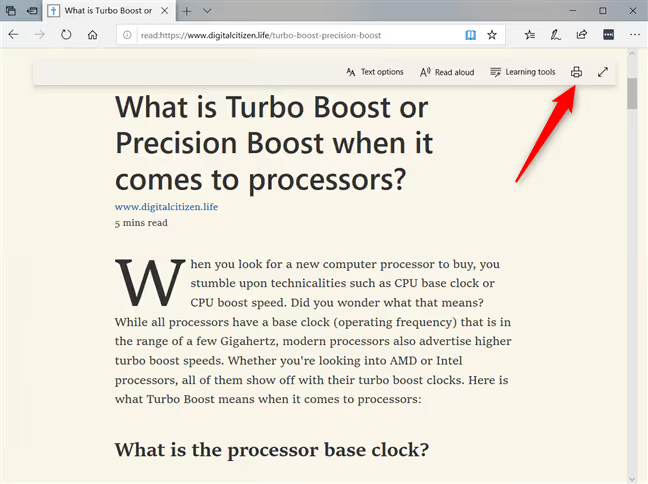
Les deux méthodes fonctionnent et ne dépendent pas du type de site web. L’impression sans éléments superflus est plus pratique lorsque vous souhaitez simplement supprimer les publicités avant d’imprimer. Le Lecteur Immersif est préférable si vous voulez aussi personnaliser la police, l’arrière-plan et l’interligne pour une lecture à l’écran.
Comment imprimer une page web sans publicités dans Opera
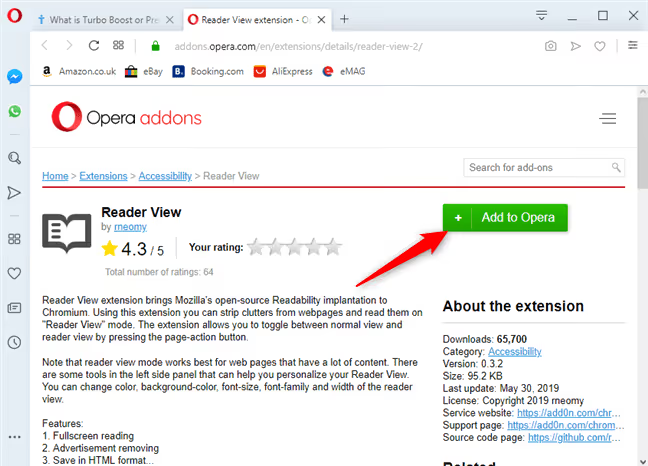
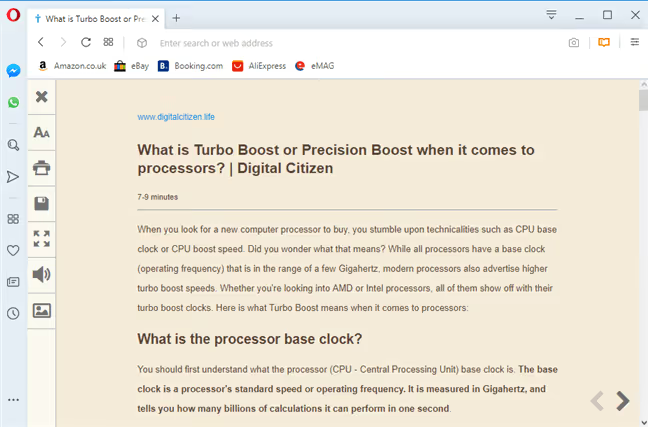
Opera, comme Chrome, ne possède pas de lecteur intégré, mais il prend en charge la même extension Reader View depuis le catalogue de modules complémentaires.
Rendez-vous sur la page de Reader View sur Opera Addons et cliquez sur «Ajouter à Opera».
Après l’installation, ouvrez la page souhaitée, faites défiler jusqu’en bas pour charger le contenu, puis cliquez sur l’icône Reader View située à droite de la barre d’adresse.
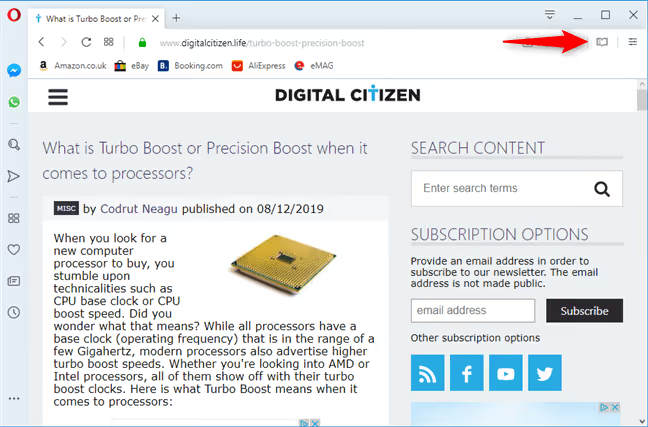
La page se chargera en mode lecture épuré, sans publicités, barres latérales ni fenêtres pop-up. Appuyez sur Ctrl + P pour imprimer le contenu nettoyé.
Méthode universelle: PrintFriendly pour n’importe quel navigateur
Toutes les méthodes précédentes sont liées à un navigateur spécifique. Mais il existe un outil qui fonctionne partout, même dans Internet Explorer, si vous l’utilisez encore.
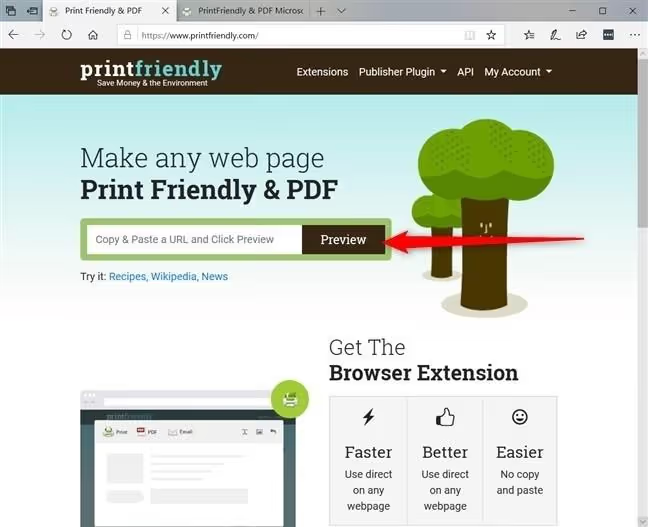
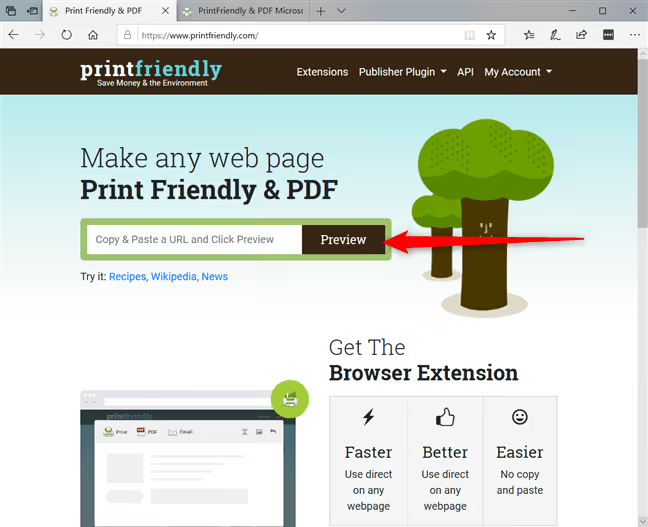
Allez sur PrintFriendly.com, collez l’URL de la page et cliquez sur «Aperçu».
Le service extraira le contenu principal et affichera un aperçu sans publicités. Vous pouvez supprimer manuellement les paragraphes ou les images indésirables avant l’impression: cliquez sur un élément et il disparaît.
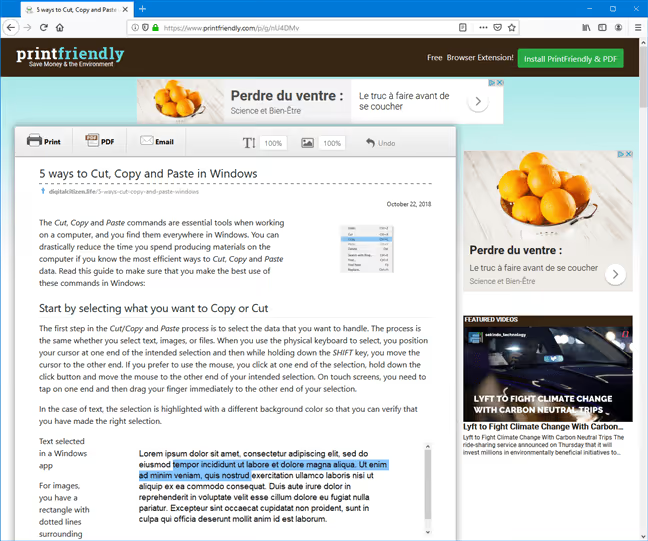
PrintFriendly fonctionne depuis 2009 et continue d'être activement mis à jour. En 2025-2026, le service a ajouté des fonctionnalités d'IA, un résumé automatique des pages et des outils de capture d'écran. Mais le cœur reste le même: un aperçu propre et une impression sans la moindre bannière.
Le service propose une extension pour Chrome et pour Edge, vous n'avez donc même pas besoin de coller l'URL; un clic suffit.
Regardez le court tutoriel vidéo: deux méthodes simples pour nettoyer une page avant impression, l'option intégrée du navigateur et un outil en ligne. Visuel et en quelques minutes seulement.
⁉️🤔 Foire aux questions
Tous les sites web s'affichent-ils correctement en mode lecture?
Non, pas tous. Le mode lecture fonctionne mieux avec les contenus textuels: articles, blogs, tutoriels. Les sites avec des mises en page complexes, des éléments interactifs ou des galeries d'images peuvent s'afficher de manière incomplète. Dans ce cas, essayez PrintFriendly; il gère souvent ces situations mieux que les extensions.
Les images sont-elles conservées lors de l'impression via le mode lecture?
Oui, mais avec une réserve. La plupart des images intégrées dans le texte de l'article sont conservées. Cependant, si le site utilise le chargement différé (les images ne se chargent qu'au fur et à mesure du défilement), vous devez faire défiler la page jusqu'en bas avant d'imprimer. Le mode lecture ne capture généralement pas les images des galeries et des sliders.
Puis-je imprimer une page sans publicité sur mon téléphone?
Oui. Sur Firefox mobile, le mode lecture s'active via l'icône dans la barre d'adresse. Chrome pour Android n'a pas de solution intégrée, mais vous pouvez envoyer la page vers PrintFriendly via le bouton «Partager». Safari sur iPhone et iPad dispose d'un bouton mode lecture intégré à gauche de la barre d'adresse; il fonctionne sans extensions.
Que faire si aucune des méthodes n'a donné un résultat propre?
Essayez une autre approche. Copiez manuellement le texte de l'article (
Ctrl+A,Ctrl+C) et collez-le dans Google Docs ou Word pour une impression propre sans publicité. Une alternative: utilisez le service gratuit Textise, qui convertit la page en texte brut. Mais pour la plupart des tâches quotidiennes, la combinaison navigateur plus mode lecture ou PrintFriendly est largement suffisante.
Cela vaut-il l'effort, ou est-il plus simple d'imprimer tel quel?
Si vous imprimez une page tous les six mois, peut-être pas. Mais quand des articles, des recettes et des tutoriels partent régulièrement à l'imprimante, la différence est énorme: moins de papier gaspillé, moins d'encre et moins de frustration.
L'option la plus pratique est Firefox avec son lecteur intégré: F9, Ctrl + P, terminé. Si vous êtes sur Chrome ou Opera, cinq secondes pour installer Reader View règle le problème définitivement. Edge est intéressant car il vous donne le choix: une impression rapide sans superflu ou le lecteur immersif complet avec des paramètres d'affichage ajustables. Et PrintFriendly vous aidera dans toute situation non standard: un ancien navigateur, l'ordinateur de quelqu'un d'autre ou un site web inhabituel.
Essayez dès maintenant sur cette page: ouvrez-la dans Firefox ou Edge, activez le mode lecture et voyez à quel point le même texte paraît plus propre.

Une équipe professionnelle de rédacteurs et d'éditeurs spécialisés dans la création de contenu de qualité.