














🔗 Comment mettre à jour l'aperçu de lien sur Facebook et vider le cache
Vous avez collé un lien sur Facebook et obtenu une URL brute au lieu d’une carte de partage? Situation classique.
La raison est presque toujours la même: Facebook met en cache les métadonnées lors du premier partage et ne se précipite pas pour les mettre à jour. Vous avez déjà corrigé og:title, remplacé og:image et republié le post, mais le fil affiche toujours l’ancien aperçu. Le problème ne vient pas de votre site, mais du cache du réseau social.
Voici deux méthodes qui fonctionnent pour forcer la suppression du cache et récupérer les nouvelles balises Open Graph. Les deux conviennent aux pages classiques, au Business Manager et aux posts sponsorisés.
💡 Aperçu rapide:
- Mettez à jour la pièce jointe via le menu du post sur votre page professionnelle, c’est la méthode pour les posts déjà publiés.
- Videz le cache via l’outil de débogage de liens Facebook et cliquez sur «Scrape Again», c’est la méthode pour les nouveaux liens ou le vidage de cache en masse.
- Patientez 5 à 10 secondes, Facebook reconstruira l’aperçu, mais l’ancienne version peut persister quelques minutes supplémentaires dans le CDN du réseau social.
Ce que Facebook attend d’une page
Lors du partage d’un lien, Facebook lit les balises meta Open Graph de votre page. Si elles sont absentes, l’aperçu est assemblé à partir des données que le crawler parvient à trouver, et le résultat est presque toujours disgracieux.
Jeu minimal de balises pour un aperçu correct:
og:title, le titre que l’utilisateur verra (jusqu’à 95 caractères, sinon Facebook tronque)og:description, 1 à 2 phrases sous le titreog:image, l’URL de l’image (largeur minimale 1080 px pour un affichage de qualité sur les écrans retina; fichier jusqu’à 8 Mo)og:image:widthetog:image:height, les dimensions de l’image pour que le crawler ne perde pas de temps en chargement asynchrone
Sur les sites utilisant WordPress, ces balises sont générées automatiquement par les plugins SEO, All in One SEO, Yoast SEO et Rank Math. Si vous n’en utilisez aucun, il est temps d’en installer un: les modifications manuelles de <meta> dans header.php survivent exactement jusqu’à la prochaine mise à jour du thème.
Liste complète des recommandations dans le guide officiel des bonnes pratiques de partage Facebook.
Méthode 1. Mettre à jour l’aperçu via l’option «Actualiser la pièce jointe»
Le moyen le plus rapide de mettre à jour l’aperçu directement depuis l’interface Facebook. Cette méthode fonctionne pour les posts déjà publiés sur une page professionnelle.
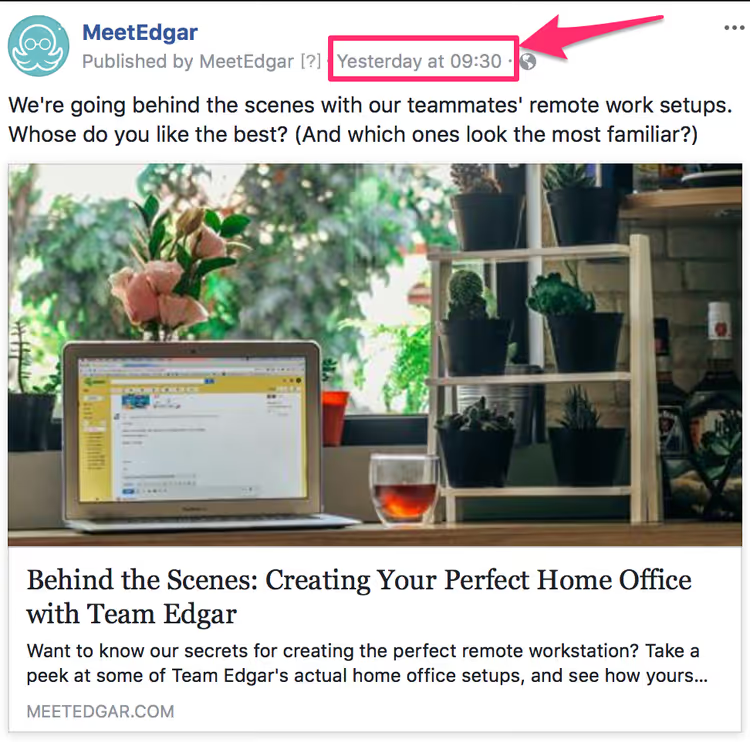
Étape 1. Ouvrez votre page professionnelle, trouvez le post concerné et cliquez sur l’horodatage (date/heure de publication). Vous accéderez au lien permanent de ce post.
Point important: l’URL doit commencer par https://business.facebook.com/..., et non par https://www.facebook.com/.... La différence est cruciale, l’option «Actualiser la pièce jointe» n’est disponible que dans l’interface Business Manager.
Étape 2. Cliquez sur les points de suspension (⋯) dans le coin supérieur droit du post et sélectionnez «Actualiser la pièce jointe».
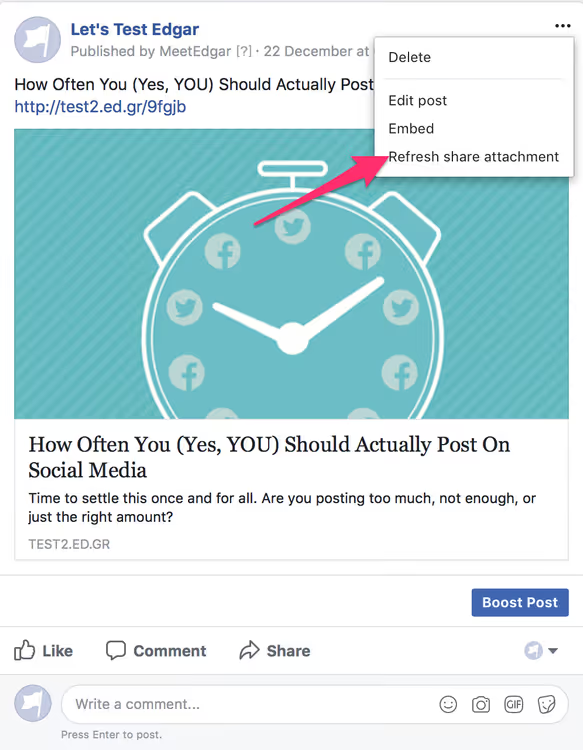
Facebook revisitera votre URL, lira les balises OG actuelles et reconstruira l’aperçu. Cela prend généralement 5 à 10 secondes.
Deux limites importantes. Si la page est gérée via Facebook Business Manager, vous devez être connecté spécifiquement au Business Manager, sinon l’option sera masquée. Si le post est actuellement promu via le gestionnaire de publicités, le bouton est également indisponible; attendez la fin de la campagne ou dupliquez le post.
Méthode 2. Vider le cache via le débogueur de partage Facebook
Si le post n’a pas encore été publié, si vous devez vider le cache de plusieurs URL à la fois, ou si l’option «Actualiser la pièce jointe» est indisponible, utilisez le débogueur de partage. C’est l’outil officiel de Facebook, accessible à l’adresse developers.facebook.com/tools/debug/.
L’algorithme est d’une simplicité désarmante:
- Collez le lien de la page dont l’aperçu doit être mis à jour.
- Cliquez sur le bouton Scrape Again (anciennement «Fetch new scrape information», ne soyez pas surpris par les anciennes captures d’écran dans d’autres guides).
- Patientez quelques secondes.
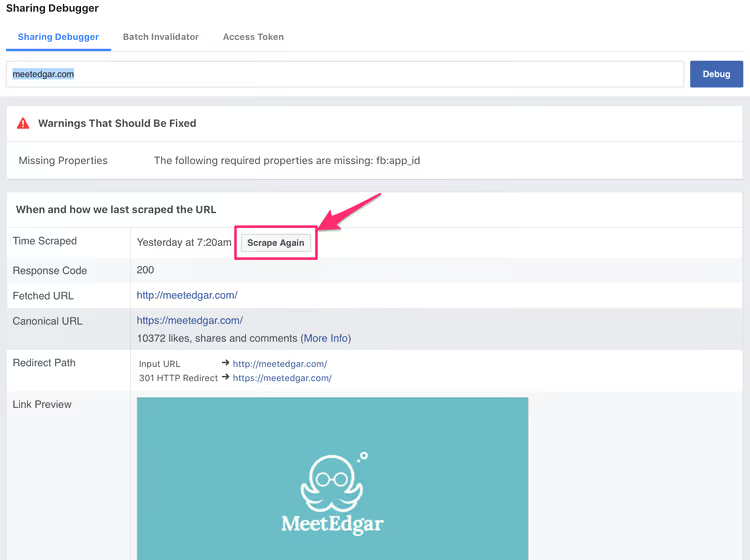
Le débogueur affichera les balises OG lues par le crawler et signalera les problèmes: image manquante, titre trop court, og:image:width cassé. Si l’aperçu ne change pas après le premier Scrape Again, cliquez à nouveau sur le bouton: Facebook se montre parfois paresseux et a besoin d’un second coup de pouce.
Durée de vie du cache. Facebook met en cache les aperçus pendant environ 24 heures, après quoi le crawler revisite automatiquement la page. Le chiffre de 30 jours que l’on trouve dans d’anciens guides est obsolète, Facebook a raccourci la durée de mise en cache dès 2023, mais aucun chiffre précis n’est indiqué dans la documentation. En pratique, l’actualisation automatique intervient dans la journée.
Que faire si l’aperçu ne se met toujours pas à jour
Si aucune des deux méthodes n’a donné de résultat, le problème vient très probablement du site. Vérifiez dans l’ordre:
- Cache WordPress. Les plugins comme WP Rocket, W3 Total Cache et LiteSpeed Cache servent l’ancienne version de la page même après la mise à jour des balises OG. Videz le cache de votre site avant de lancer le débogueur Facebook.
- CDN. Cloudflare et les services similaires mettent en cache le HTML. Si vous avez modifié les balises manuellement, n’oubliez pas de purger le CDN ou d’activer temporairement le mode développement.
- Aperçu de la page d’accueil. Pour l’URL racine du site (sans
/post-slug/), Facebook utilise parfois l’image deog:imagedu premier post qu’il trouve. Corrigez cela en définissant uneog:imageexplicite pour la page d’accueil via votre plugin SEO. - HTTPS. Le crawler Facebook a cessé d’accepter les
og:imageen HTTP en juin 2025. L’image doit être servie en HTTPS, sinon l’aperçu sera sans image.
Une fois les quatre points vérifiés et si l’aperçu est toujours ancien, patientez une heure et réessayez le débogueur. Parfois, l’invalidation du cache Facebook est retardée.
⁉️🤔 Questions fréquentes
Pourquoi Facebook affiche-t-il une image différente de celle que j’ai définie dans og:image?
Le crawler ignore
og:imagedans deux cas: l’image est plus petite que 200×200 px, rejet automatique ou la seconde image de la page est plus grande que votre «bonne» image. Facebook choisit toujours la plus grande image en superficie, spécifiez explicitementog:image:widthetog:image:heightpour que le crawler n’ait pas à deviner. Ces limitations sont décrites dans les recommandations officielles de partage Facebook.
Selon les recommandations officielles de Facebook, la résolution minimale pour les images d’aperçu est de 200×200 px, la résolution recommandée est de 1080×1080 px. En dessous de 600 px de largeur, Facebook ne les considère tout simplement pas comme un aperçu pour les posts avec lien.
Puis-je mettre à jour l’aperçu du site de quelqu’un d’autre? Oui, le débogueur de partage fonctionne pour toute URL publique. Collez le lien, Facebook relira les balises OG et construira un aperçu. Mais vous ne modifierez pas le site lui-même: si le propriétaire n’a pas spécifié og:title et og:image, le débogueur affichera honnêtement une carte vide ou cassée.
Utiliser le débogueur est pratique pour analyser la concurrence: collez l’URL d’un article et voyez quels
og:titleetog:descriptionils ont définis pour Facebook. Cela n’a pas de lien direct avec le SEO, mais c’est utile pour analyser une stratégie social media.
Dois-je cliquer sur Scrape Again après chaque modification de texte? Non, si seul le texte à l’intérieur de <body> a changé et que les balises OG n’ont pas été touchées. Le crawler Facebook ne lit que les métadonnées dans <head>, le contenu de la page n’entre pas dans la composition de l’aperçu. Le bouton n’a de sens que lorsque vous avez modifié l’une des balises OG (og:title, og:description, og:image) ou les dimensions og:image:width et og:image:height.
Exception: si vous avez mis à jour la date de publication et souhaitez que l’aperçu affiche un horodatage frais, cela déclenche également une relecture des OG (certains plugins SEO intègrent la date dans
og:titleouog:description).
Pourquoi le bouton «Actualiser la pièce jointe» n’est-il pas visible? Trois raisons: vous êtes sur www.facebook.com au lieu de business.facebook.com; vous n’avez pas de rôle administrateur ou éditeur sur la page; le post est actuellement promu via le gestionnaire de publicités. Solution: reconnectez-vous au Business Manager et ouvrez le post à partir de là.
Si le post date de plus de 30 jours, Facebook masque parfois cette option même dans le Business Manager. Dans ce cas, seul le débogueur de partage peut vous aider.
Que faire si le débogueur de partage renvoie une erreur 403 ou «URL bloquée»? Facebook bloque les URL qui ont déjà été signalées comme spam ou qui enfreignent les standards de la communauté. Deuxième possibilité: votre serveur bloque le crawler Facebook par User-Agent (facebookexternalhit). Vérifiez robots.txt et les paramètres du pare-feu, le User-Agent facebookexternalhit/1.1 doit avoir accès en lecture aux pages.
Si l’erreur persiste, allez dans Facebook Business Manager → Sécurité de la marque → Domaines et vérifiez si votre domaine s’est retrouvé sur liste noire (cela arrive après des plaintes massives pour spam).
En résumé: débogueur ou bouton «Actualiser la pièce jointe»?
Pour un seul post sur une page professionnelle, il est plus simple et plus rapide d’utiliser le bouton intégré «Actualiser la pièce jointe», cela prend deux clics et ne nécessite pas de passer par un outil externe. S’il y a plusieurs posts ou si le problème est systémique (migration vers HTTPS, changement de thème, mise à jour du plugin SEO), lancez le débogueur de partage et passez-y toutes les URL clés.
Et surtout: une fois l’aperçu mis à jour, n’oubliez pas de vérifier la carte sur mobile. Facebook restitue les aperçus différemment sur ordinateur et dans l’application mobile, et ce qui est joli sur un écran de 27 pouces peut se retrouver rogné sur un smartphone. Une ou deux vérifications dans la première demi-heure suivant la publication vous épargnent des captures d’écran gênantes dans les discussions professionnelles.
Si ce contenu vous a été utile, enregistrez le lien vers le débogueur de partage Facebook dans vos favoris. Tôt ou tard, il vous sera utile.

Une équipe professionnelle de rédacteurs et d'éditeurs spécialisés dans la création de contenu de qualité.